Настройка
Оператор через терминал HMI имеет возможность войти в систему и выбрать:
- рабочую станцию;
- производственный заказ;
- соответствующую операцию;
- команду операторов;
- станок, который будет использоваться.
Примечание Некоторые из этих настроек могут быть недоступны, это зависит от конфигурации, которую выполняют администраторы системы.
Для начала настройки можно использовать одну из функциональных кнопок.
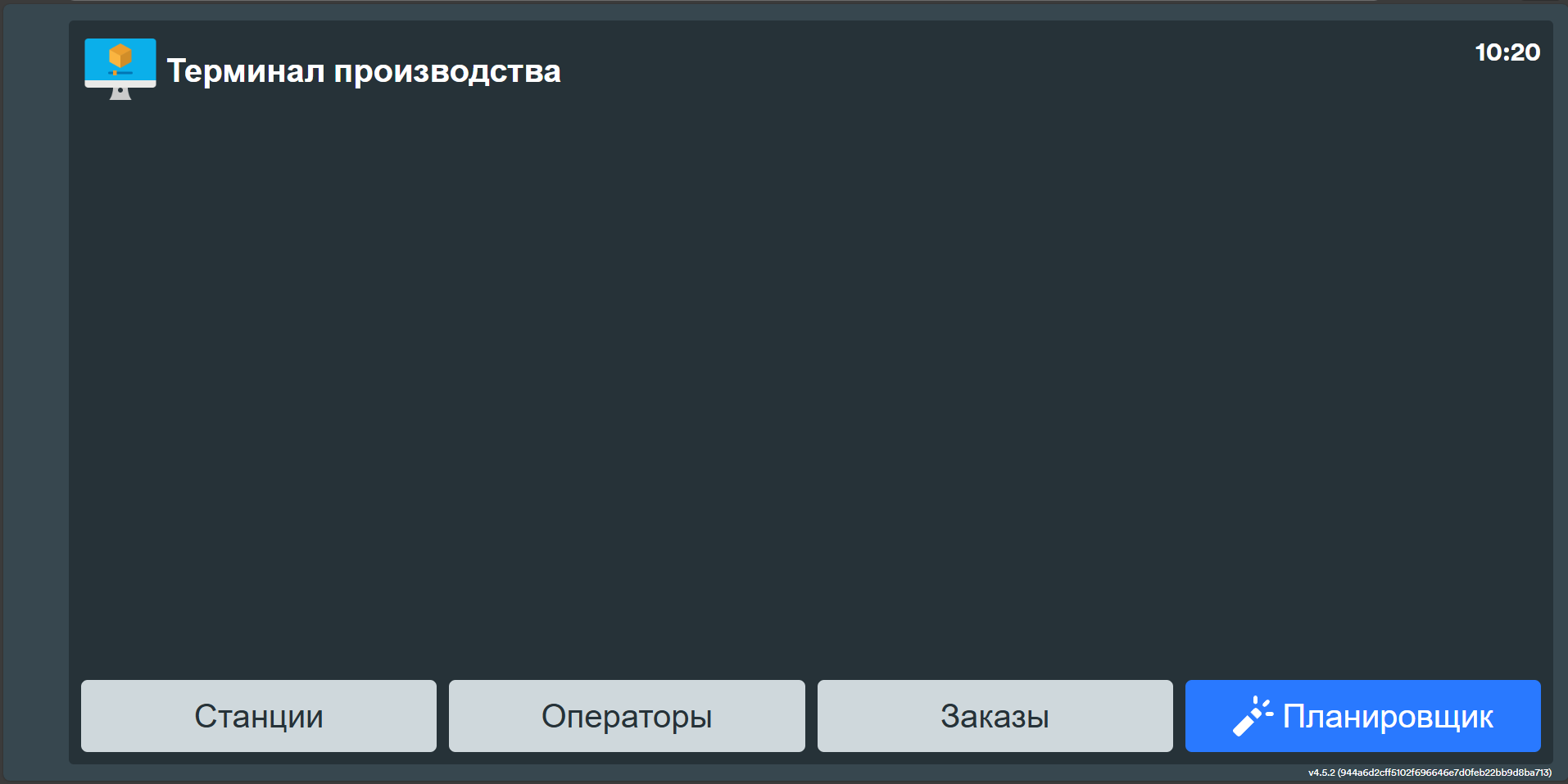
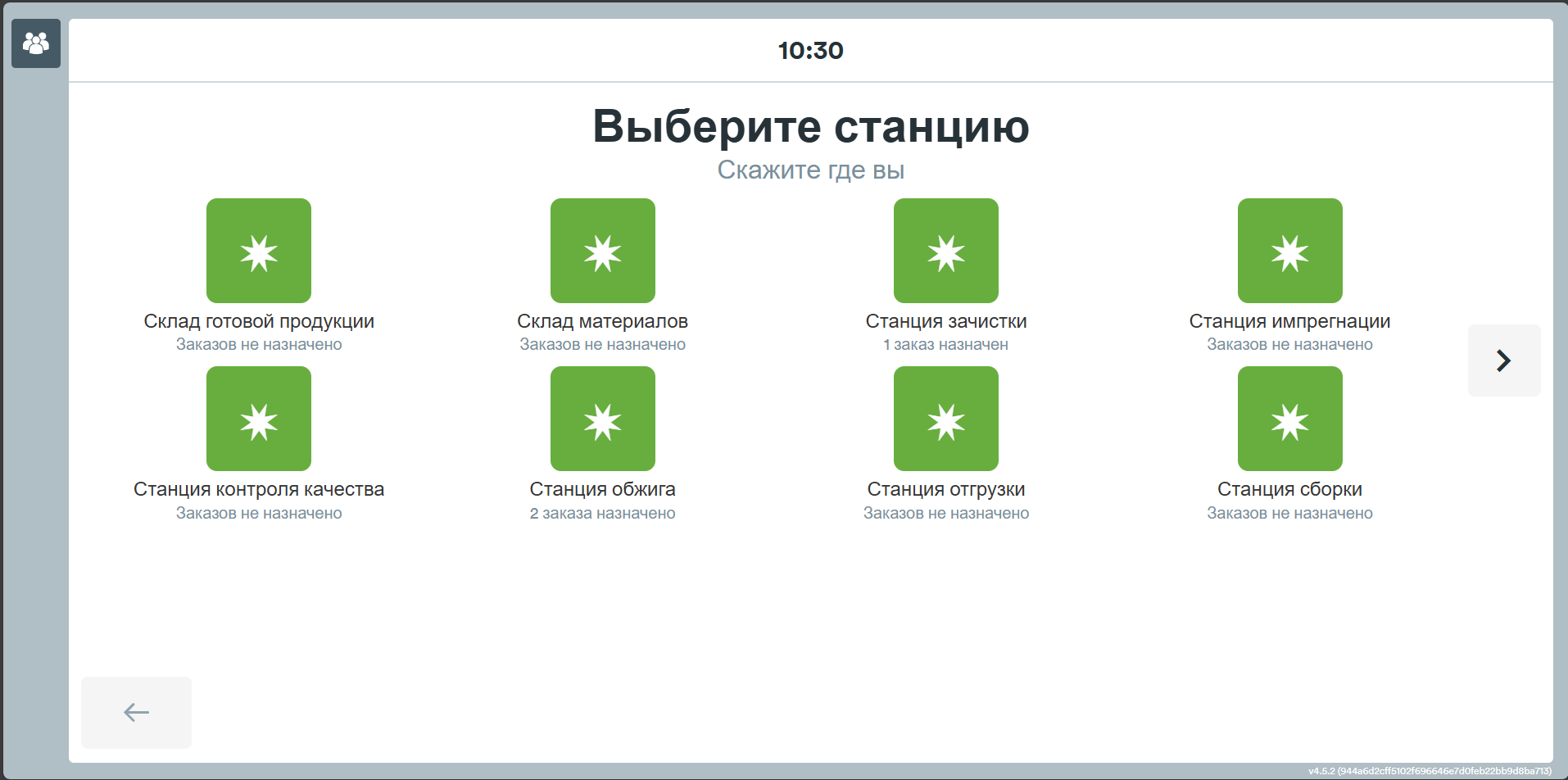
Выбор рабочей станции
Оператор увидит экран, содержащий все рабочие станции, к которым подключён HMI.
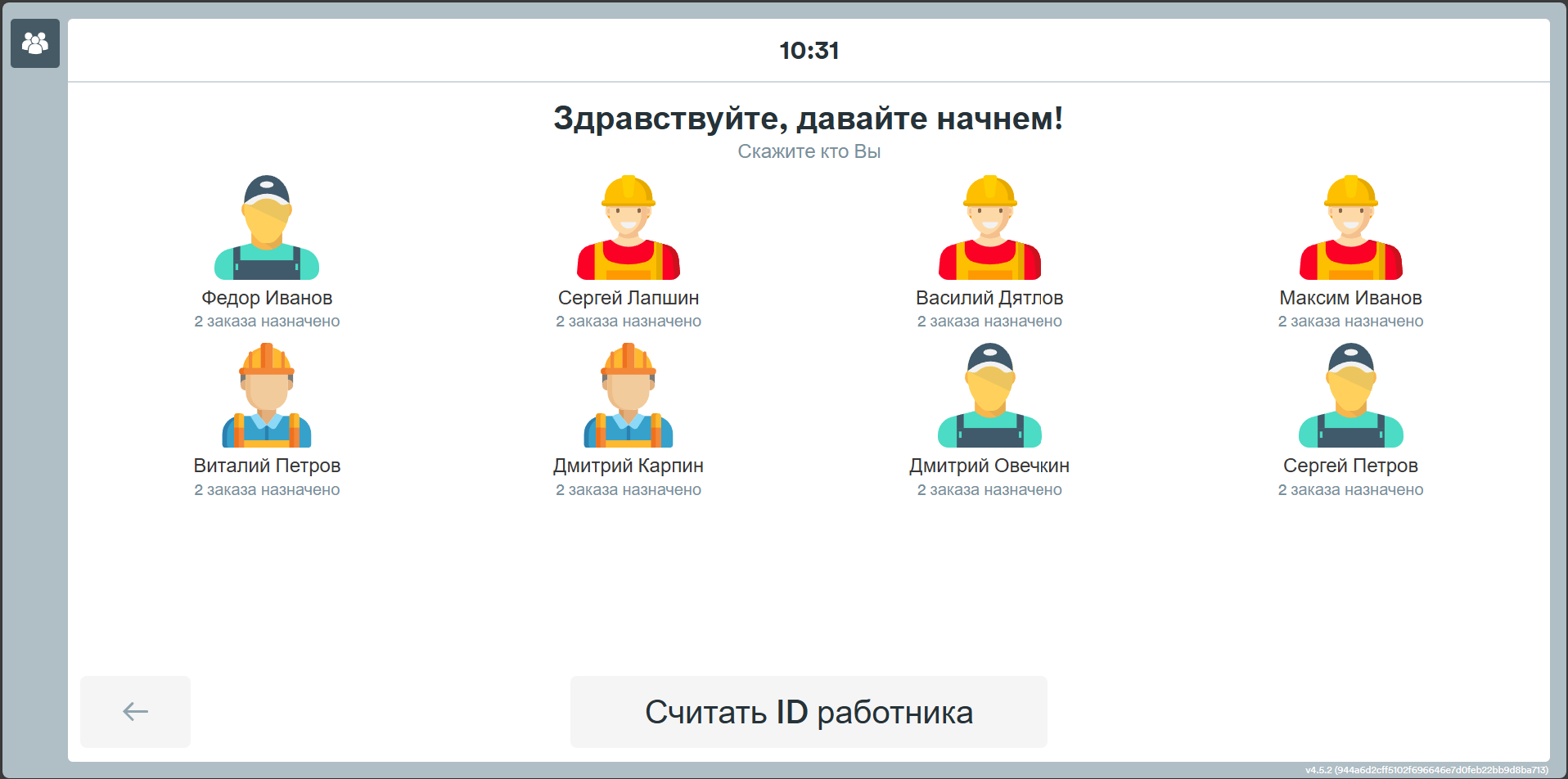
Выбор оператора
На этом экране будут видны имена всех операторов, уполномоченных работать на этой станции.
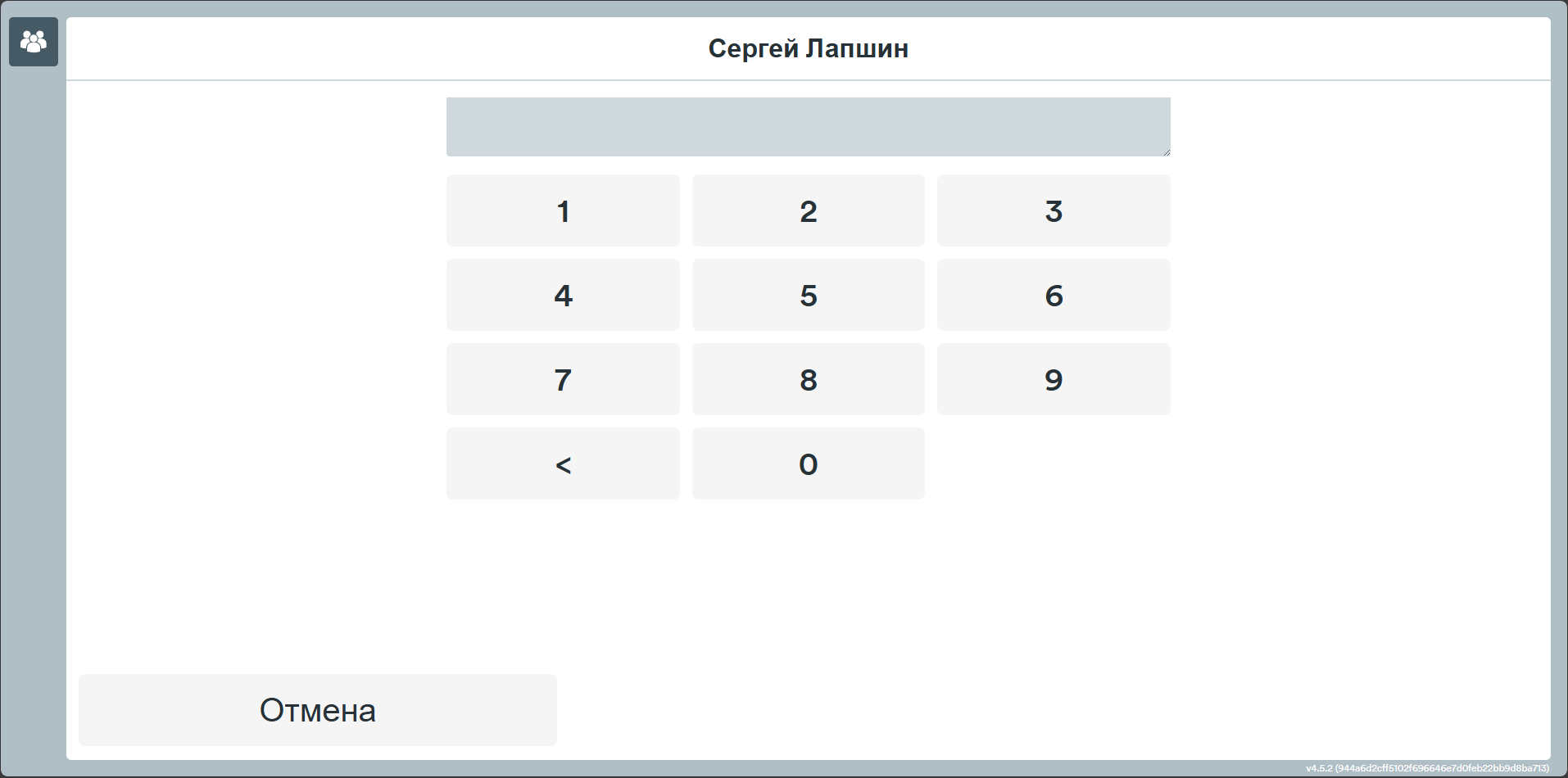
Если оператору был назначен PIN-код, его необходимо ввести для продолжения.
Выбор производственного заказа
На этом экране будут представлены доступные производственные заказы.
Для каждого из них будет указано:
- название производственного заказа;
- артикул для производства;
- клиент;
- возможная согласованная дата поставки;
- количество доступных операций;
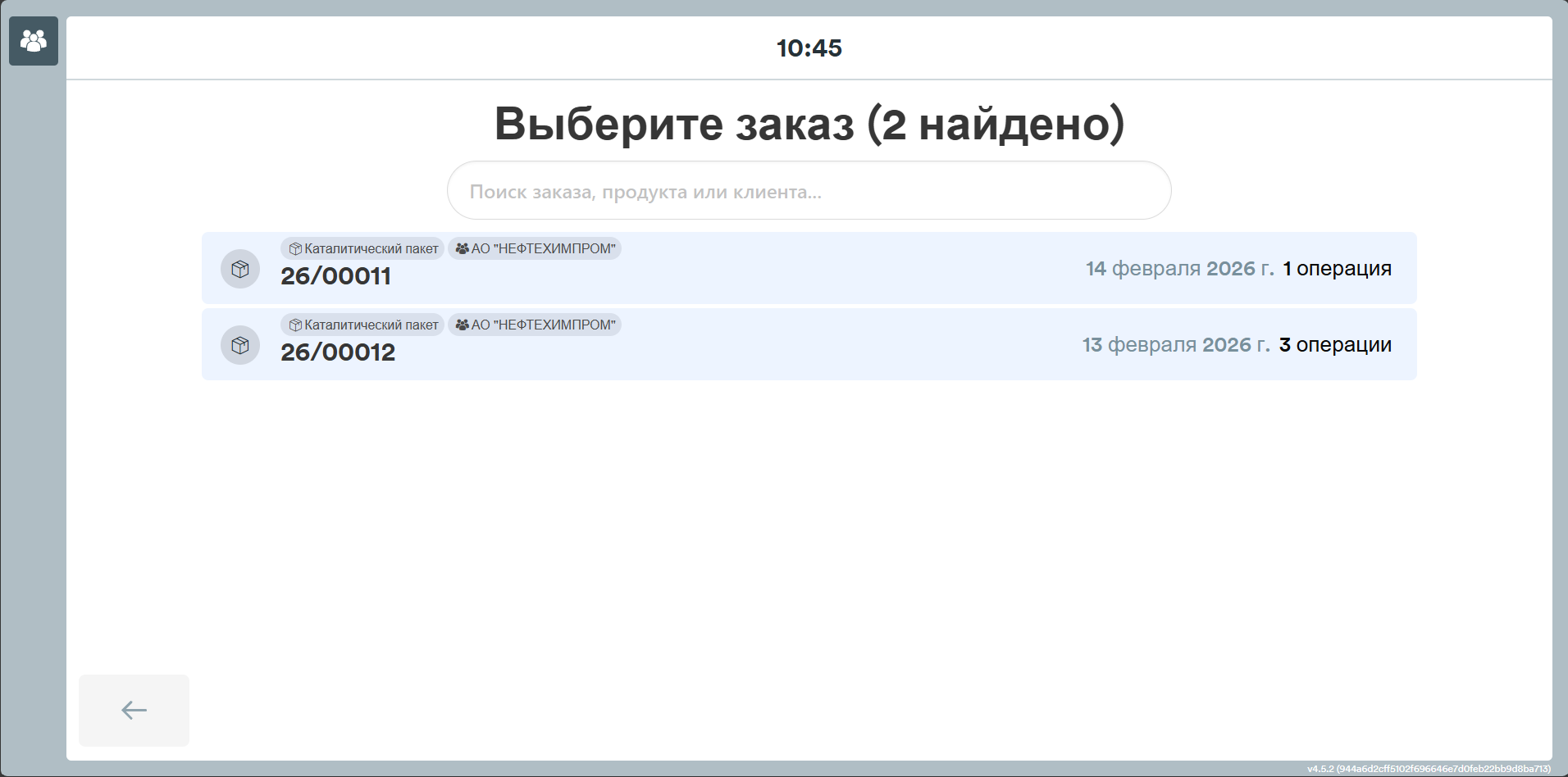
Нажмите на заказ для продолжения.
Выбор операции
На этом экране будут представлены доступные операции, относящиеся к ранее выбранному заказу.
Для каждой будет указано:
- название;
- количество произведённых единиц по отношению к необходимому общему количеству.
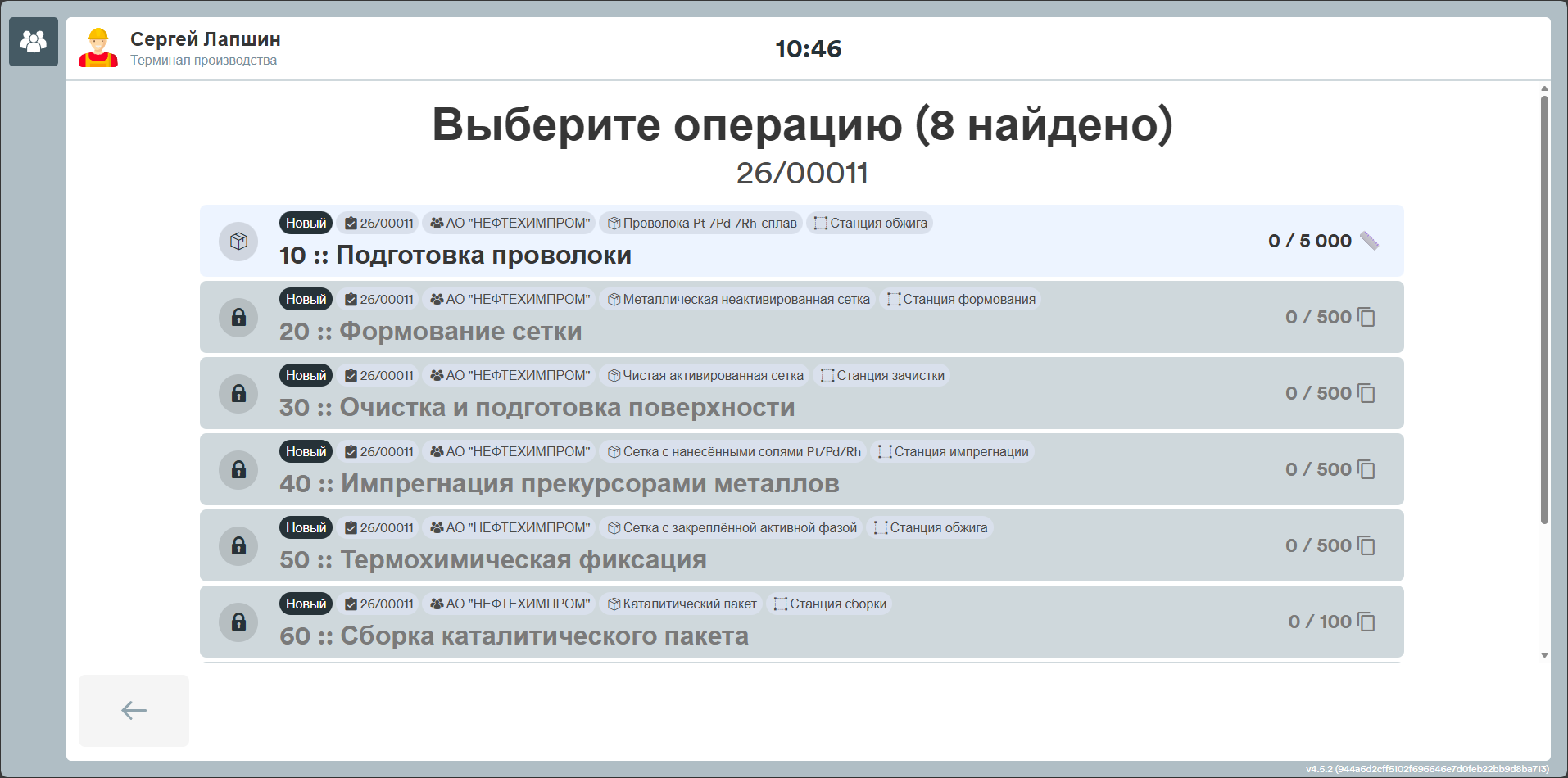
Нажмите на операцию для продолжения.
Документы
На этом экране будет показана информация о выбранной операции.
Отображаются следующие данные:
- оператор и HMI;
- тип обработки;
- производственный заказ;
- произведённые количества от общего;
- документы и приложения;
- технические заметки.
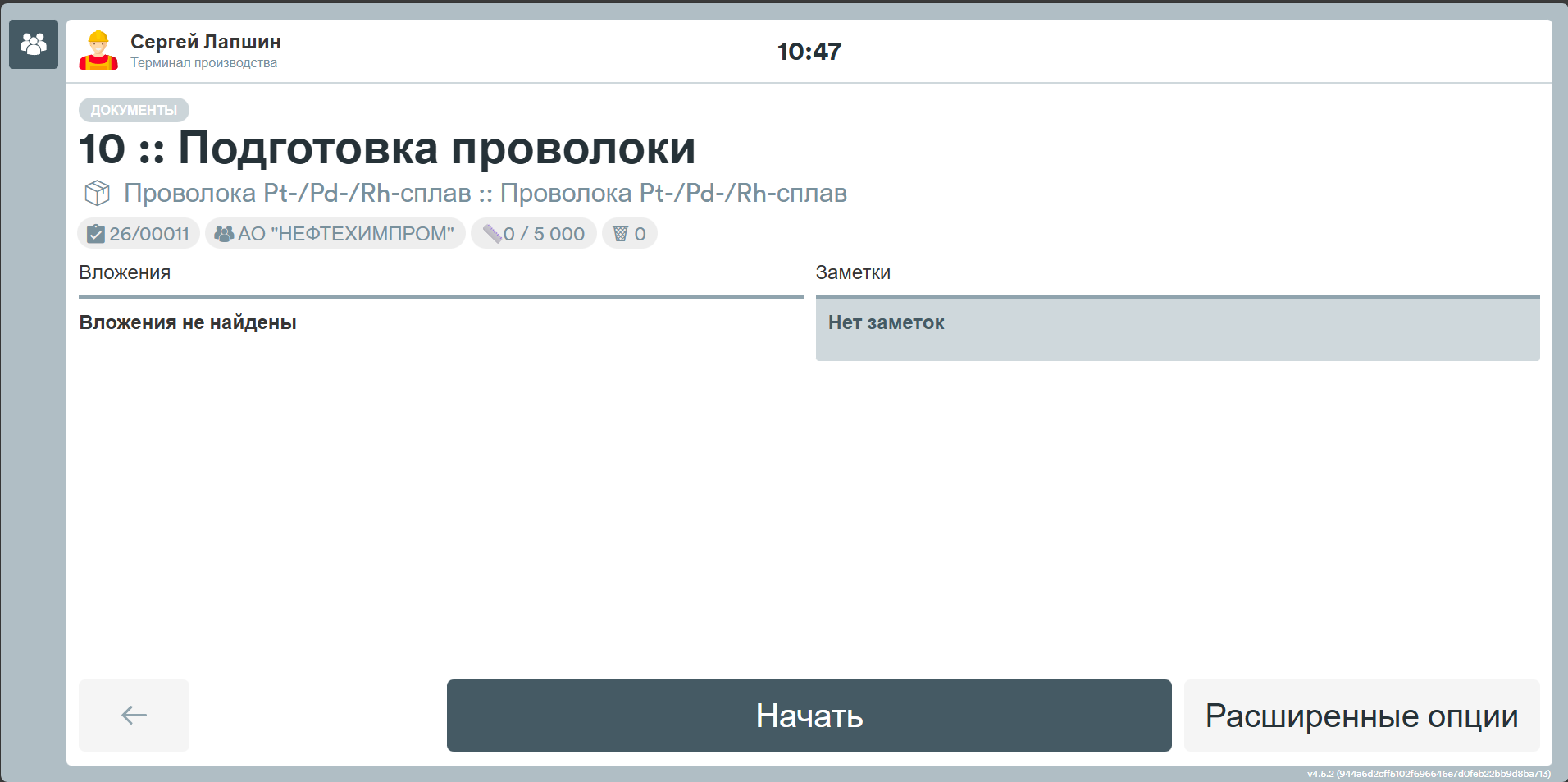
Чтобы выбрать станок или сформировать рабочую команду для операции, нажмите кнопку Расширенные опции.
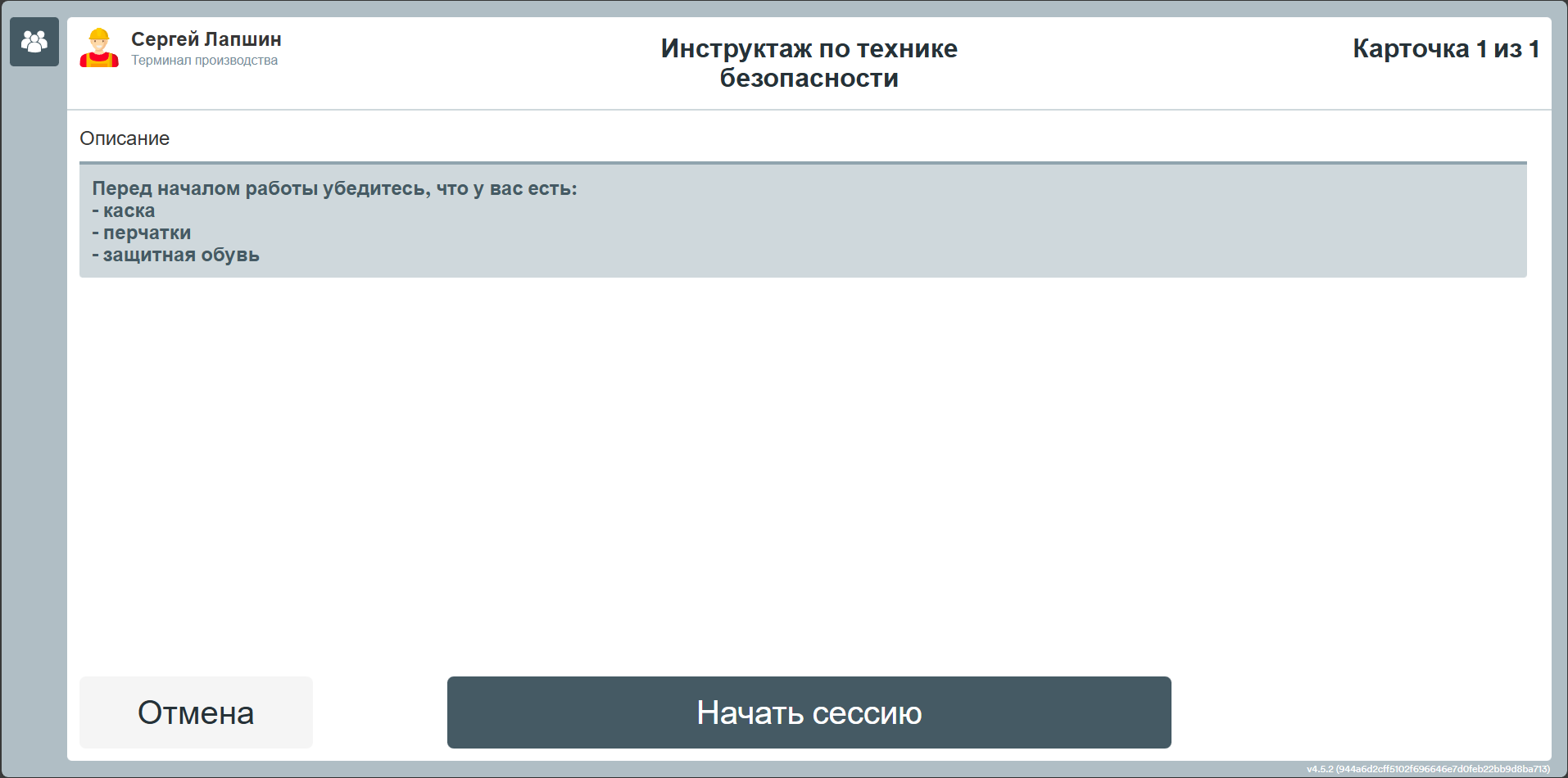
Чтобы начать рабочую сессию, нажмите кнопку Начать (возможно, на данном этапе пользователю будет предложено пройти инструктаж по технике безопасности, если это предусмотрено в настройках системы, в этом случае кнопка будет называться Инструктаж и поехали, после нажатия данной кнопки ознакомтесь с информацией на экране и нажмите Начать).
Расширенные опции
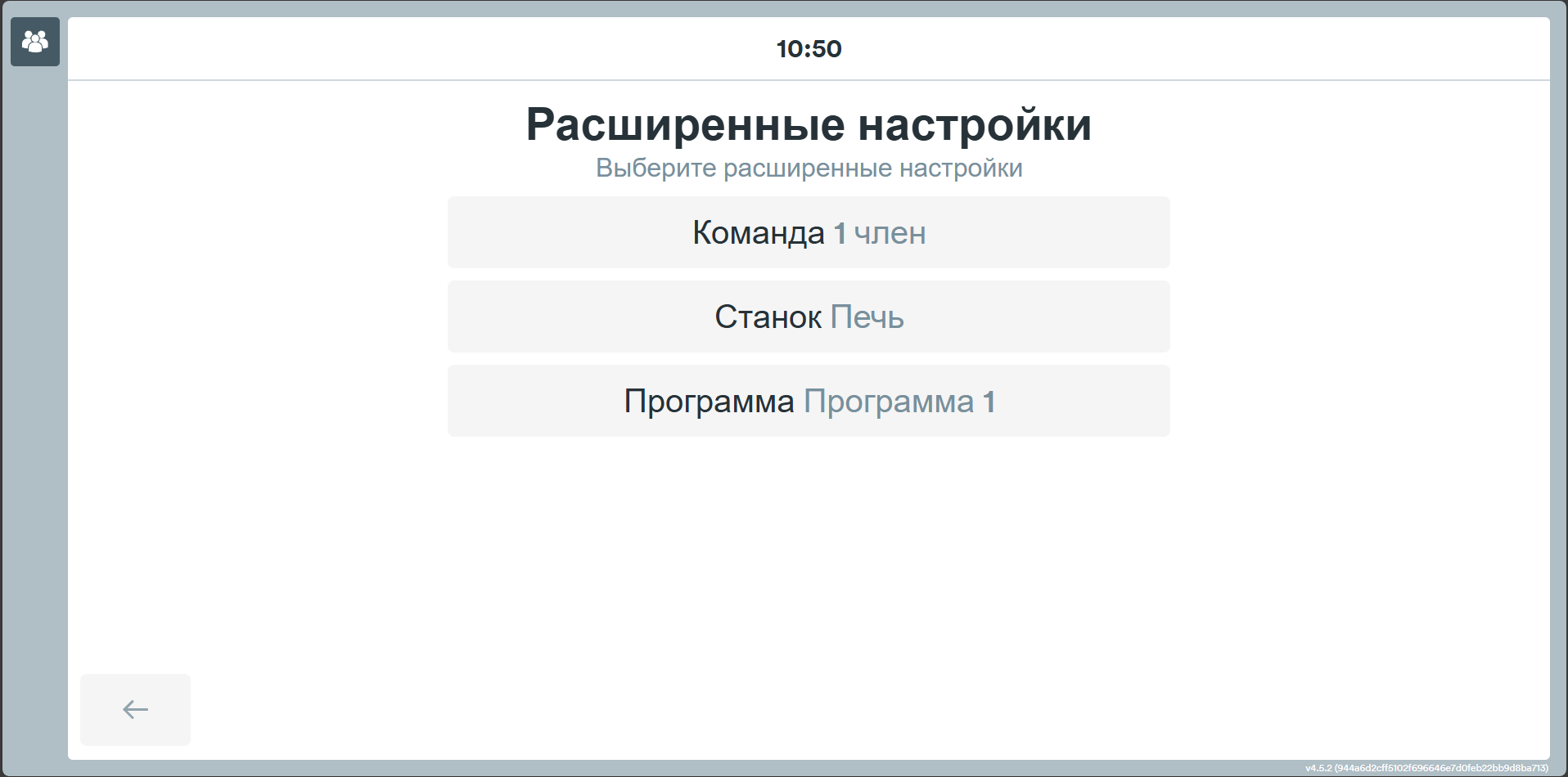
В расширенных опциях можно выбрать функции Команда, Станок или Программа (последняя будет доступна для нажатия только если оператор выбрал для работы станок).
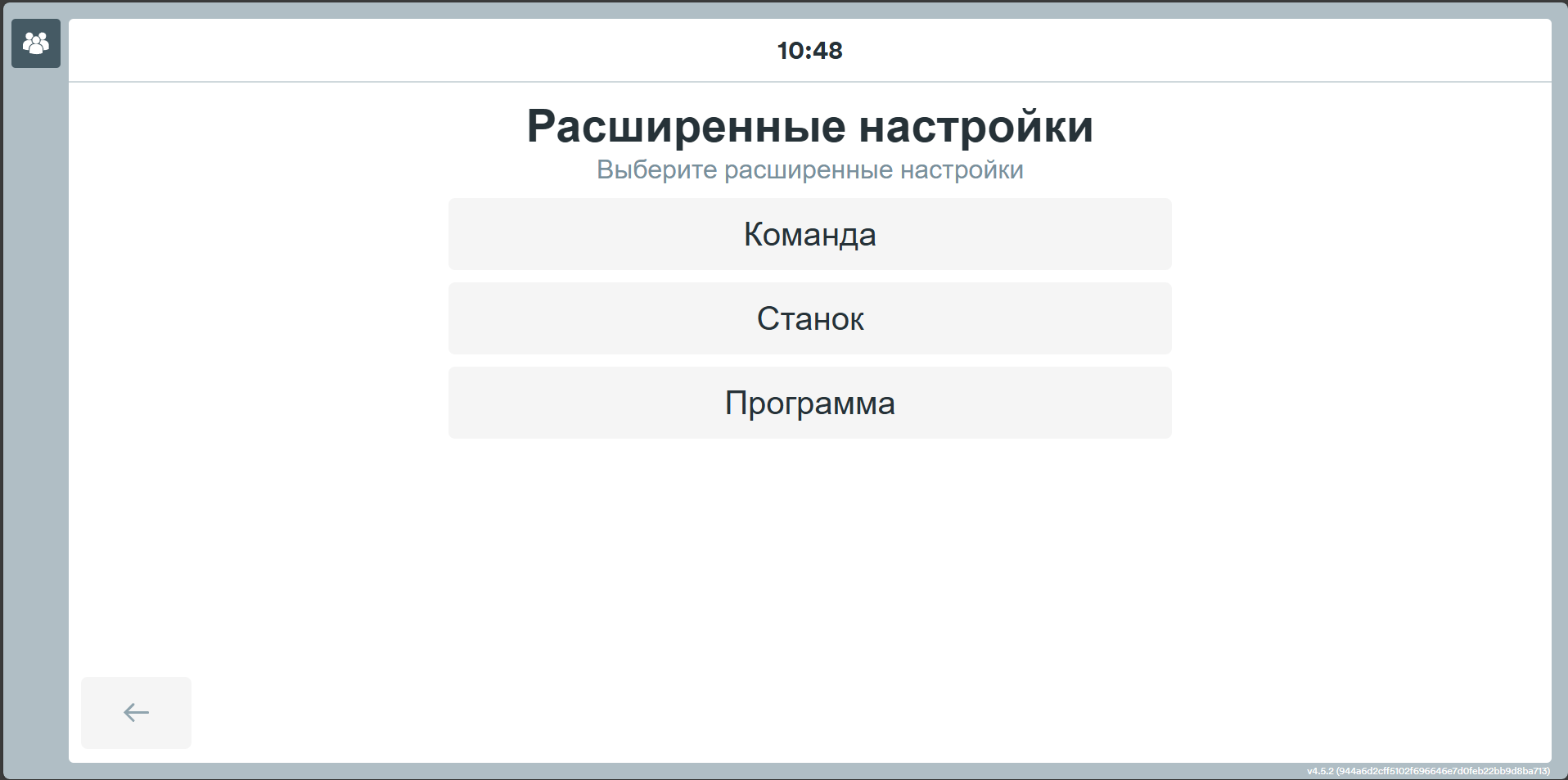
Если что-то было выбрано, экран будет выглядеть следующим образом:
Формирование команды
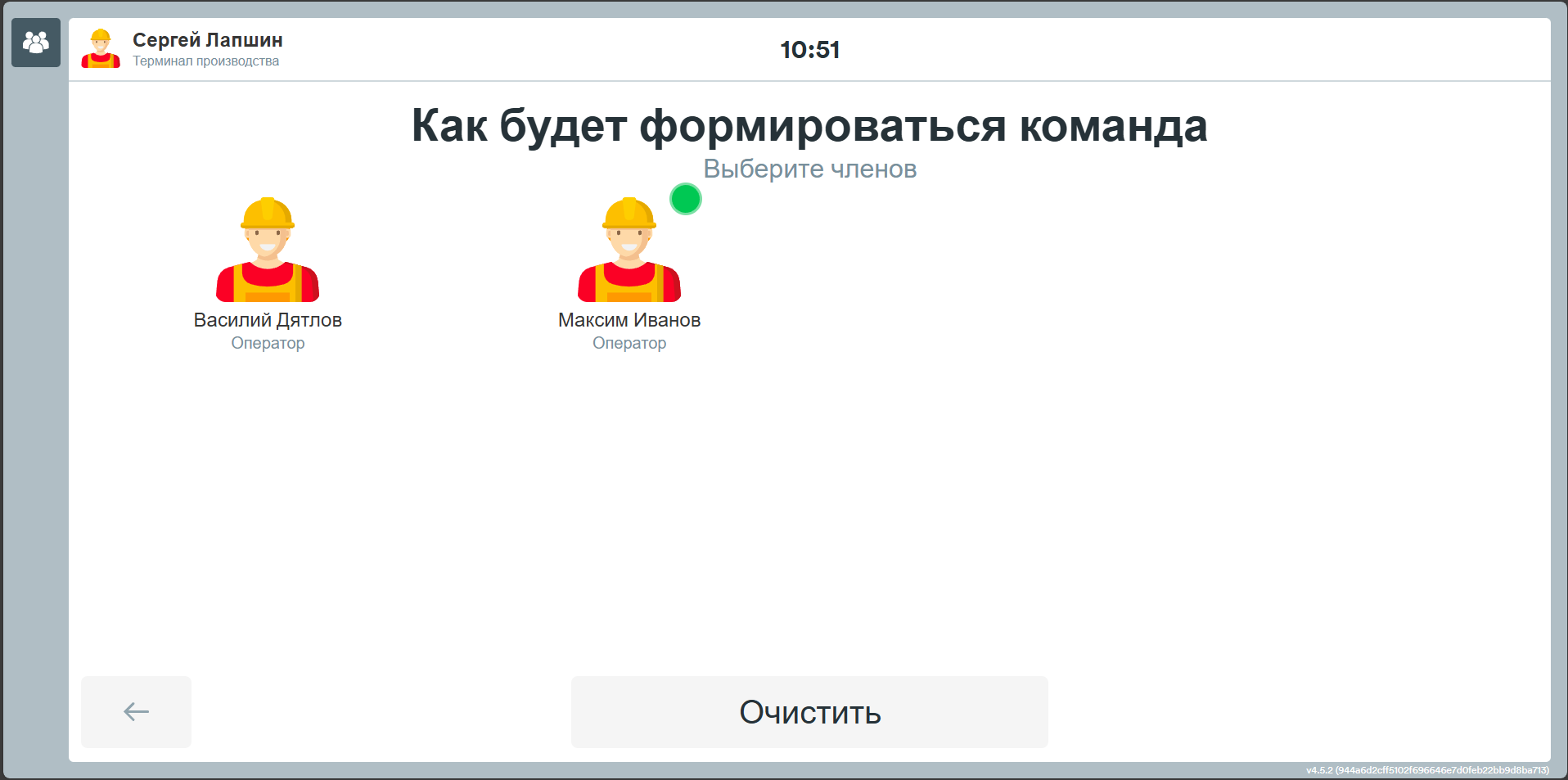
Нажав Команда, система покажет экран со списком операторов, которых можно добавить. Чтобы добавить или удалить их из команды, достаточно нажать на иконку оператора.
Нажав кнопку Очистить, будут удалены все.
Выбор станка
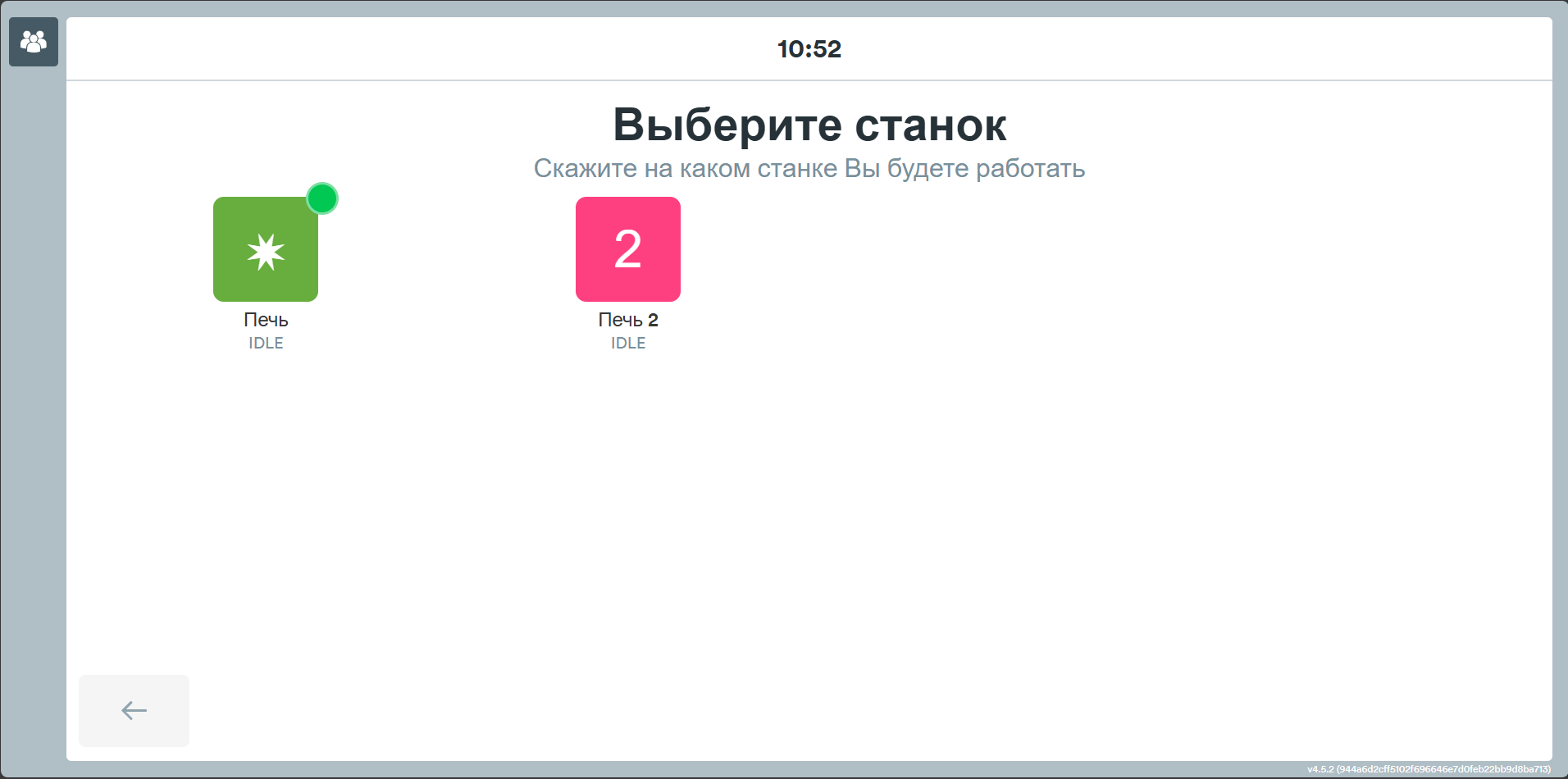
В случае если у выбранной станции есть доступные станки, появится экран, который позволит выбрать тот, на котором будет выполняться операция.
Выбор программы
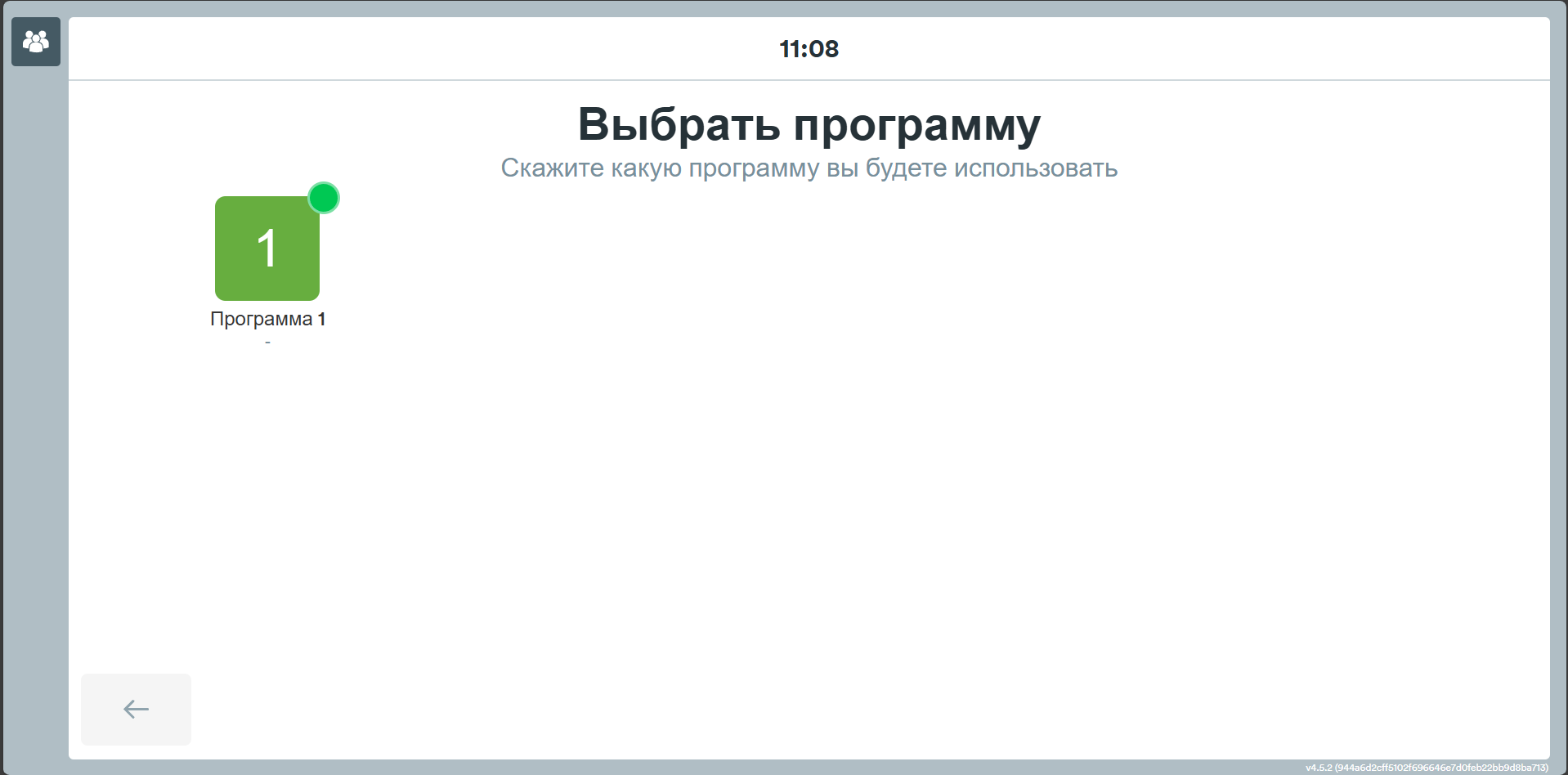
Нажав Программа, появится экран со списком программ, доступных для выбранного станка.
Для более подробной информации см. раздел Интеграция с промышленными станками
Карты безопасности
В случае если определённая карта безопасности была назначена используемой станции, на экране сводки появится кнопка Безопасность и начало вместо кнопки Начать сессию.
Будут показаны карты безопасности, относящиеся к станции, и затем можно будет начать обработку.
Интеграция с промышленными станками
Если Agile Factory настроен для связи с промышленными станками, будет возможно:
- установить программу для выполнения;
- установить производственный заказ;
- установить количество недостающих деталей для производства;
- видеть производственный процесс в реальном времени (брак и произведённые детали).
Конфигурация будет отправлена на станок во время создания рабочей сессии.