Склад ✨
Этот модуль содержит все функции, необходимые для управления запасами материалов и продукции, и может быть объединен с дополнительной функцией Прослеживаемость партий🔥 для трассируемости материалов, получаемых от поставщиков и используемых в производстве.
Модуль содержит 4 раздела:
- Склад: управление наличием
- Контейнеры: управление размещением
- Вход/Выход: управление поступлениями и отгрузками
- Перемедвижения: управление внутренними перемещениями склада
- Календарь✨: управление потребностью материалов для производства (работает только совместно с динамическим планировщиком)
Склад
Нажав на раздел Склад, можно будет увидеть данные об артикулах, доступных на складах.
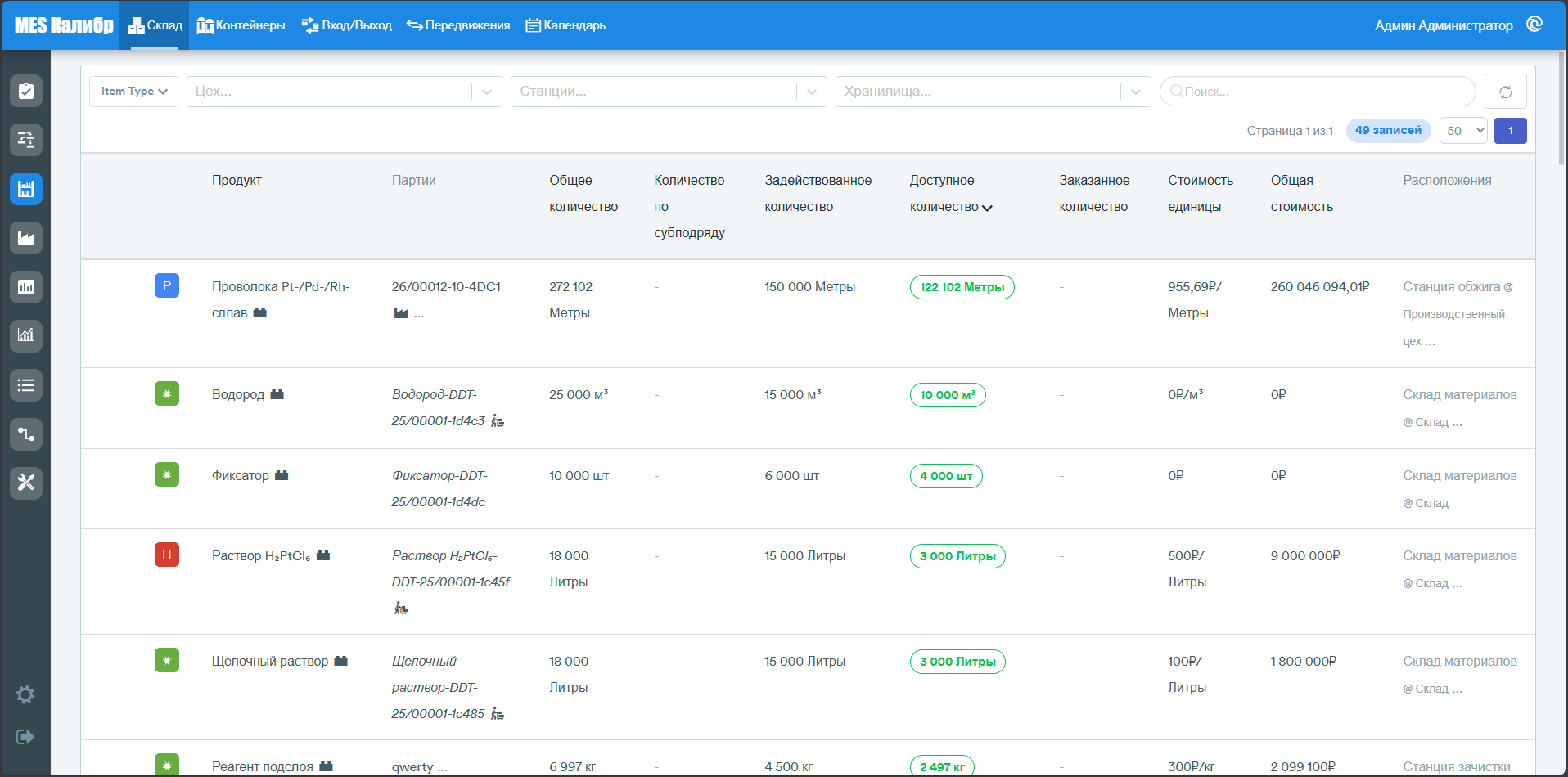
Над табличными данными доступно несколько фильтров, позволяющих пользователю найти необходимую информацию (по цеху, по станции, по типу расположения, строка поиска).
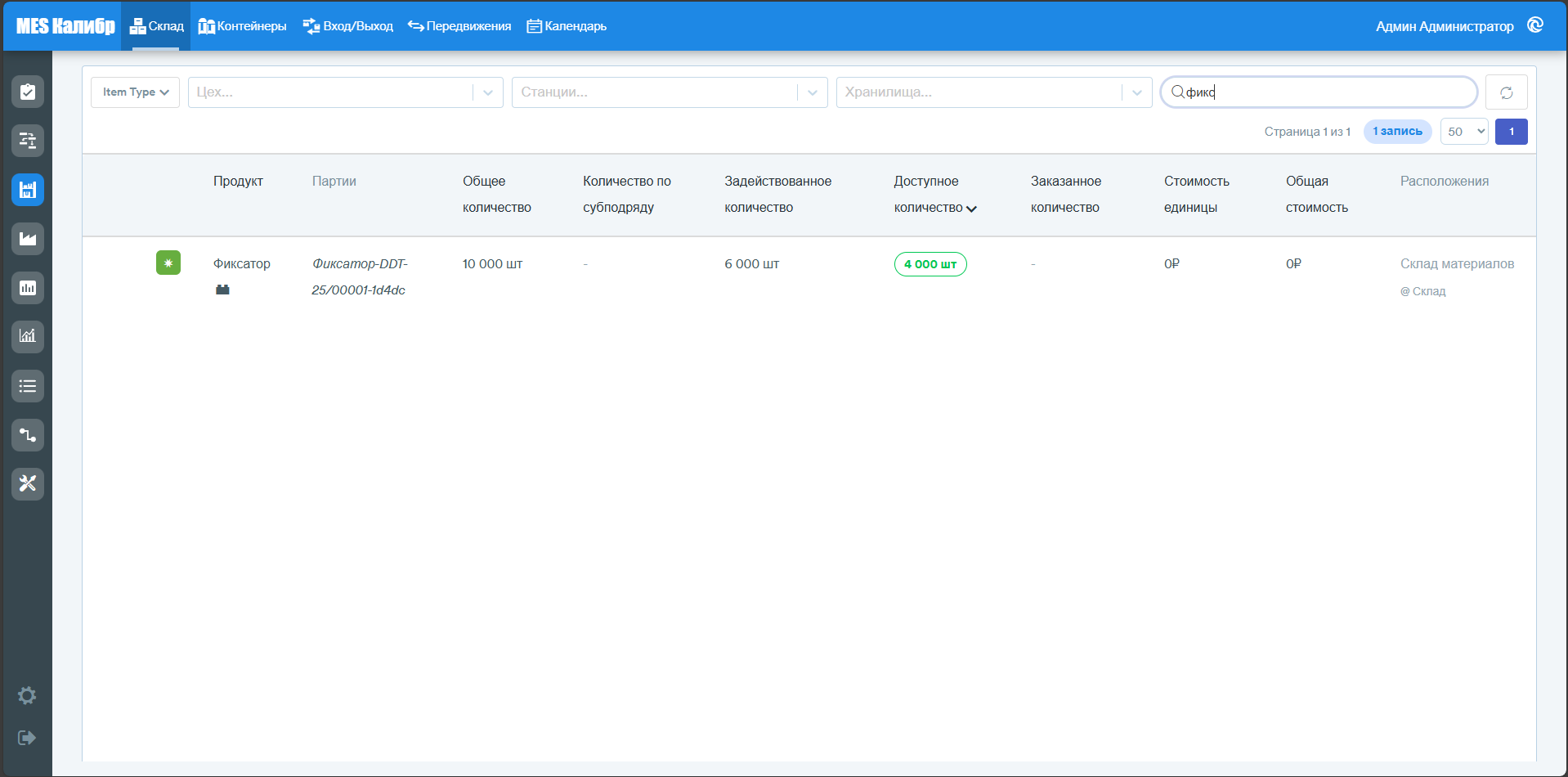
В основной части отображаются табличные данные со следующим содержимым:
- Продукт
- Партии
- Общее количество (зарегистрированное)
- Количество по субподряду (давальческое сырье)
- Задействованное количество
- Доступное количество
- Заказанное количество
- Стоимость единицы
- Общая стоимость
- Расположения
Выбрав определенный материал из списка, можно получить подробную информацию об использовании материала в отношении производственных заказов.
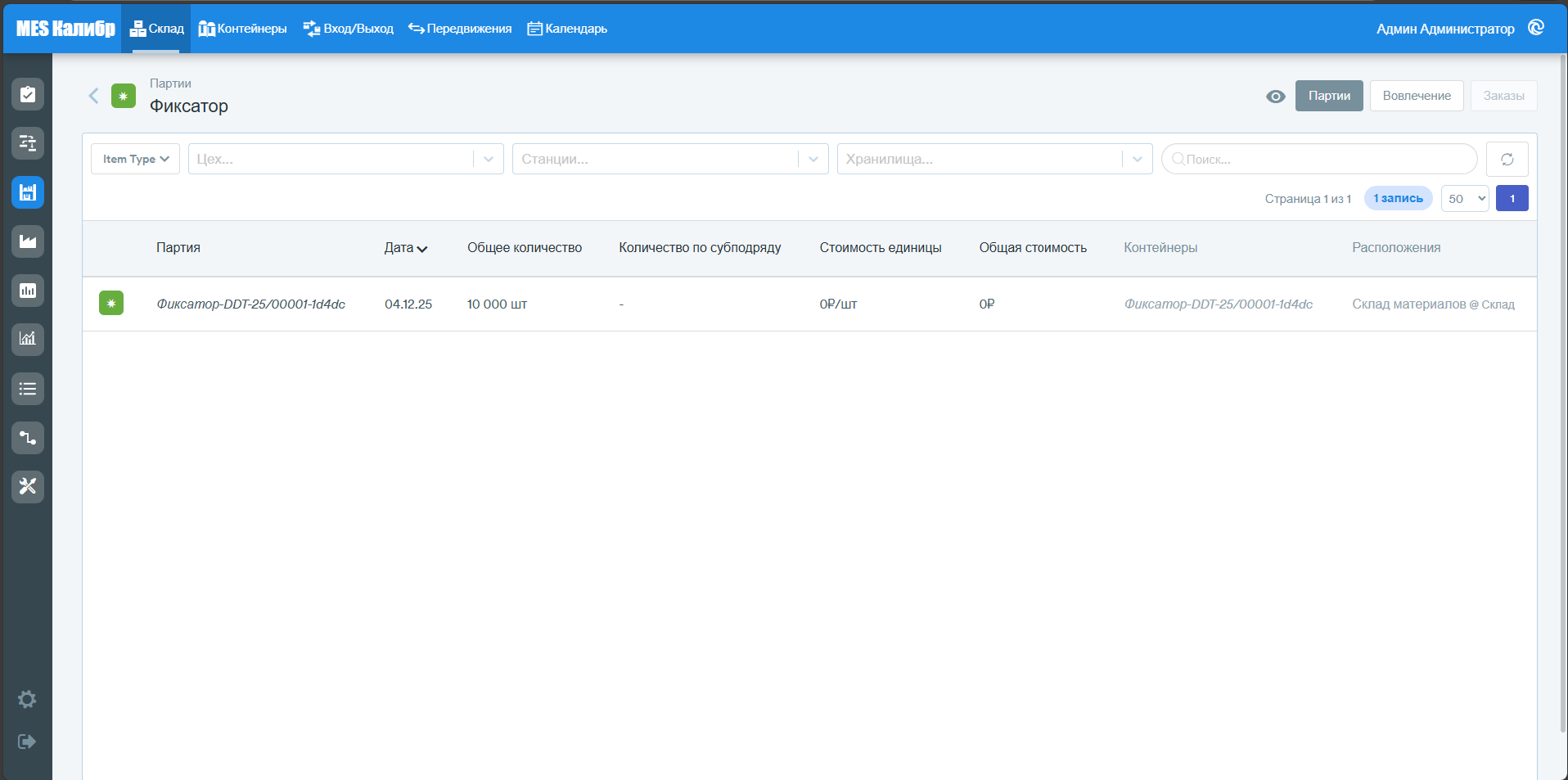
Набор фильтров из предыдущего меню сохраняется для быстрого доступа к необходимым данным. В основной части экрана пользователю представлены следующие данные:
- Партия (если активирована дополнительная функция Прослеживаемость партий🔥)
- Дата
- Общее количество
- Количество по субподряду (в давальческом сырье)
- Стоимость единицы
- Общая стоимость
- Контейнеры
- Расположения
В правой верхней части экрана находится кнопка Вовлечение, которая позволяет просмотреть использование материалов на в производственных заказах (включая заказы в статусе черновика) и операциях (сколько материала необходимо/не хватает для их завершения).
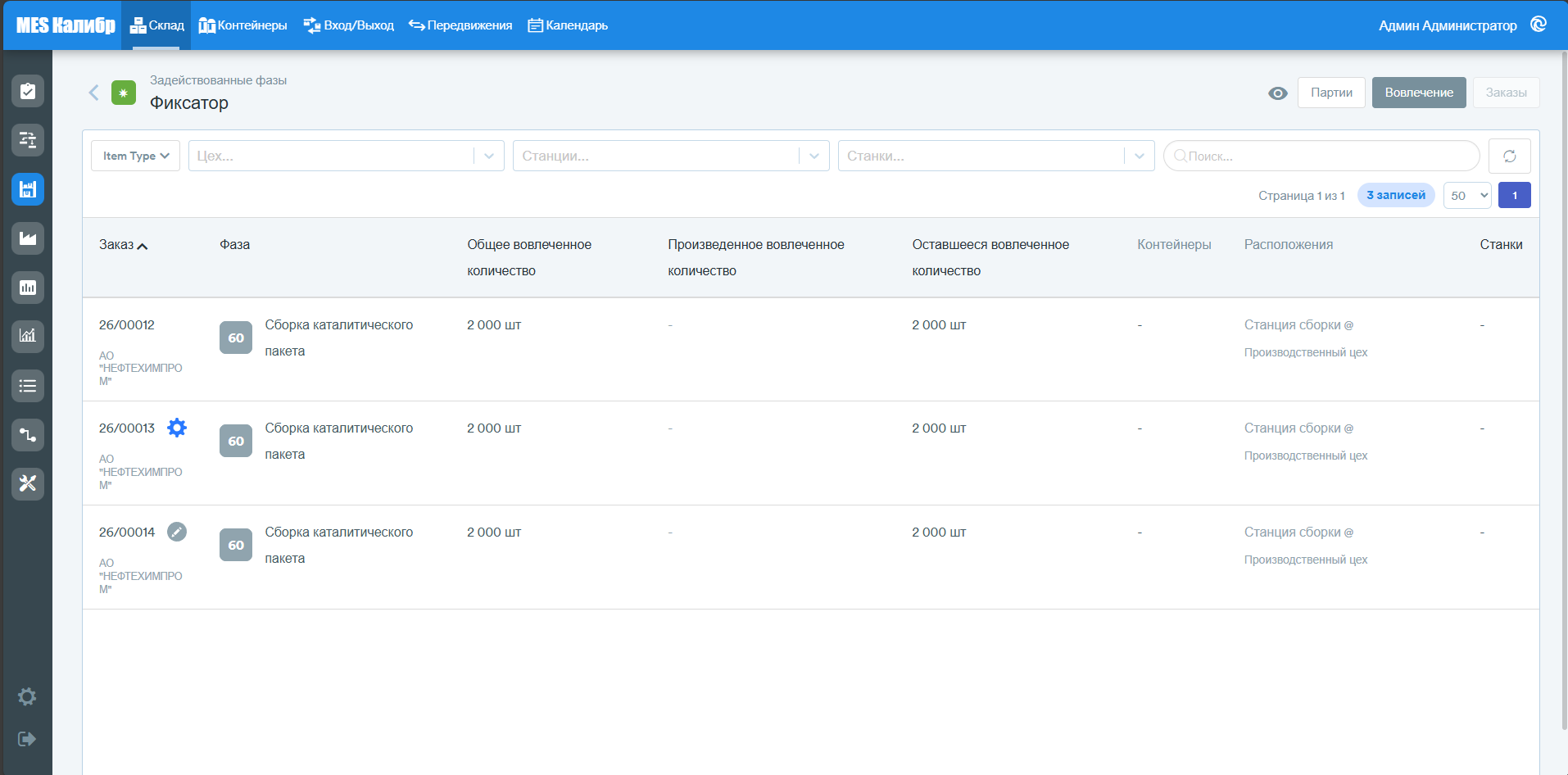
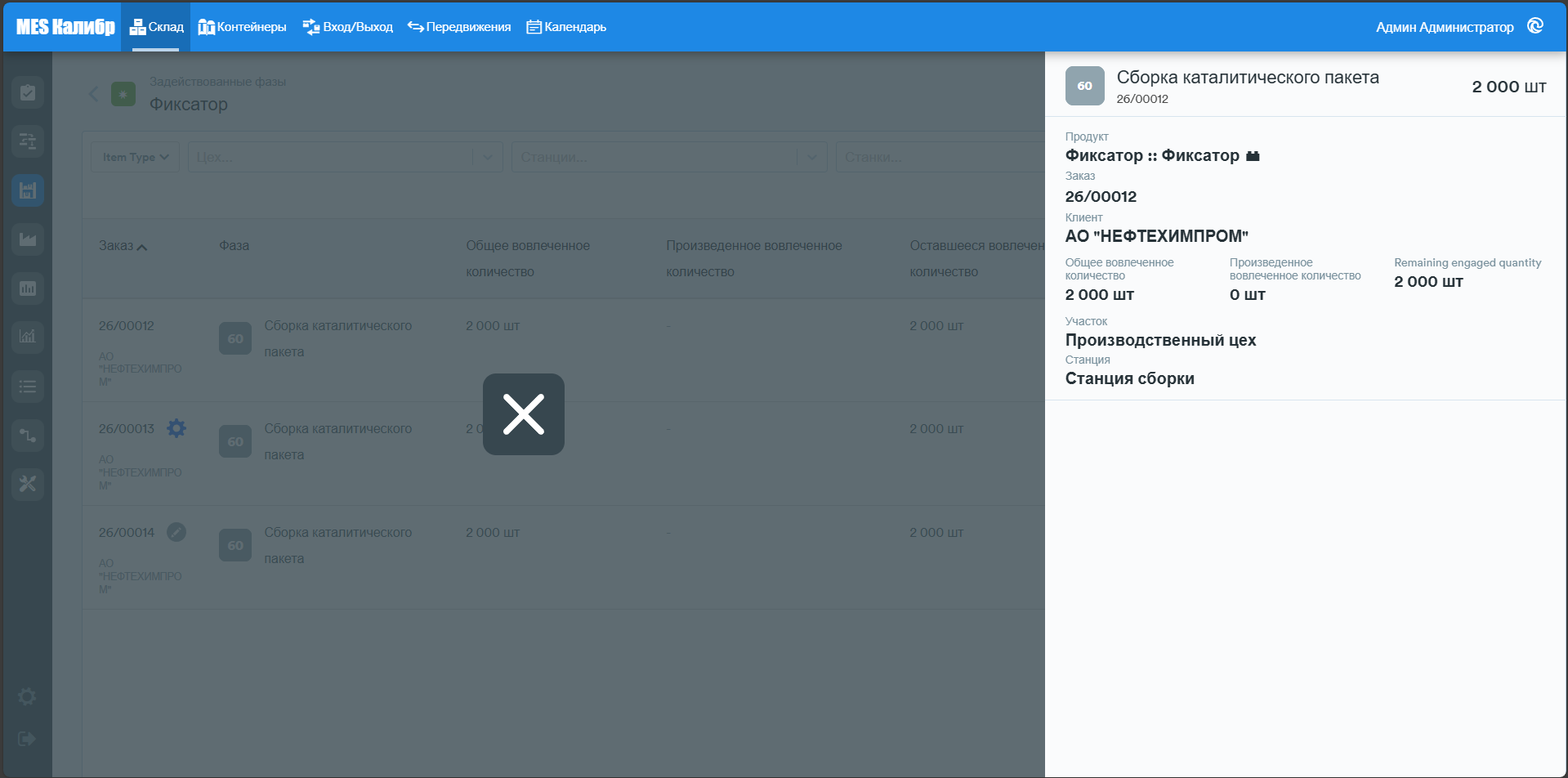
Выбрав одну из записей в таблице, можно просмотреть детали каждой операции.
Контейнеры
В данном разделе модуля можно управлять местонахождением материалов, располагаемых в так называемых контейнерах
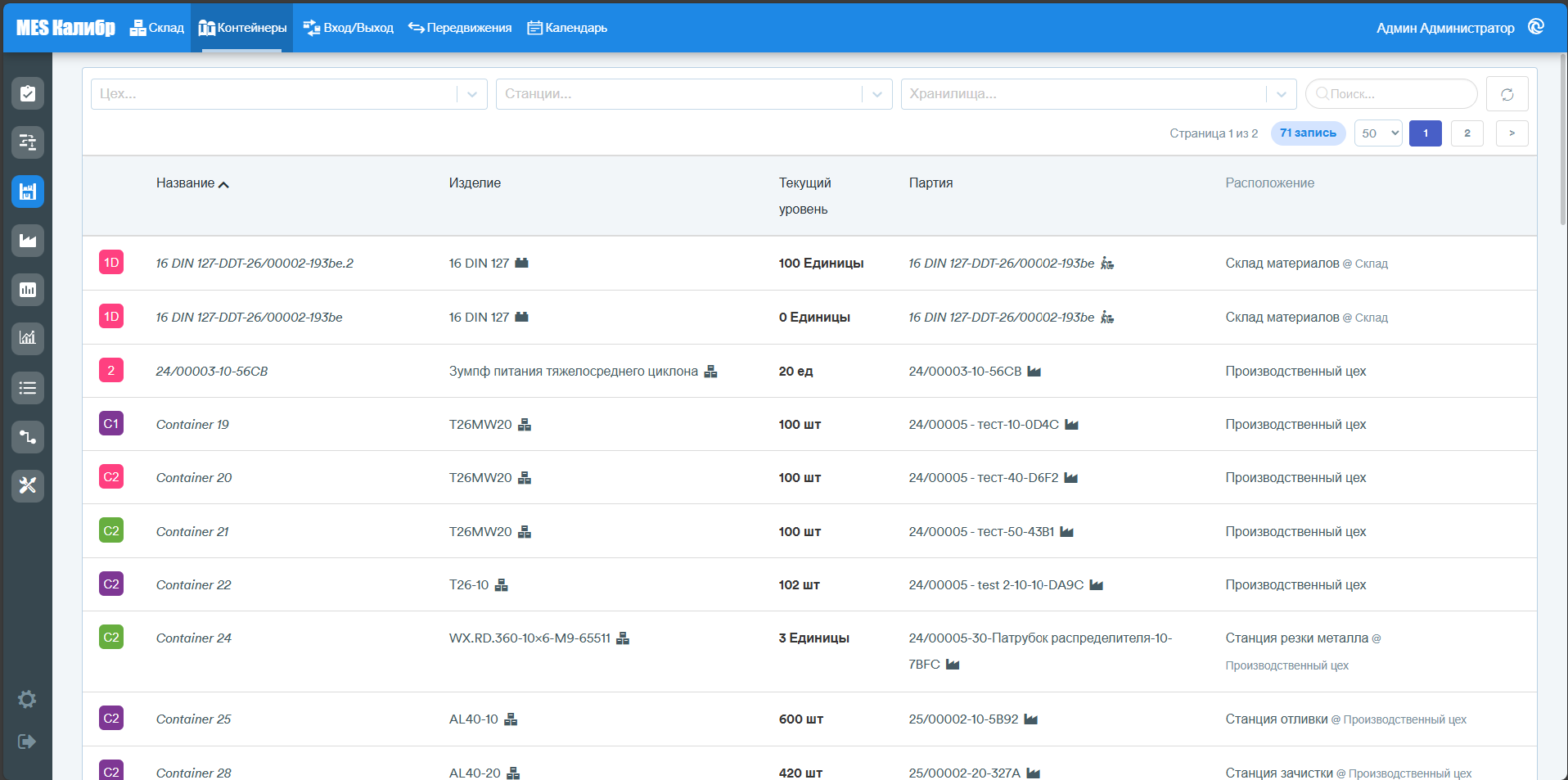
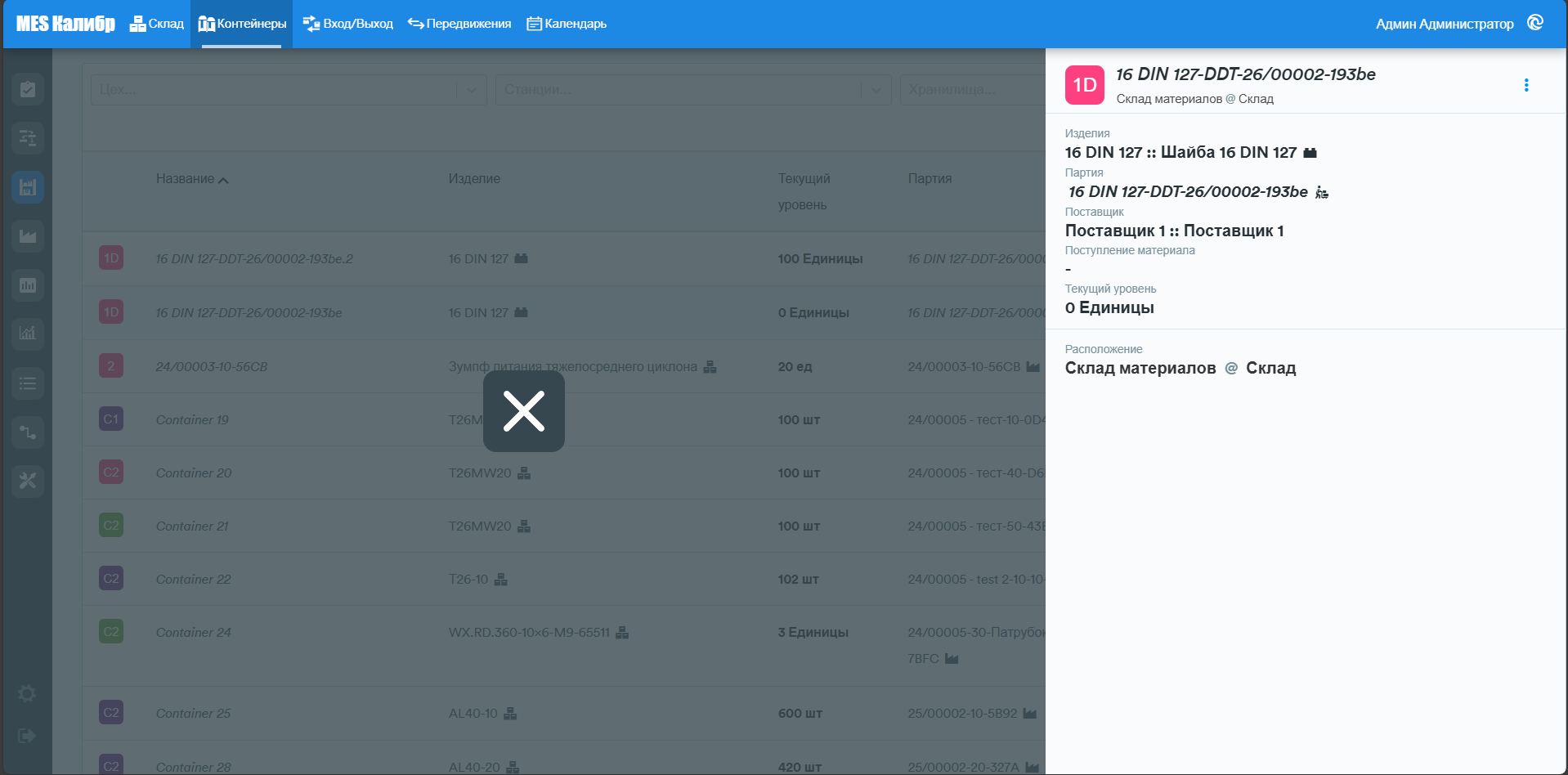
Нажав на один из присутствующих контейнеров, будут показаны его детали.
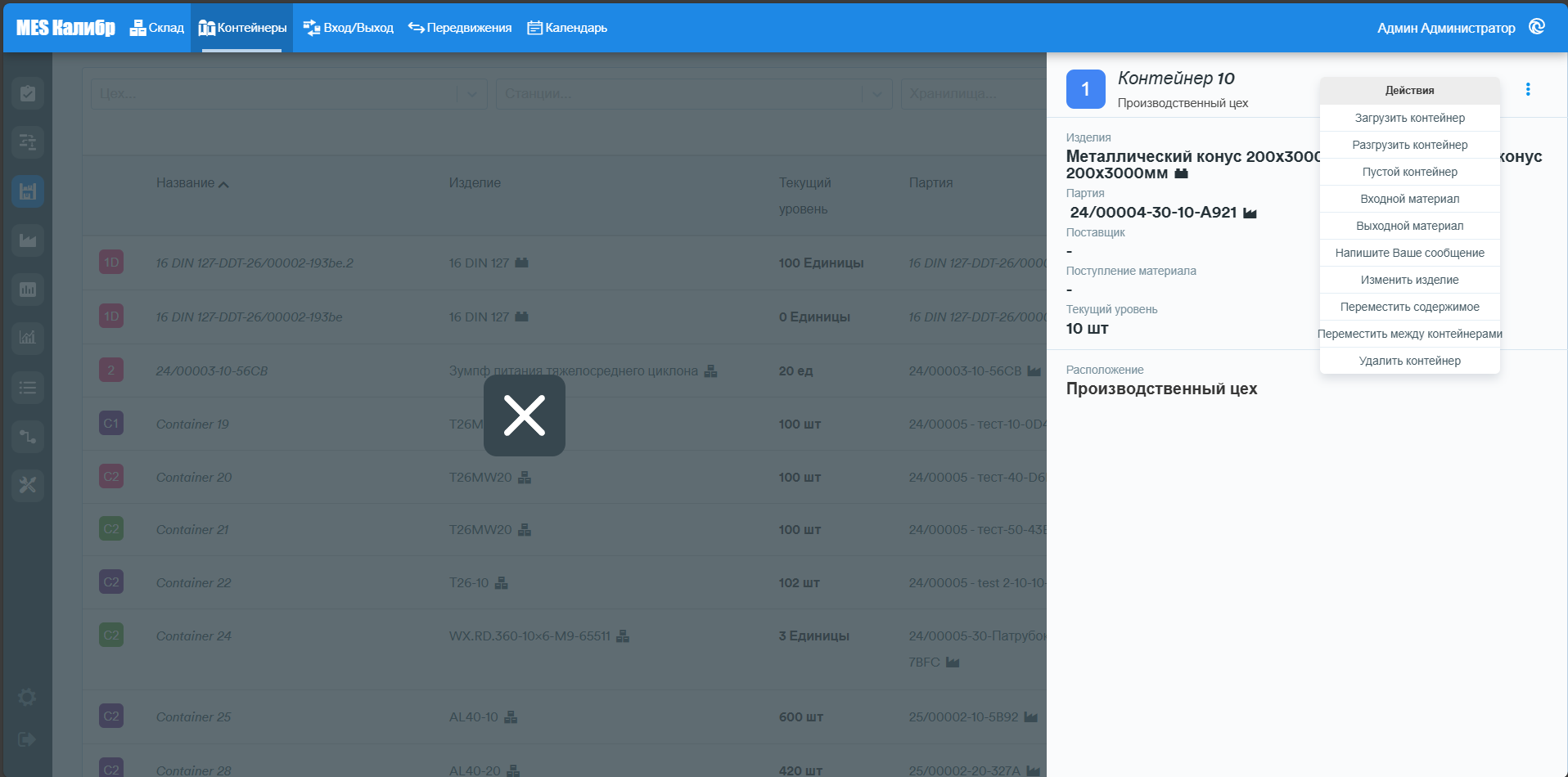
Действия с контейнерами
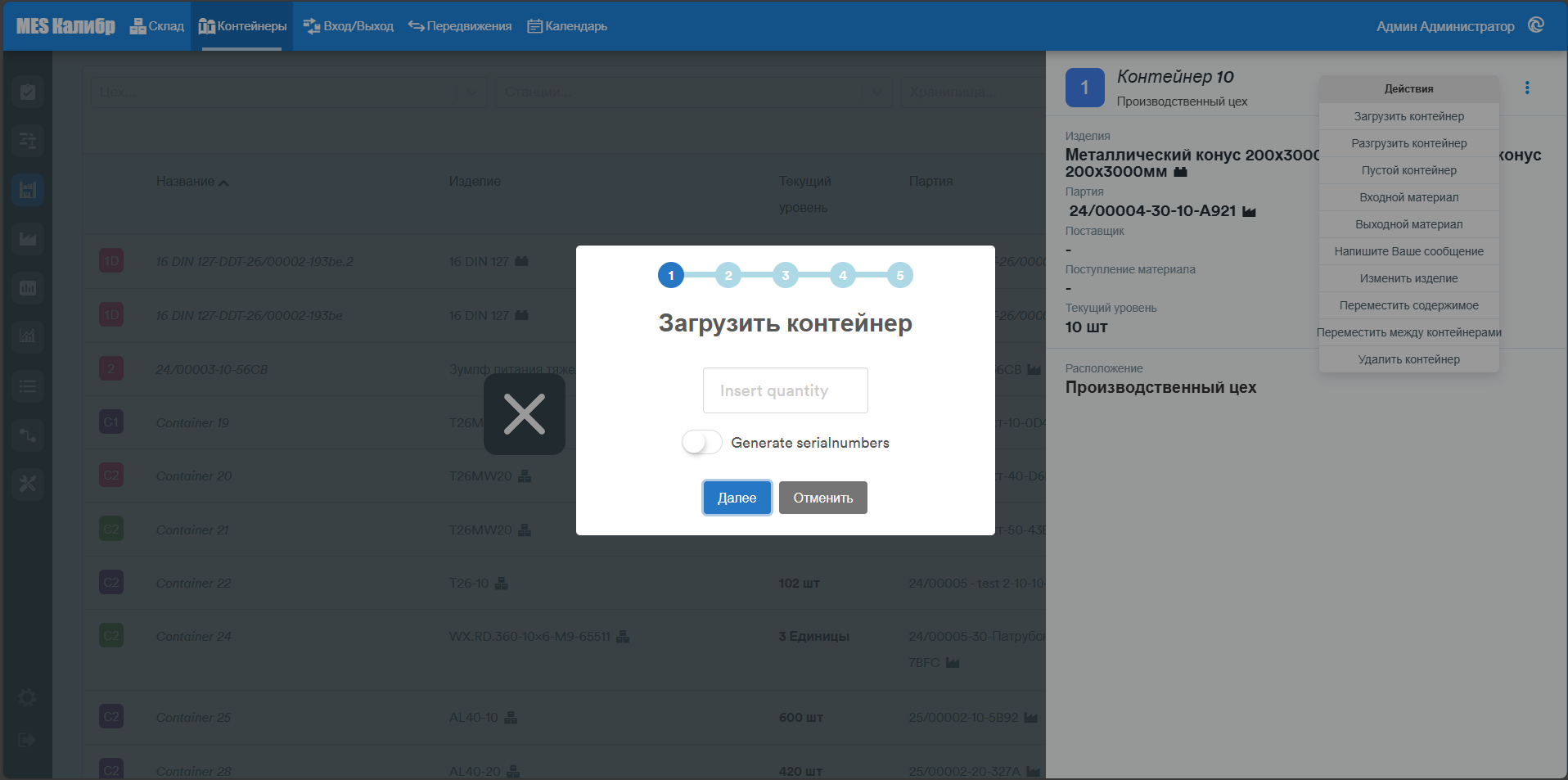
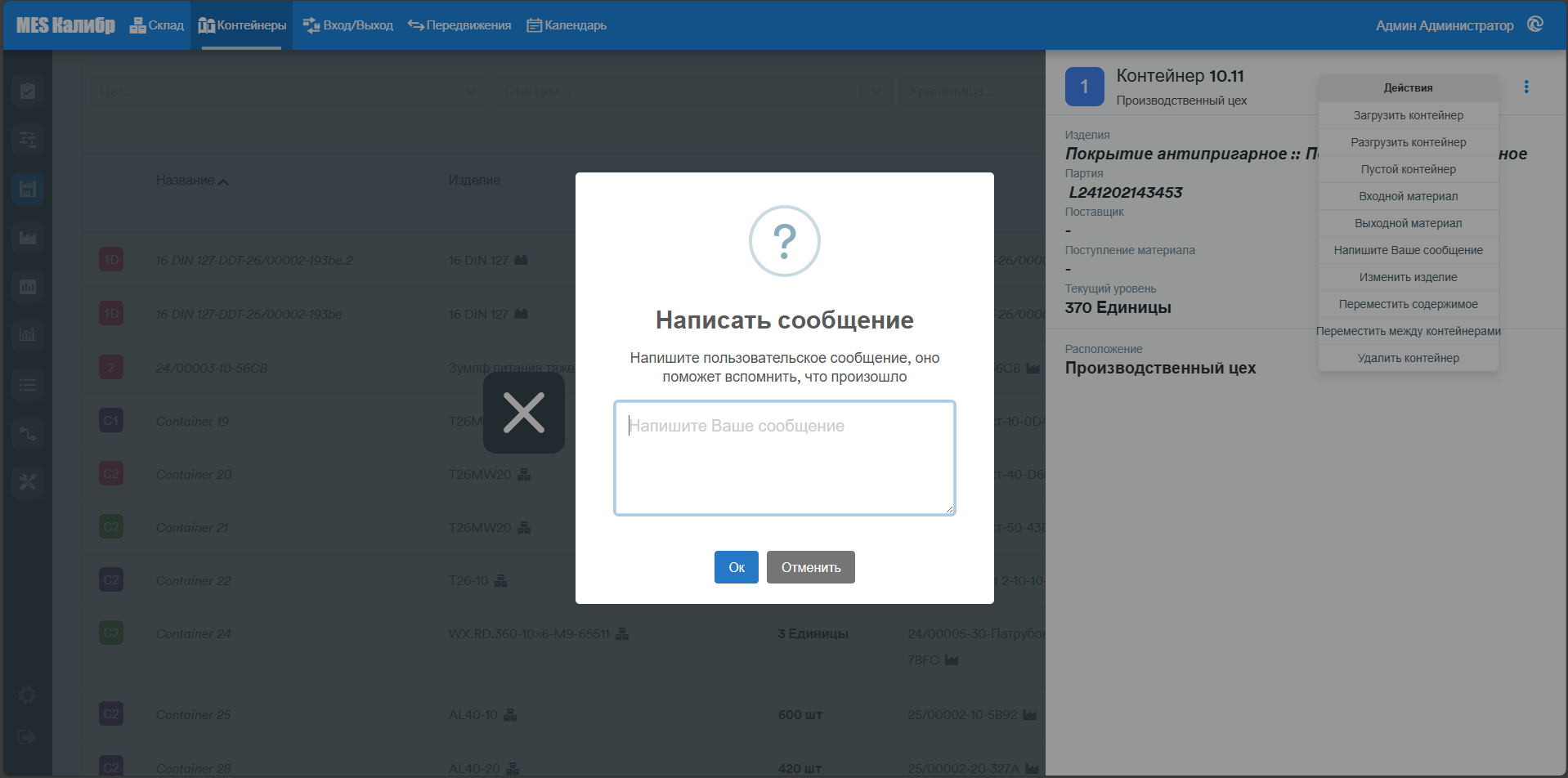
Для доступа к меню доступных действий для контейнера необходимо нажать кнопку меню (три вертикальные точки).
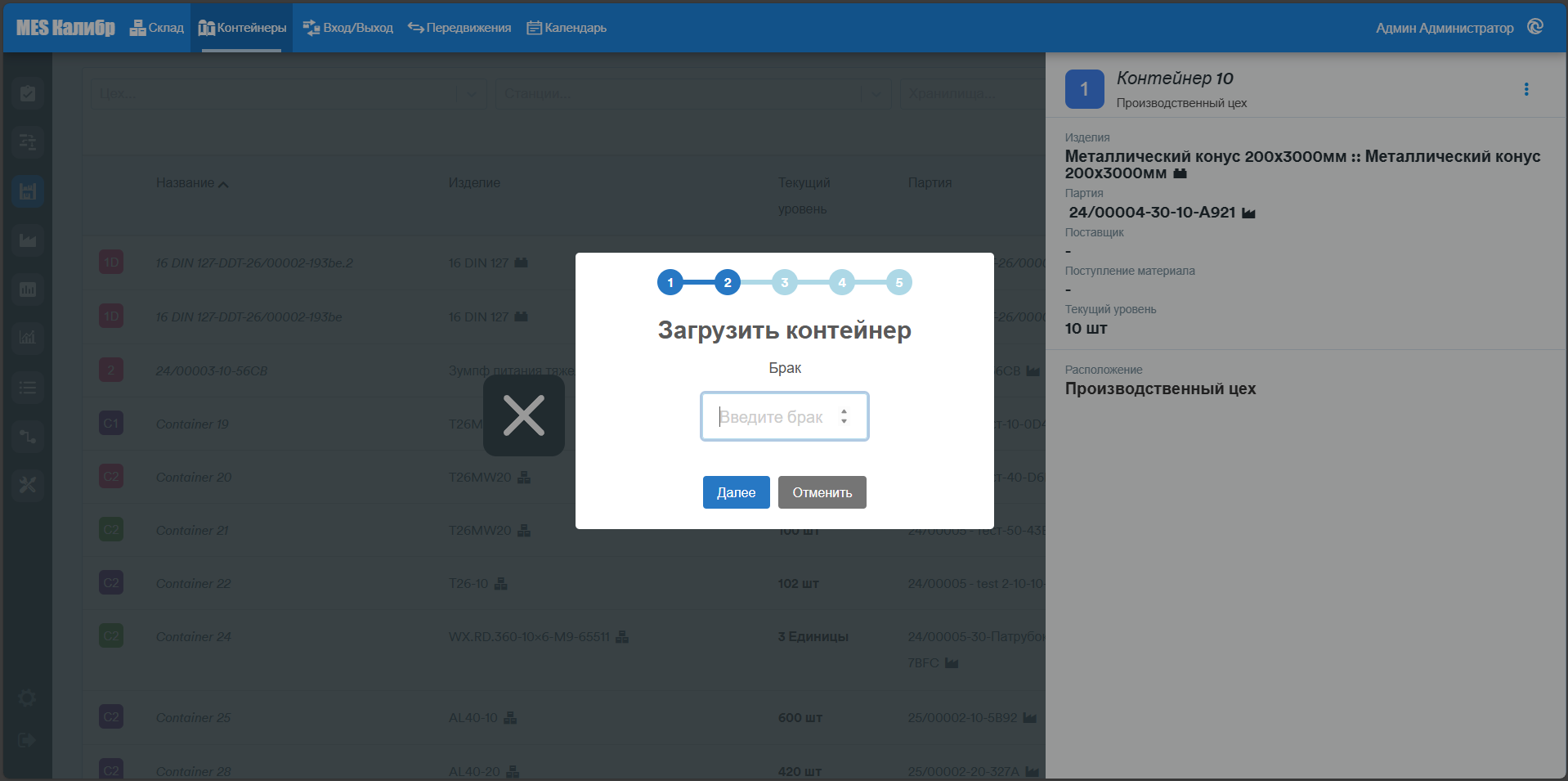
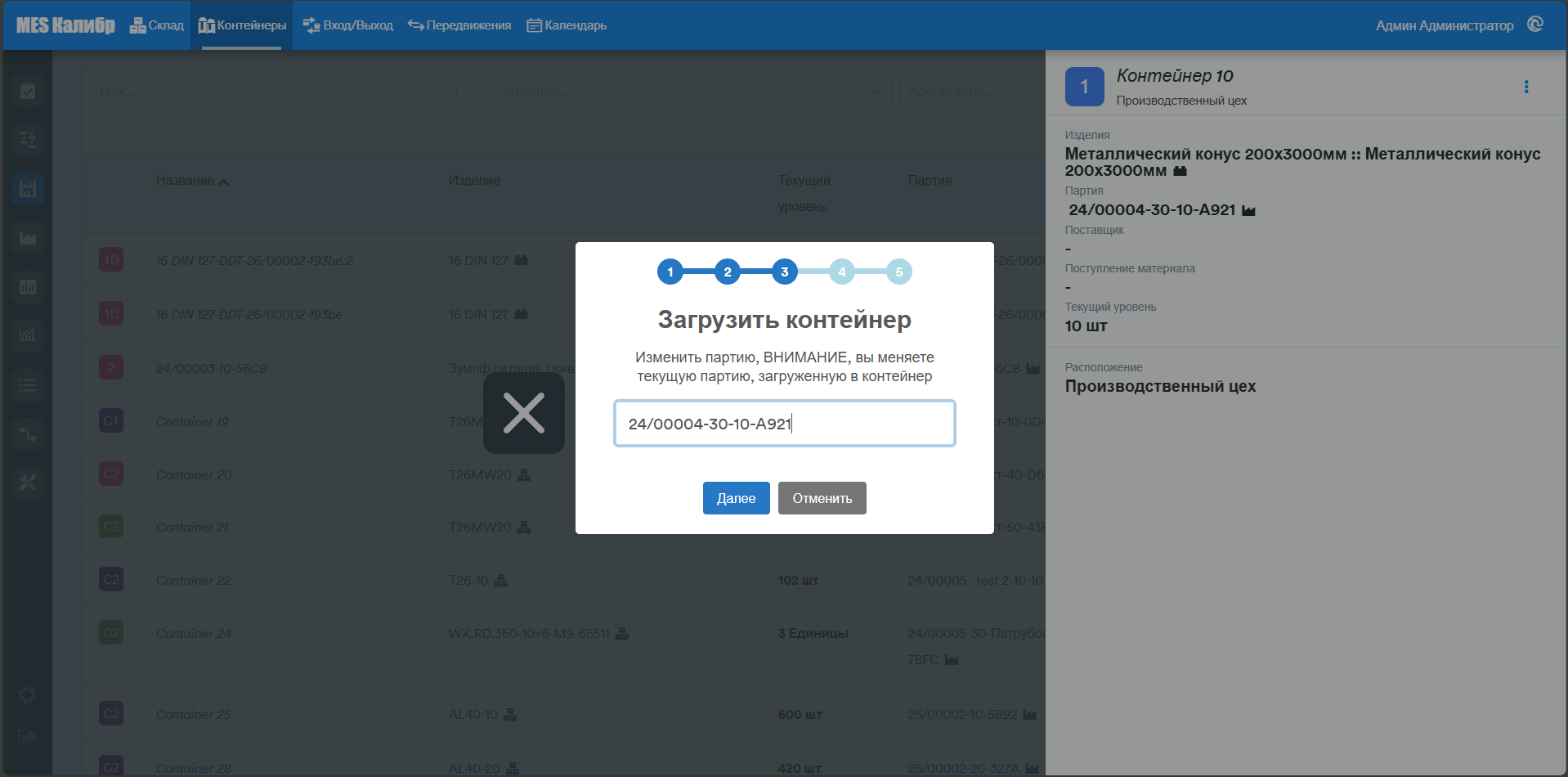
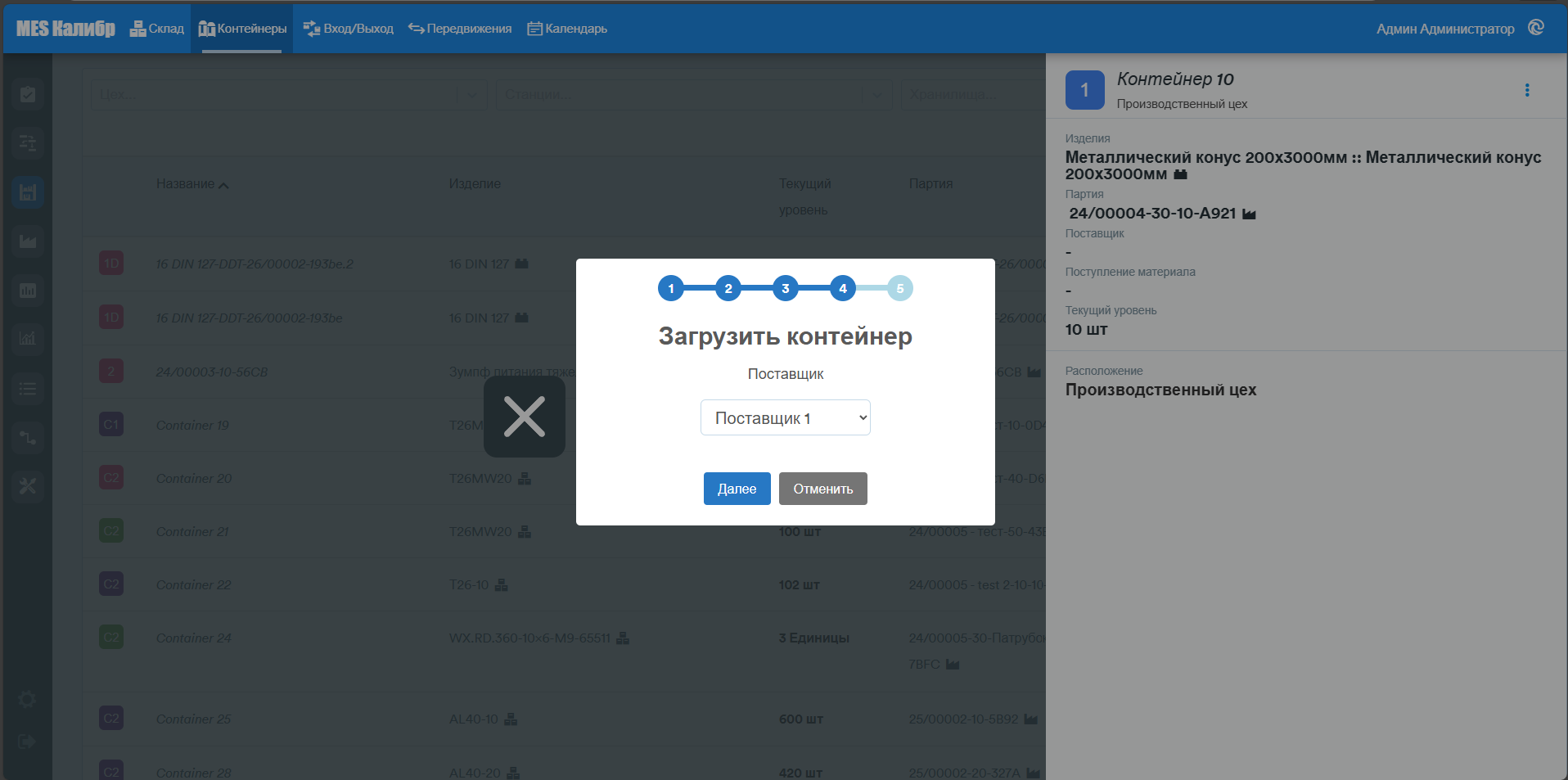
Загрузка контейнера
Нажмите Загрузить контейнер и следуйте инструкциям.
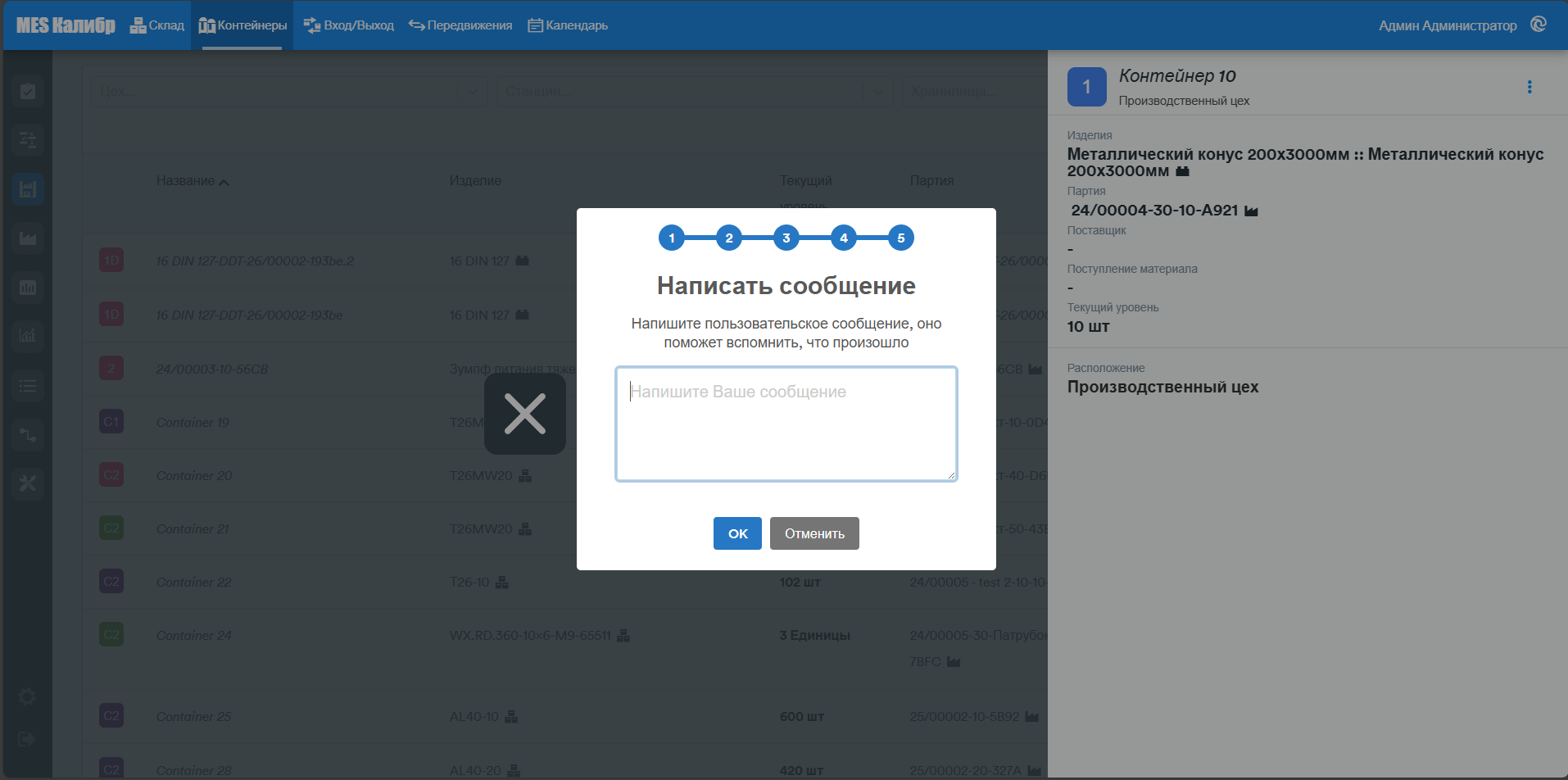
Разгрузка контейнера
Нажмите Разгрузить контейнер и следуйте инструкциям.
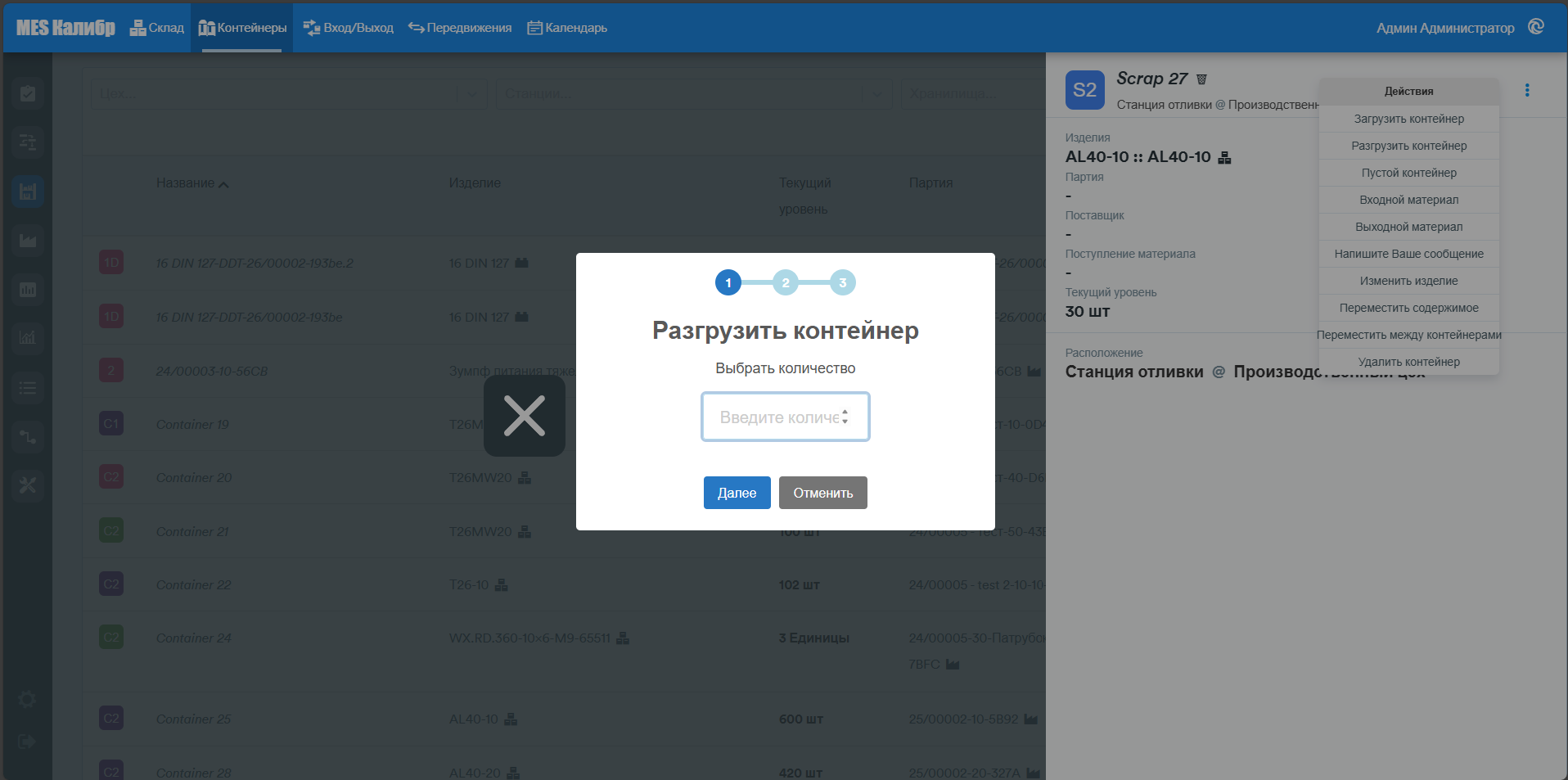
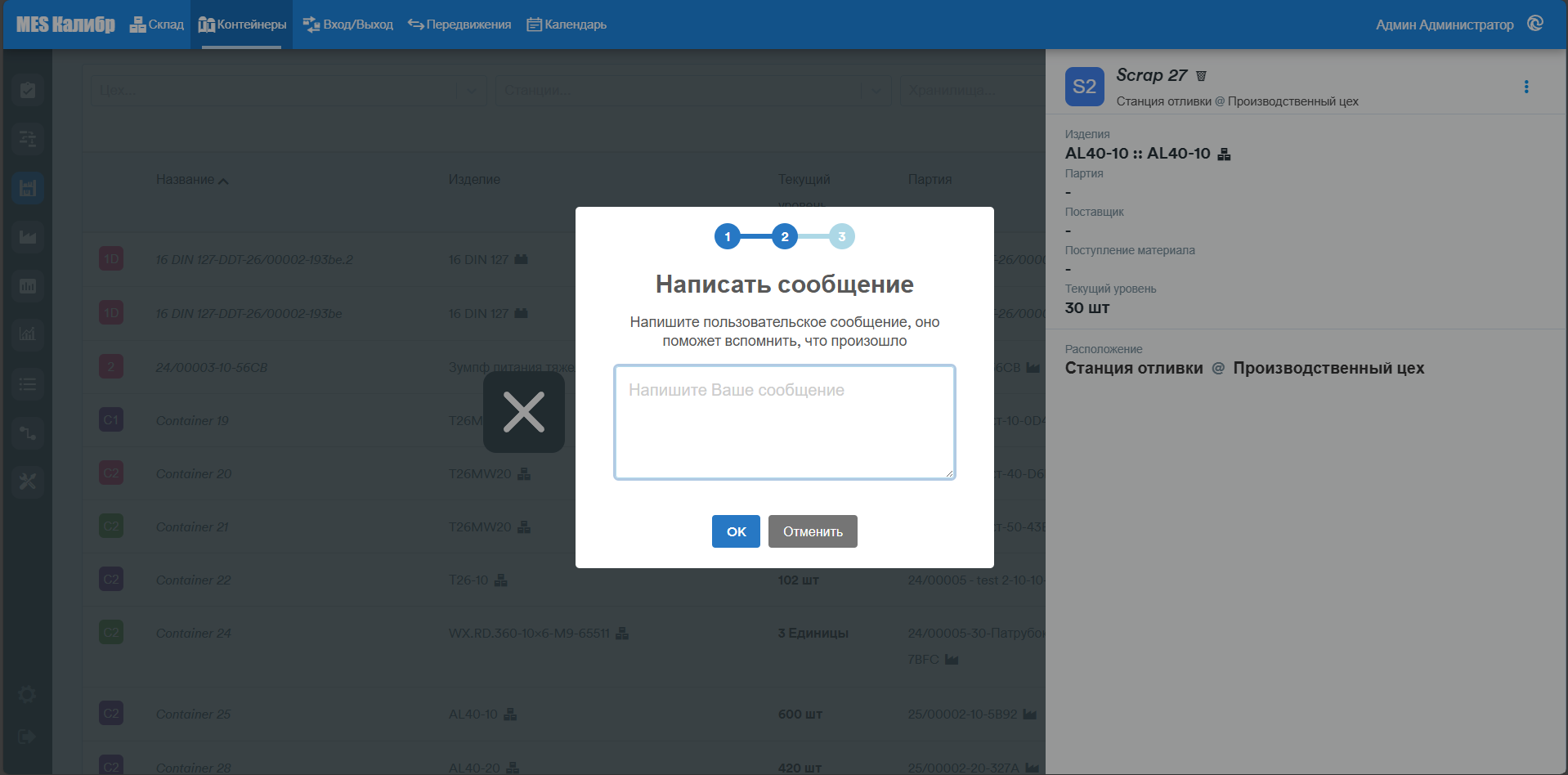
Опустошение контейнера
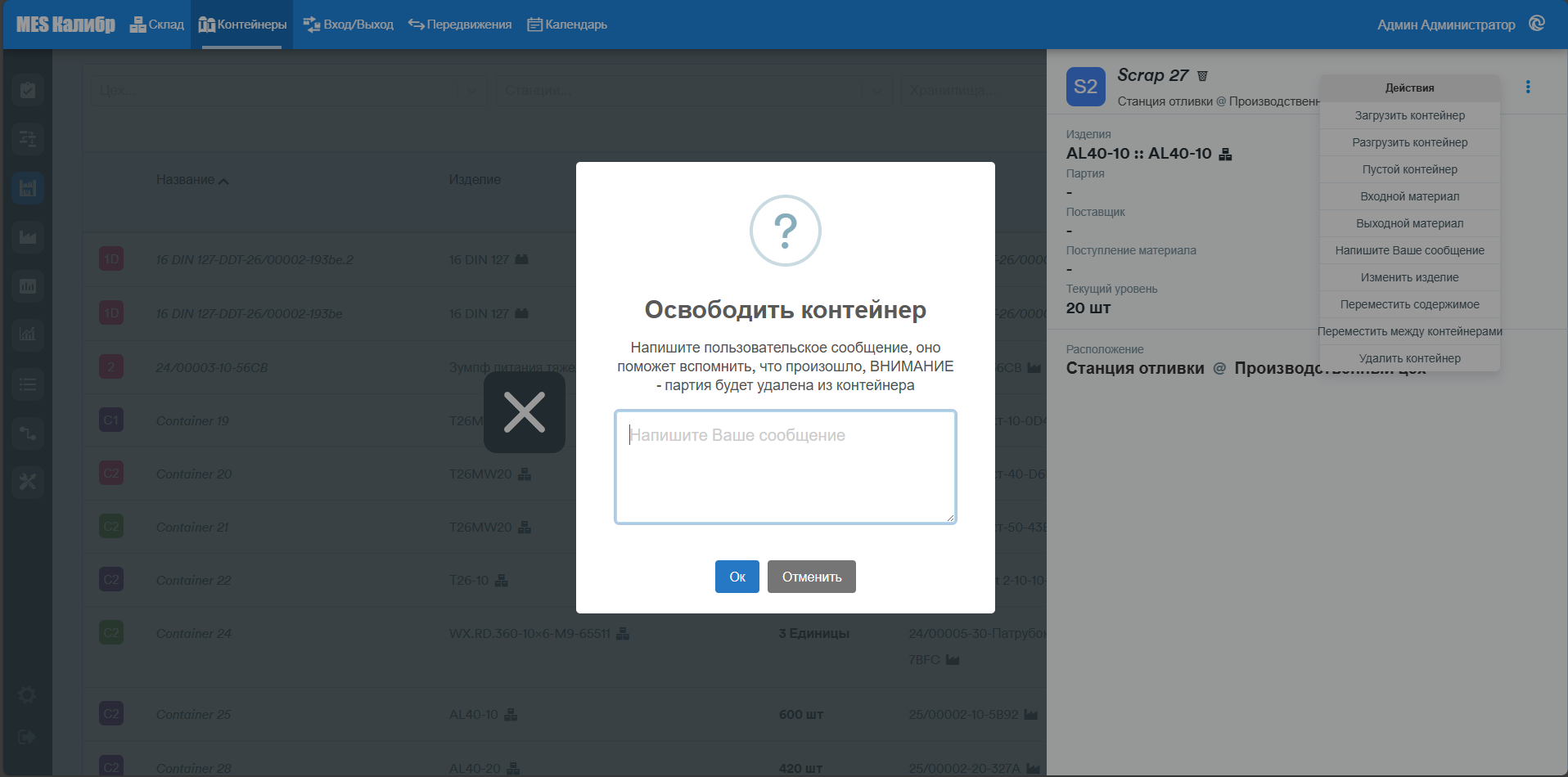
Нажмите Пустой контейнер и следуйте инструкциям.
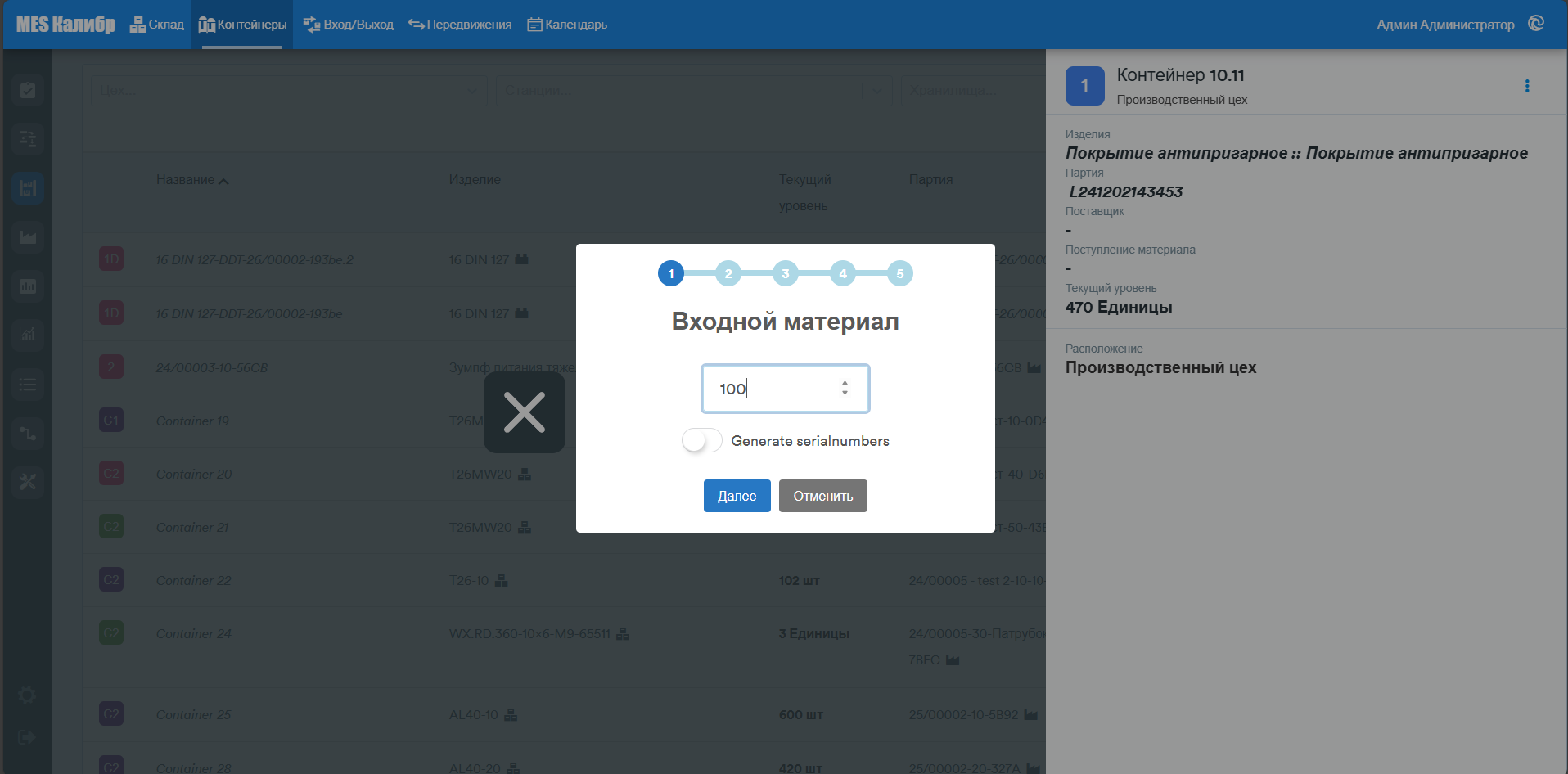
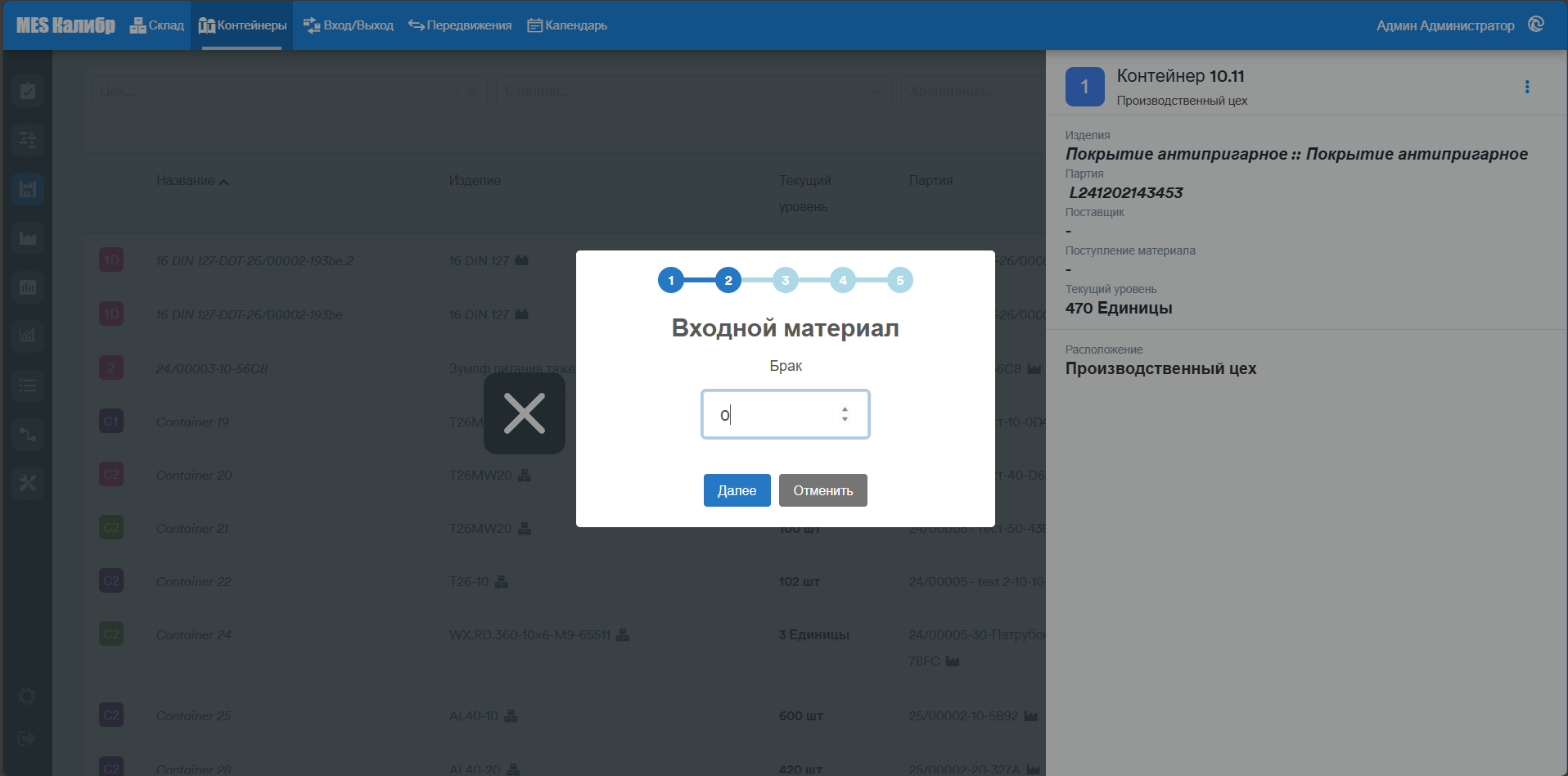
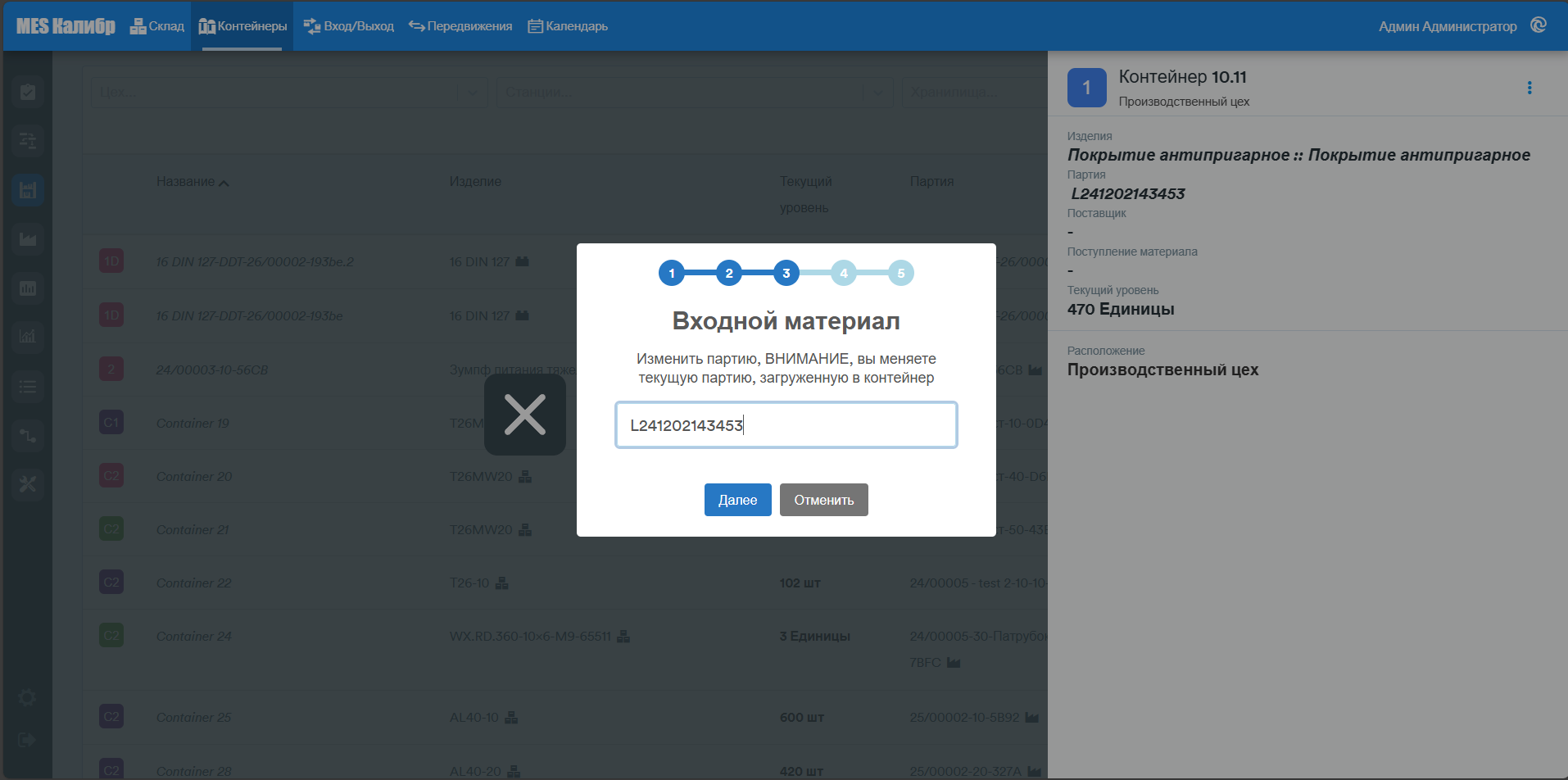
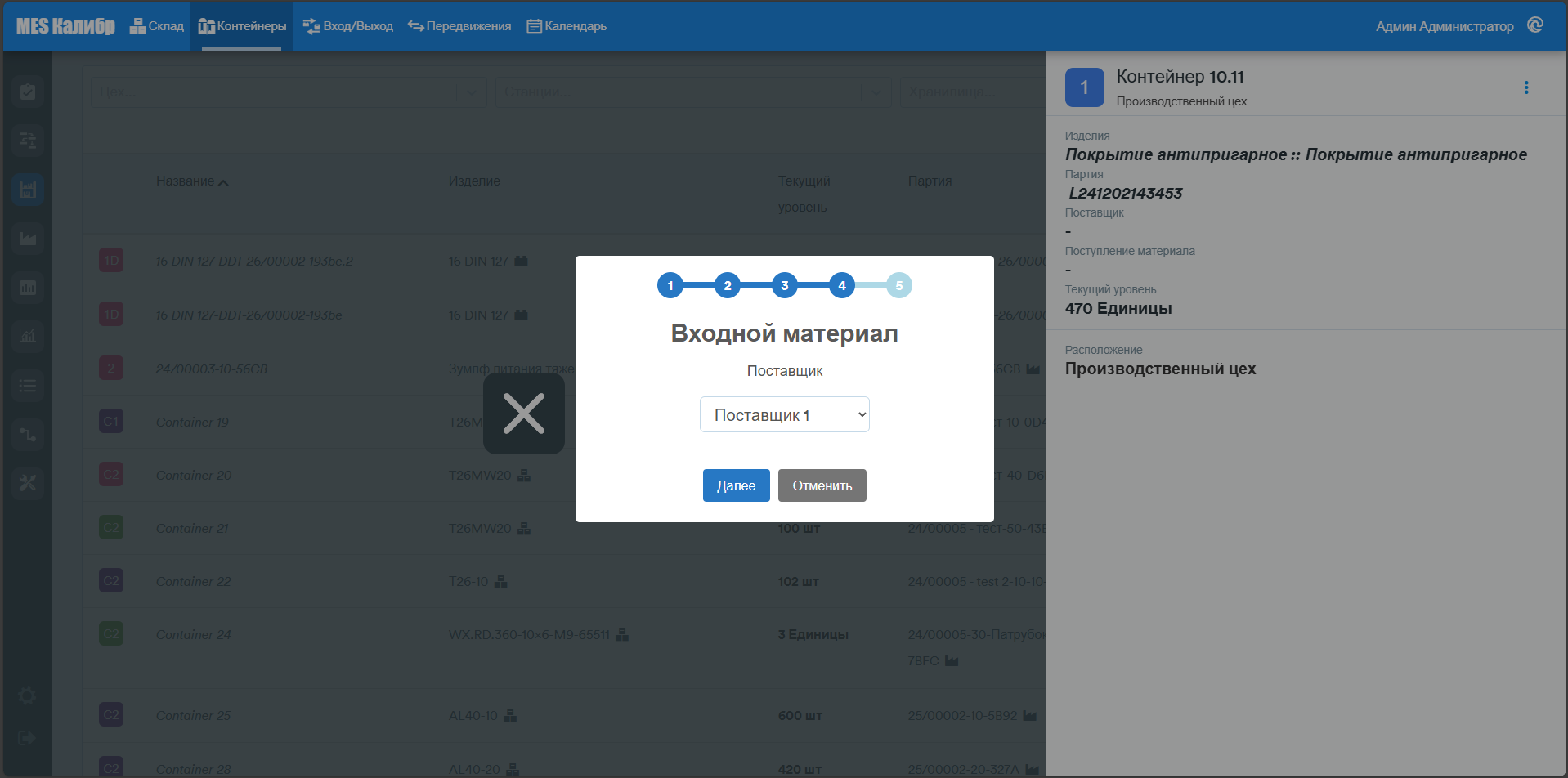
Вход материал
Нажмите кнопку Вход материала и следуйте инструкциям
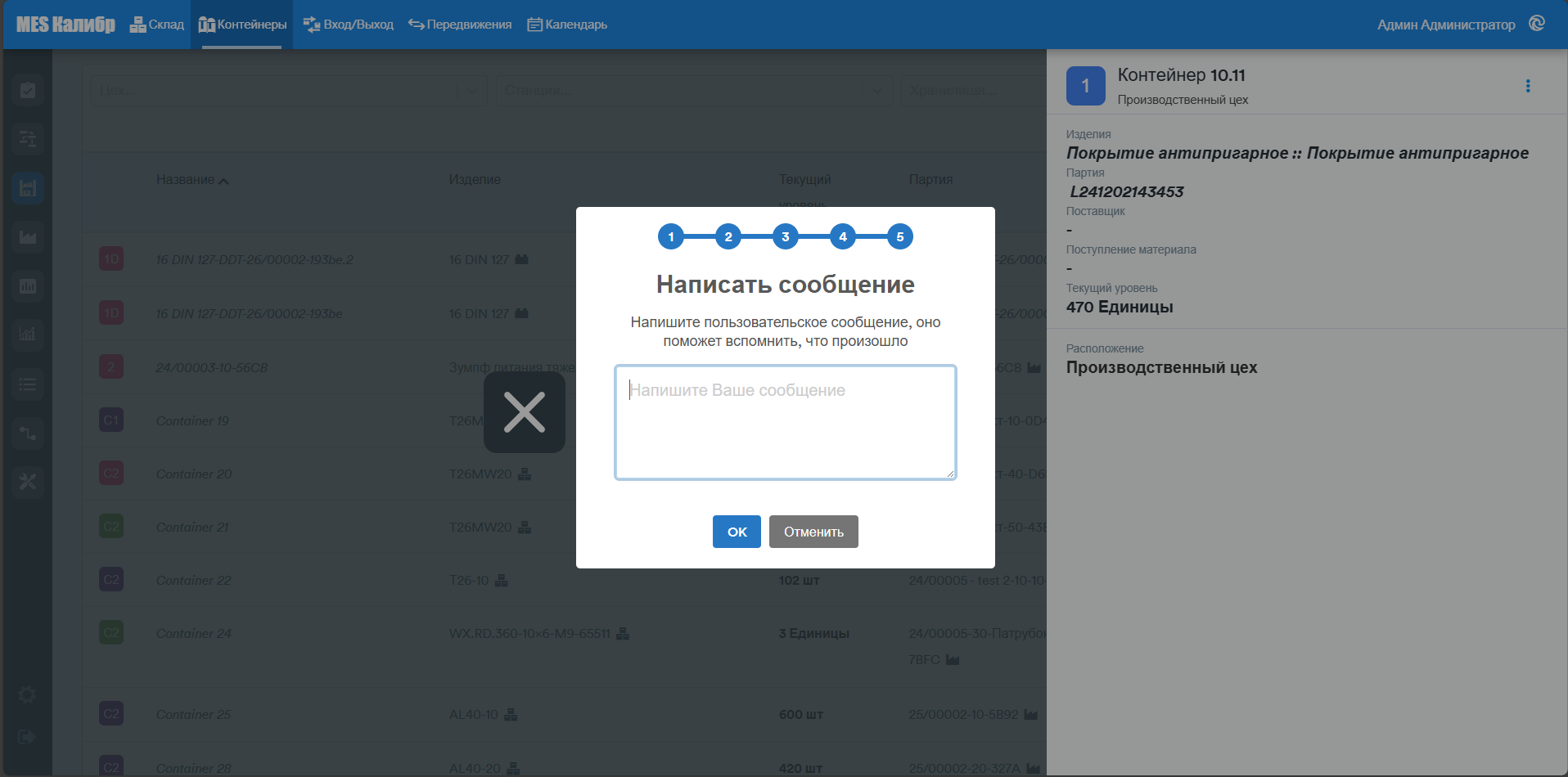
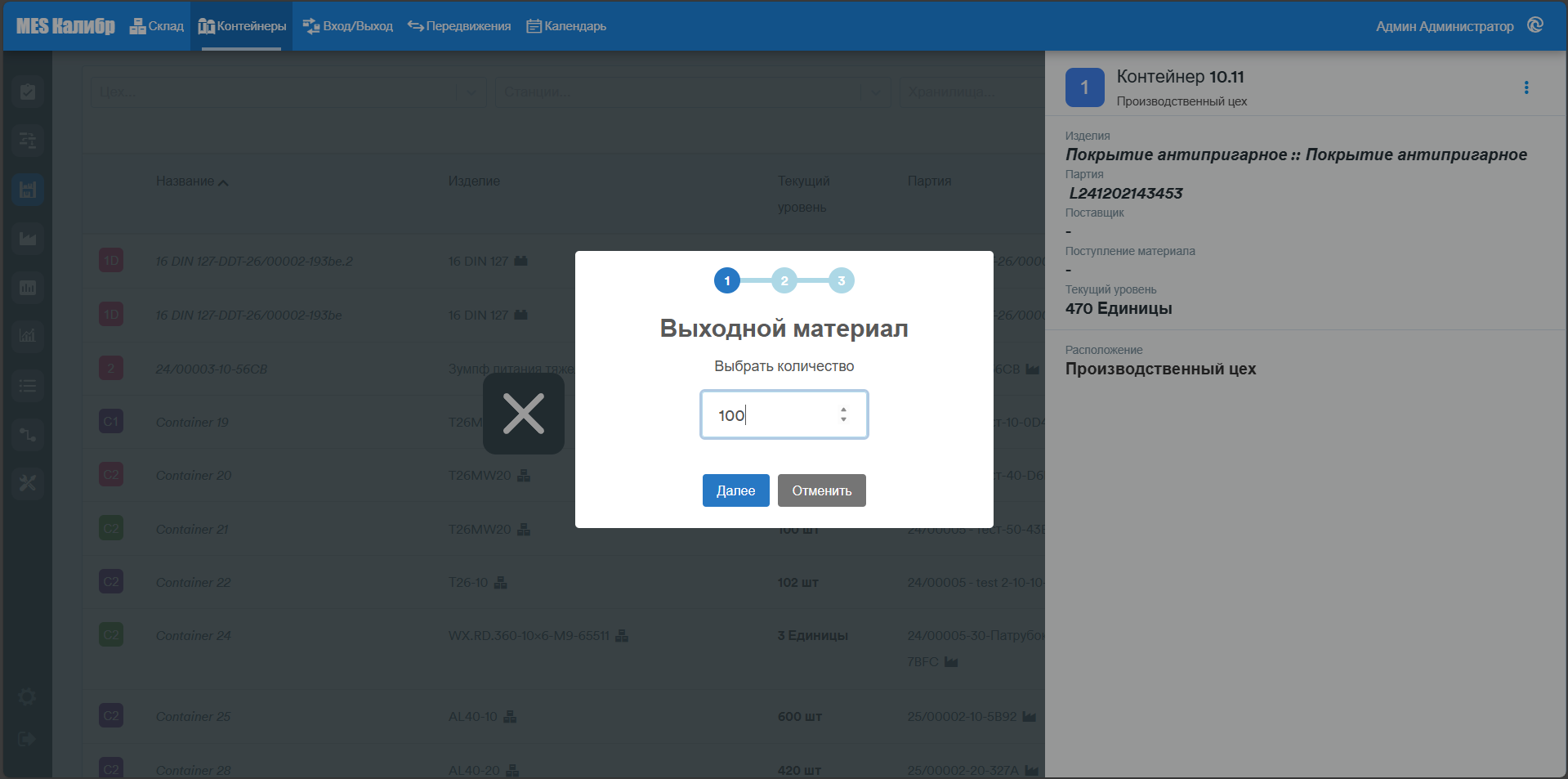
Выход материала
Для отгрузки материала нажмите Выход материала и следуйте инструкциям
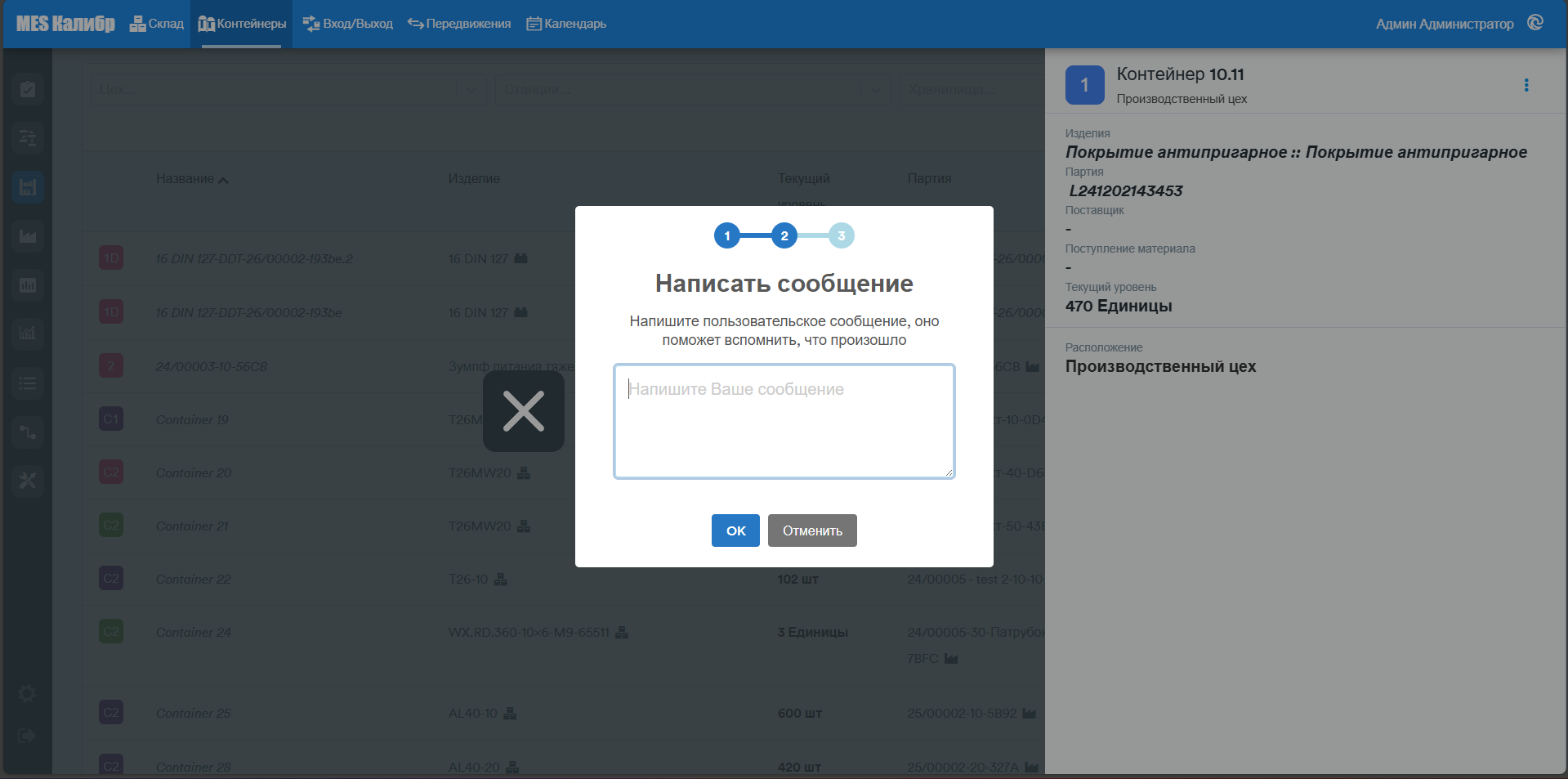
Сообщение
Нажмите кнопку Напишите Ваше сообщение, чтобы оставить примечание к контейнеру.
Изменение содержимого
Для изменения материала контейнера нажмите Изменить изделие и заполните необходимые поля (не забудьте нажать Сохранить - 💾).
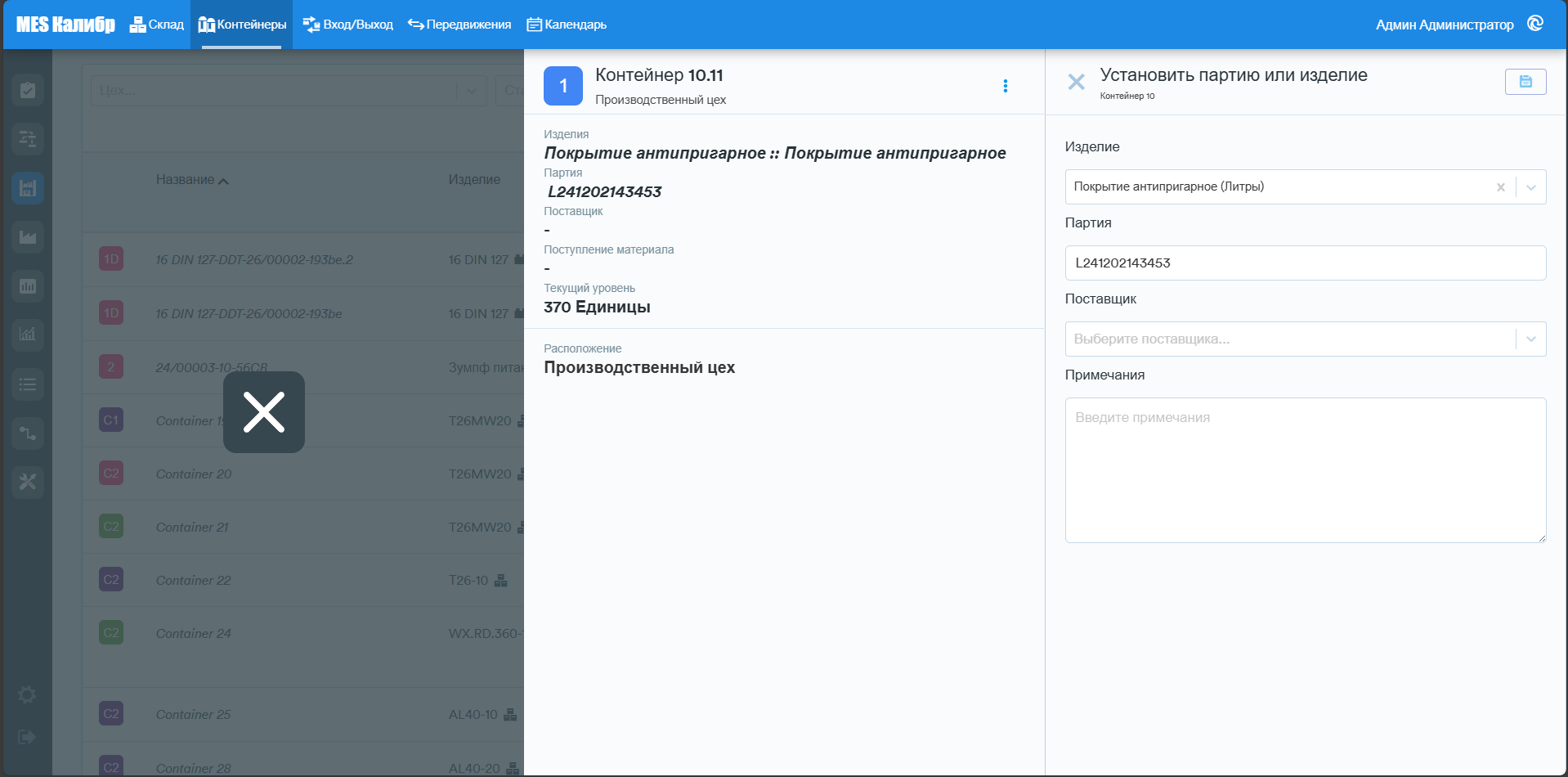
Перемещение материала
Для перемещения содержимого между двумя контейнерами нажмите Переместить содержимое и следуйте инструкциям (не забудьте нажать Сохранить - 💾).
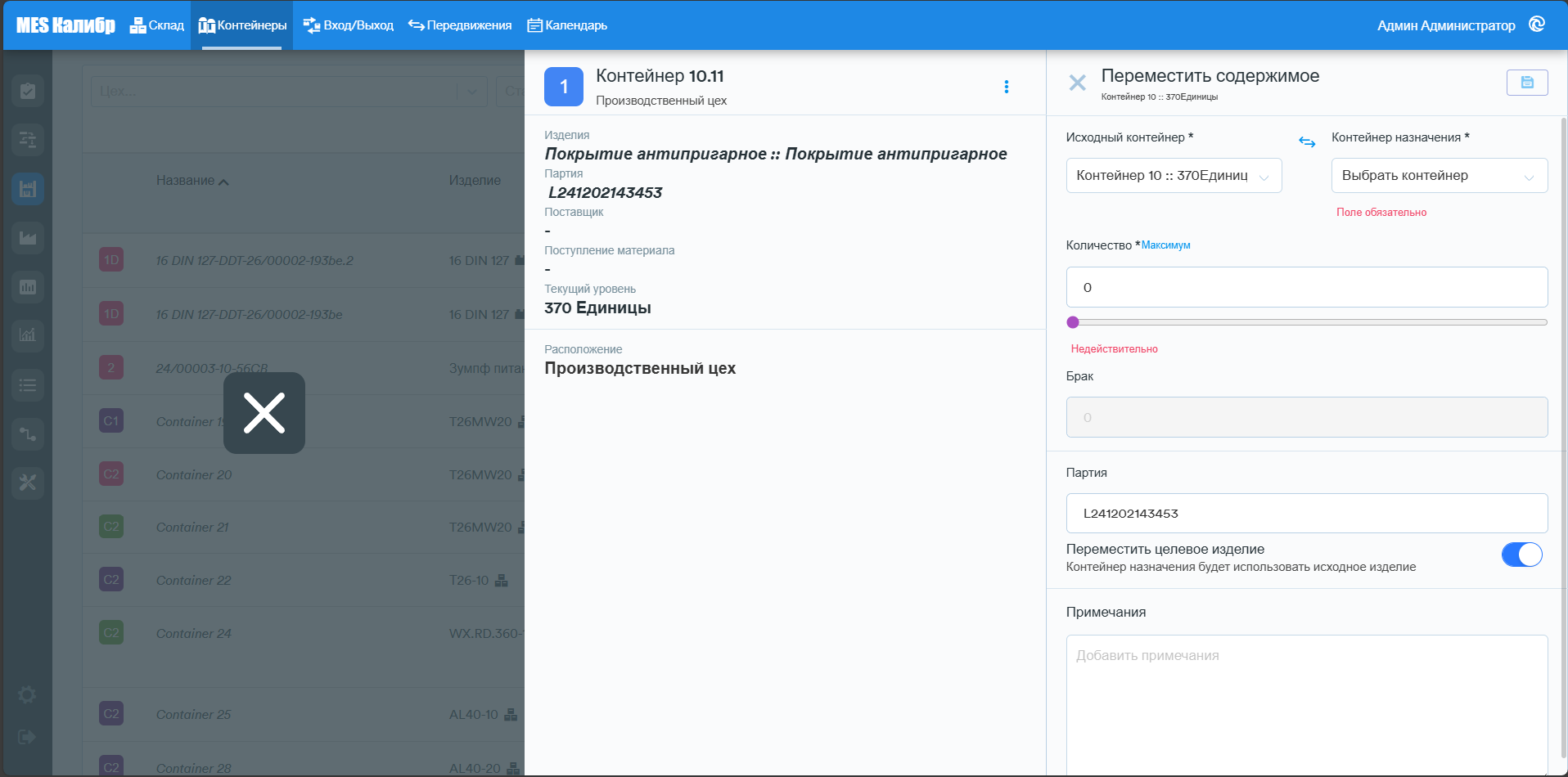
Для выбора количества материала для перемещения можно использовать ползунок, присутствующий под полем Количество.
Перемещение контейнера
Для перемещения контейнера в другое расположение нажмите Переместить контейнер и выберите опции (не забудьте нажать Сохранить - 💾).
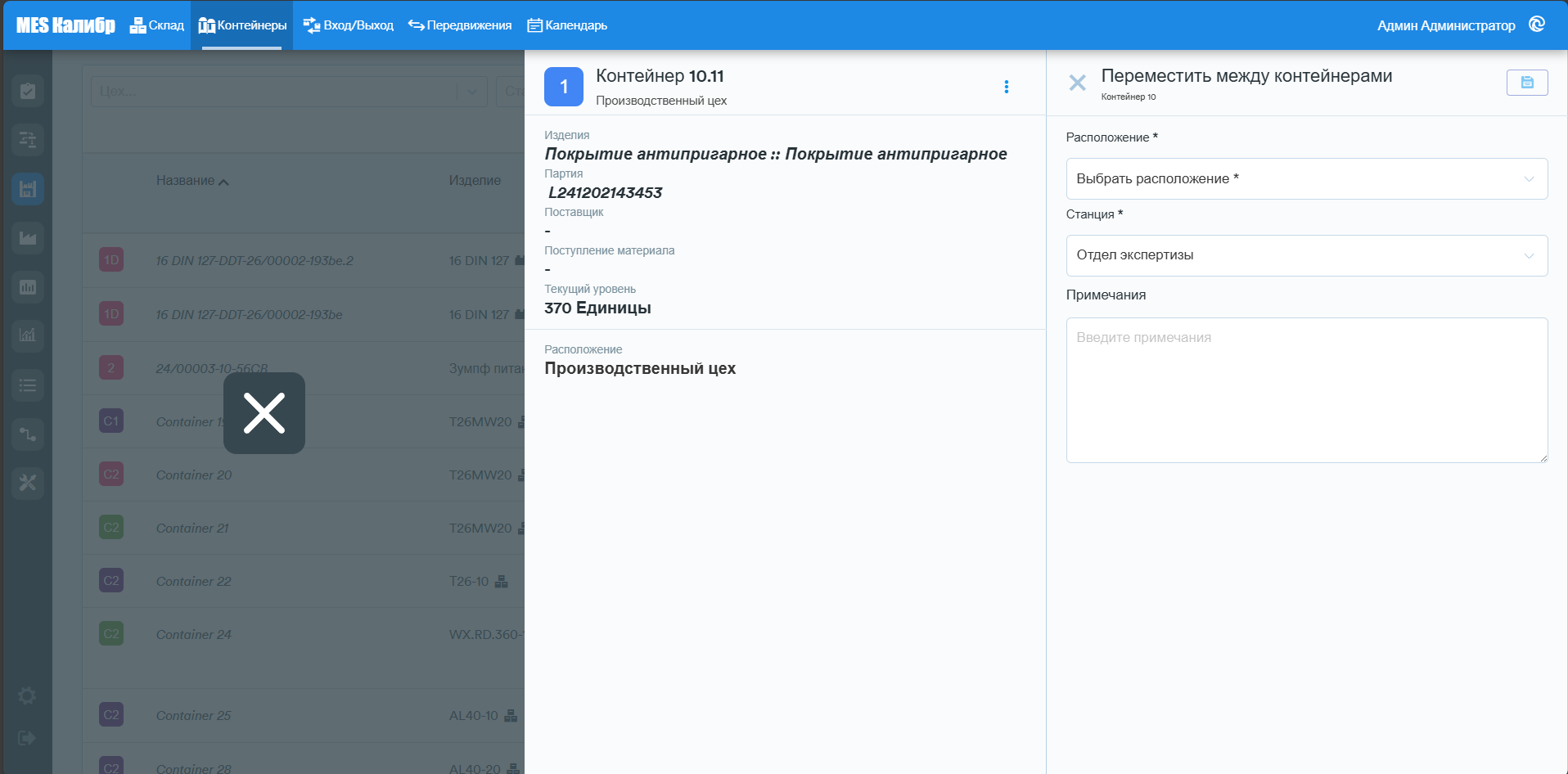
Удаление контейнера
Для удаления контейнера нажмите Удалить контейнер.
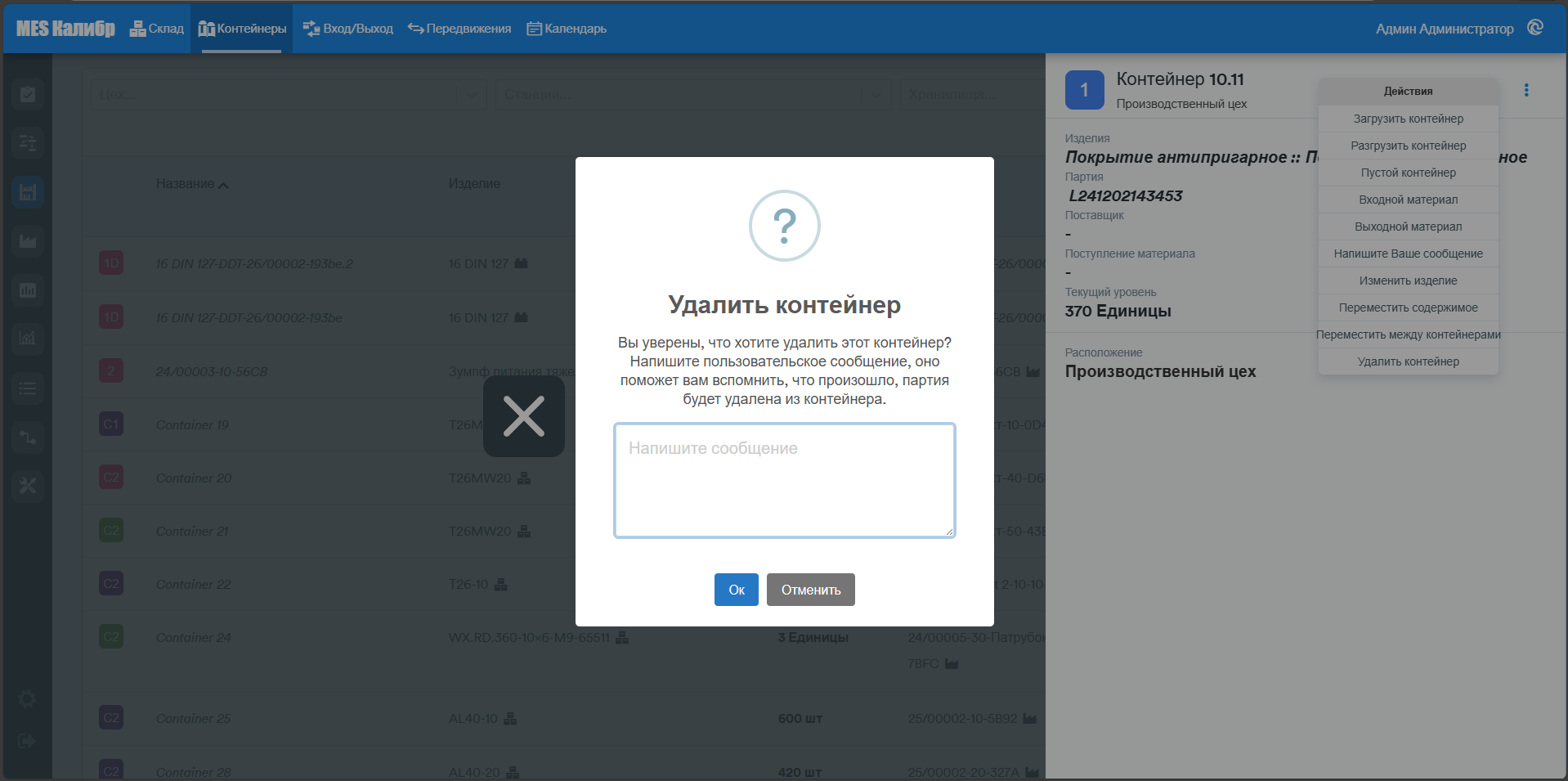
Вход/Выход
Этот раздел модуля предназначен для управления поступлениями и отгрузками на склад и со склада. Существует 3 типа входа/выхода на складе:
- для заказа (давальческое сырье)
- на склад
- для фазы
Над табличными данными доступно несколько фильтров, позволяющих пользователю найти необходимую информацию (по датам, по типу, по поставщику, по клиенту, по заказу, по артикулу, по партии, строка поиска).
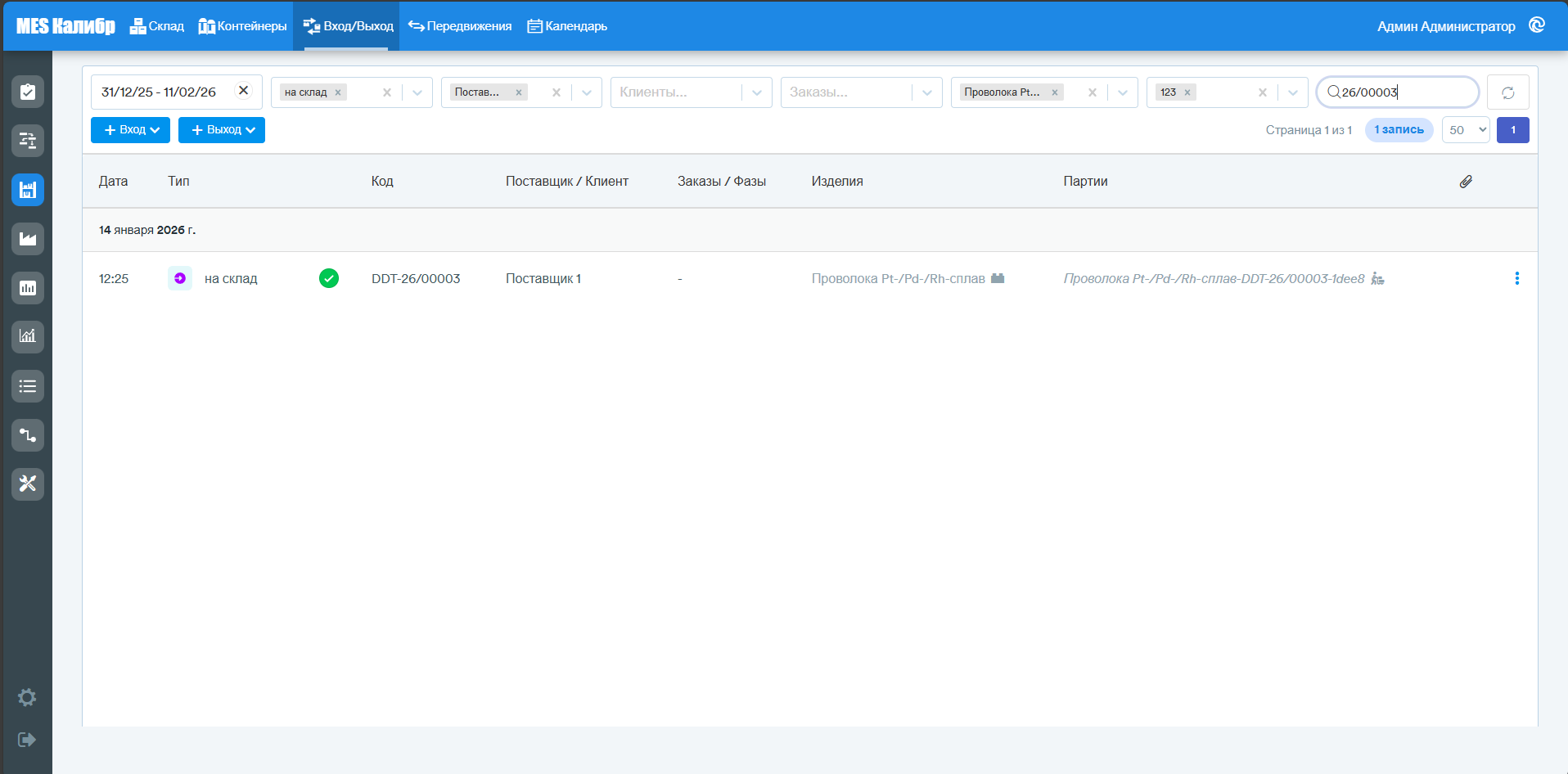
Кнопка 🔄️ служит для сброса всех фильтров поиска.
Вход для заказа (давальческое сырье)
Этот тип входа используется для материалов, поступающих непосредственно от клиента, для которого выполняется производственный заказ.
Для ввода данных об операции этого типа нажмите на +Вход и выберите для заказа из выпадающего меню.
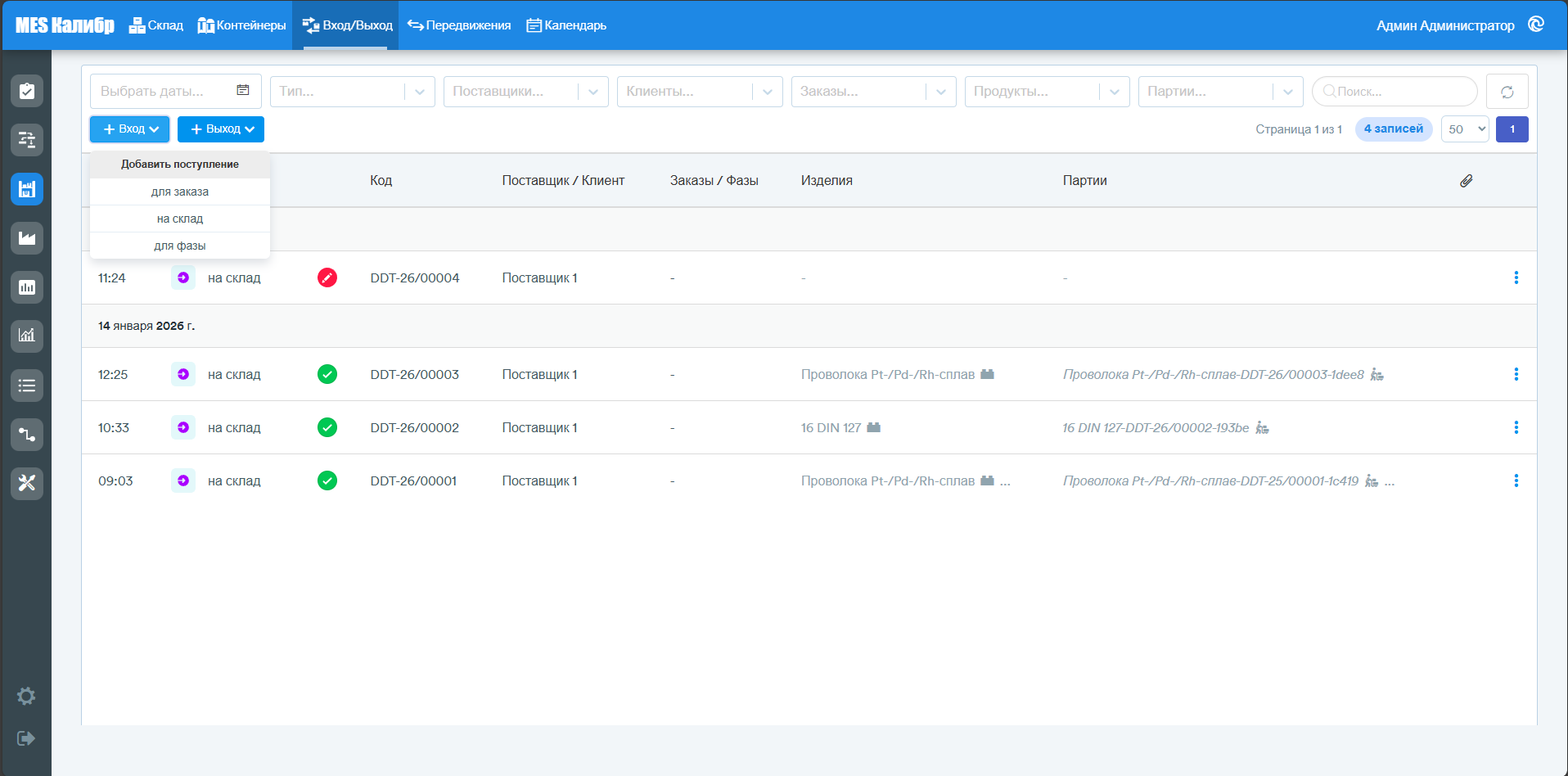
После заполнения обязательных полей нажмите кнопку Сохранить: появятся дополнительные меню для использования.
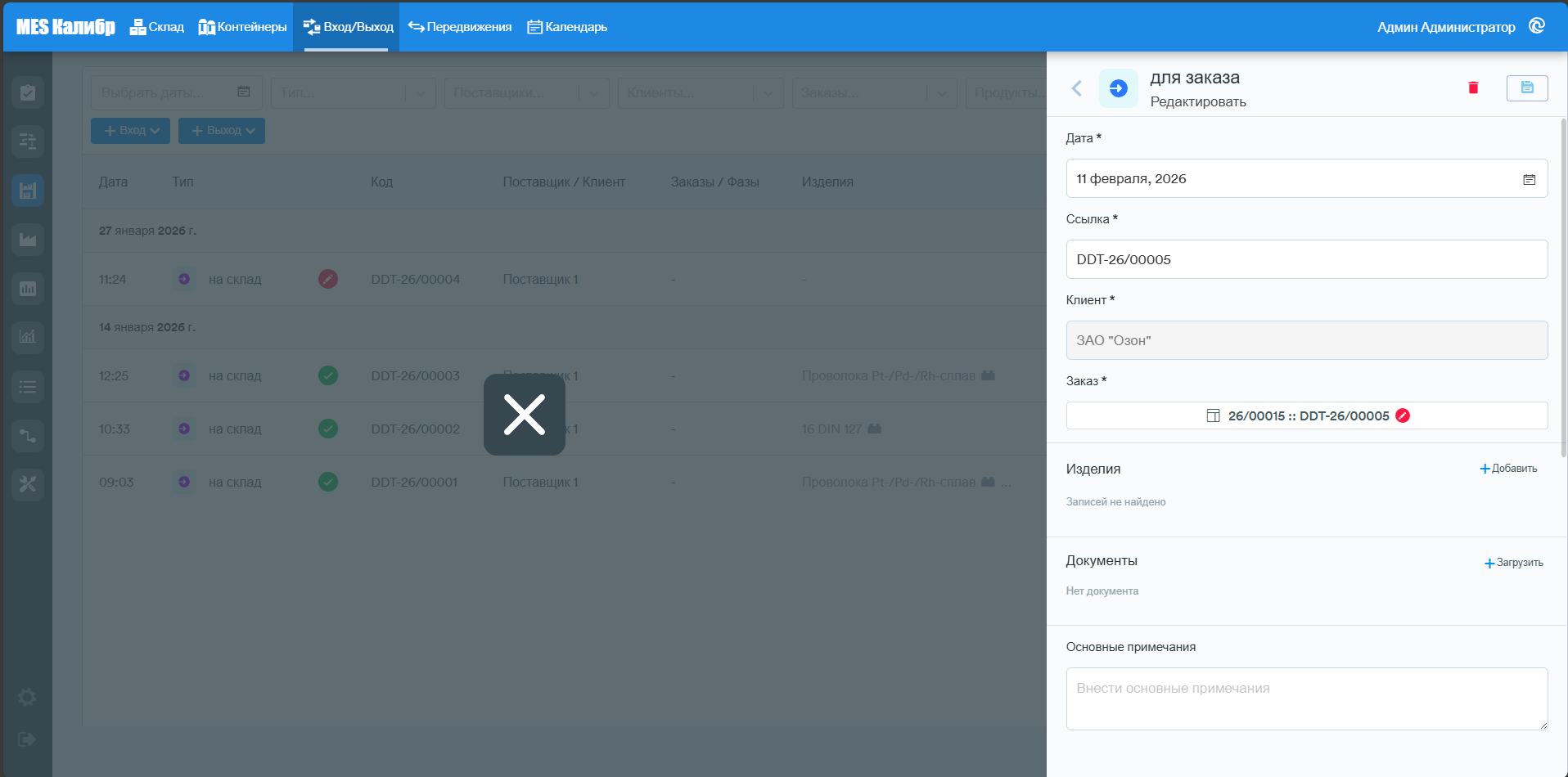
Для добавления материалов, которые должны быть зарегистрированы, нажмите кнопку +Добавить в разделе изделия.
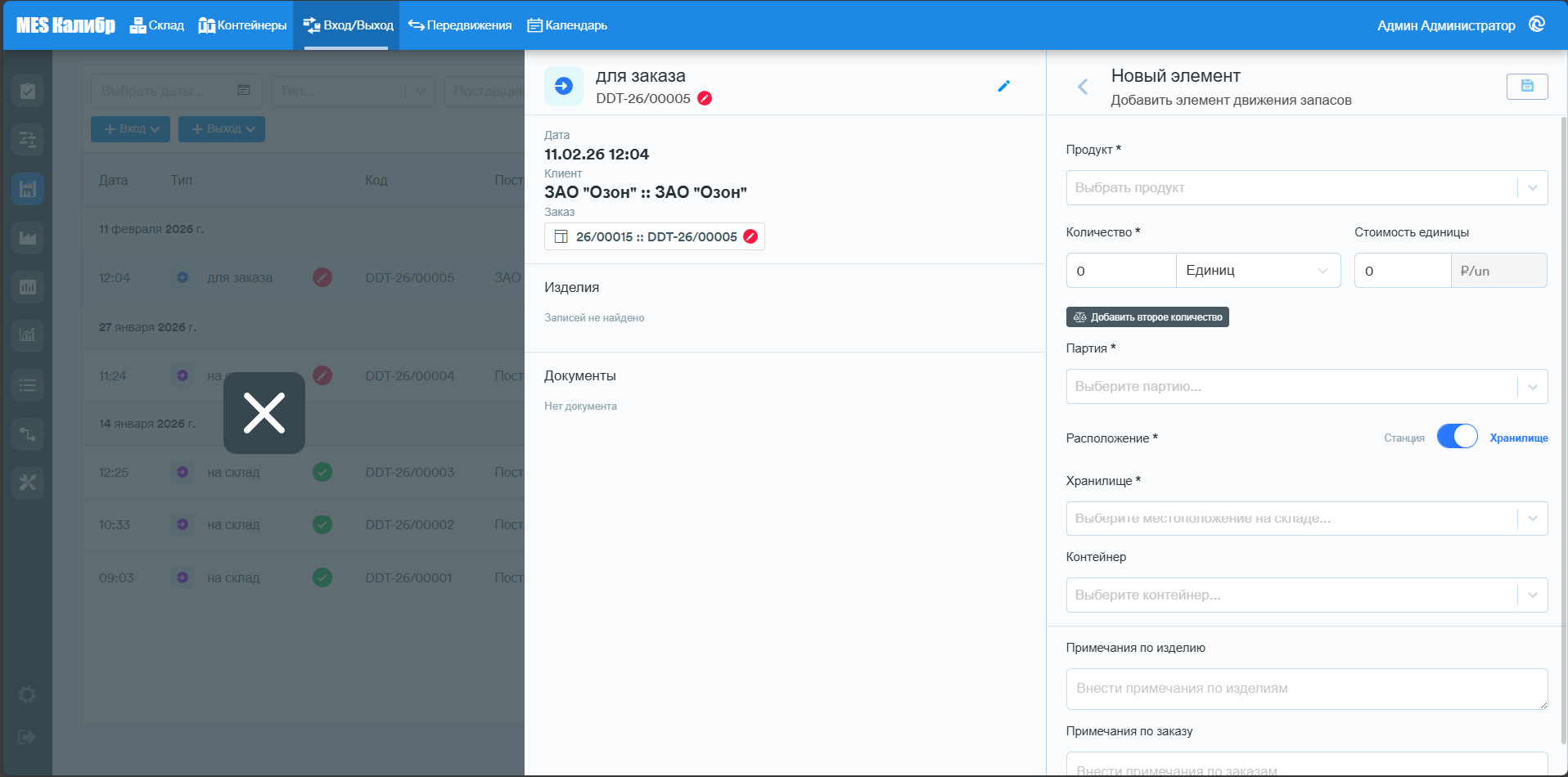
Введите данные, относящиеся к названию артикула, количеству и стоимости, выберите или добавьте новую партию (если активирована дополнительная функция Прослеживаемость партий🔥), если партия уже существует, другие данные будут выбраны автоматически. Если это новая партия, необходимо выбрать расположение этой партии (при необходимости добавьте примечания), нажмите кнопку Сохранить. Повторите операции, если необходимо добавить другие артикулы.
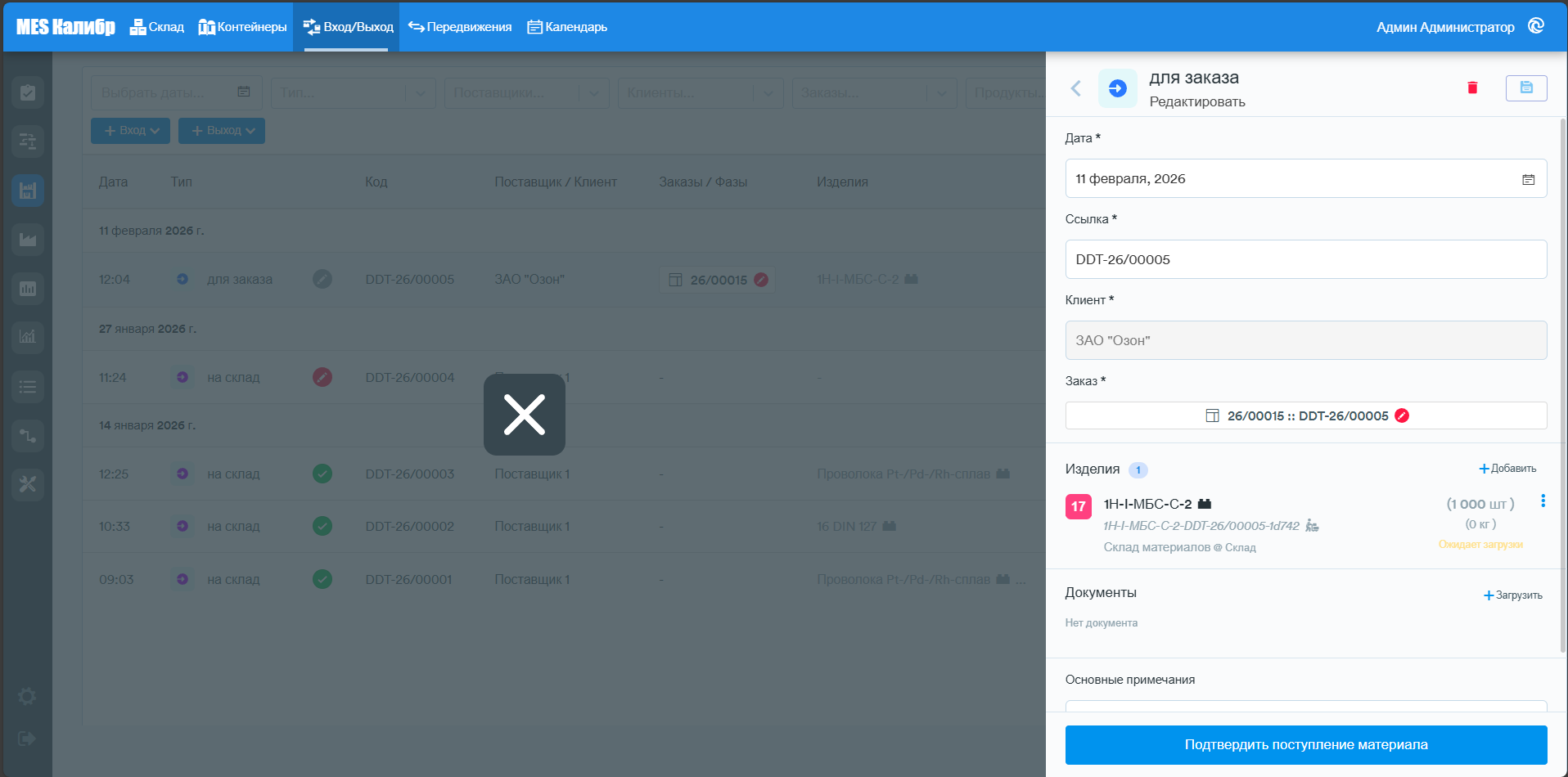
После добавления необходимого количества артикулов нажмите кнопку Подтвердить приход материала.
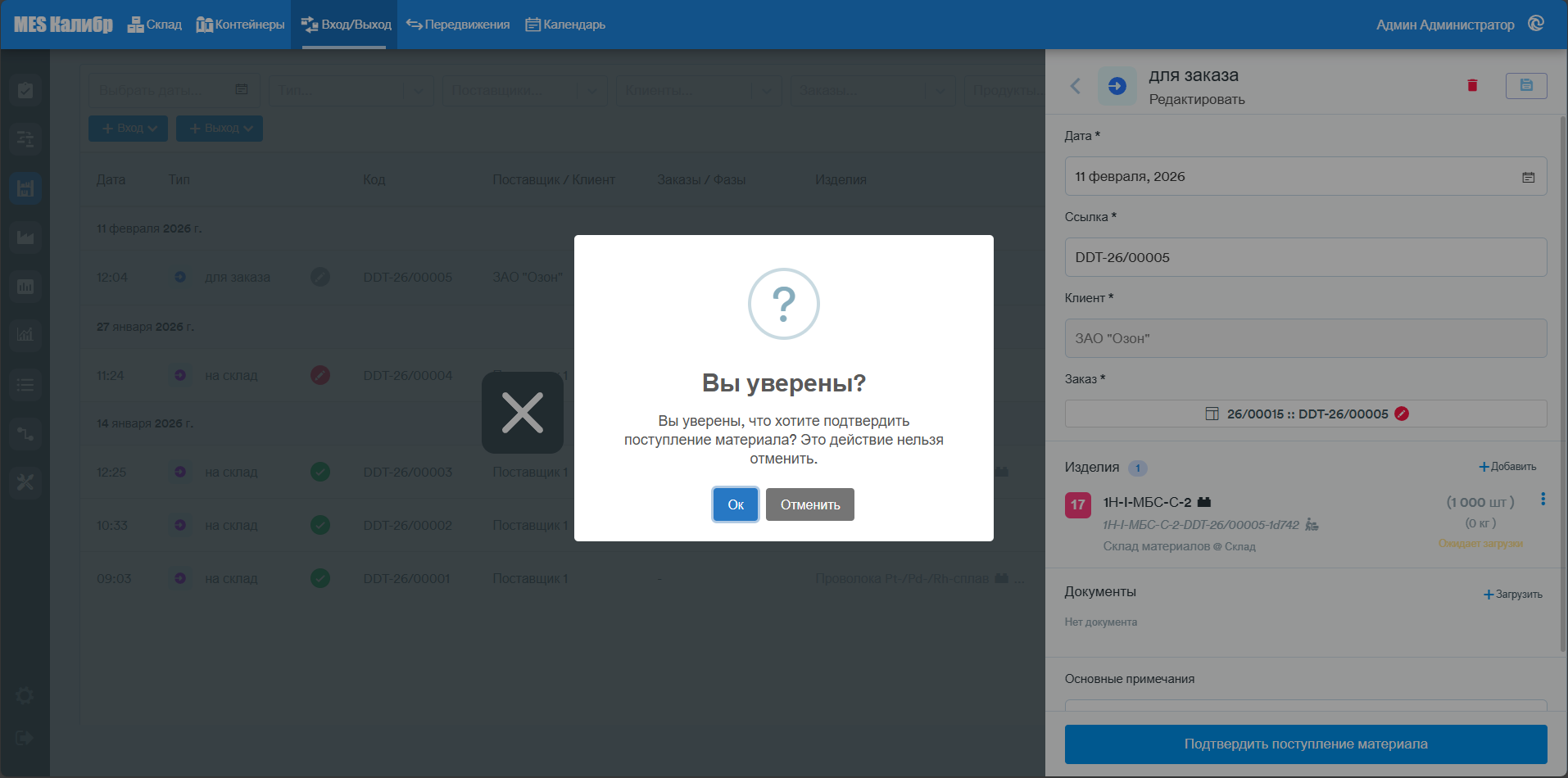
До момента нажатия этой кнопки введенный материал сохраняется в черновике, который может быть завершен или изменен. Можно внести изменения и после подтверждения прихода.
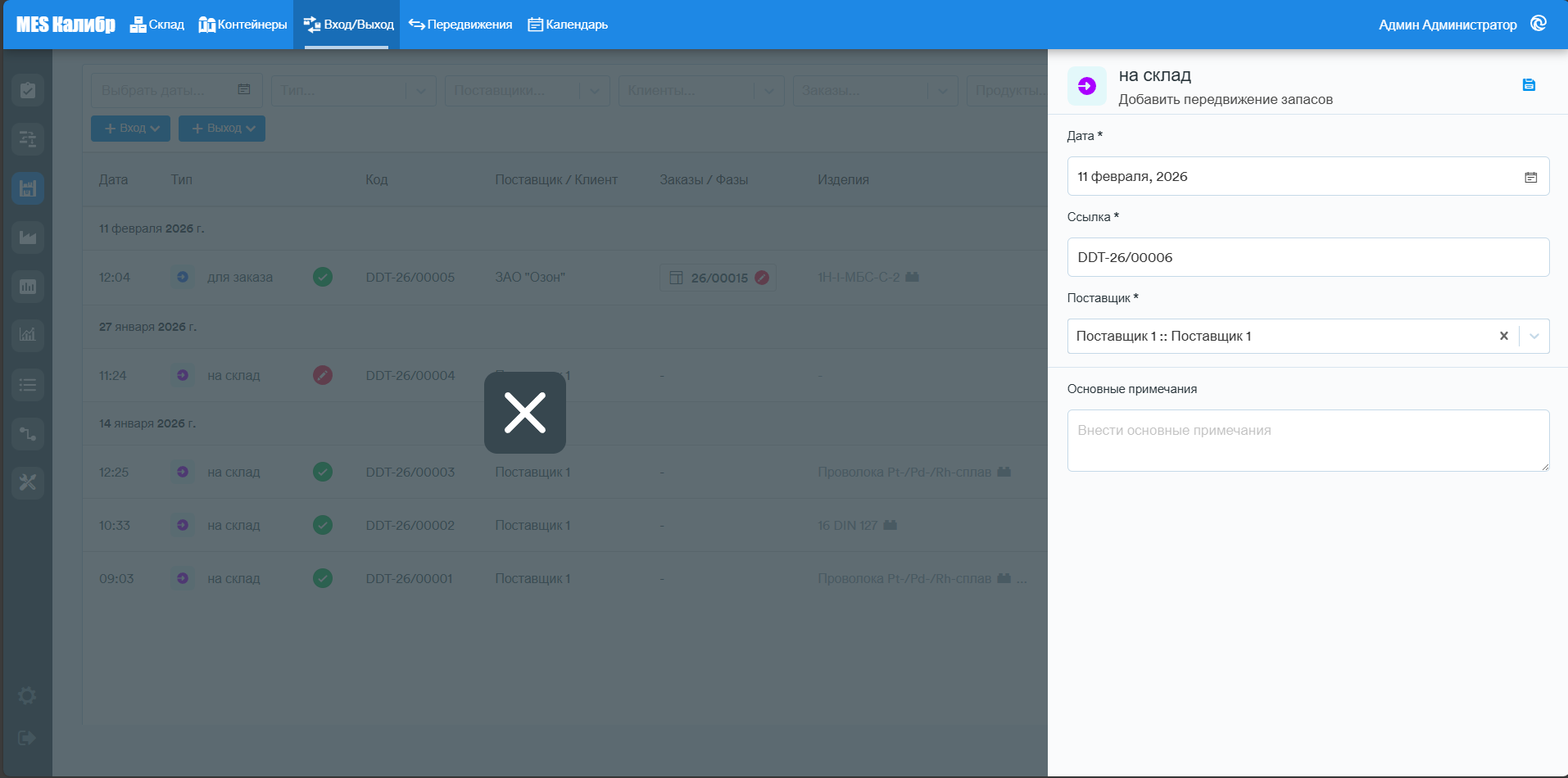
Вход на склад
Механизм входа материалов на склад аналогичен предыдущему типу входа, за исключением того, что не нужно указывать конкретного клиента и производственный заказ, а только поставщика. Остальные шаги аналогичны.
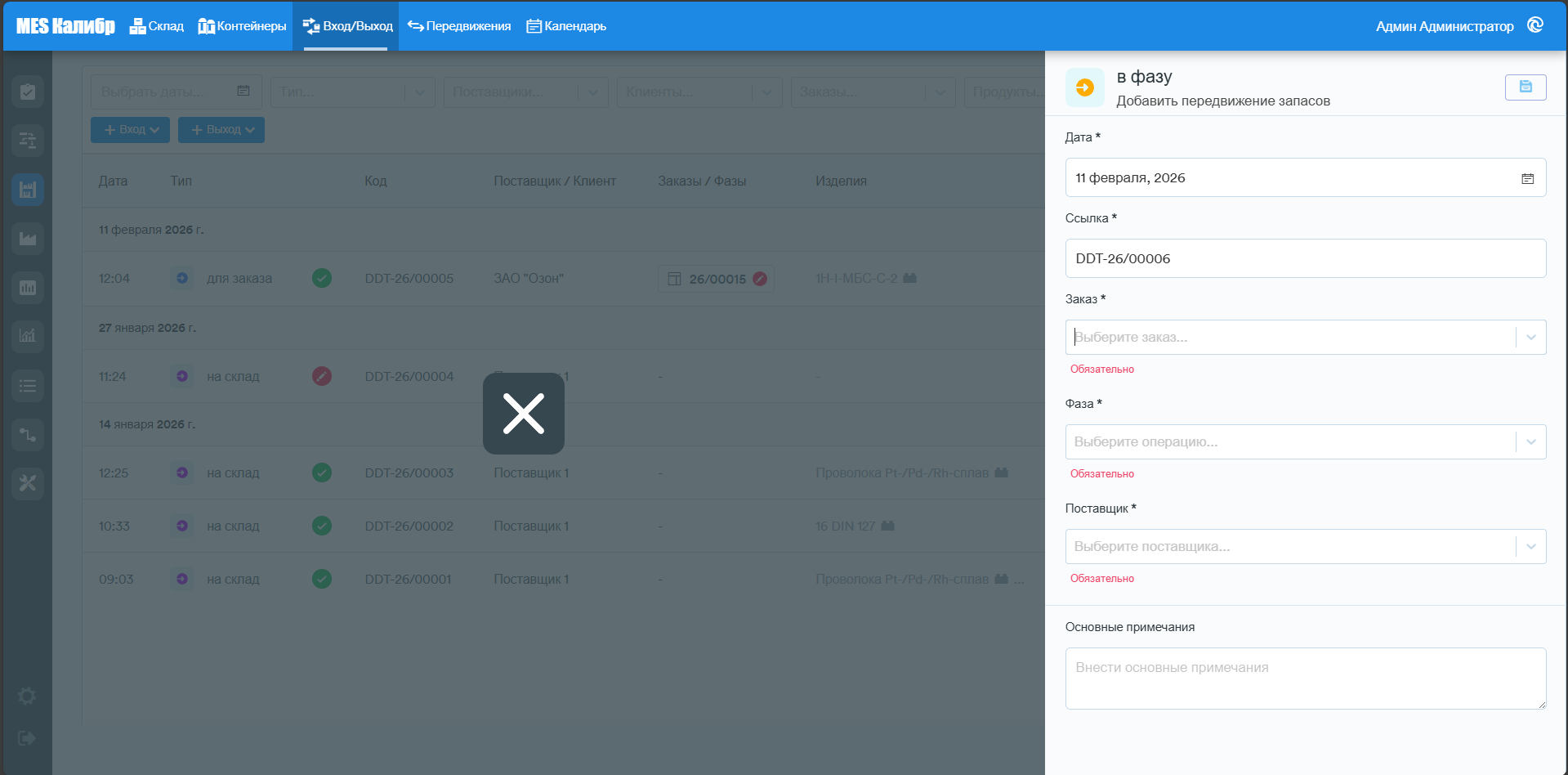
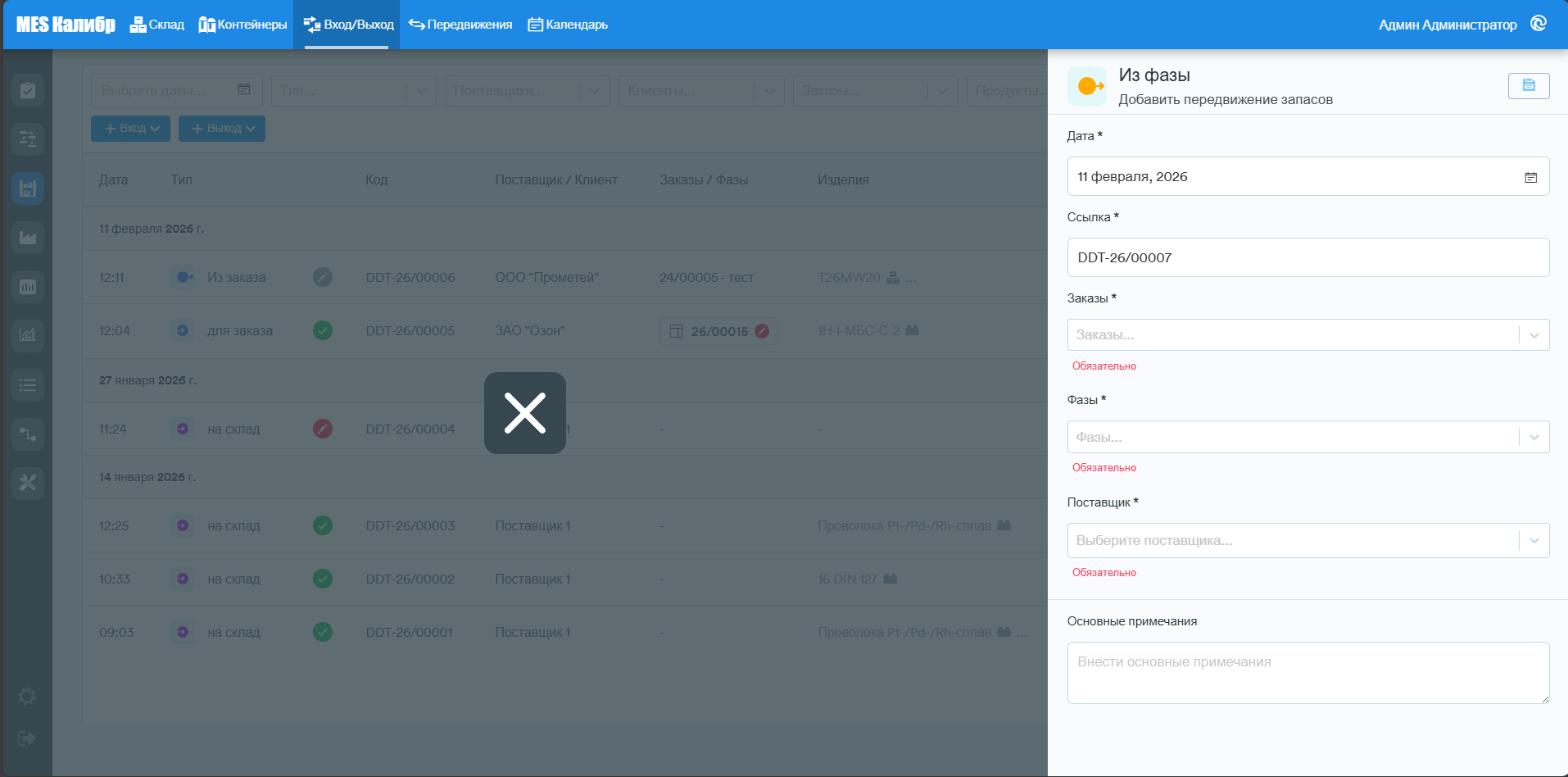
Вход для фазы
Механизм входа материалов для конкретной фазы аналогичен предыдущему типу прихода, необходимо ввести данные о производственном заказе, операции и поставщике. Остальные шаги аналогичны.
Выход из заказа
Этот тип расхода материалов со склада используется в случае, если необходимо отгрузить материалы с вашего склада на склад клиента в рамках выполнения заказа (при выполнении заказа необходимо доработать материал в соответствии с условиями клиента, либо готовый продукт должен быть отгружен по адресу клиента и списан с учета вашего склада).
Для ввода данных об операции этого типа нажмите на +Выход и выберите из заказа из выпадающего меню. Среди заказов можно выбрать один или несколько производственных заказов.
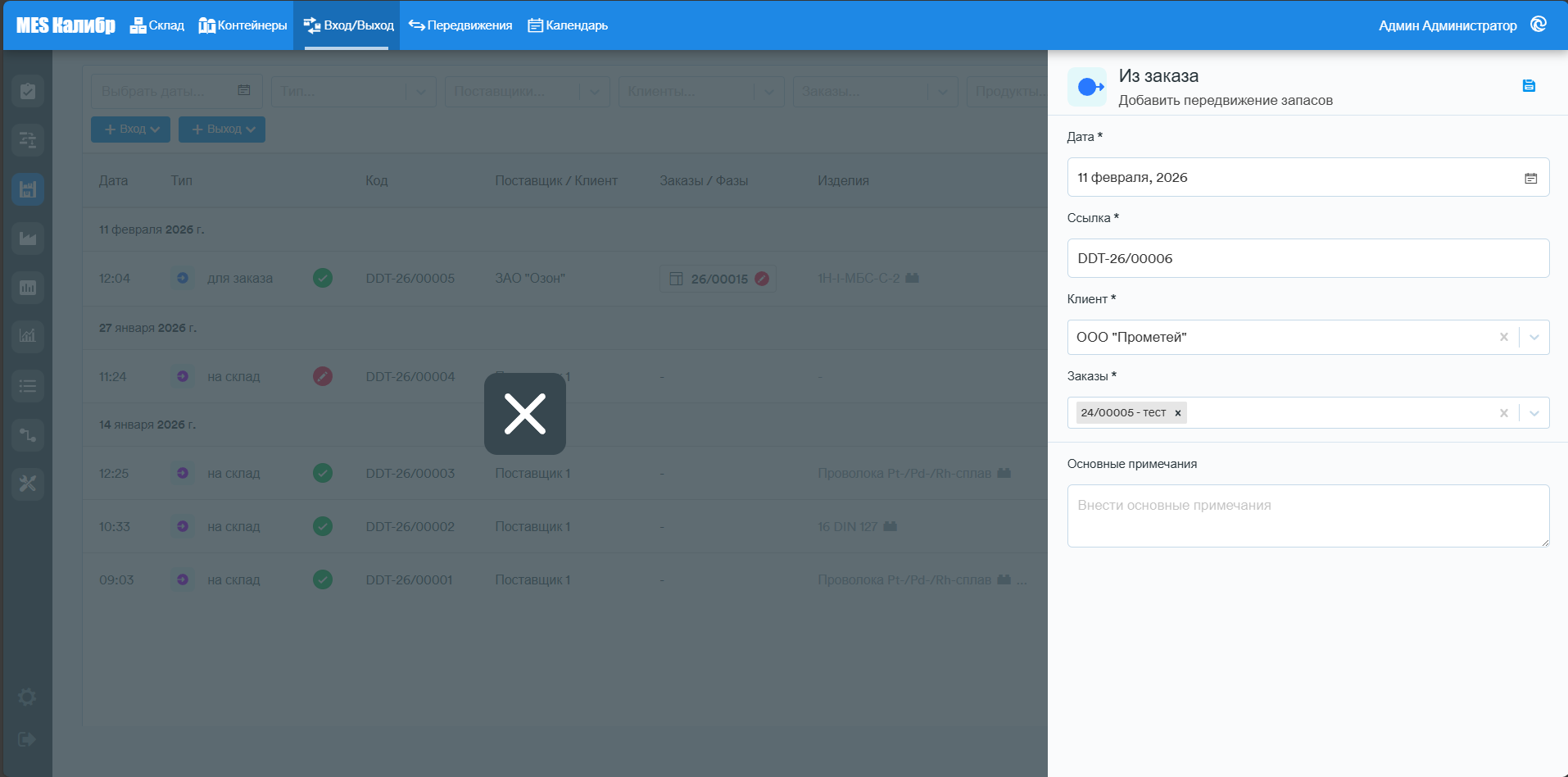
После заполнения обязательных полей нажмите кнопку Сохранить: появятся дополнительные меню для использования.
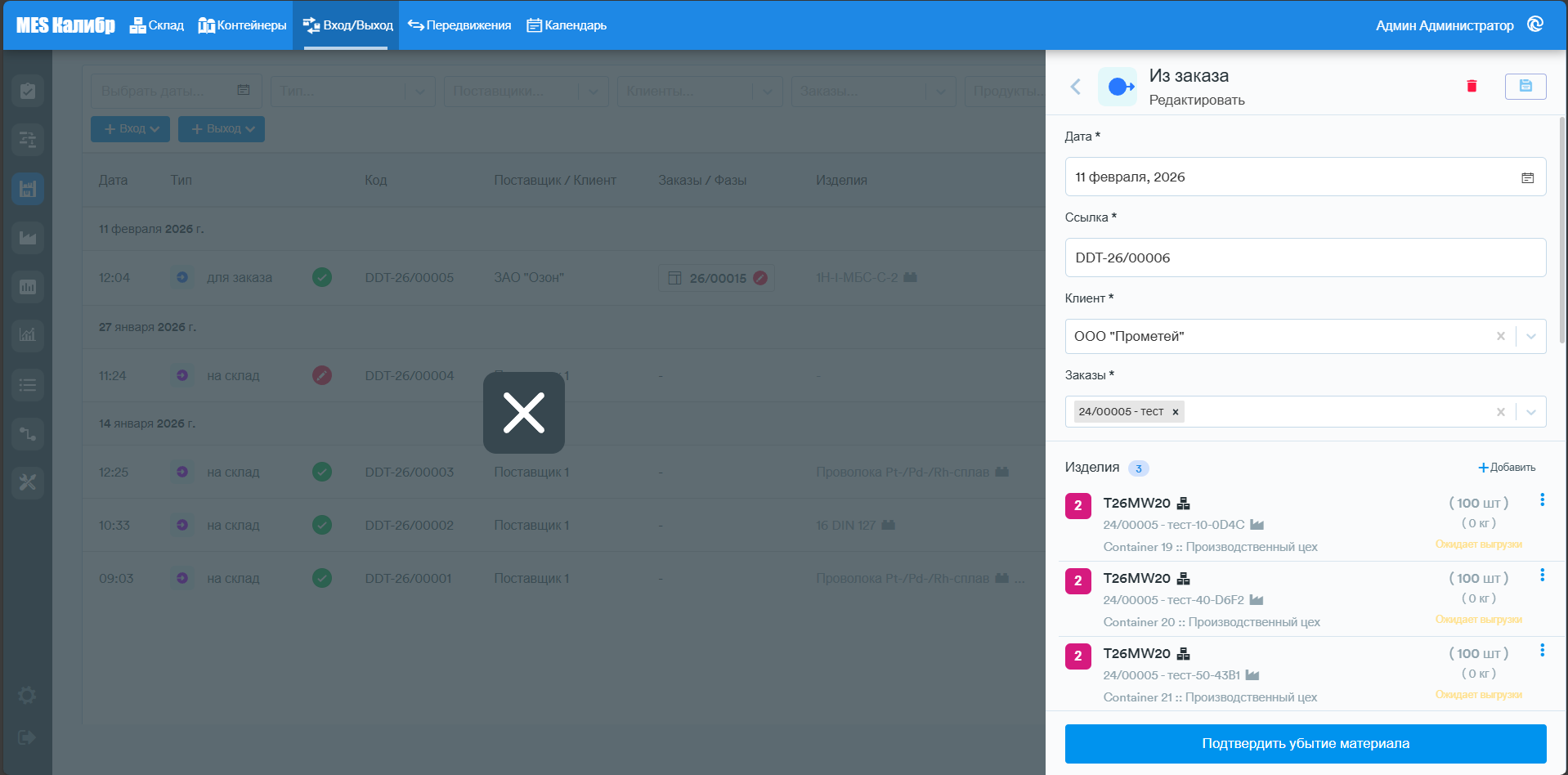
Коды артикулов определяются системой автоматически на основе производственного заказа.
В нижней части меню после сохранения документа необходимо заполнить дополнительные данные, относящиеся к причине расхода артикулов со склада (список причин может быть настроен в соответствии с конкретными задачами), а также данные получателя и данные о транспортировке, если необходимо сгенерировать транспортный документ (шаблон транспортного документа также может быть настроен).
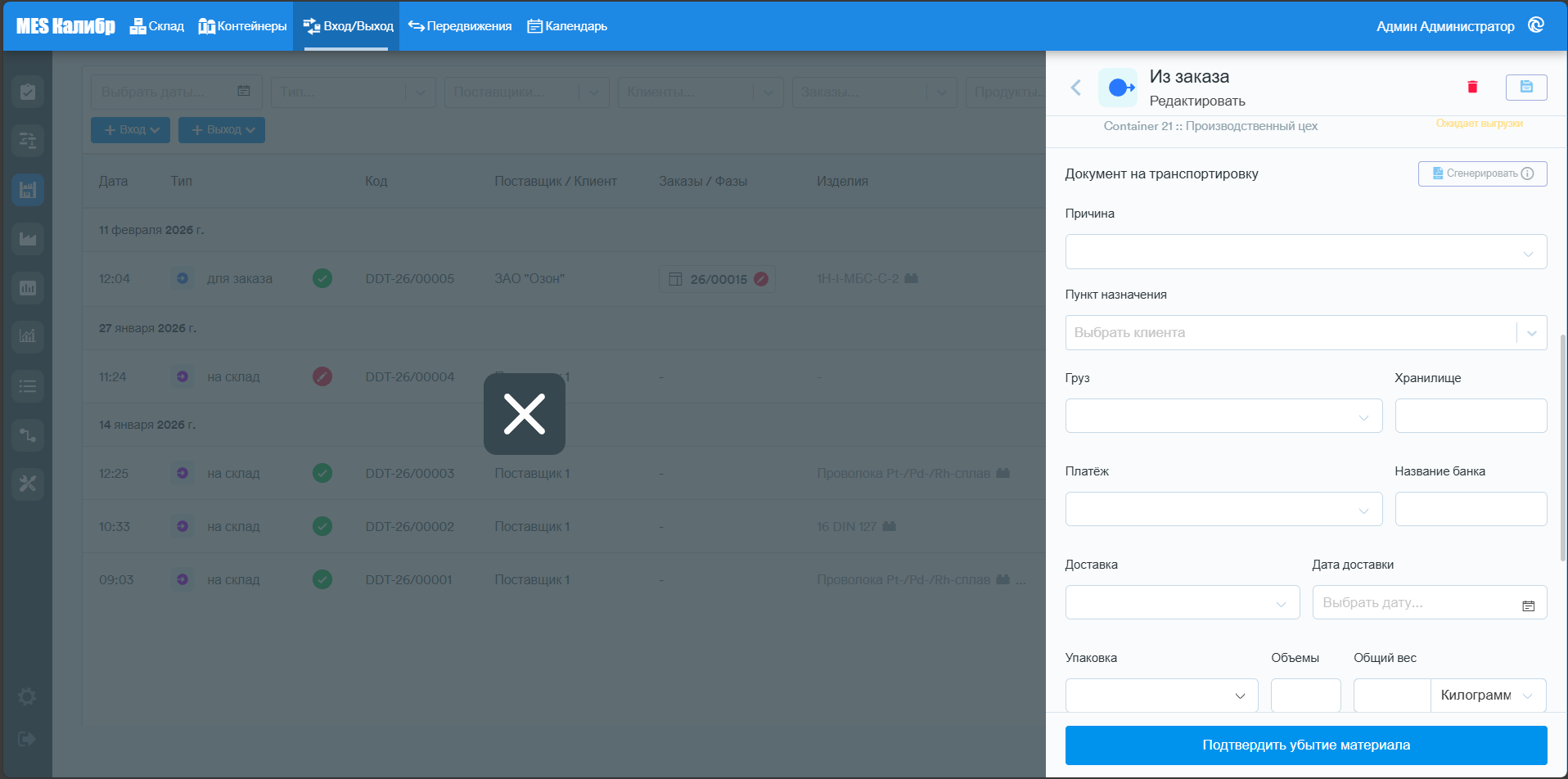
После ввода данных нажмите Подтвердить расход материала. В рамках определенных технических требований возможна отправка электронных документов в стороннее программное обеспечение.
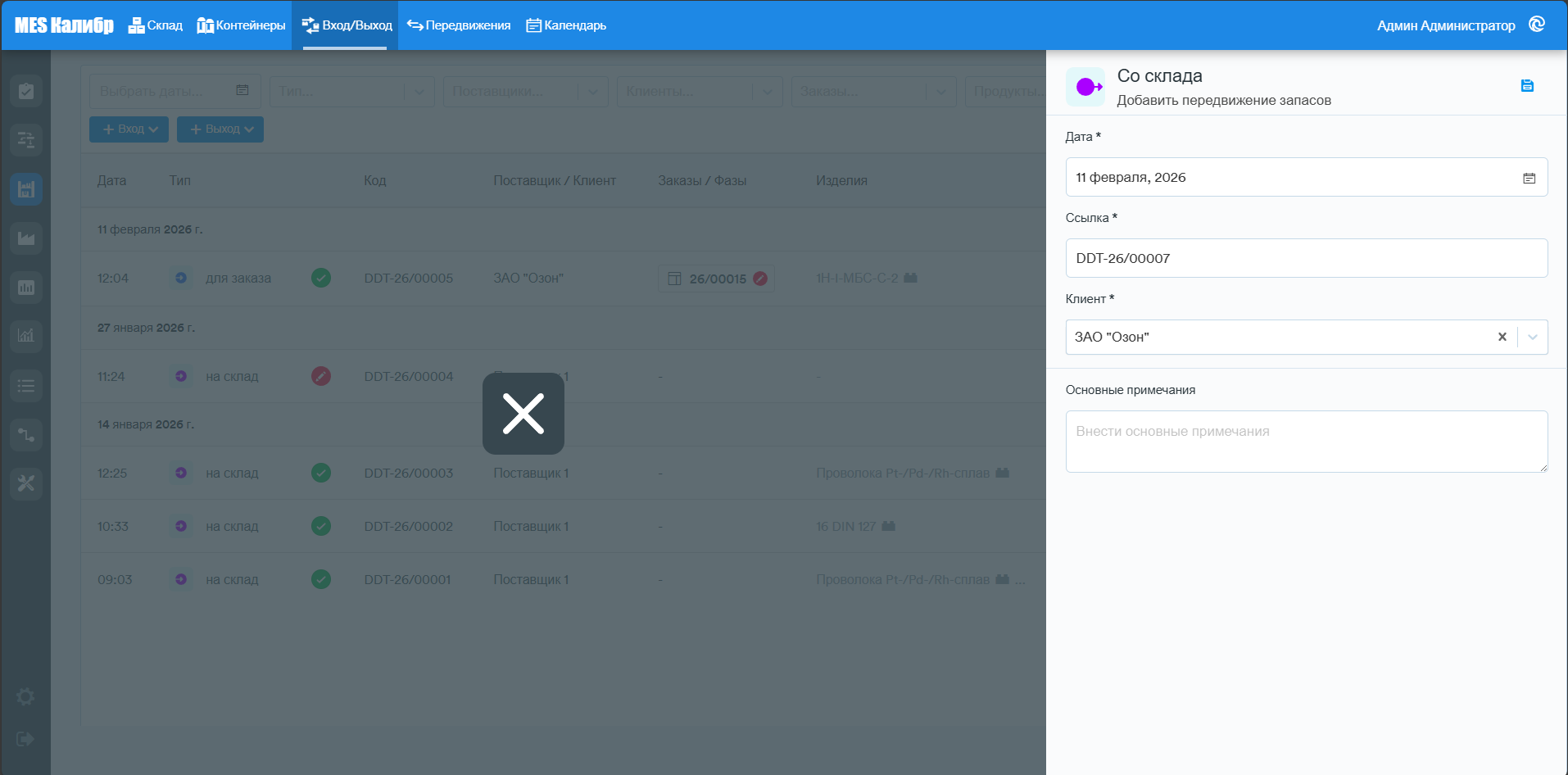
Выход со склада
Механизм выхода материалов со склада аналогичен предыдущему типу выхода, за исключением того, что не нужно указывать конкретного клиента и производственный заказ, а только клиента. Остальные шаги аналогичны.
Выход из фазы
Механизм выхода материалов из конкретной фазы аналогичен предыдущему типу выхода, необходимо ввести данные о производственном заказе, операции и поставщике. Остальные шаги аналогичны.
Перемещения
Этот раздел модуля предназначен для мониторинга внутренних перемещений материалов на складе.
Над табличными данными доступно несколько фильтров, позволяющих пользователю найти необходимую информацию (по датам, по типу перемещения, по артикулу, по цеху, по станции, по складу, строка поиска).
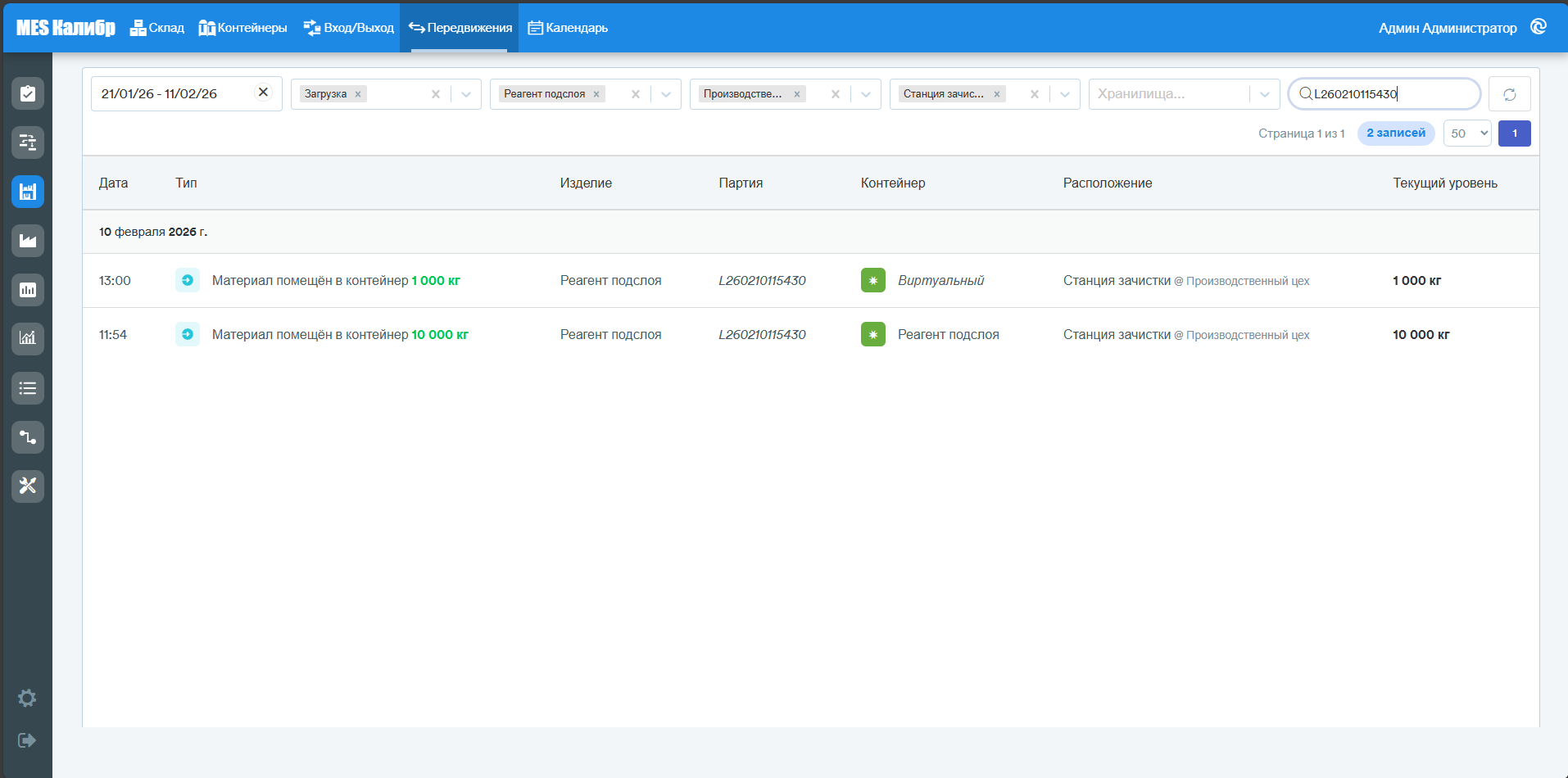
Кнопка 🔄️ служит для сброса всех фильтров поиска.
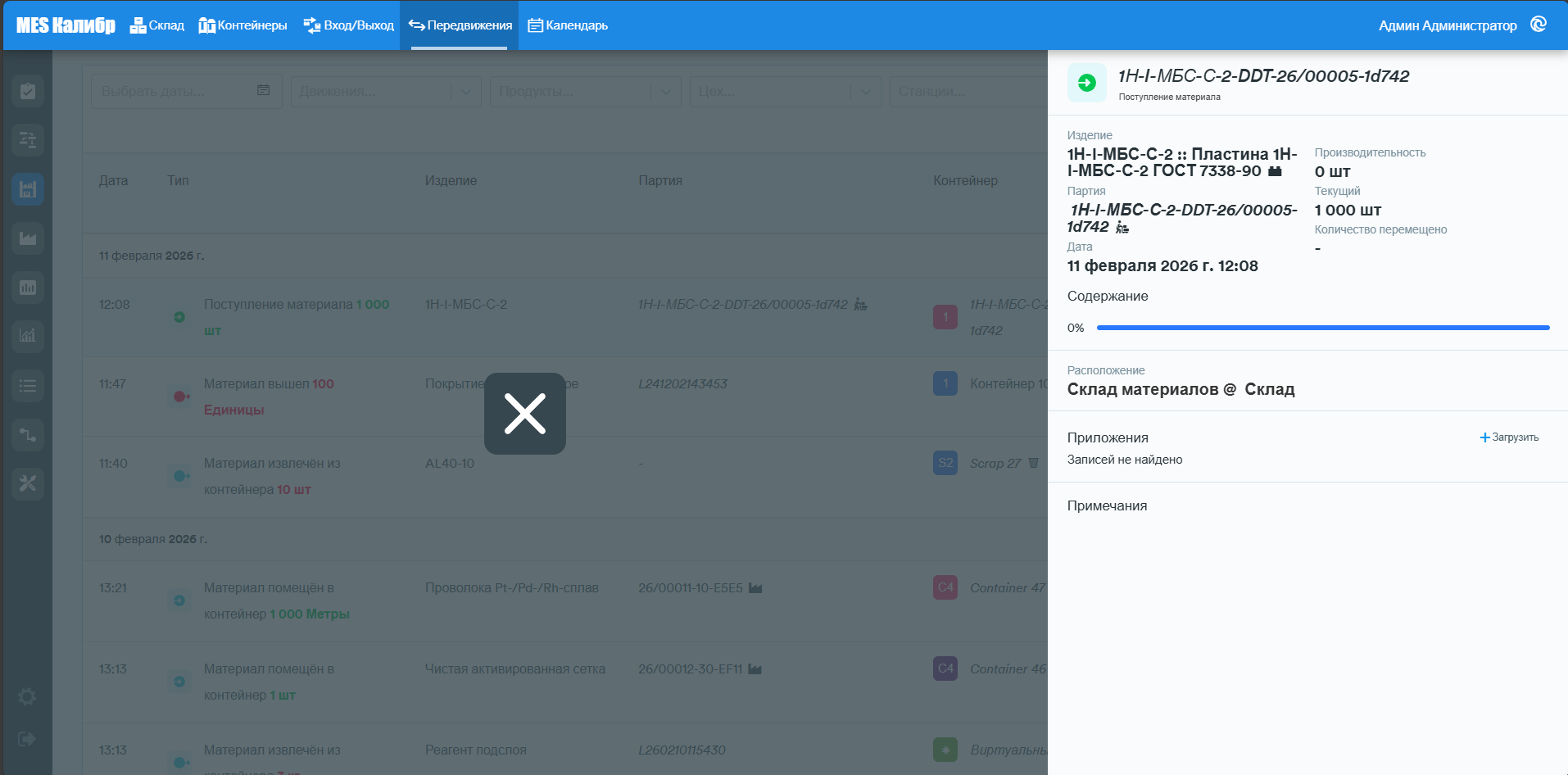
Выбрав запись из списка, можно просмотреть детали перемещения.
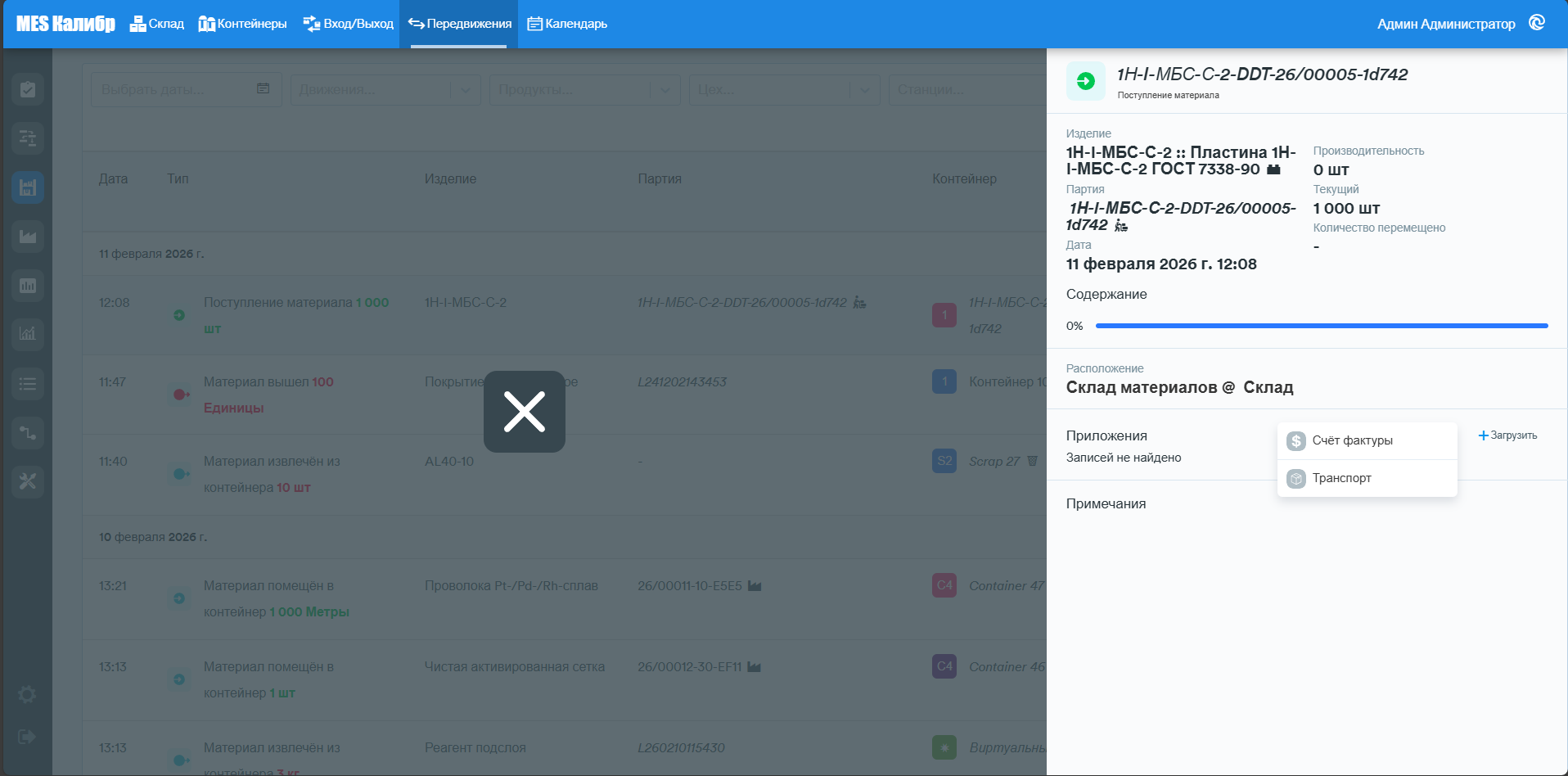
В деталях перемещения можно приложить документ для передачи (тип документа может быть настроен).
Календарь
WORK IN PROGRESS