Использование HMI
Режимы работы
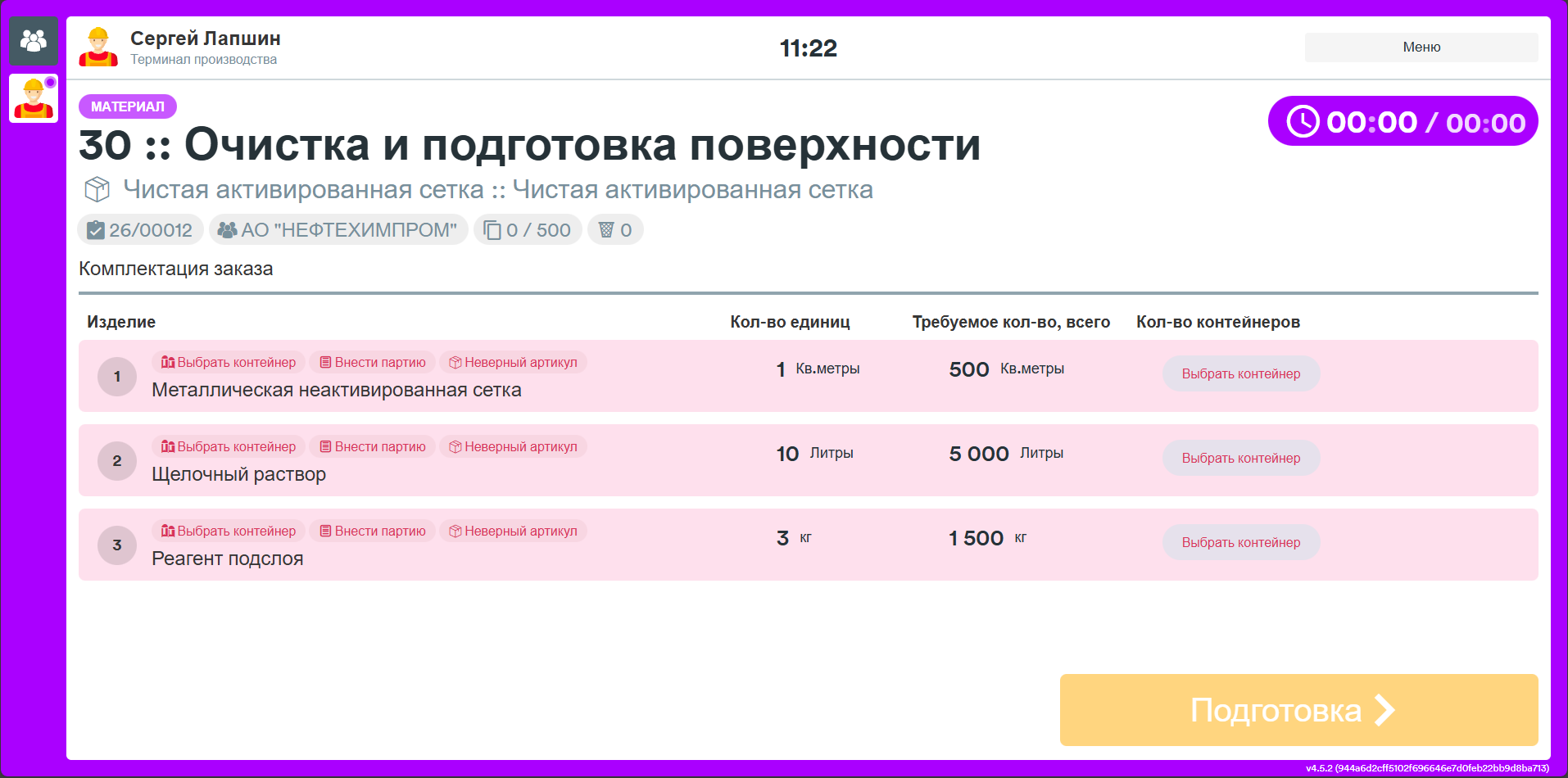
После нажатия Начать сессию, экран, который увидит оператор, зависит от режима HMI, выбранного руководителем во время настройки операции.
Режим рабочего процесса
В этом режиме оператор должен выполнить операцию, следуя шагам, установленным руководителем, и требуемому порядку.
Поэтому на экране будет показан первый шаг.
Свободный режим
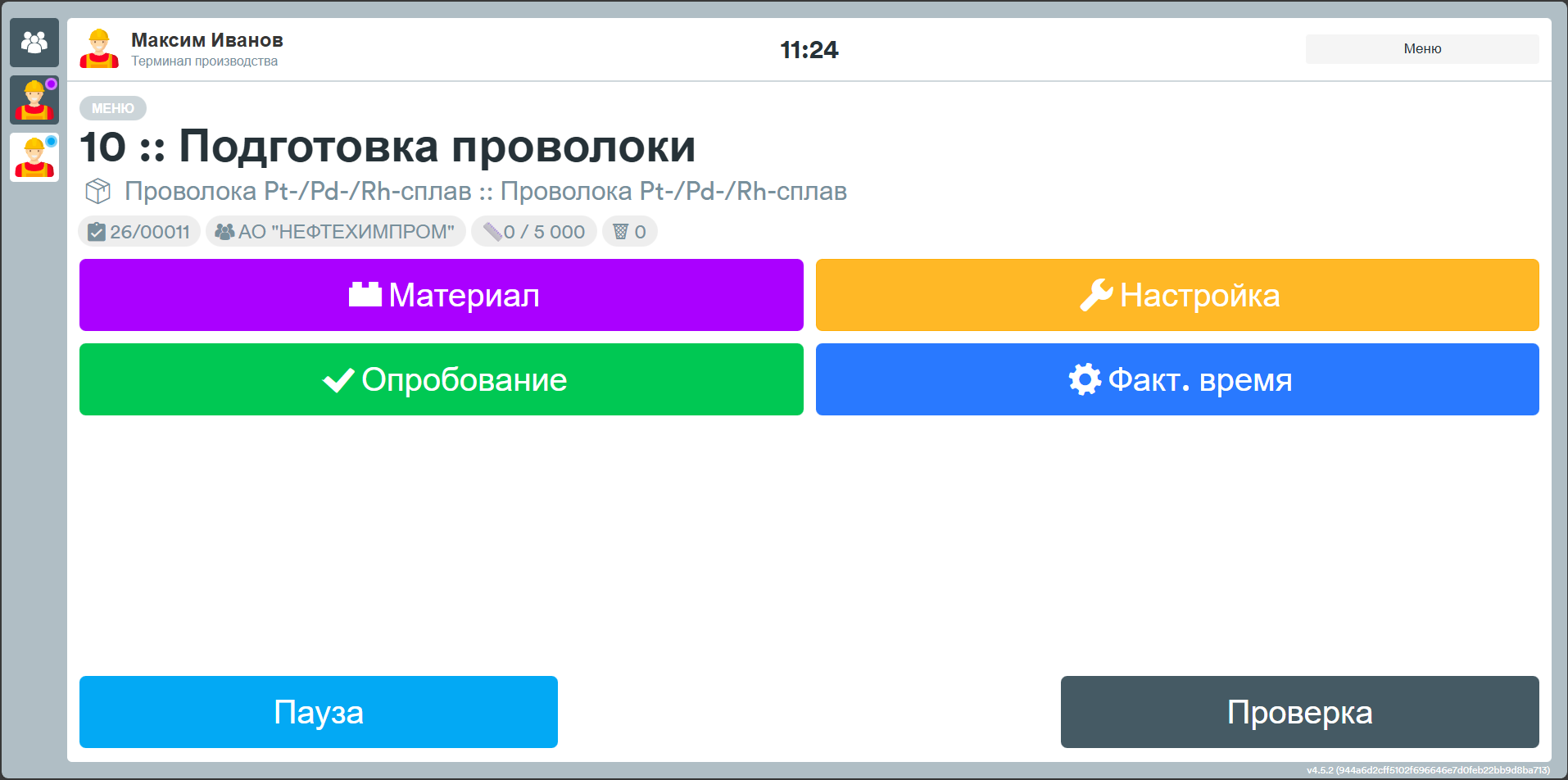
В этом режиме оператор может самостоятельно выбирать шаги для выполнения через меню.
Работа
Состояния системы показывают, какие действия должны быть выполнены оператором для выполнения выбранной операции.
Для каждого состояния предусмотрен свой цвет.
Система предусматривает следующие состояния:
- Подготовка материала (фиолетовый)
- Настройка (жёлтый)
- Опробование (зелёный)
- Производство (синий)
- Контроль (зелёный)
Присутствуют ещё два состояния:
- Пауза (голубой)
- Проблема (красный)
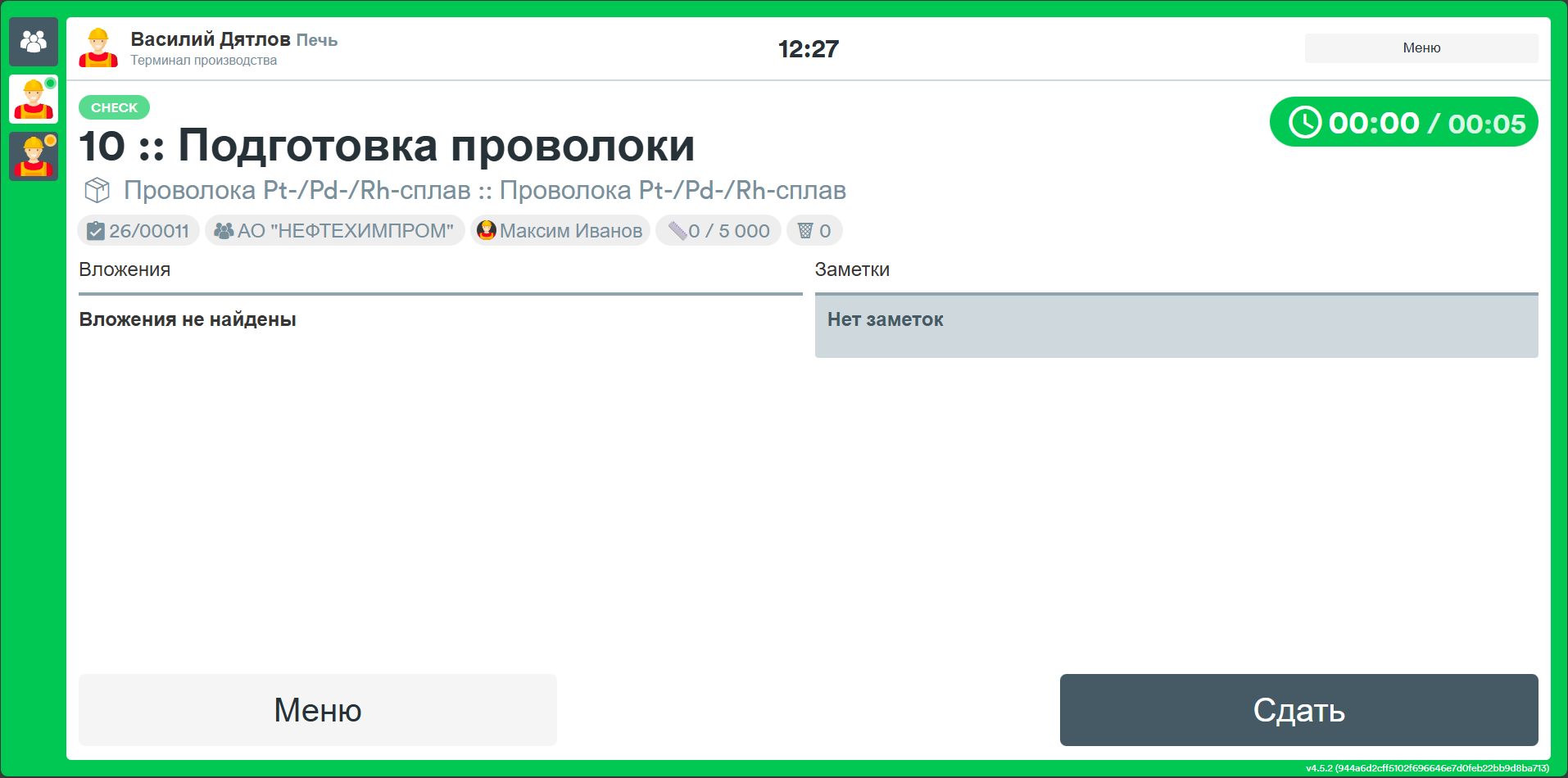
Рабочие экраны имеют одинаковый вид (за исключением экрана Производства), где показана следующая информация:
- текущее состояние
- номер операции
- название операции
- производственный заказ
- тип продукта
- количество произведённое на данный момент
- общее требуемое количество
- прикреплённые файлы
- время, проведённое в текущем состоянии
- заметки
- меню
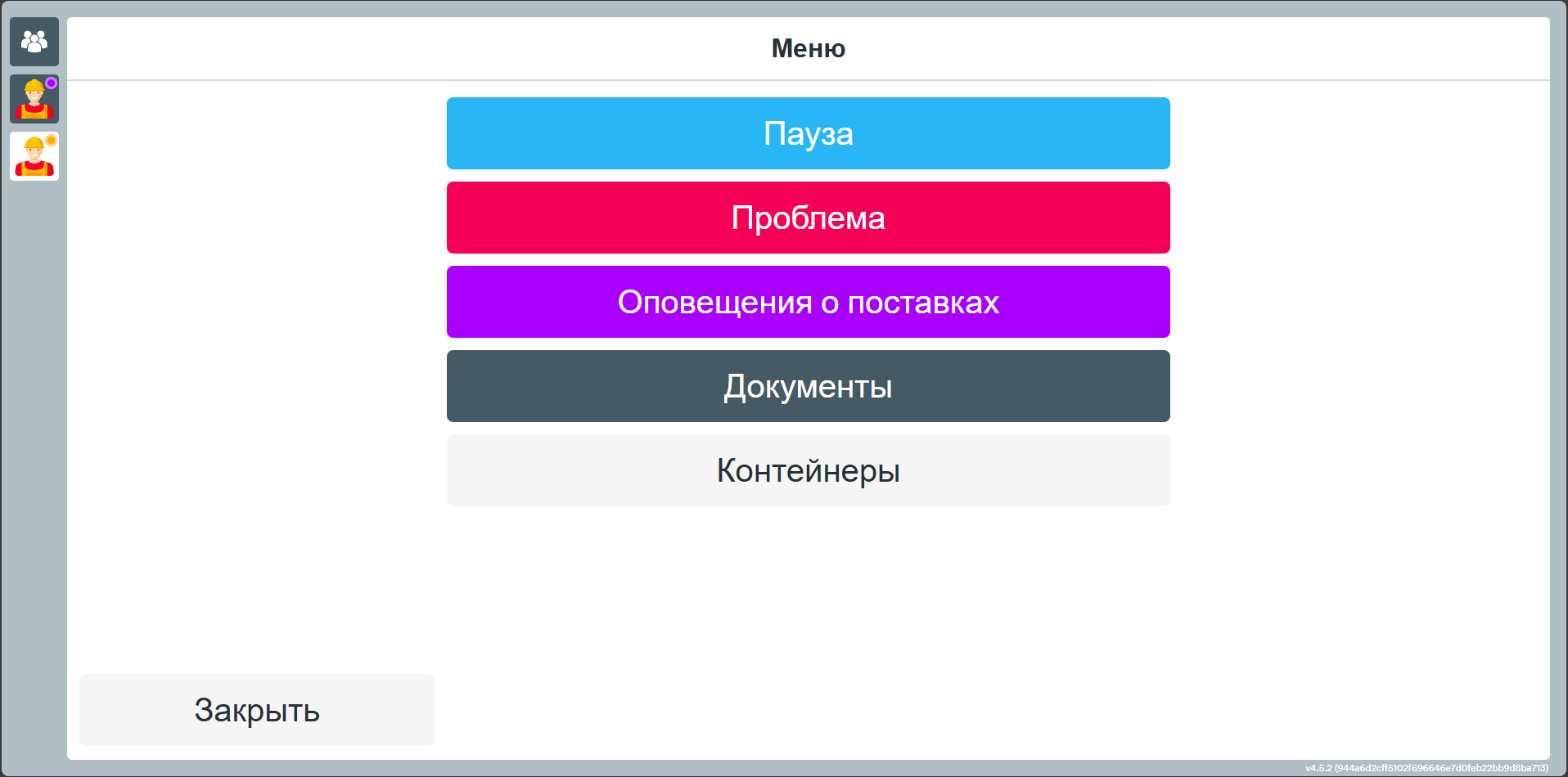
Нажав кнопку меню, появится меню с возможными действиями.
Подготовка материала
На этом этапе оператор готовит материалы для работы.
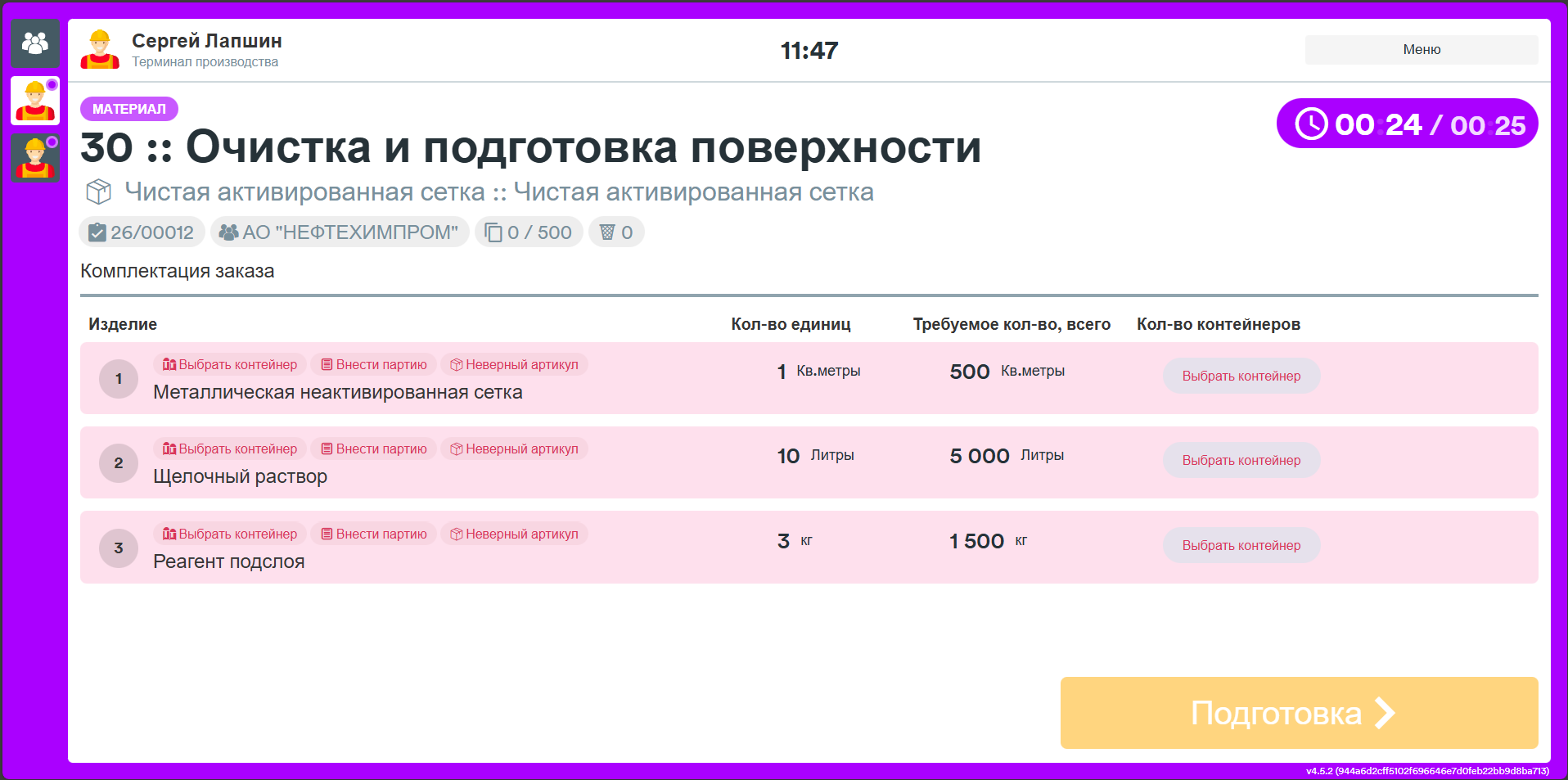
Перед оператором находится список материалов, которые нужно использовать для операции. Если операция новая и не выполнялась ранее, пользователь должен связать подготовку материала с его фактическим расположением на складе (выбрать контейнер). Нажав на кнопку выбрать контейнер, пользователь открывает дополнительное меню.
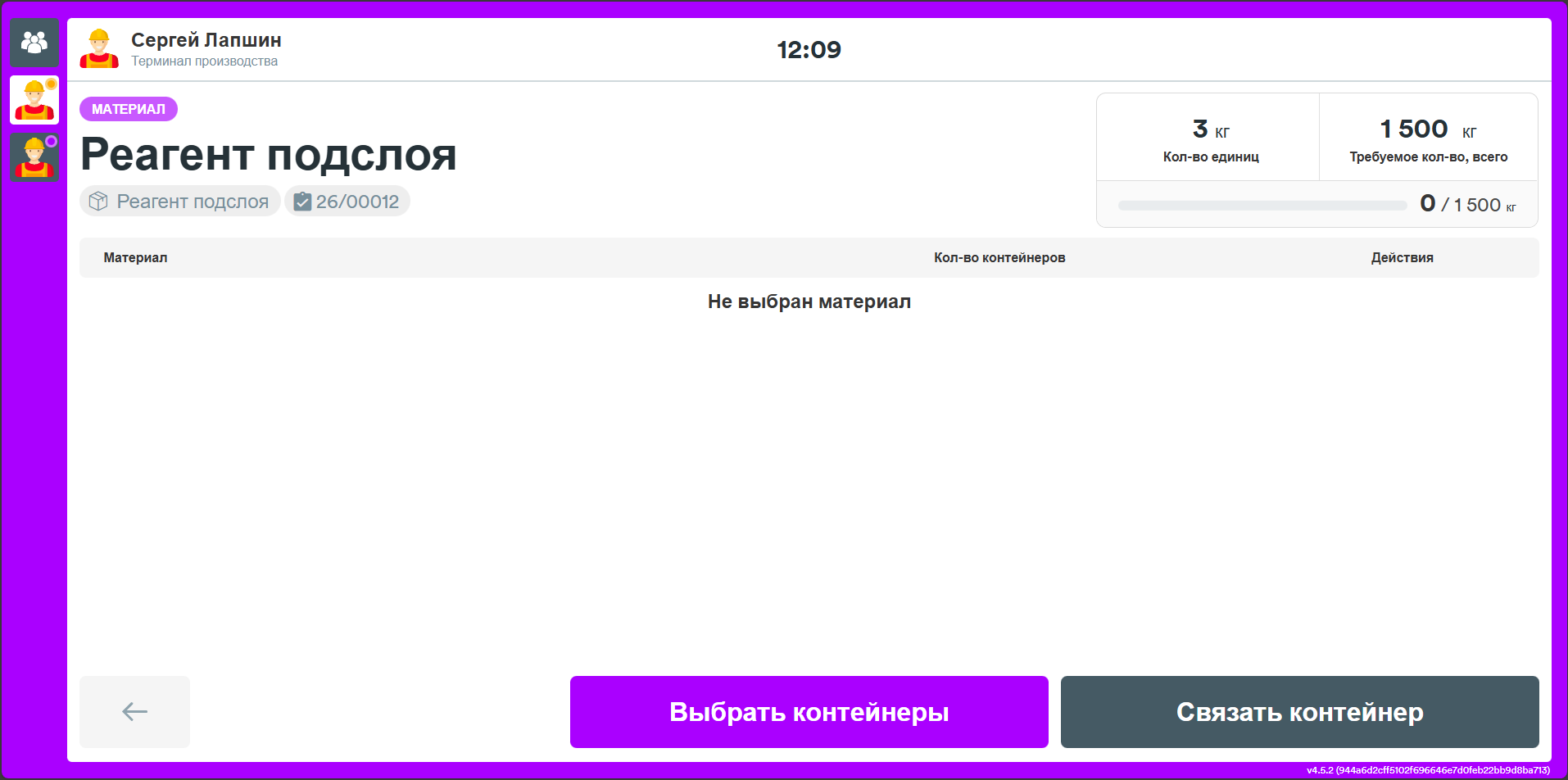
Нажав кнопку Связать контейнер, можно выбрать нужный контейнер с материалом (из которого будет физически забран материал). Кнопка Выбрать контейнеры позволяет взять материал из разных контейнеров, указав количество.
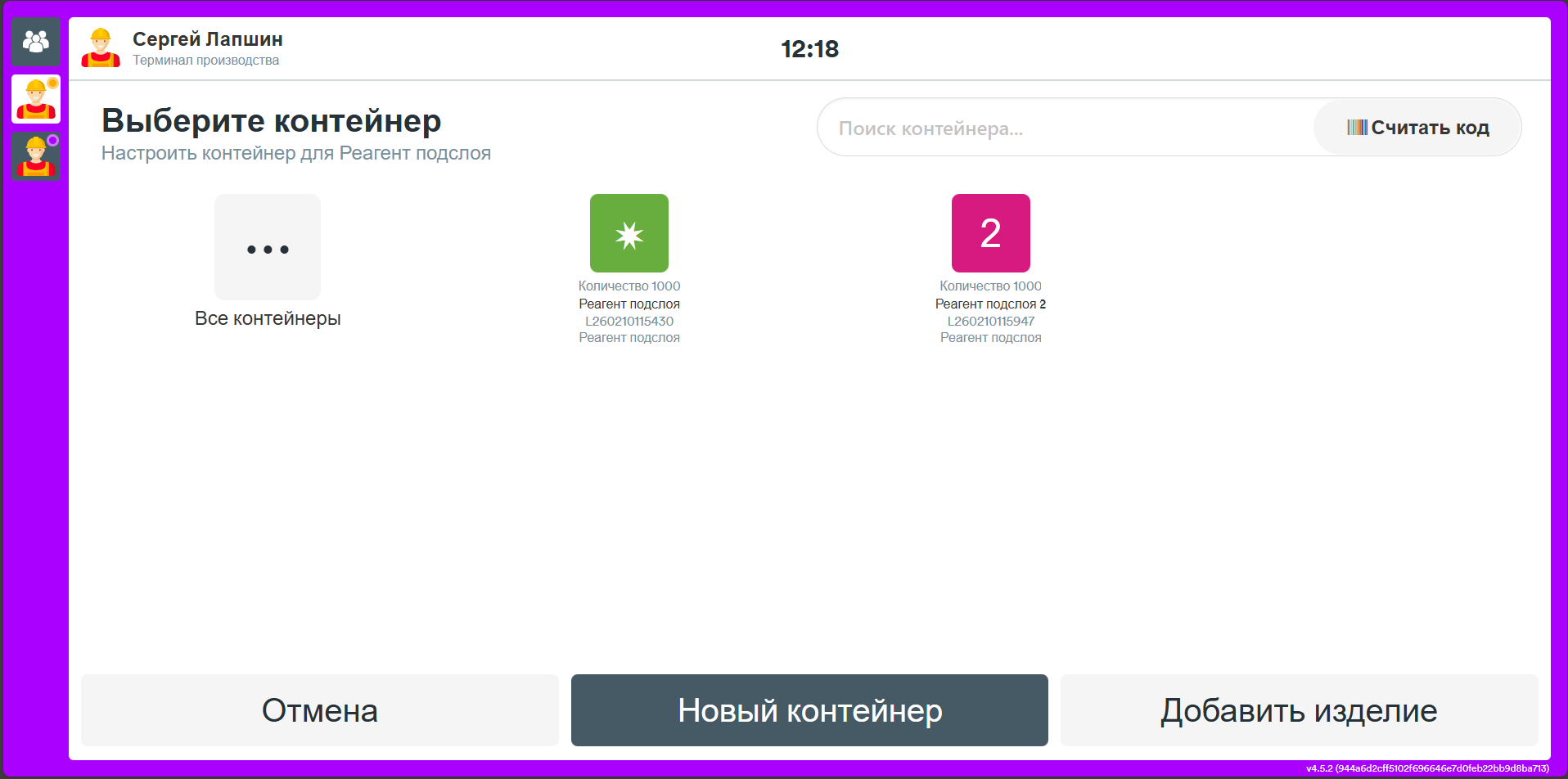
При выборе нужного контейнера система автоматически предлагает количество материала, но это количество может быть изменено в случае, если необходимо забрать материал из разных контейнеров.
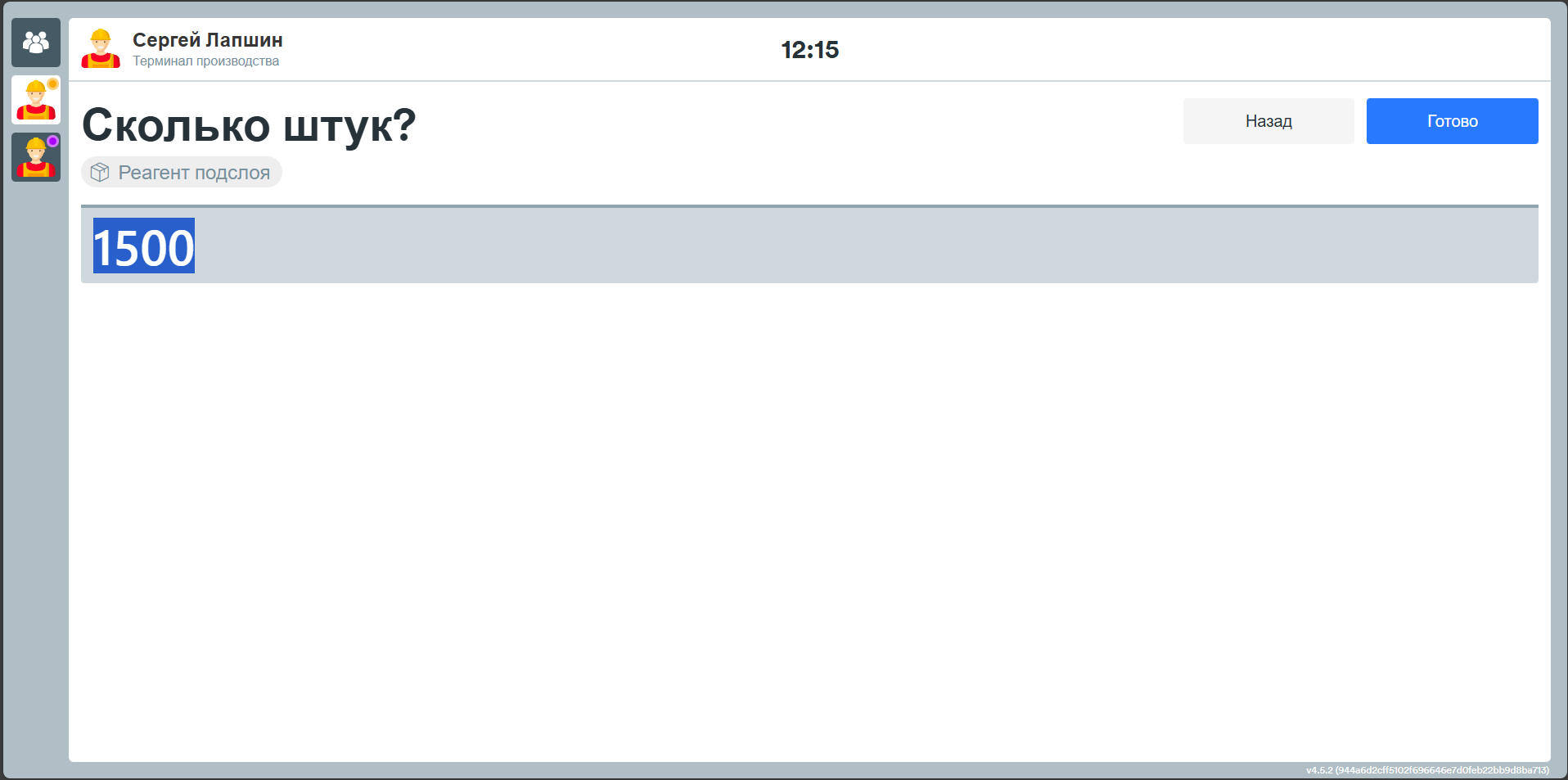
Система также позволяет пользователю добавить новый артикул и новый контейнер при необходимости.
Подготовка
На этом этапе оператор выполняет настройку оборудования.
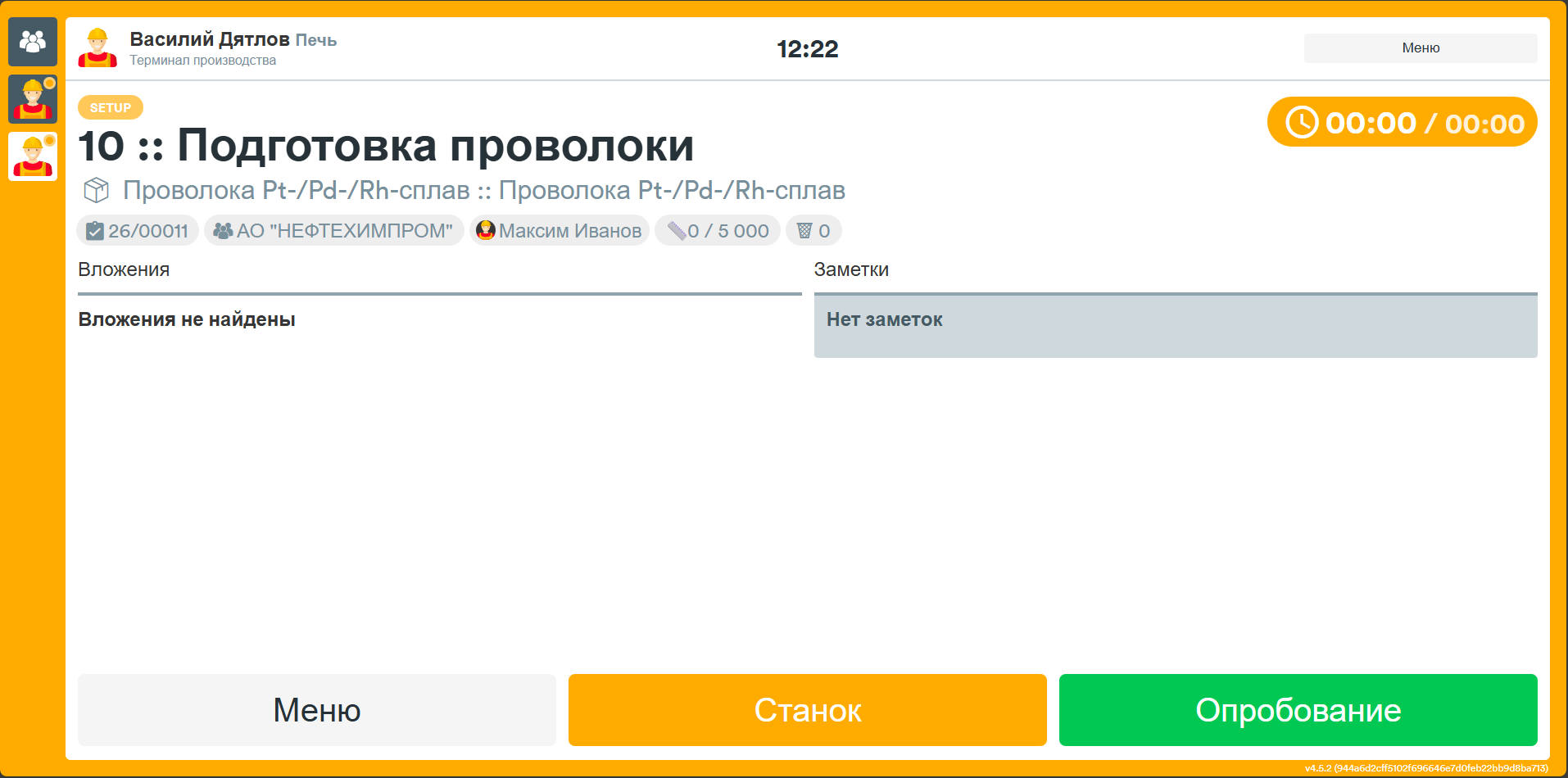
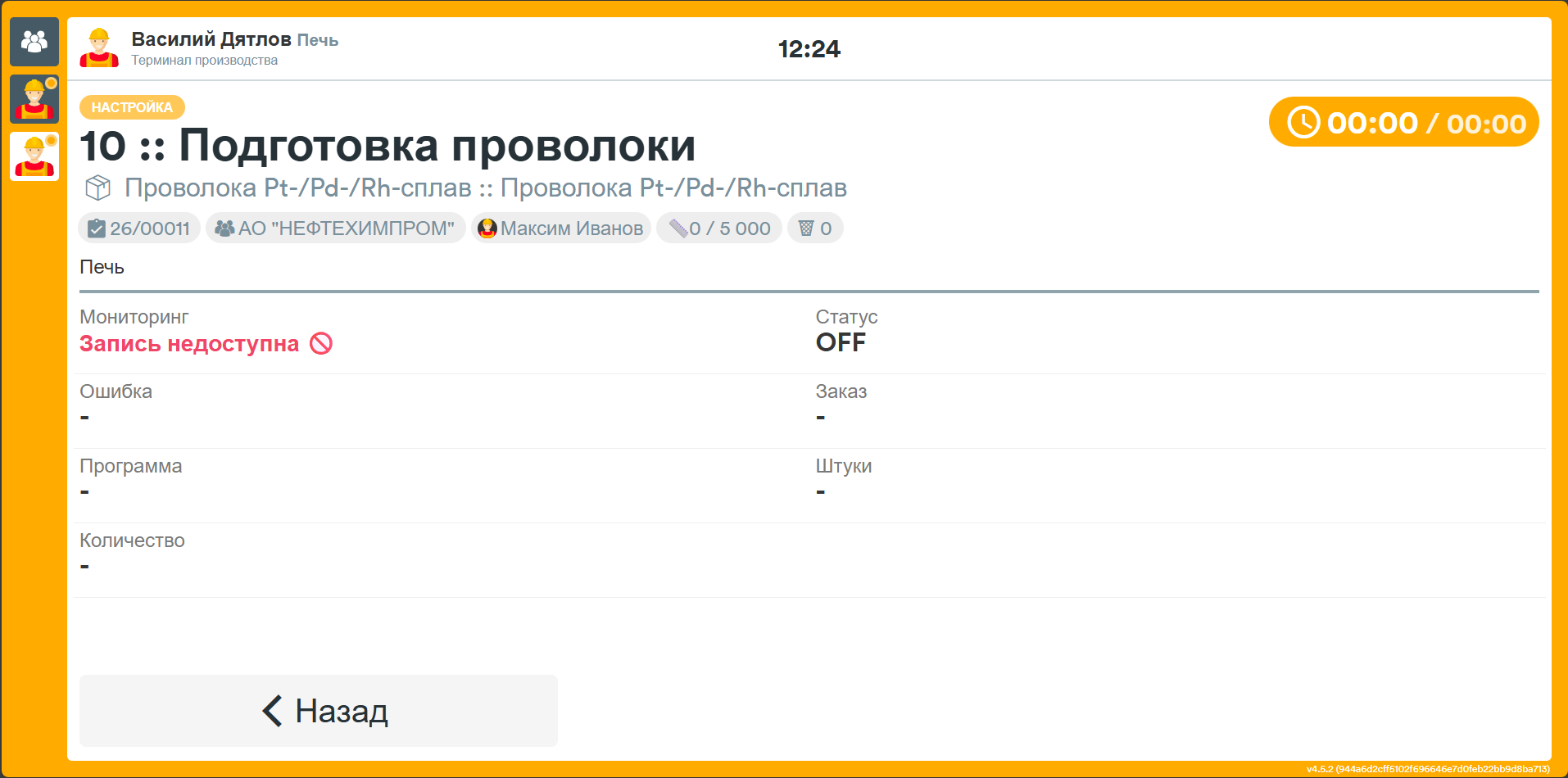
Нажав кнопку Станок (кнопка видна если станок был выбран перед началом сессии), можно увидеть информацию об используемом станке.
Опробование
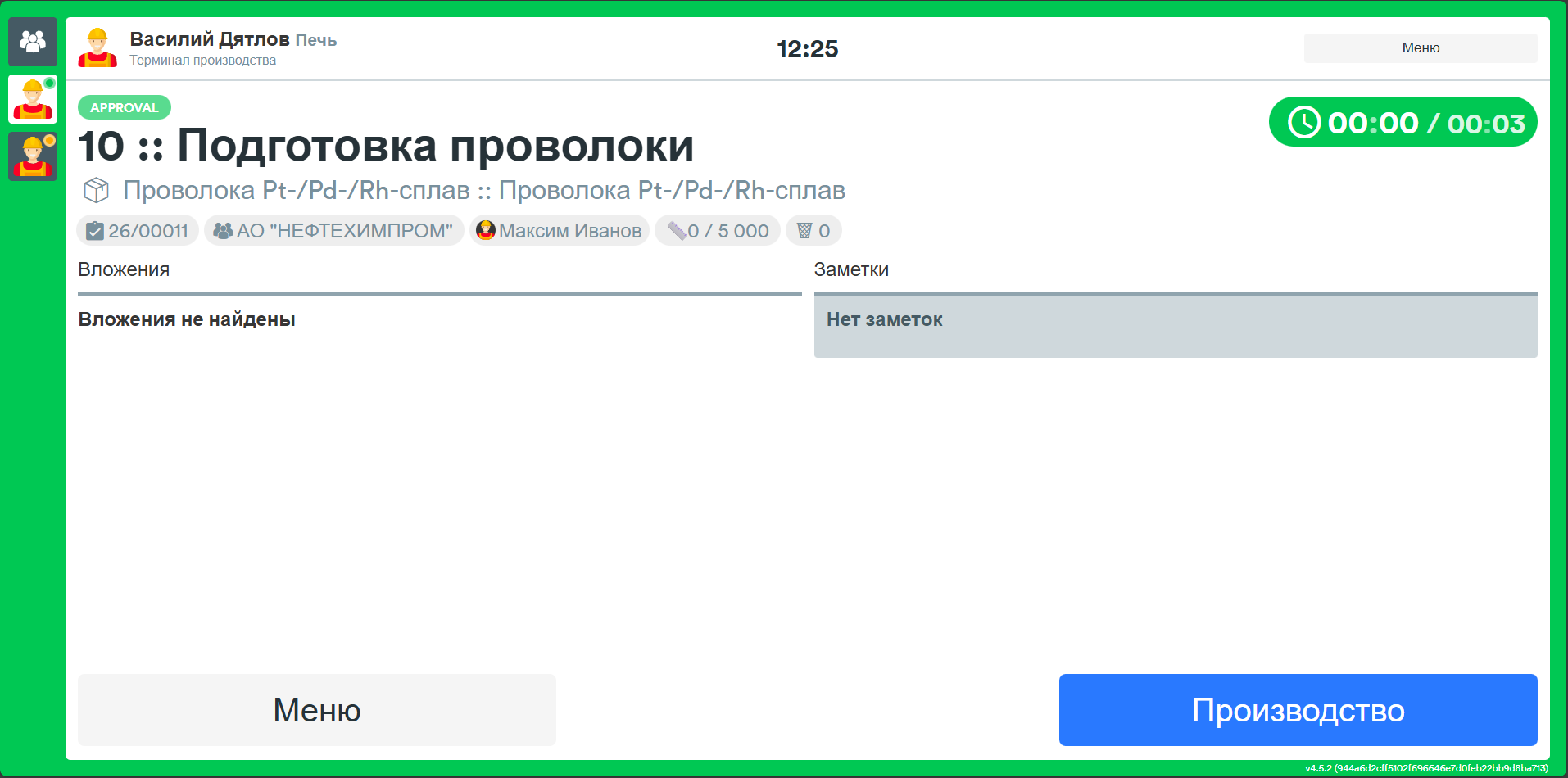
Этот шаг относится к шагу, предшествующему фактическому началу производства, полезен в случае необходимости выполнения последних проверок (например, печать пробных единиц) перед началом производства.
Производство
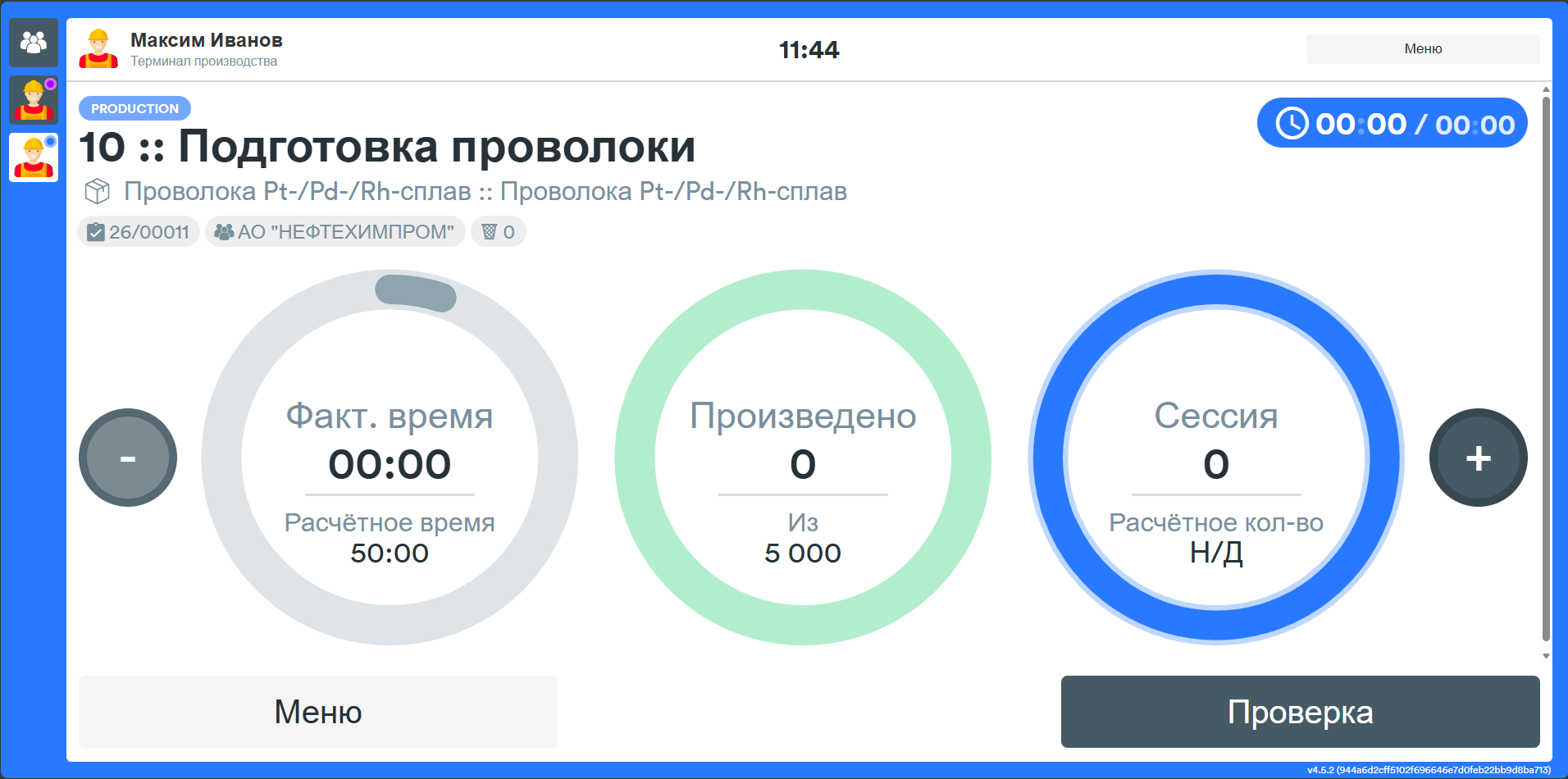
На этом этапе будет отображен главный экран производства, где можно увидеть:
- операцию для выполнения
- название производственного заказа
- затраченное время
- три круговых счётчика
Три счётчика содержат следующую информацию:
- время сессии, разделённое на часы/минуты и секунды
- общее требуемое количество деталей, произведённые и процент выполнения
- детали, произведённые во время сессии, теоретическая средняя производительность и процент отклонения между этими двумя значениями
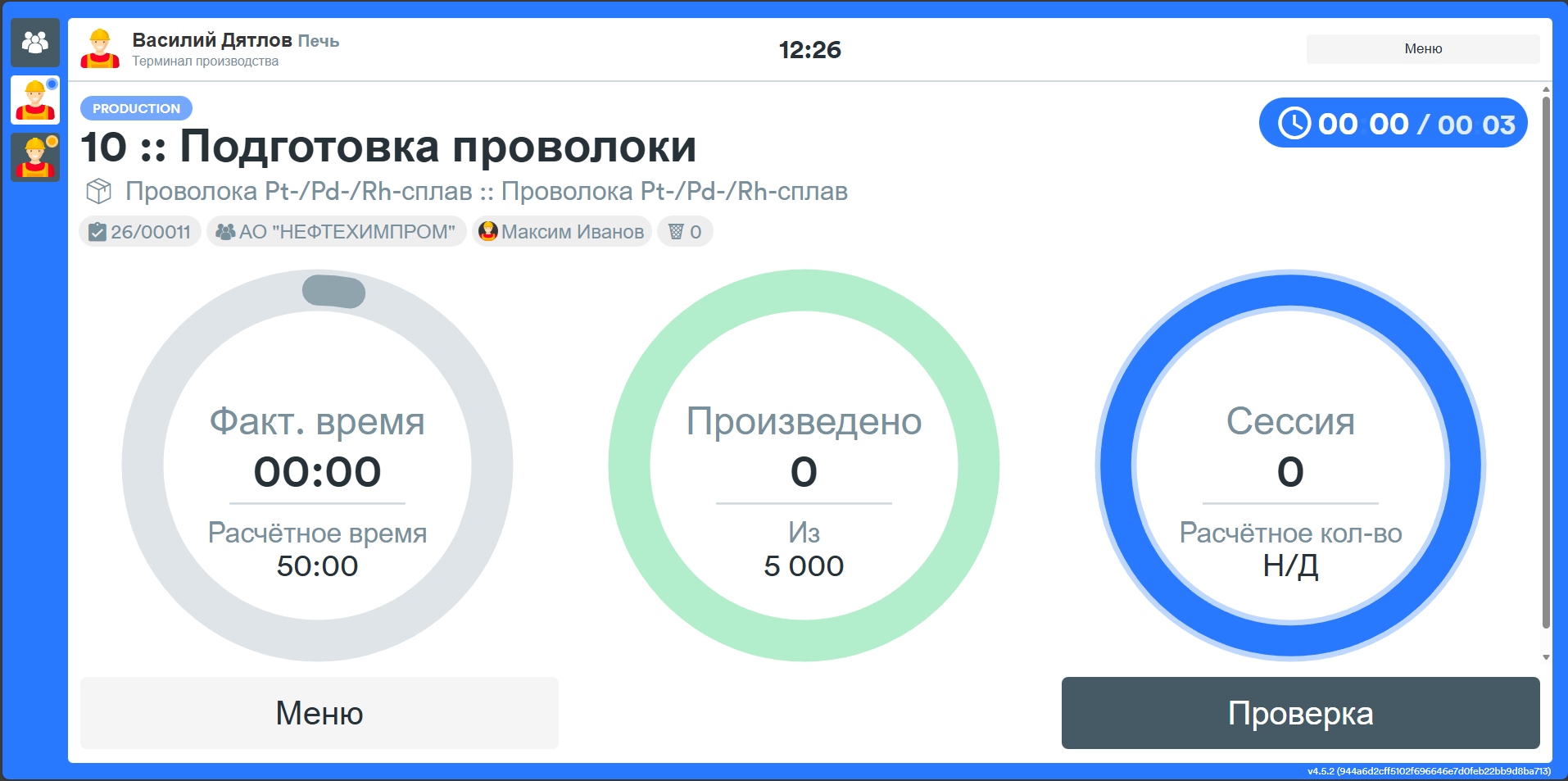
Счётчик времени
Показывает количество времени, затраченного на фазу производства.
Счётчик производства
Предоставляет информацию о том, сколько единиц продукции было произведено в общей сложности по сравнению с количеством, требуемым операцией.
Суммарный счётчик производства
Сколько изделий было произведено во время текущей рабочей сессии.
Заполнение внешнего круга соответствует теоретической производительности.
Контроль
Данный шаг предназначен для контроля качества производства.
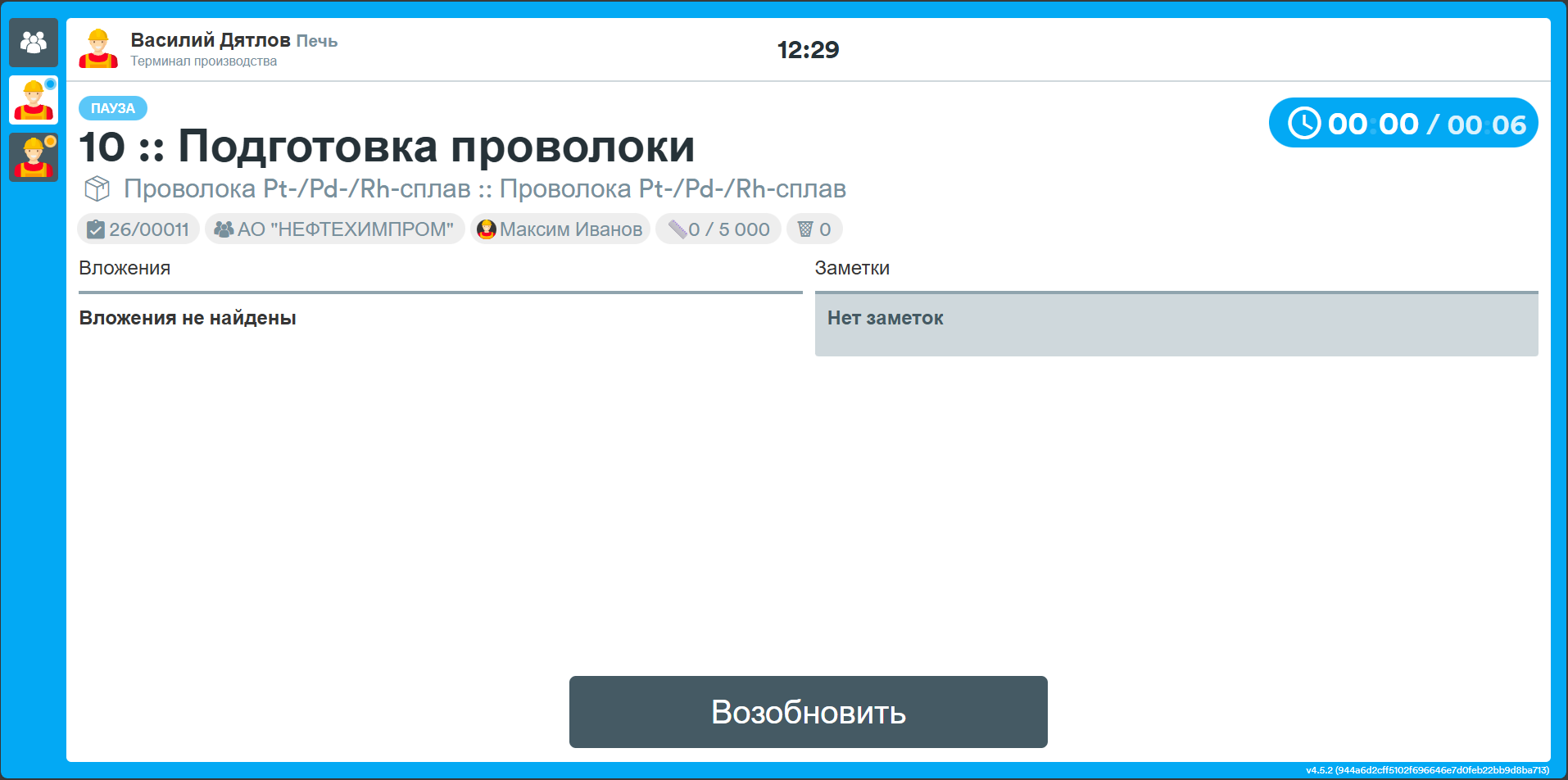
Пауза
Если во время рабочей сессии оператору необходимо временно прервать свою работу, можно сообщить об этом, нажав кнопку Пауза, расположенной в Меню, в правом верхнем углу экрана текущего шага.
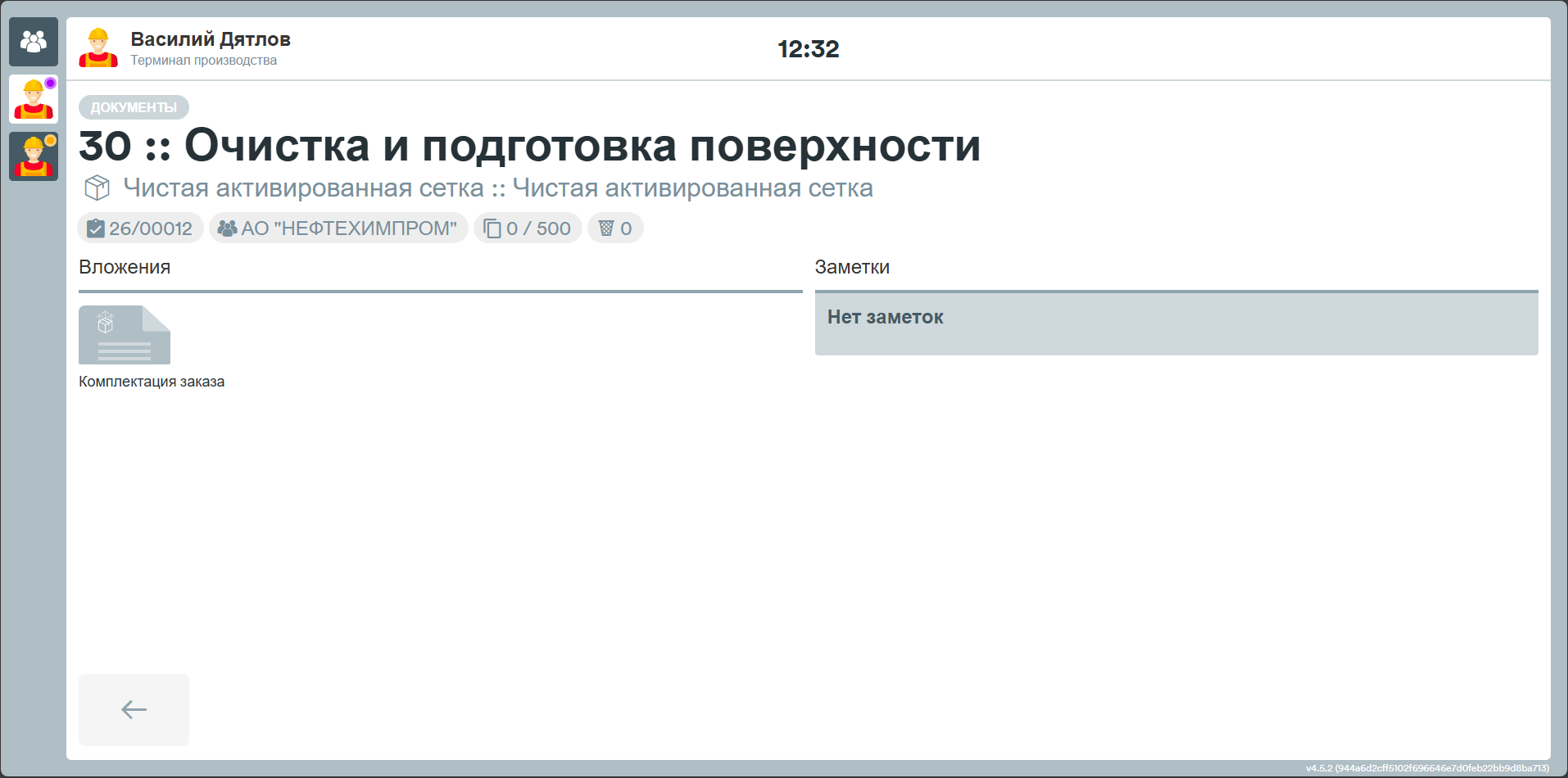
Информация
Нажав кнопку Документы, расположенной в Меню, можно просмотреть все документы, прикреплённые к операции и различным шагам. Нажмите на интересующий вас документ, чтобы открыть и прочитать его.
Контейнеры
Кнопка Контейнеры позволит изменить содержимое контейнеров, связанных с используемой станцией.
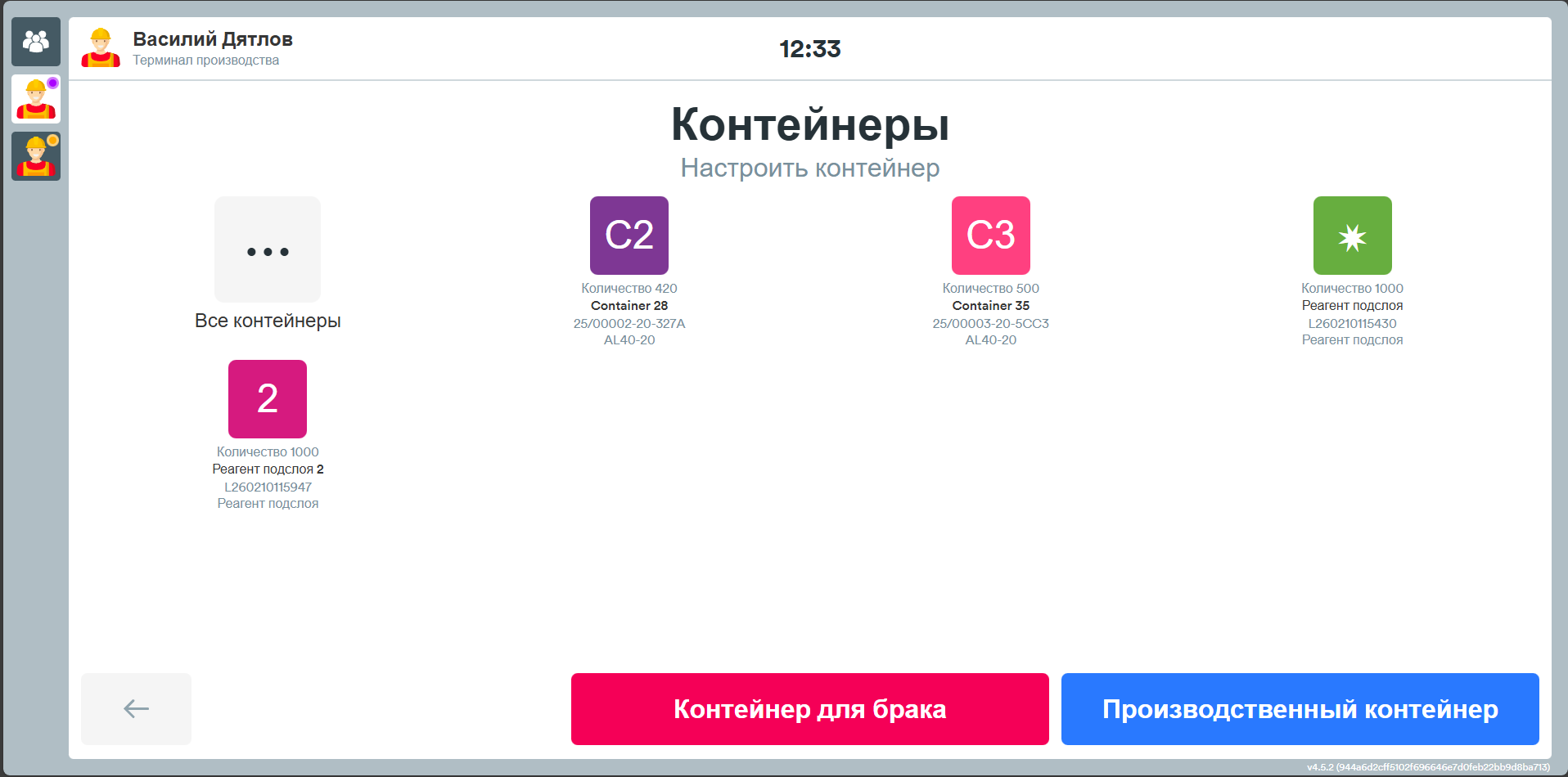
Возможные действия следующие:
- выбрать контейнер для брака (кнопка Контейнер брака)
- выбрать контейнер для произведённых единиц (кнопка Производственный контейнер)
- скорректировать данные контейнеров (артикул, партия, количество, поставщик)
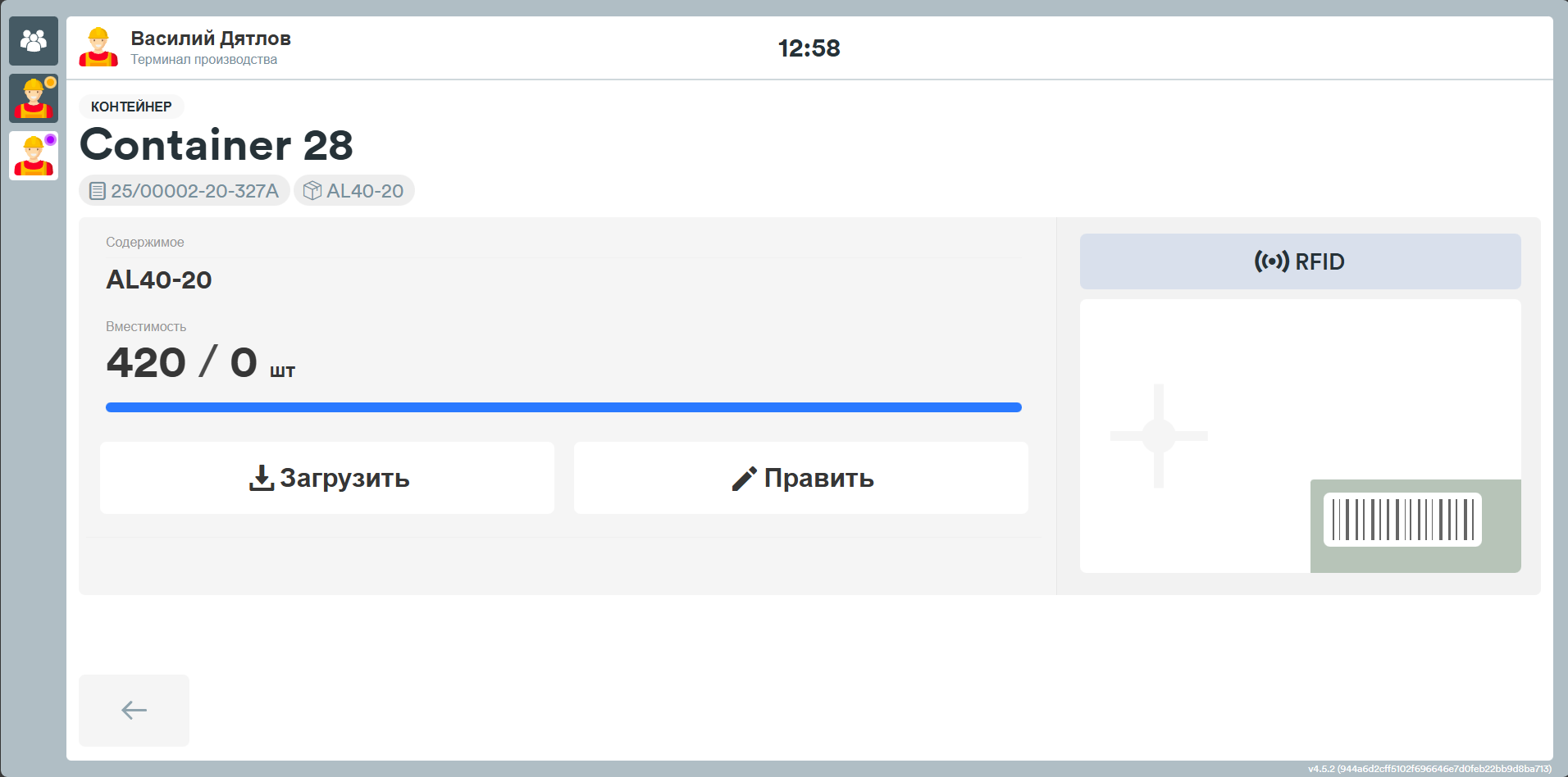
Артикул
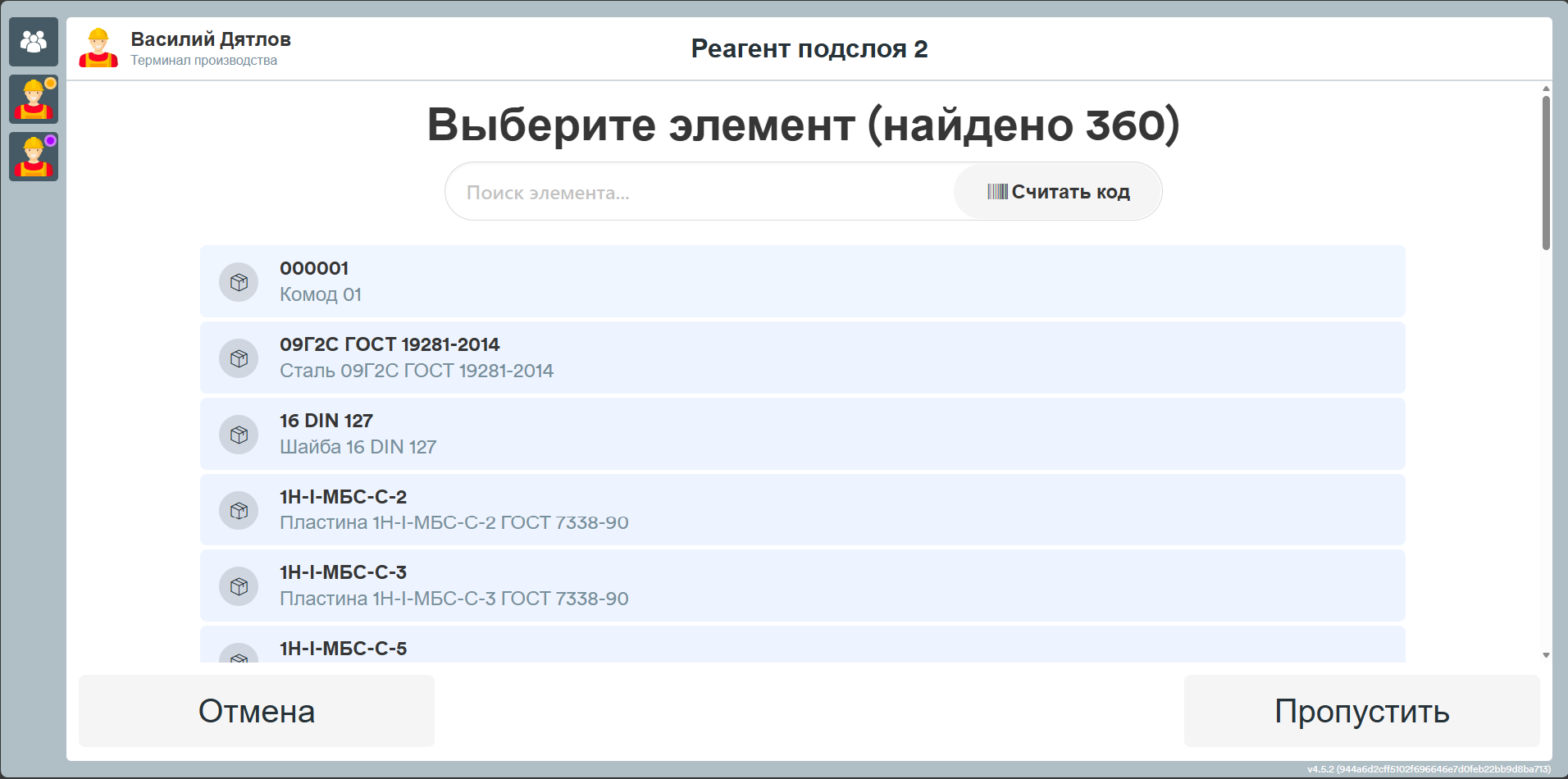
Нажмите Изменить -> Элемент, чтобы изменить артикул, содержащийся в контейнере.
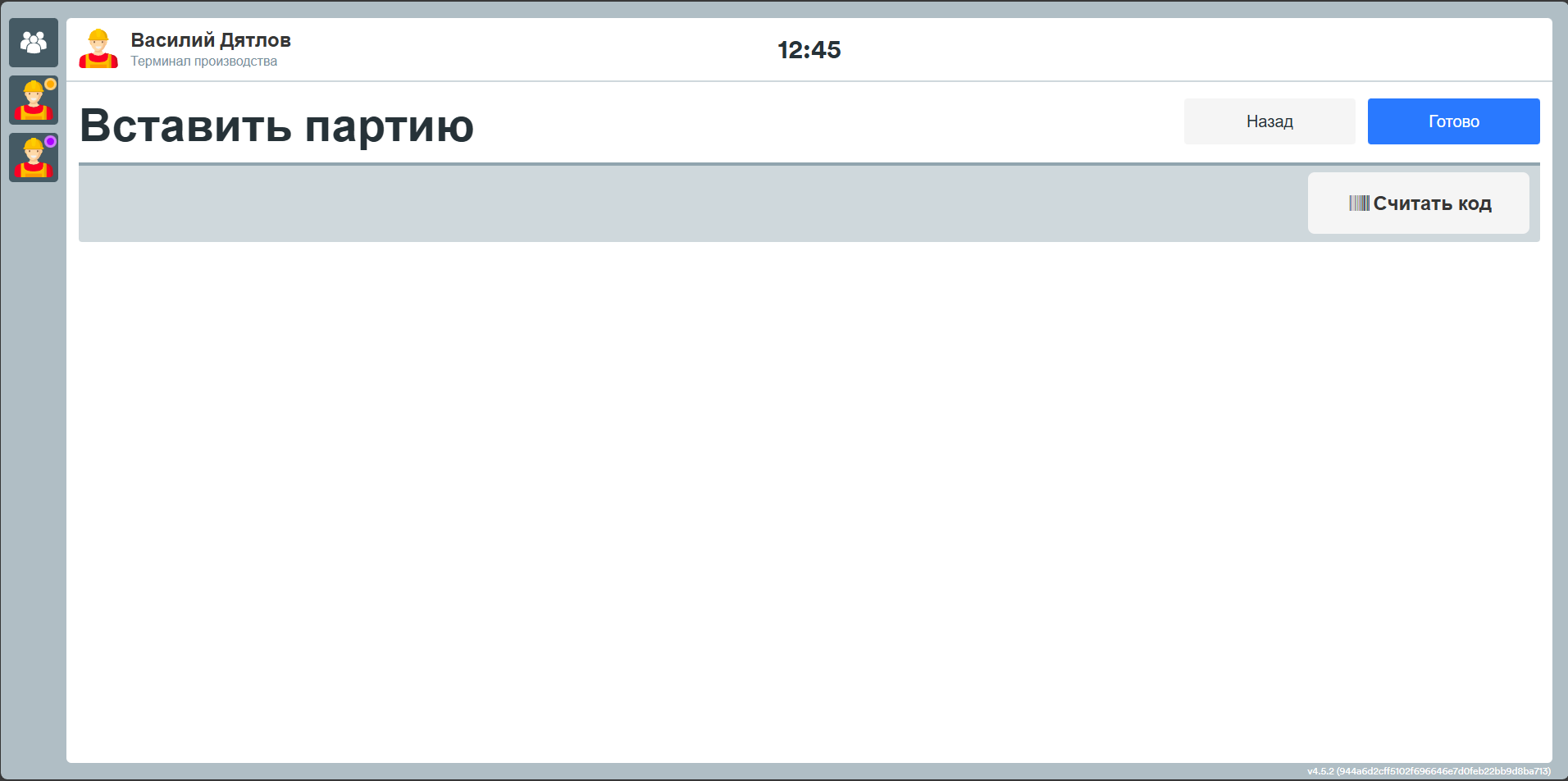
Партия
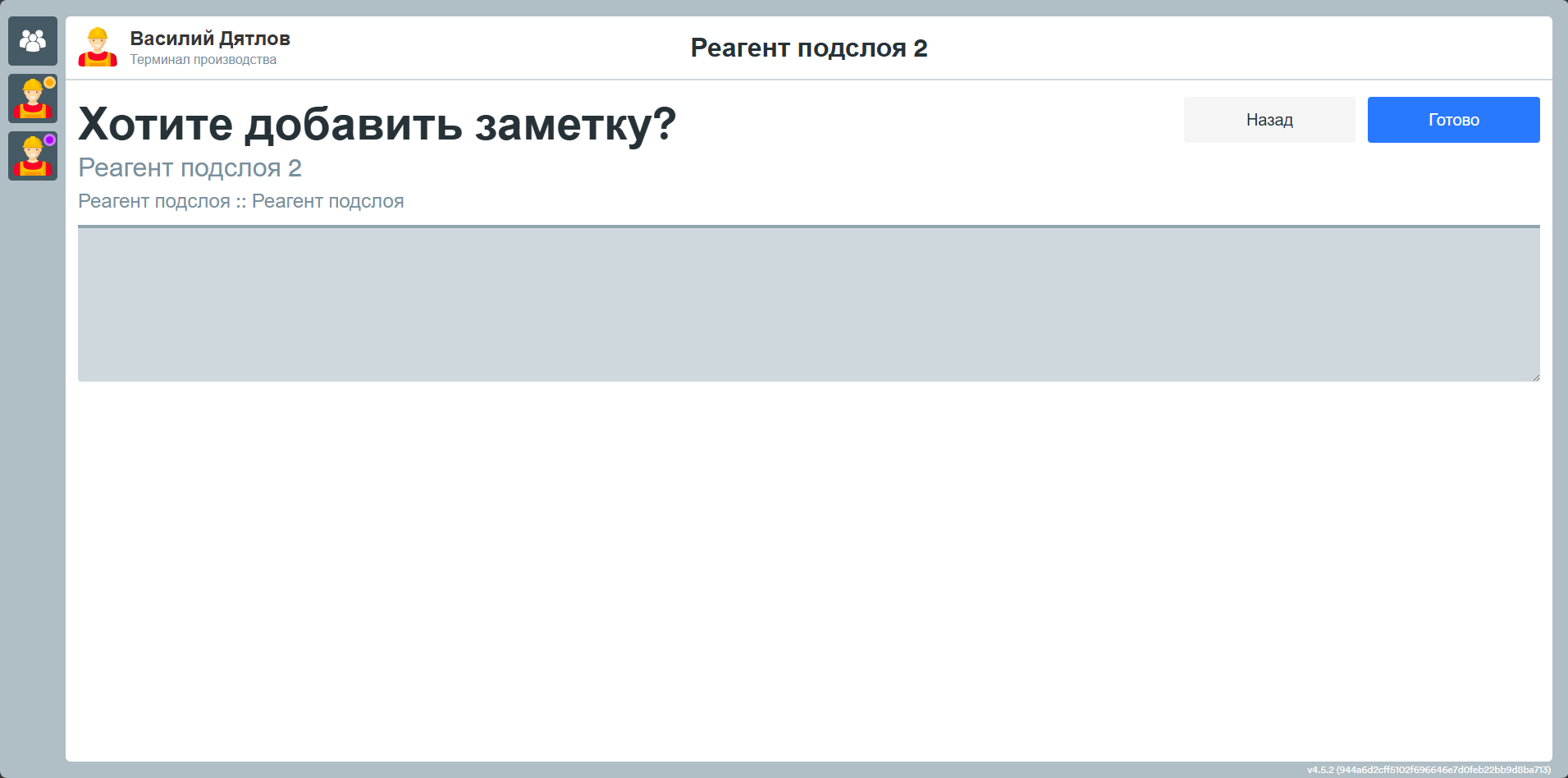
Чтобы изменить партию, нажмите Партия и следуйте инструкциям на экране.
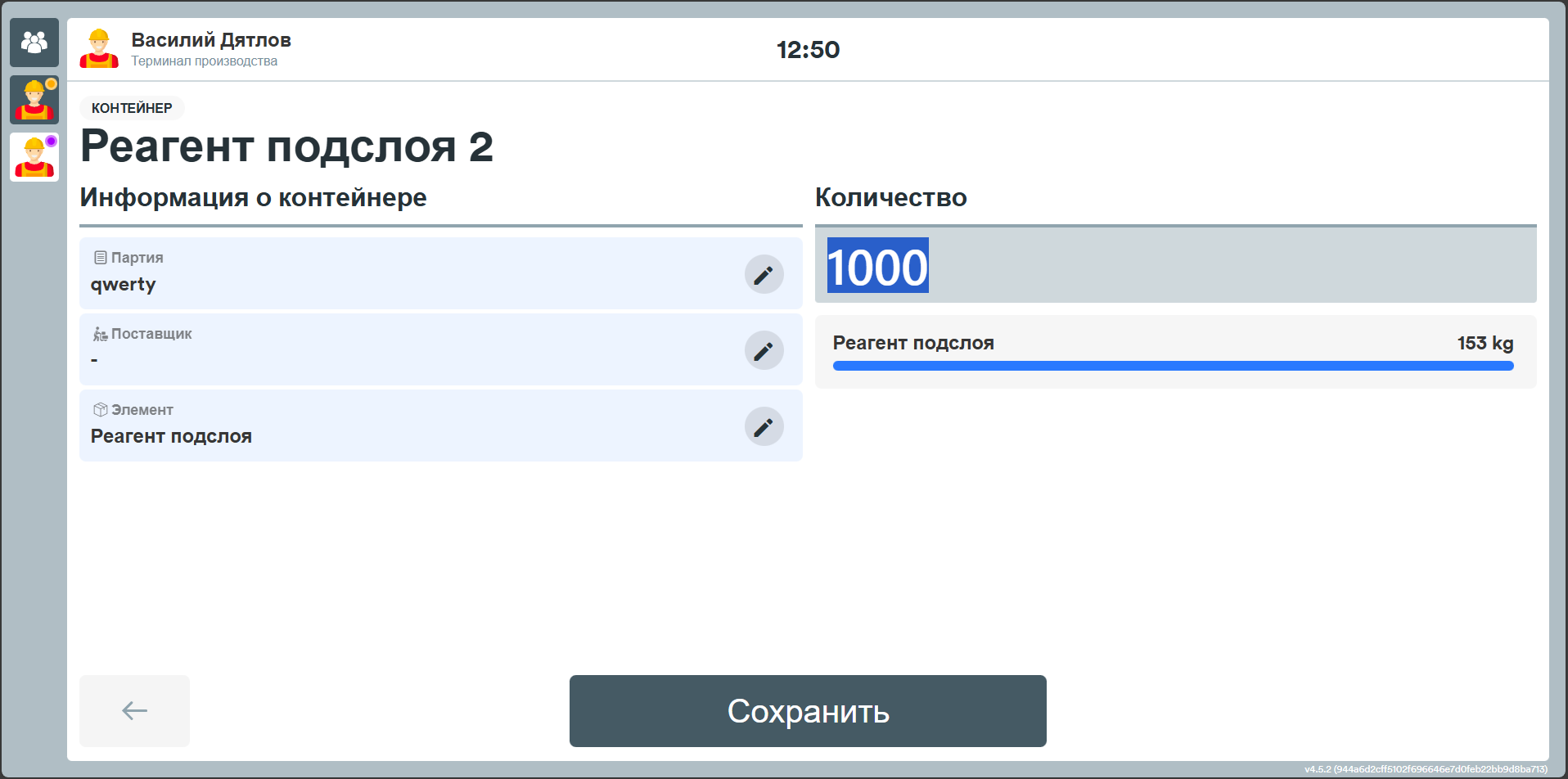
Количество
Чтобы изменить количество, нажмите Количество и установите его (не забудьте нажать Сохранить).
Загрузить материал
Нажмите кнопку Загрузить и следуйте инструкциям на экране.
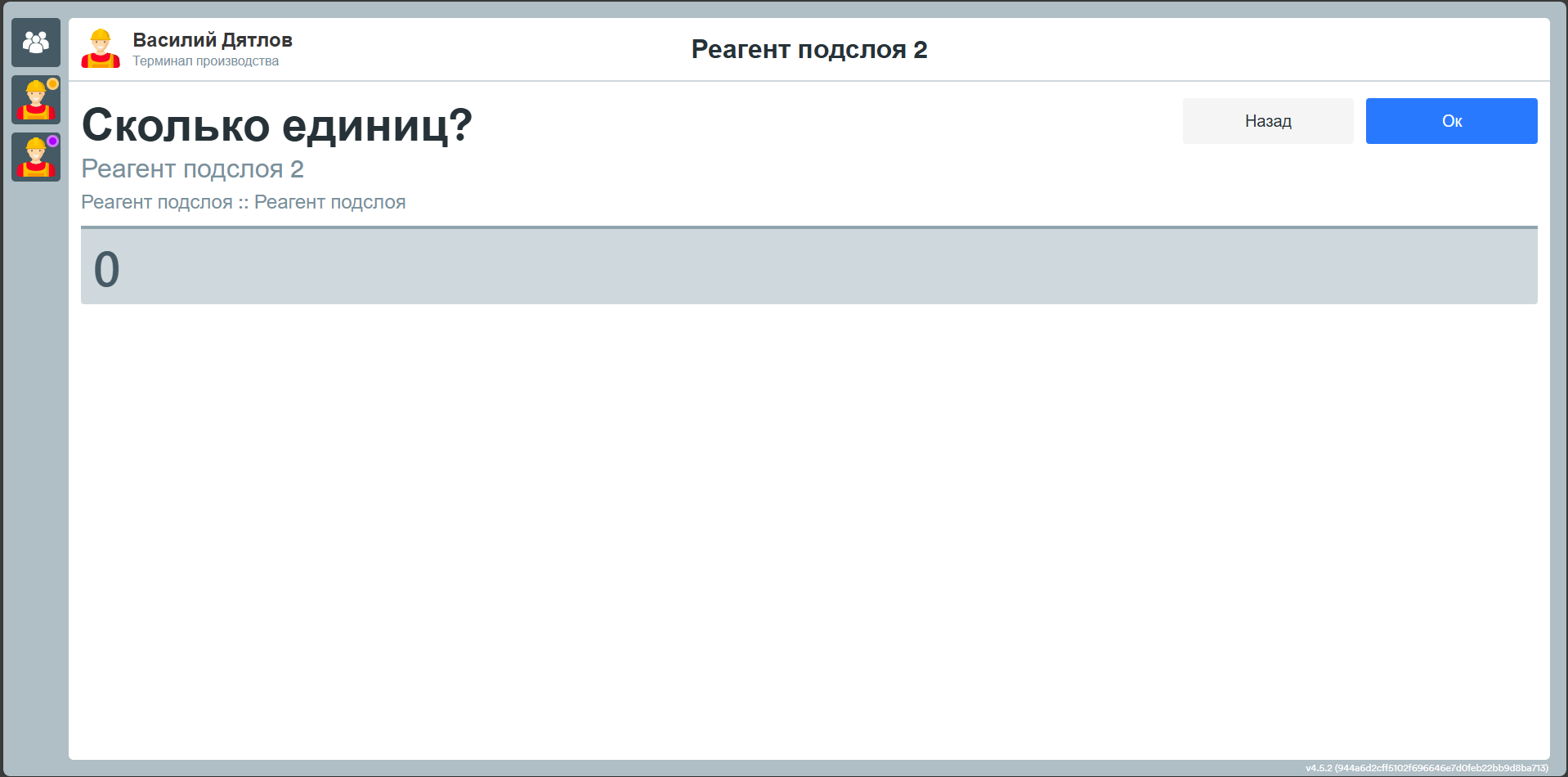
Будет запрошена следующая информация:
- единицы для загрузки;
- брак;
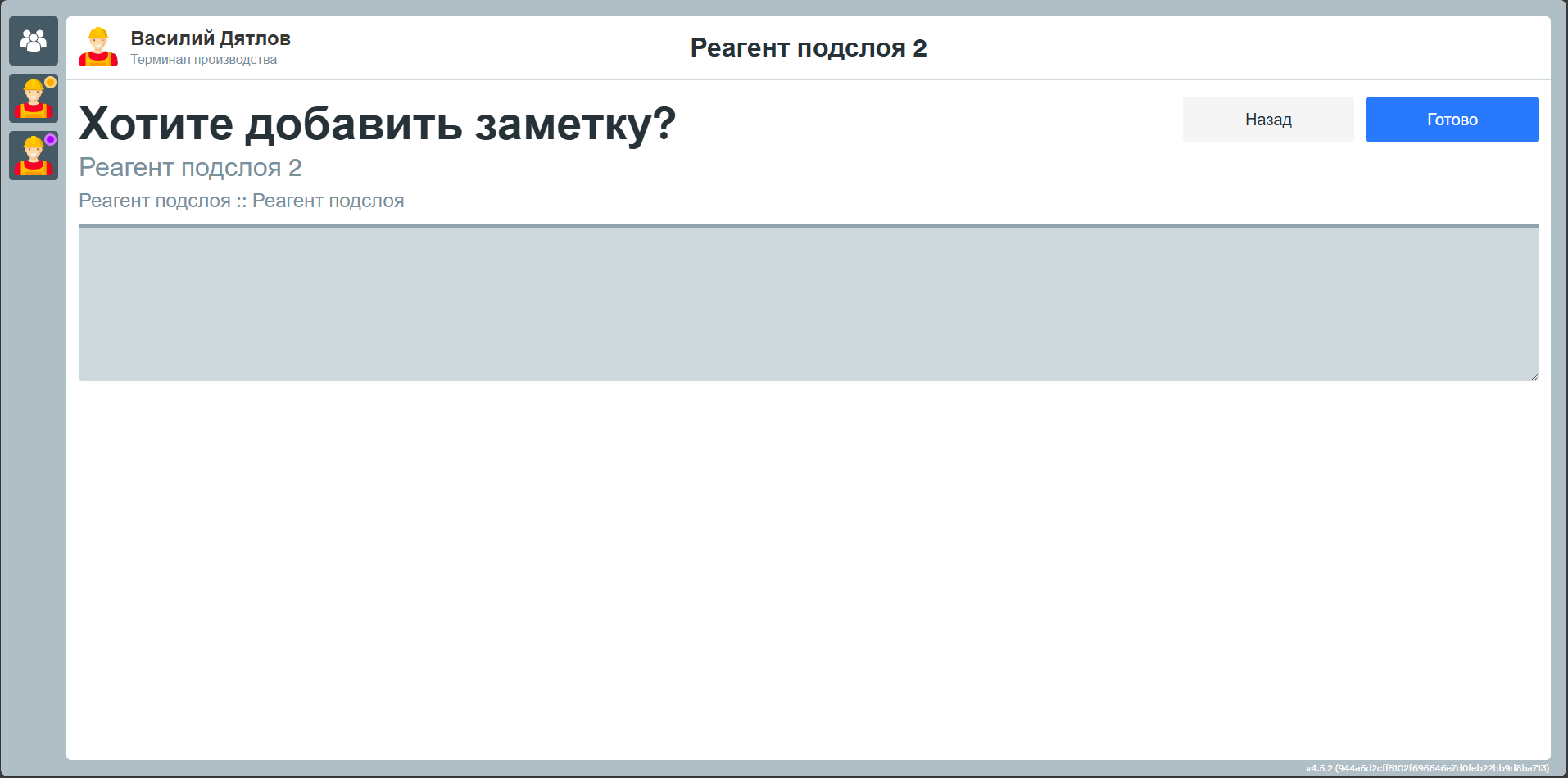
- заметки.
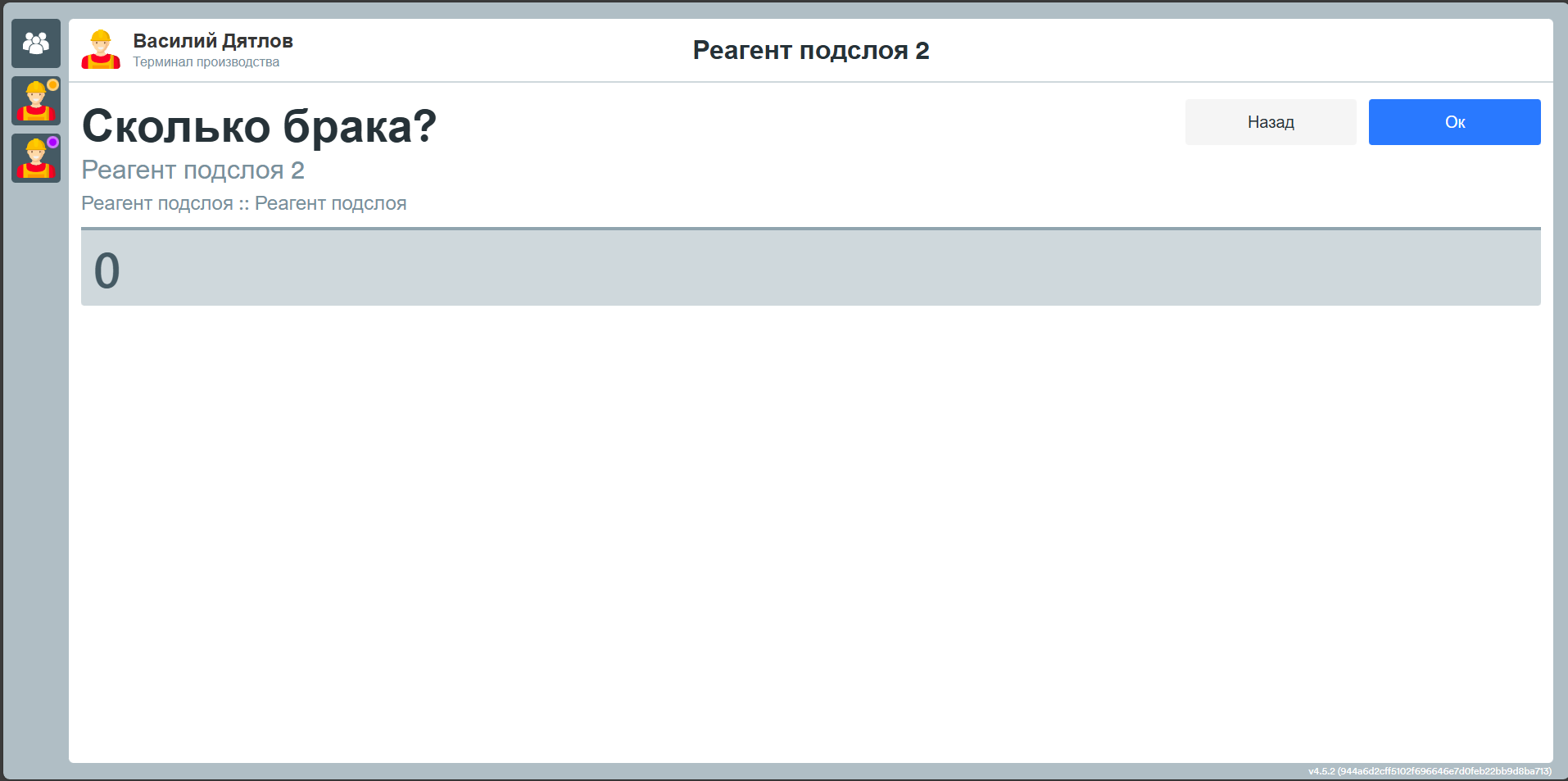
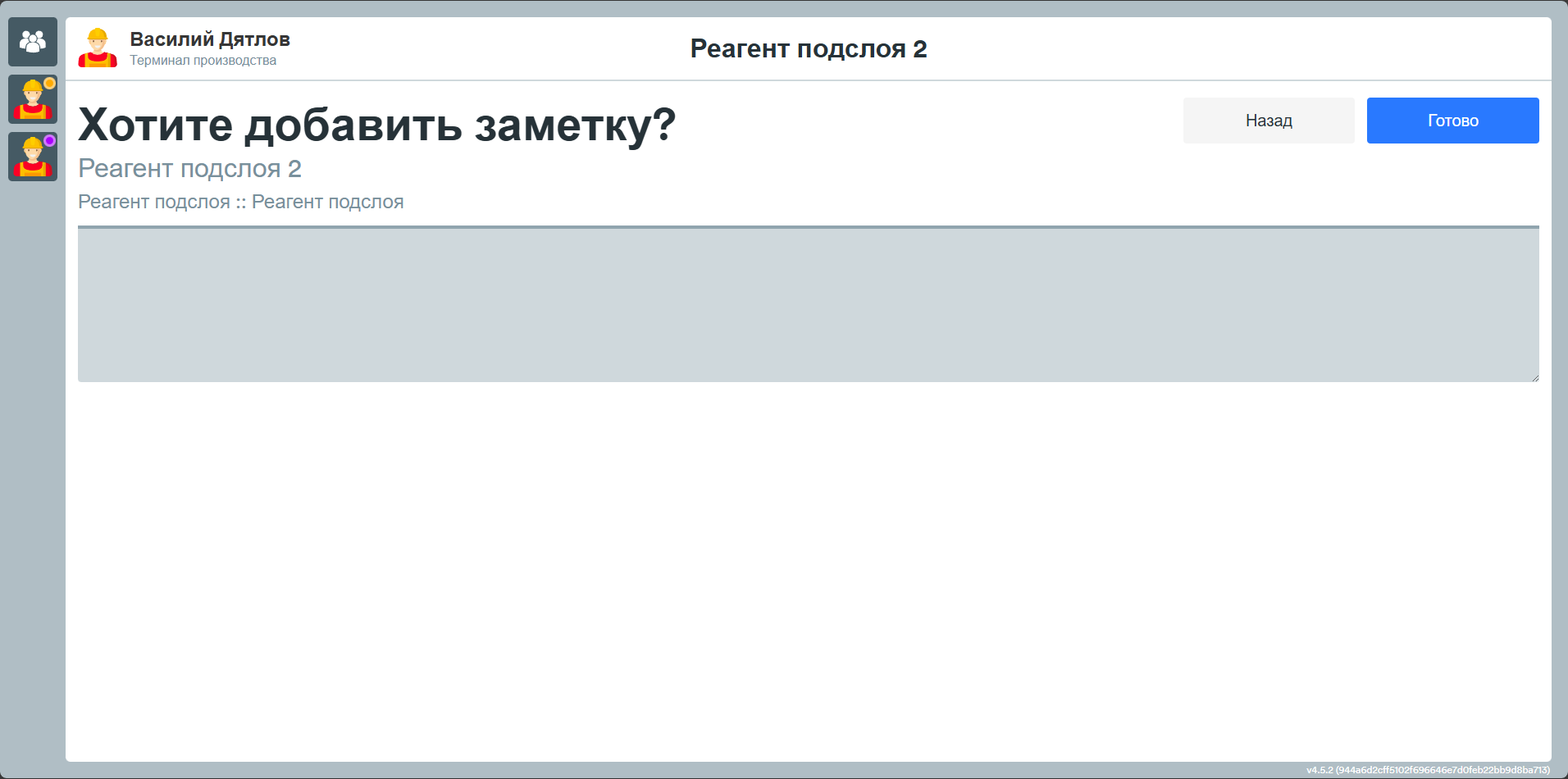
возможно система запросит указать партию и поставщика.
Оповещения о поставках
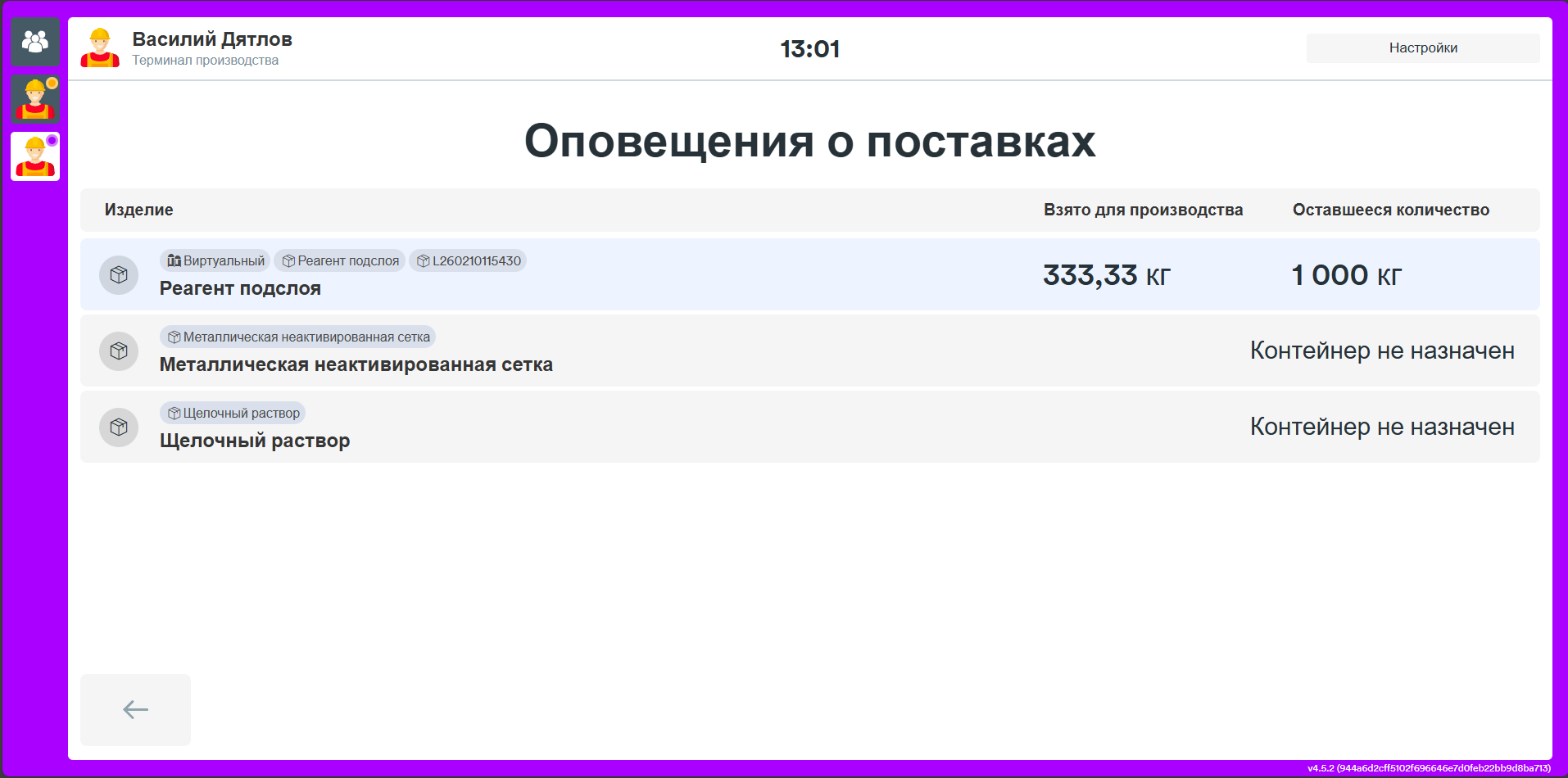
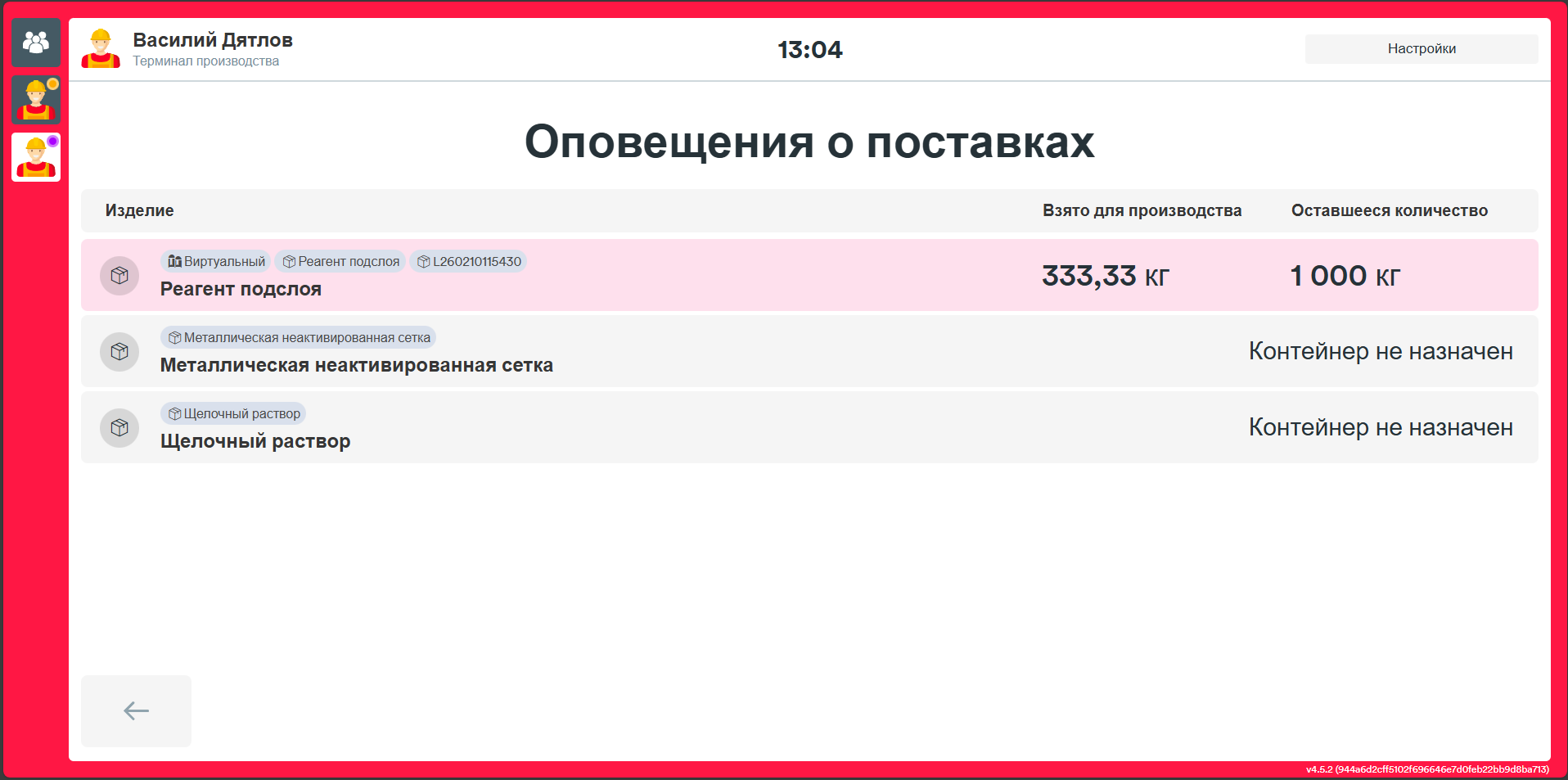
Нажав Оповещения о поставках, можно просмотреть остатки материалов относительно взятого количества.
На этом экране будут показаны текущий расход материала, контейнеры с запасами ниже порогового значения будут отображаться красным цветом.
Нажав на один из элементов, можно управлять содержимым связанного контейнера (см. раздел Контейнеры).
Настройки
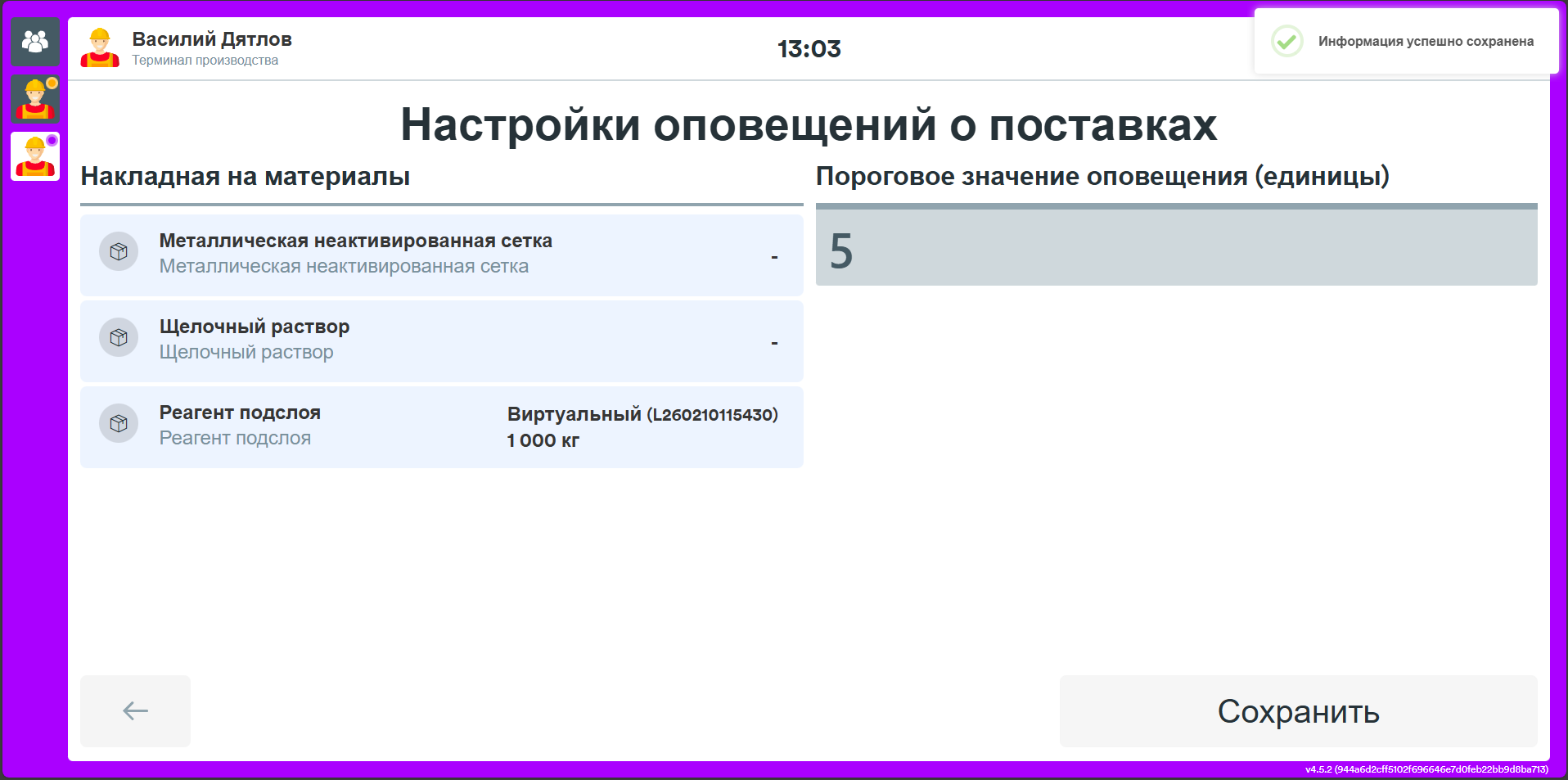
Кнопка Настройки позволит настроить порог предупреждения (указывается в оставшихся единицах) и включить/отключить мониторинг запасов.
В случае если мониторинг запасов отключён, материал не будет списываться из соответствующих контейнеров.
ВНИМАНИЕ Если несколько операций используют одни и те же контейнеры, могут возникнуть ошибки.