Заводские показатели
В этом разделе можно просмотреть историческую информацию о заказах и произведенных изделиях.
Производственные заказы
В этом разделе отображается история обработанных производственных заказов.
Над табличными данными доступно несколько фильтров, позволяющих пользователю найти необходимую информацию.
- по датам: можно выбрать как диапазон, так и конкретную дату.
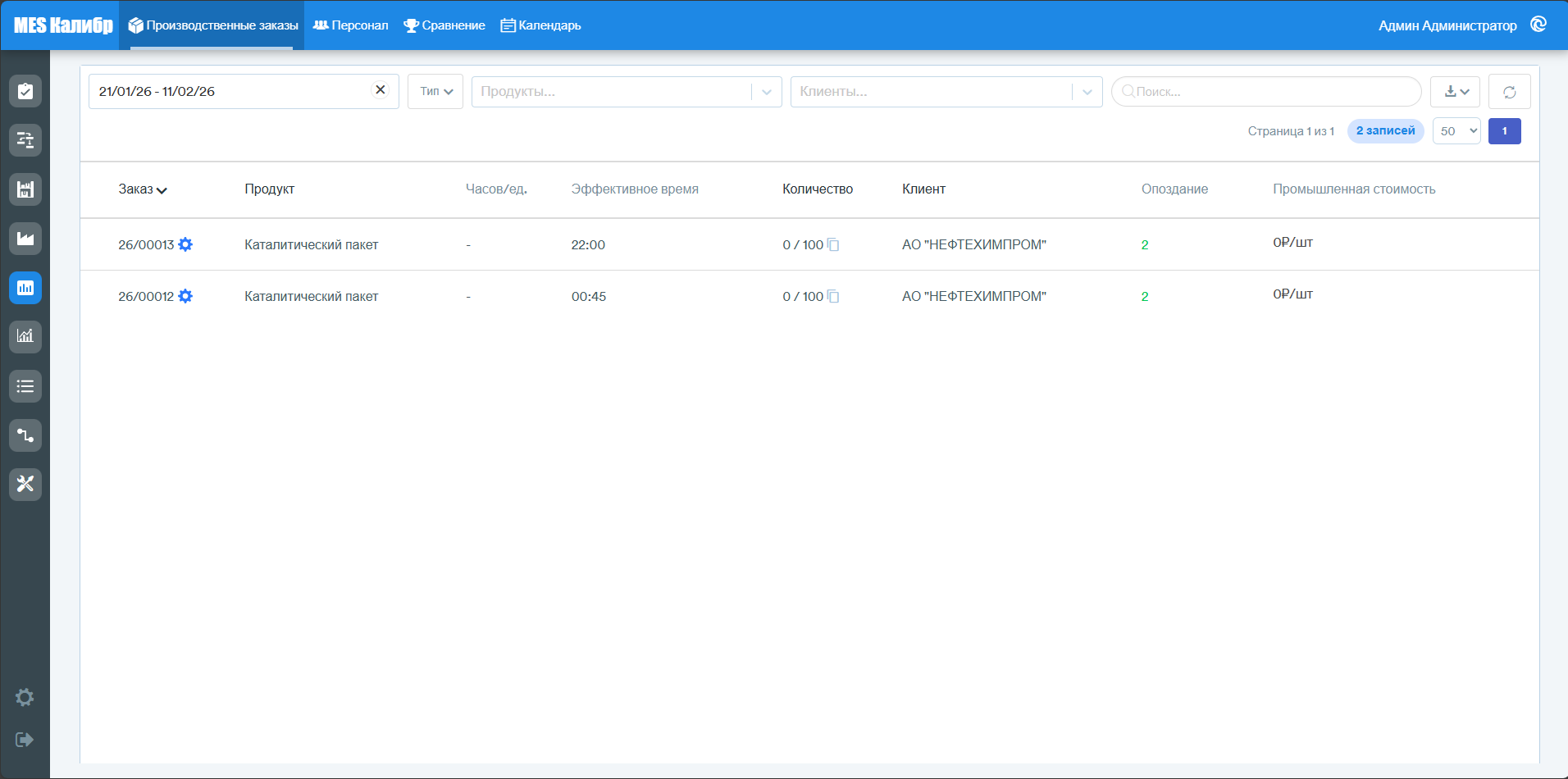
- по типу: Производство - производственные заказы из модуля Управление производством, Ремонт и Обслуживание - заказы на ремонт и обслуживание из модуля Техническое обслуживание и ремонт

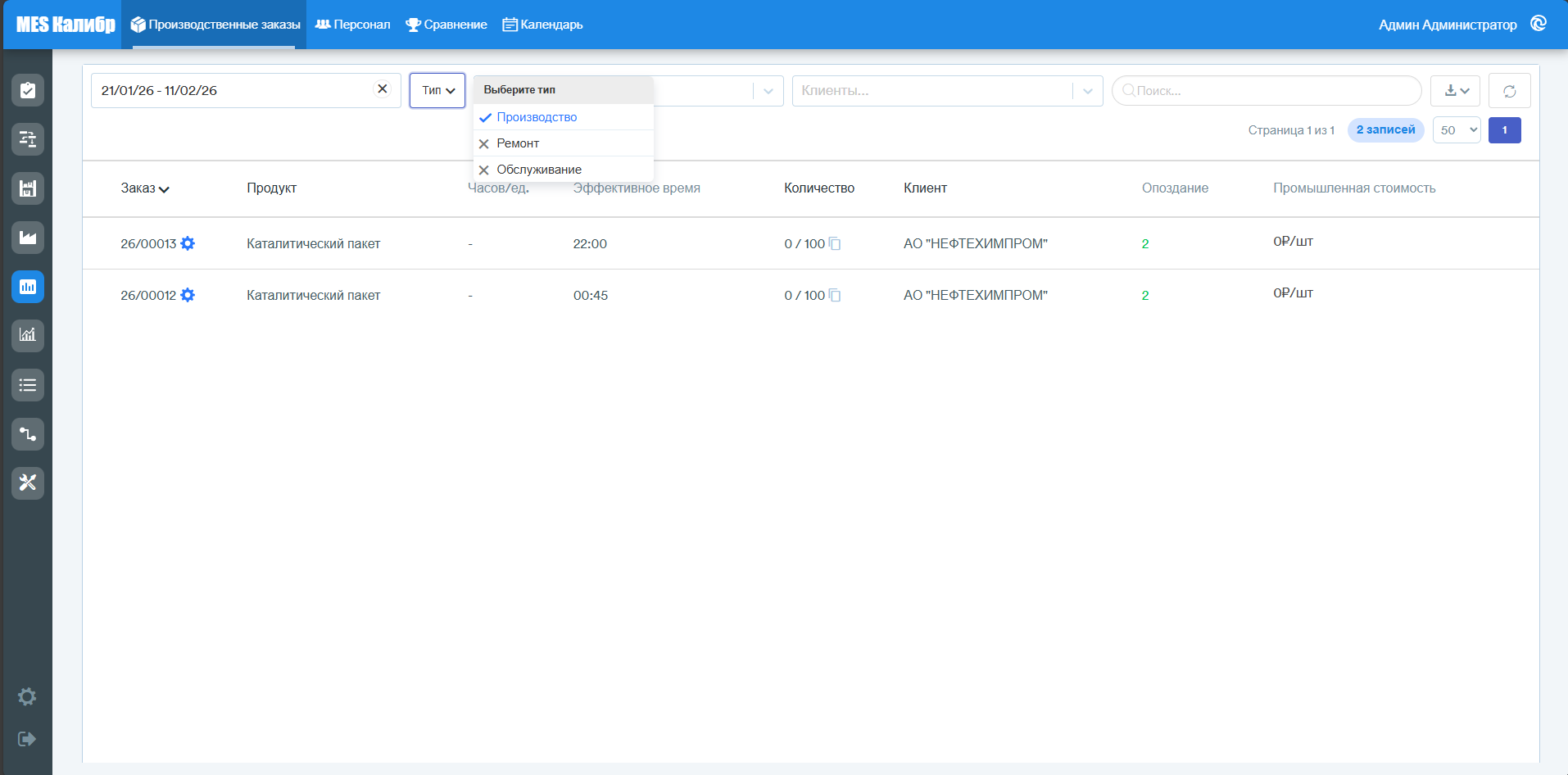
- по клиенту, продукту и строке поиска.
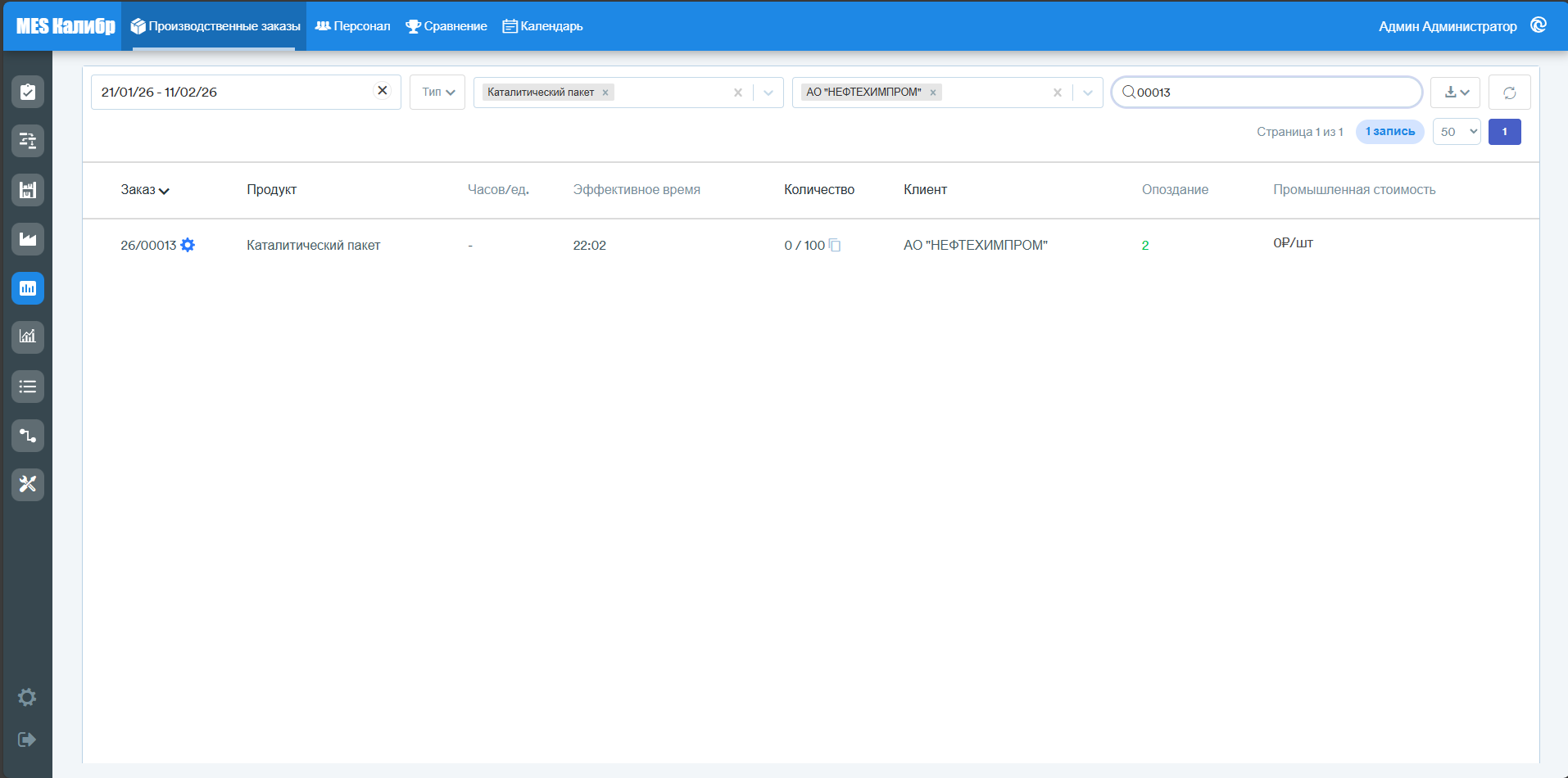
Можно скачать данные в форматах *.csv и *.xls, используя кнопку со стрелкой в правом верхнем углу.
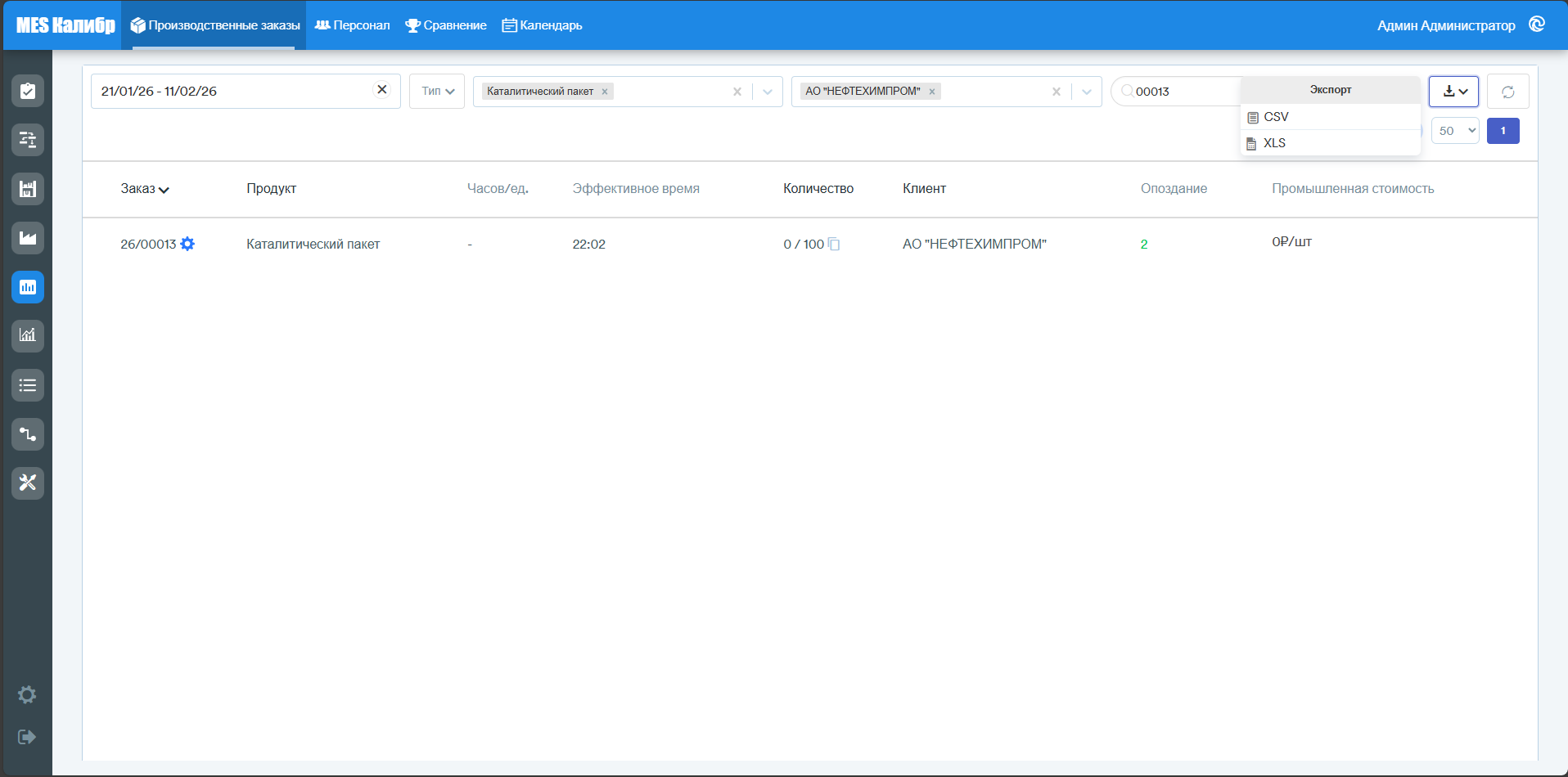
Кнопка 🔄️ служит для сброса всех фильтров поиска.
Для каждого производственного заказа доступна следующая информация:
- заказ
- продукт
- часов/ед.
- эффективное время
- количество
- клиент
- опоздание (если зеленое - с опережением)
- промышленная стоимость (отображается при использовании функции Управленческий учет✨)
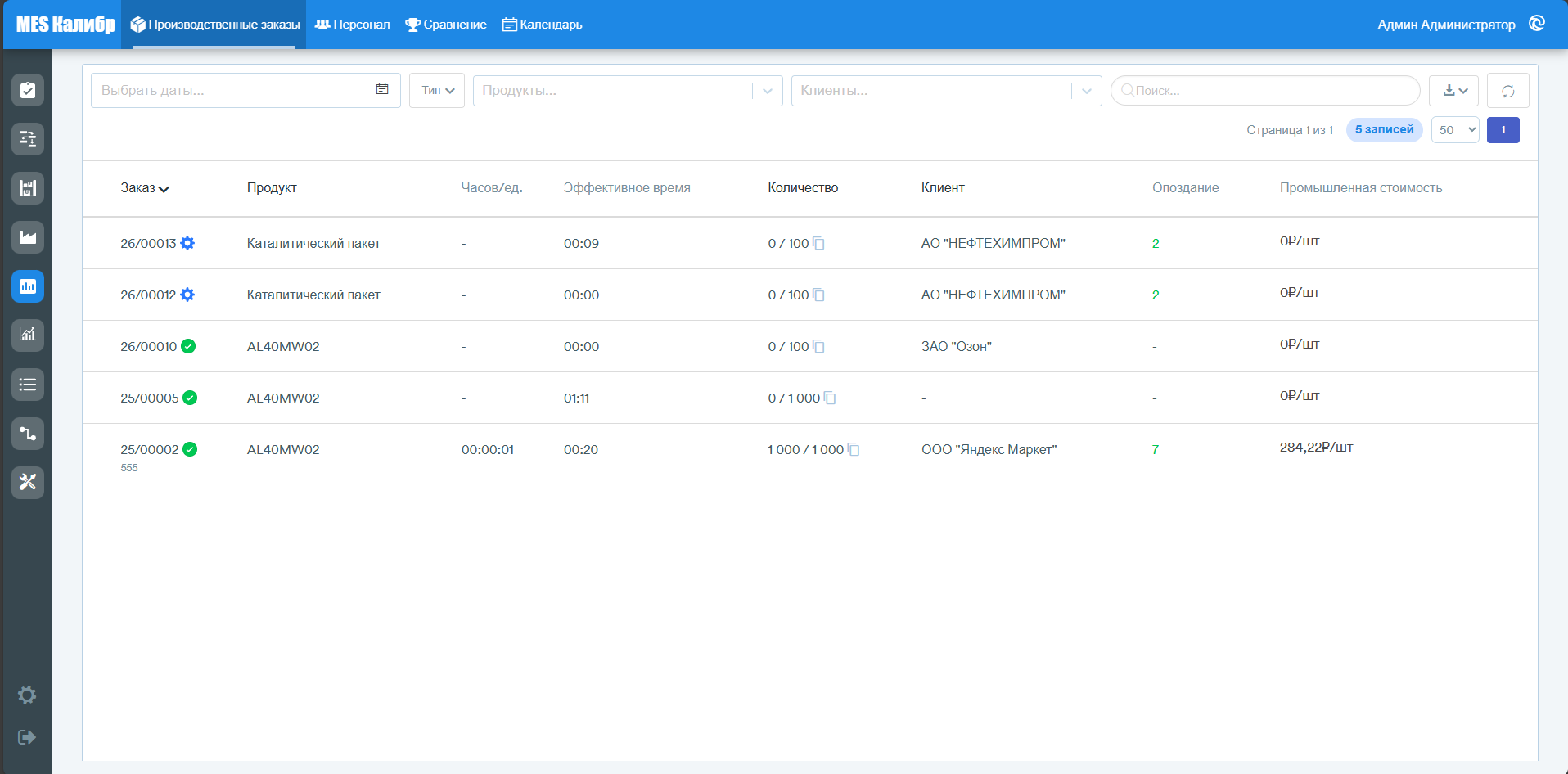
Нажав на заказ, можно подробно увидеть следующую информацию:
- продукт
- клиент
- стоимость продажи (отображается при использовании функции Управленческий учет✨)
- начало заказа
- крайний срок
- фактическая дата сдачи
- дни опережения/задержки относительно запланированной даты
- количество
- операции
- время цикла и действий
- затраты (отображаются при использовании функции Управленческий учет✨)
- потребление ресурсов (отображается, если модуль Connect4i активен)
- потребление материала
- детали OEE (Доступность/Эффективность/Качество)
- детали производства
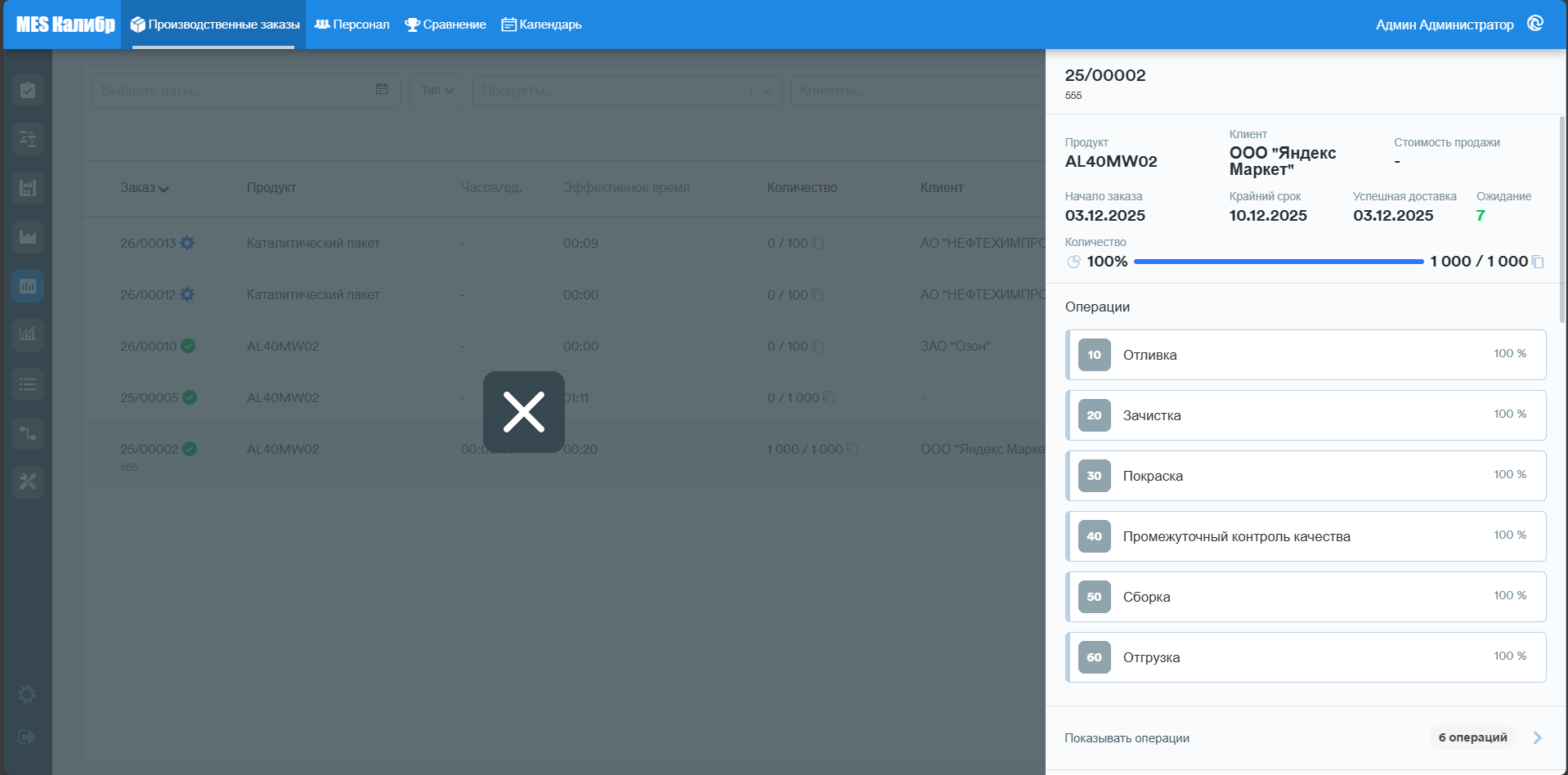
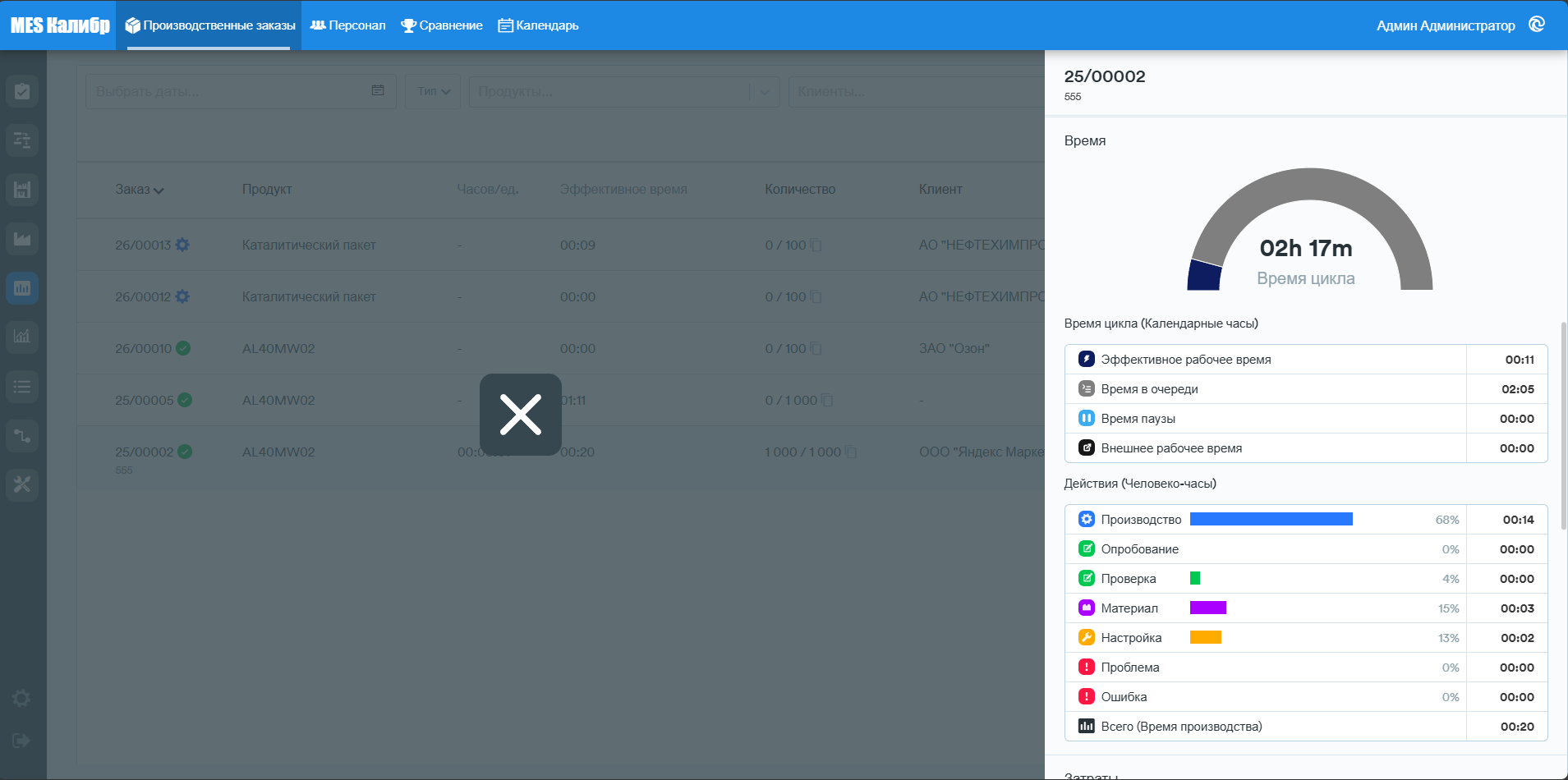
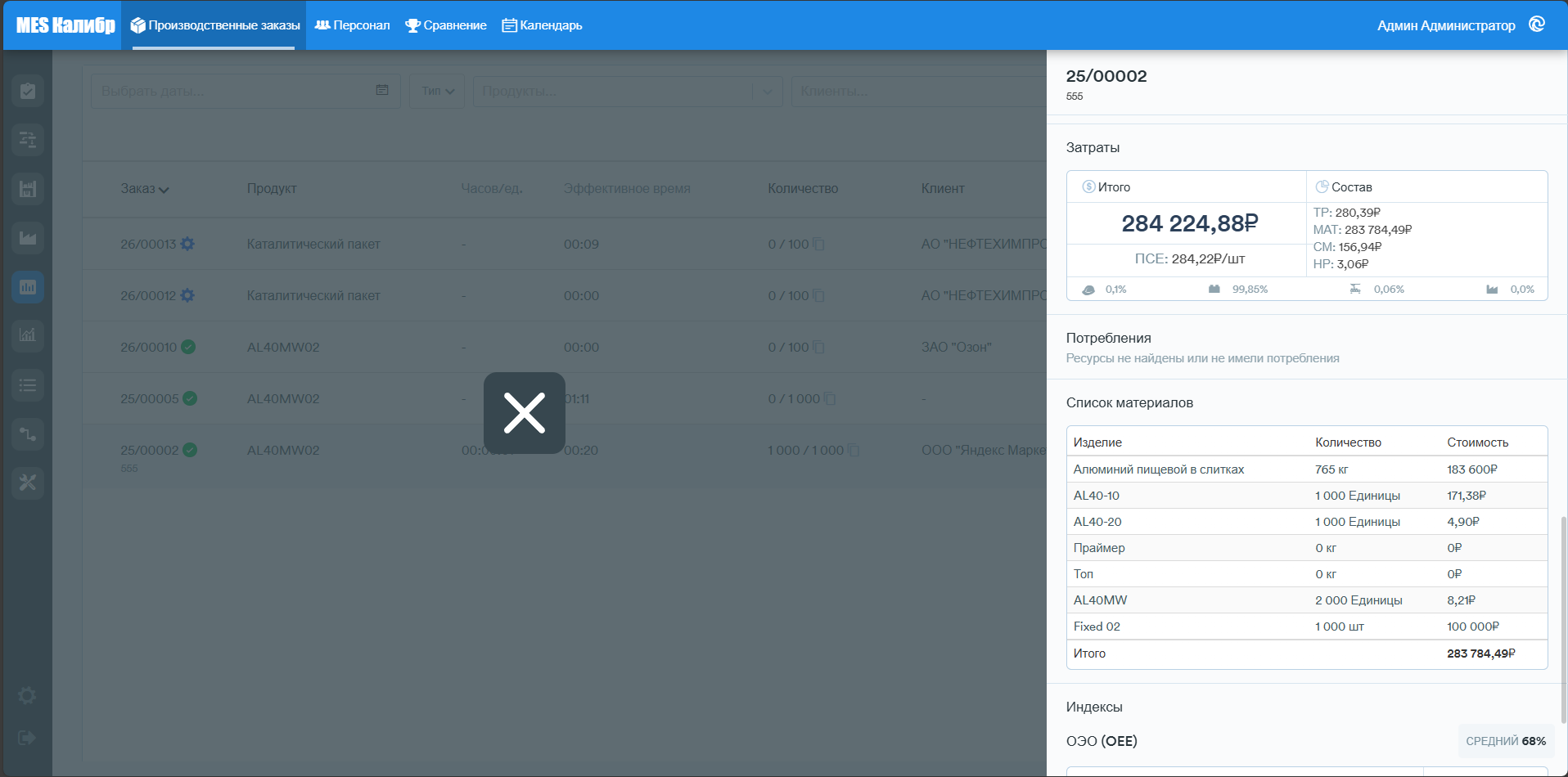
Выбрав одну из операций, можно просмотреть показатели, относящиеся к этой конкретной операции.
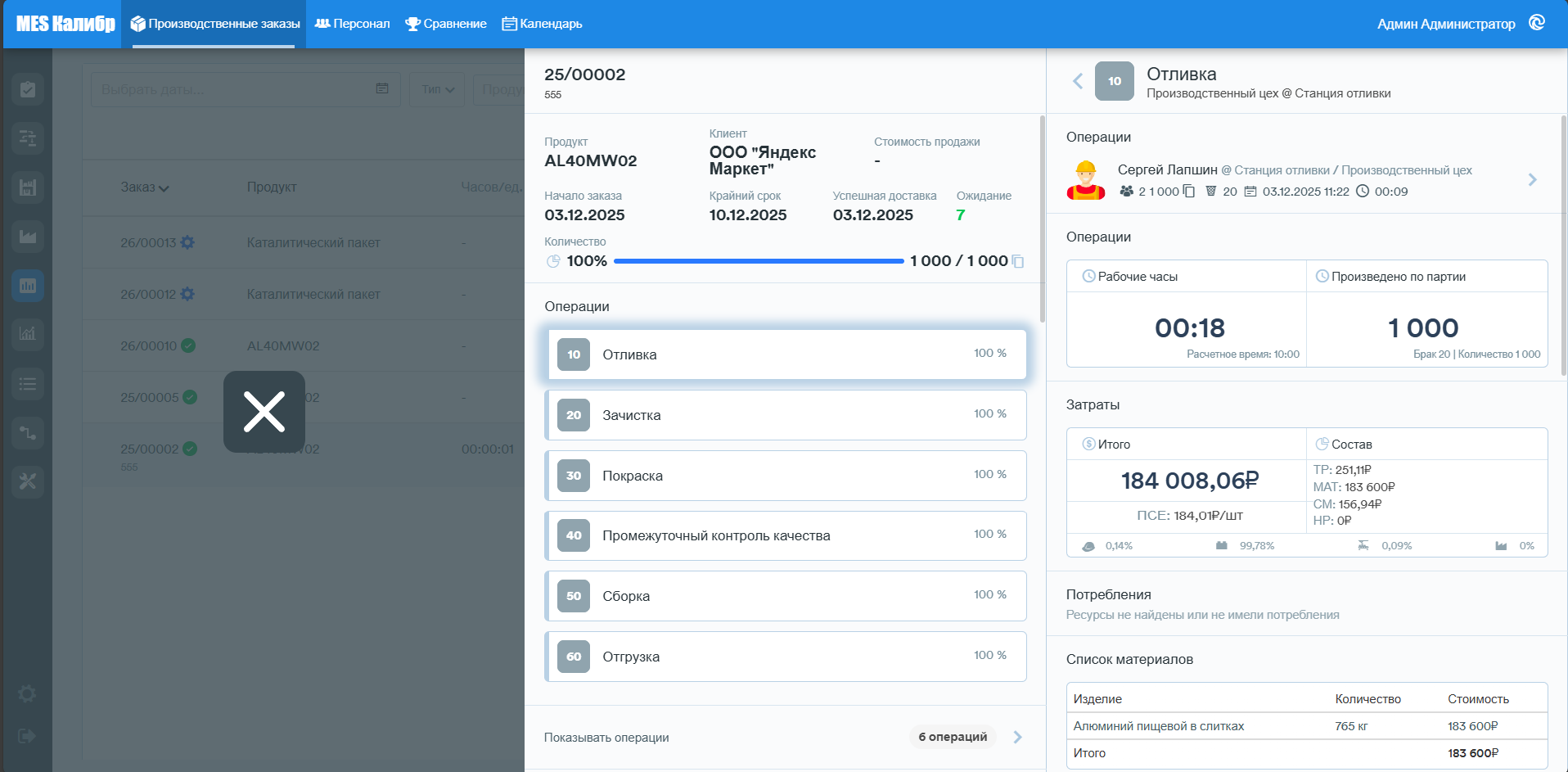
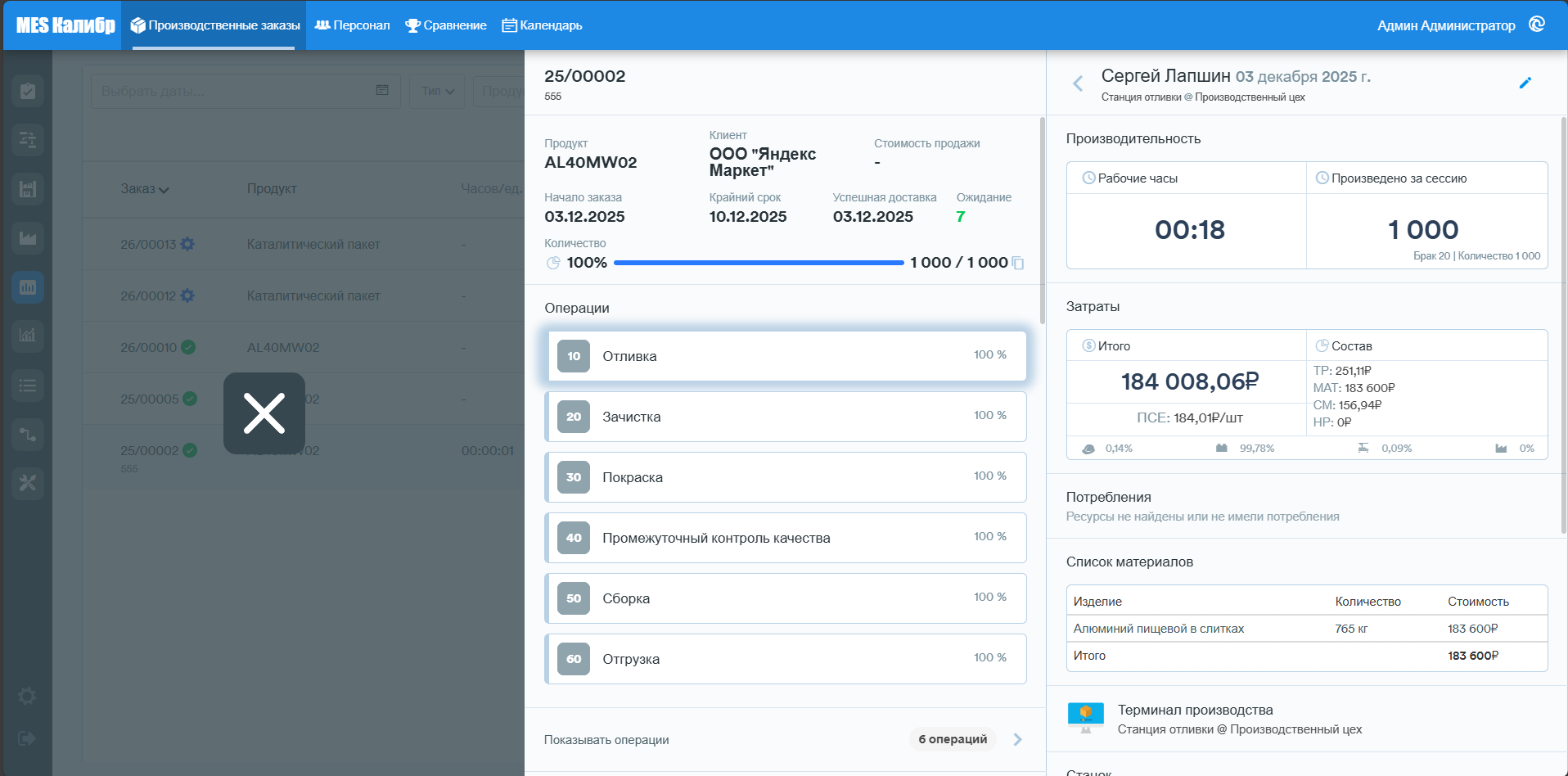
Также возможно проанализировать детали рабочих сессий.
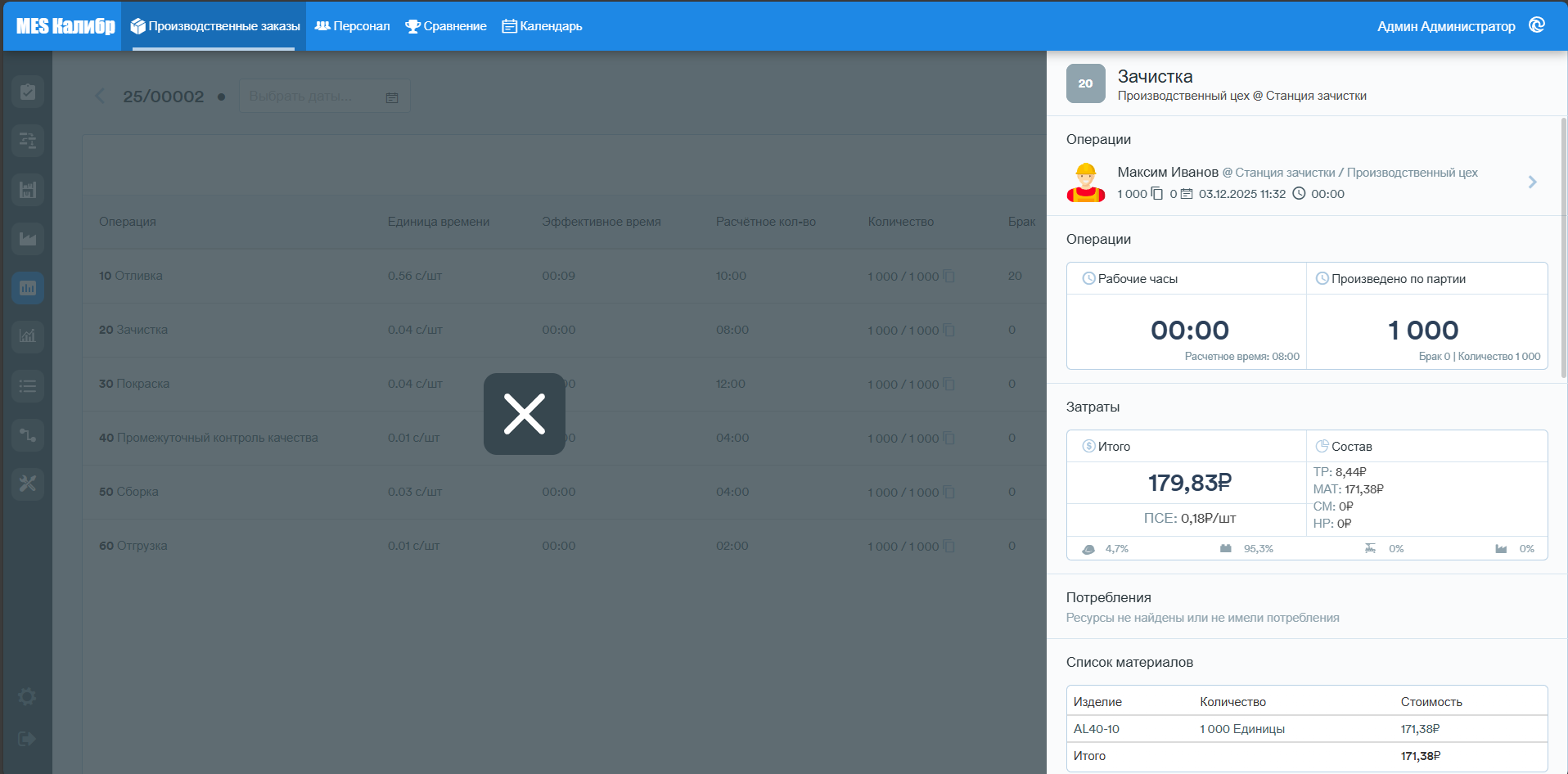
Нажав на кнопку Показывать операции, будет показана следующая информация, относящаяся к отдельным операциям:
- операция
- единичное время
- эффективное время
- расчетное время
- брак
- проблемы (время)
- ошибки / блокирующие проблемы (количество поломок и время)
- промышленная стоимость единицы (отображается при использовании функции Управленческий учет✨)
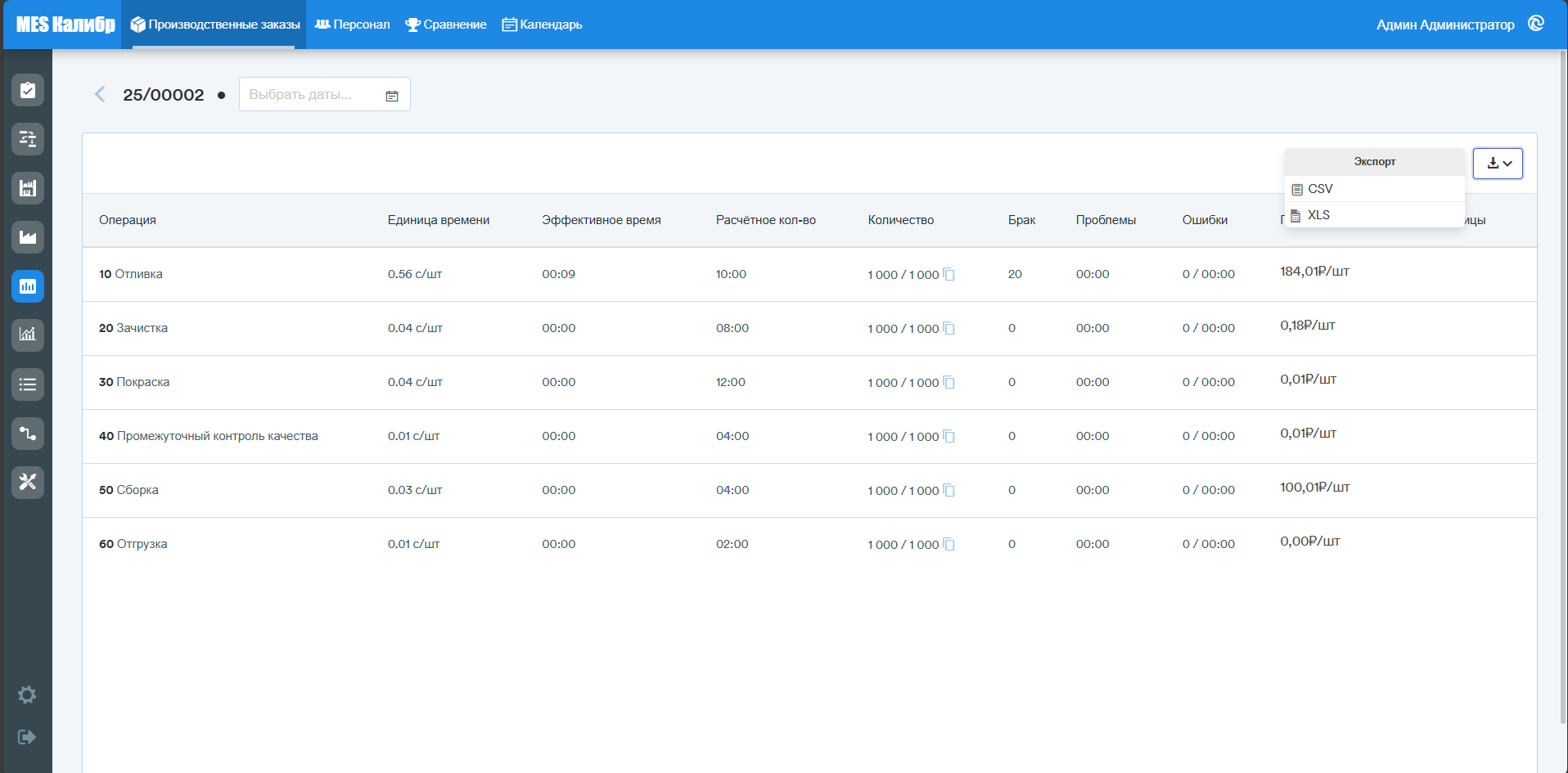
Можно экспортировать табличные данные в форматах *.xls и *.csv
Персонал
В этом разделе представлены KPI, относящиеся к производственному персоналу.
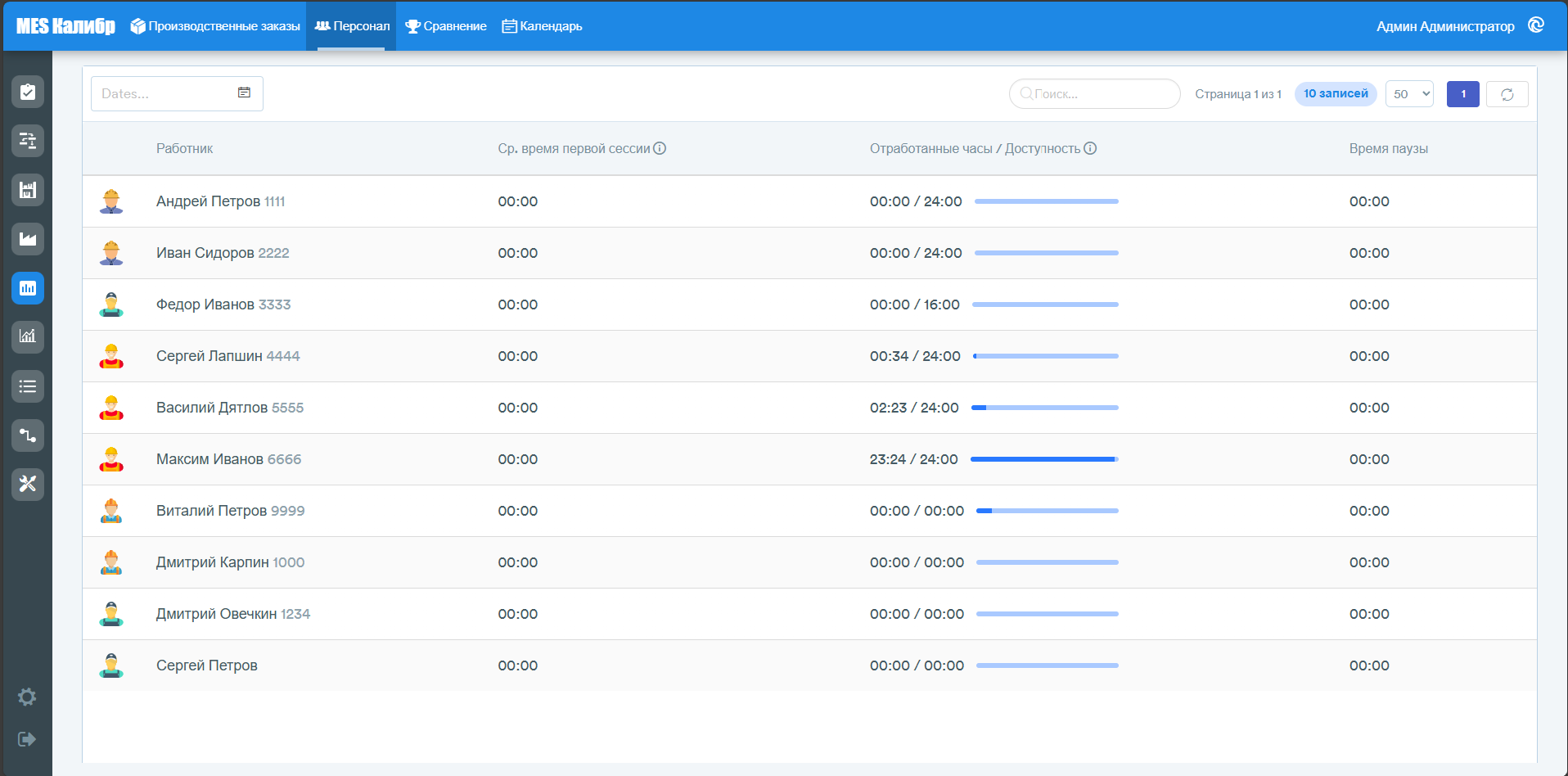
На главной странице представлен ряд показателей:
- имя оператора
- среднее время до первой станции (время, затраченное оператором в среднем на начало работы в MES с момента прихода. Если отрицательное, указывает на опережение)
- отработанные часы / теоретические часы
- время перерывов
Выбрав одного из сотрудников, пользователь имеет возможность просмотреть показатели эффективности отдельного сотрудника.
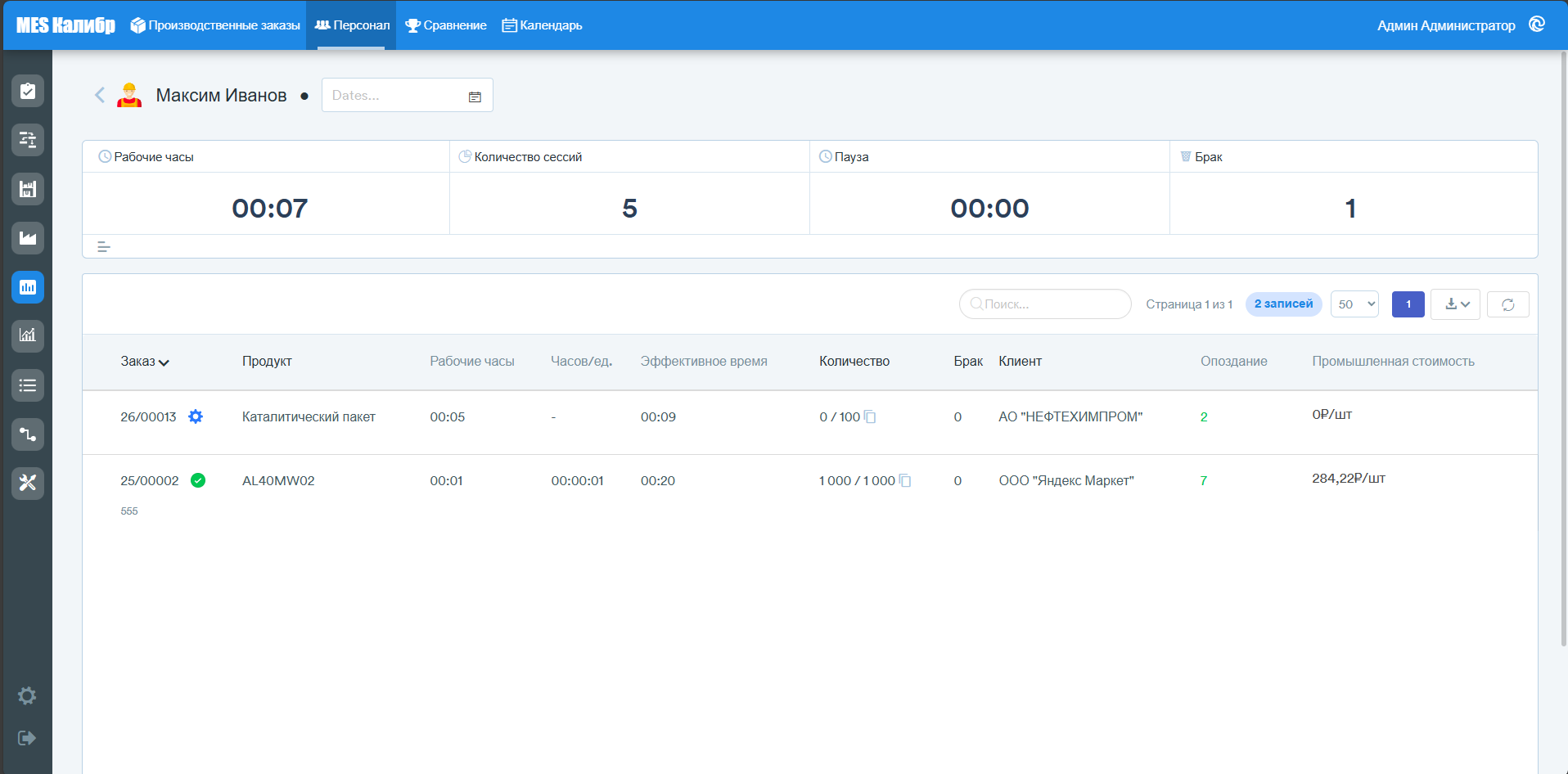
В верхней части представлены агрегированные данные.
- рабочие человеко-часы
- количество сессий
- перерывы
- брак
В нижней части представлены табличные данные, разделенные по производственным заказам:
- заказ
- продукт
- рабочие часы
- время на единицу продукции
- эффективное время
- произведенное / требуемое количество
- брак
- клиент
- опоздание
- промышленная стоимость (отображается при использовании функции Управленческий учет✨)
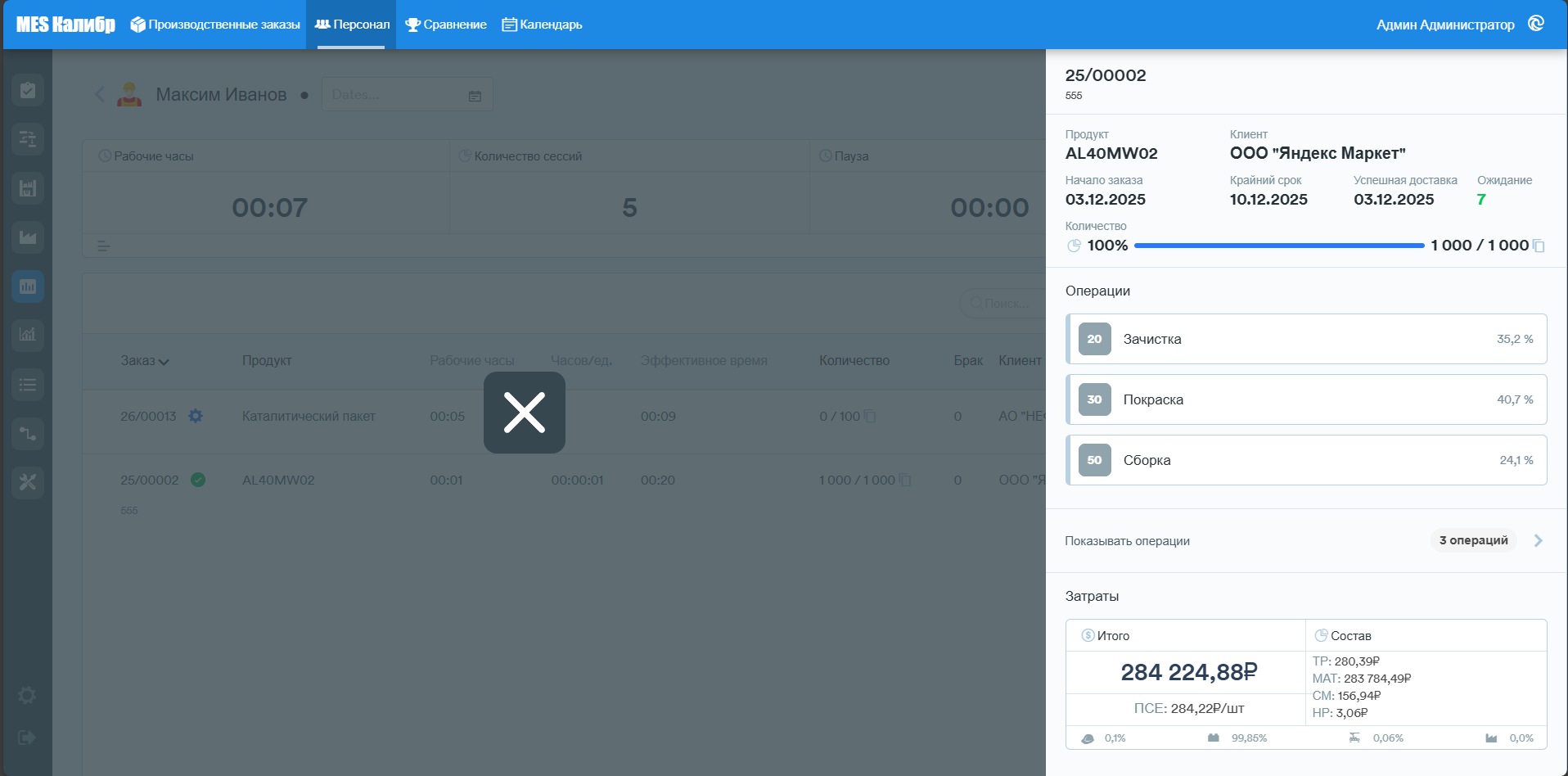
Нажав на один из заказов, можно просмотреть детали выполнения производственного заказа, а также каждой производственной операции. Предоставленная информация аналогична той, что доступна в разделе "Производственные заказы", но относится к конкретно выбранному работнику.
Сравнение ✨
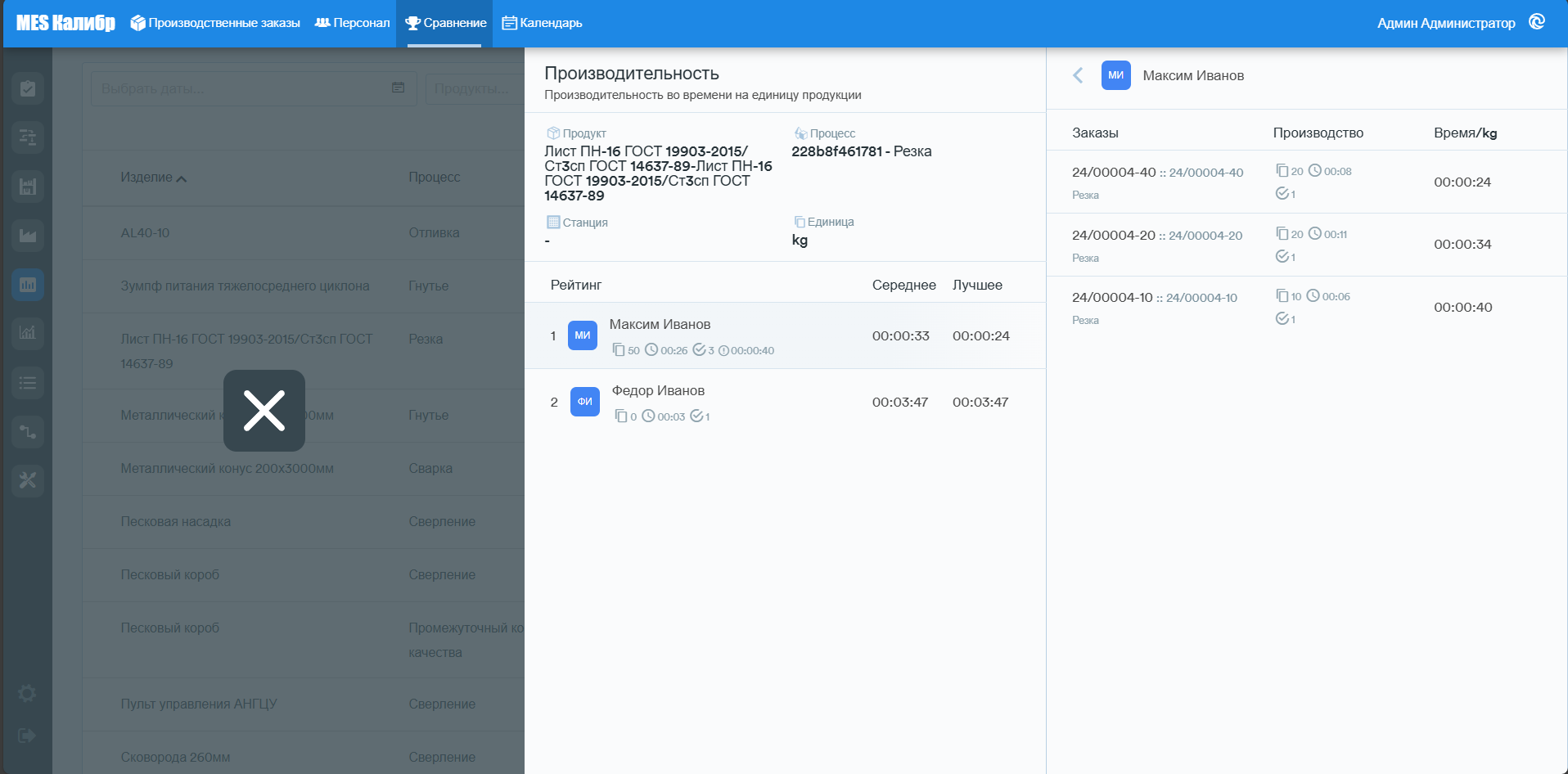
В этом разделе доступен инструмент, позволяющий сравнивать сотрудников компании по скорости выполнения различных операций, выраженной в терминах времени, затраченного на единицу продукции.
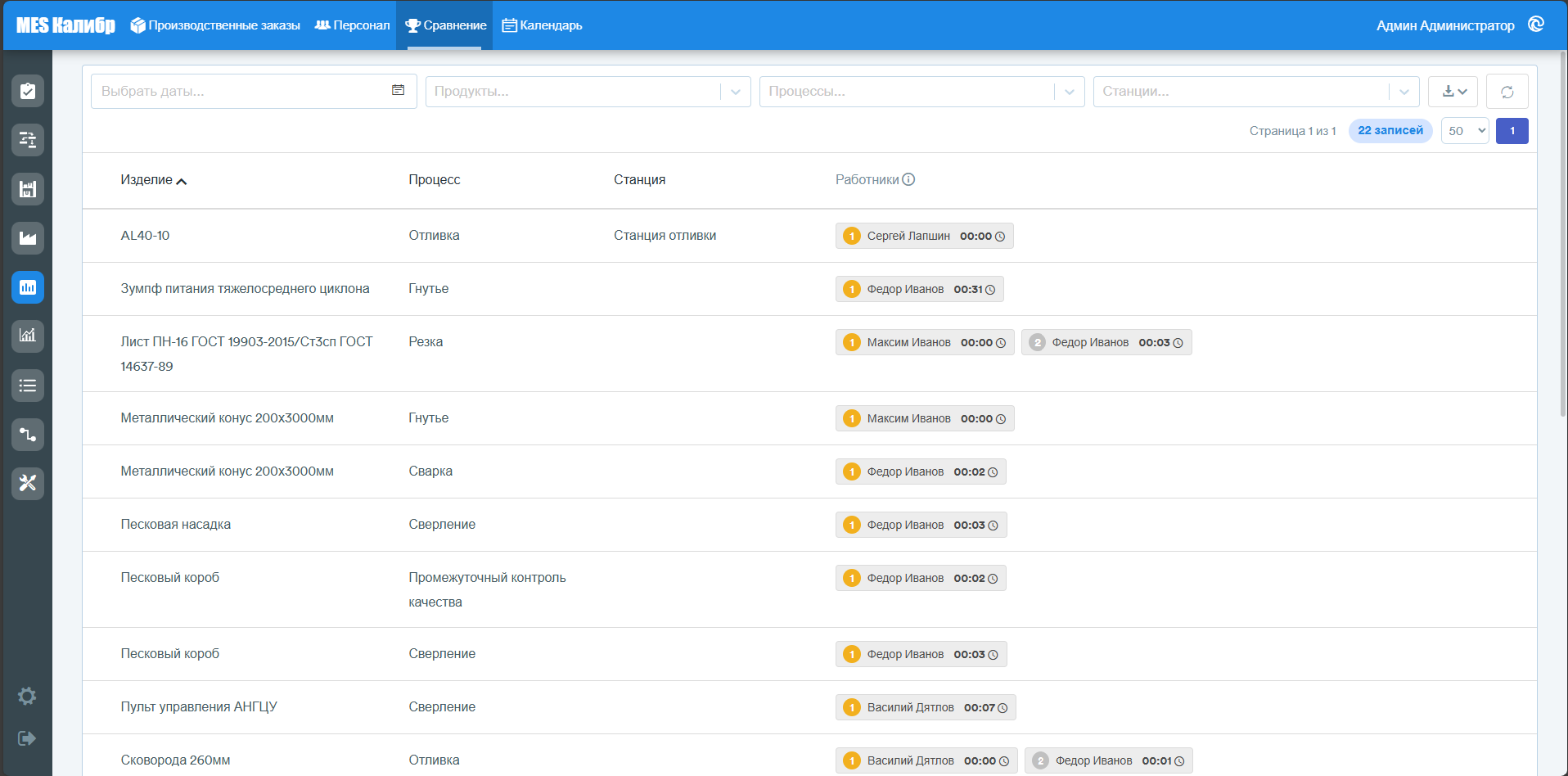
В верхней части доступно несколько фильтров для поиска нужных данных, а также кнопка для загрузки данных в различных форматах и кнопка для сброса всех фильтров поиска 🔄️.
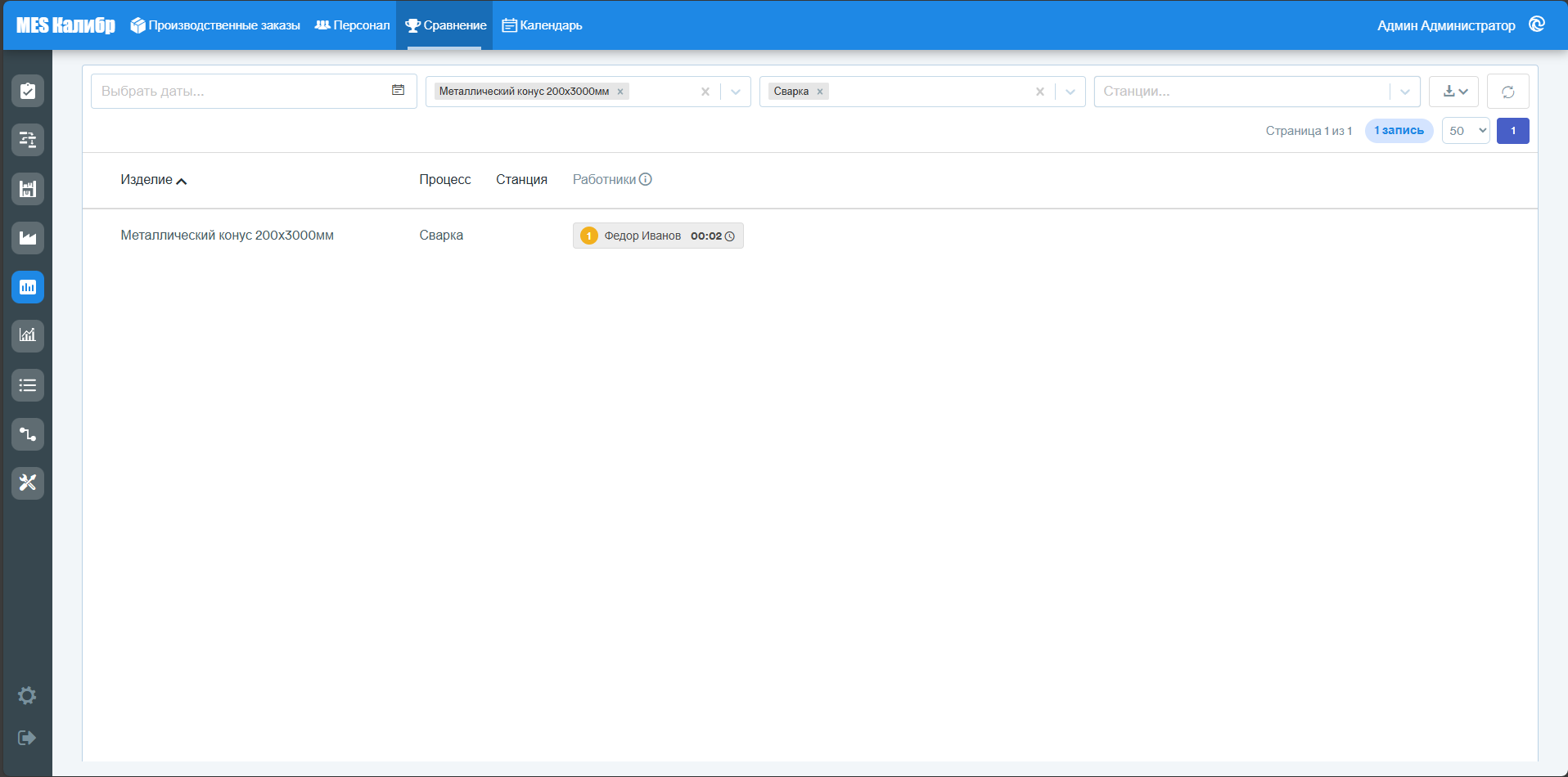
Выбрав интересующую строку, пользователь может просмотреть подробную информацию об интересующем процессе и сравнить время выполнения операции между сотрудниками.
Календарь ✨
Раздел "Календарь" предлагает пользователю инструменты для управления присутствием сотрудников на производстве.
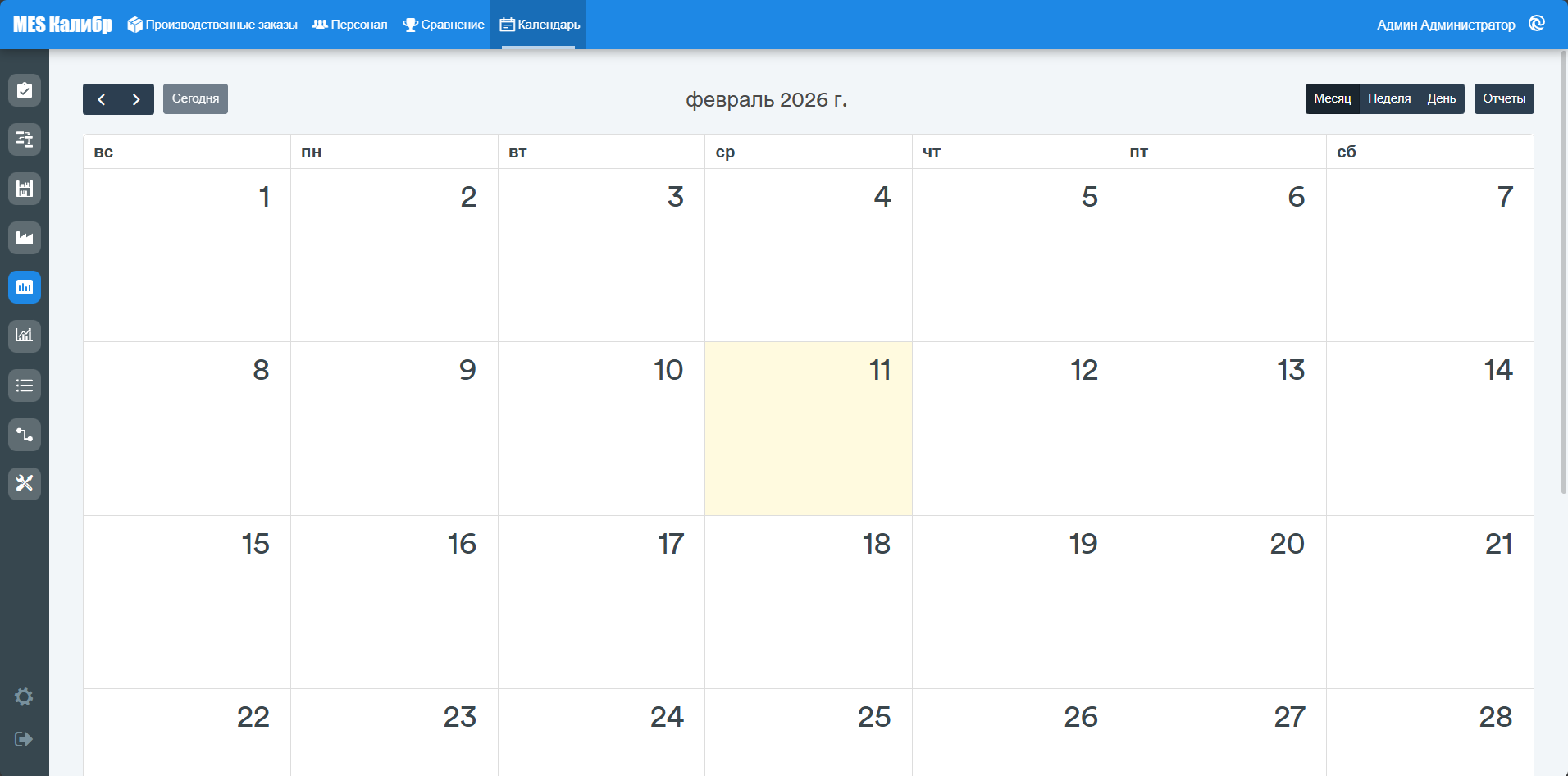
По умолчанию пользователю отображается месячный вид календаря, но можно переключиться на недельный или дневной вид, используя кнопки Неделя/День
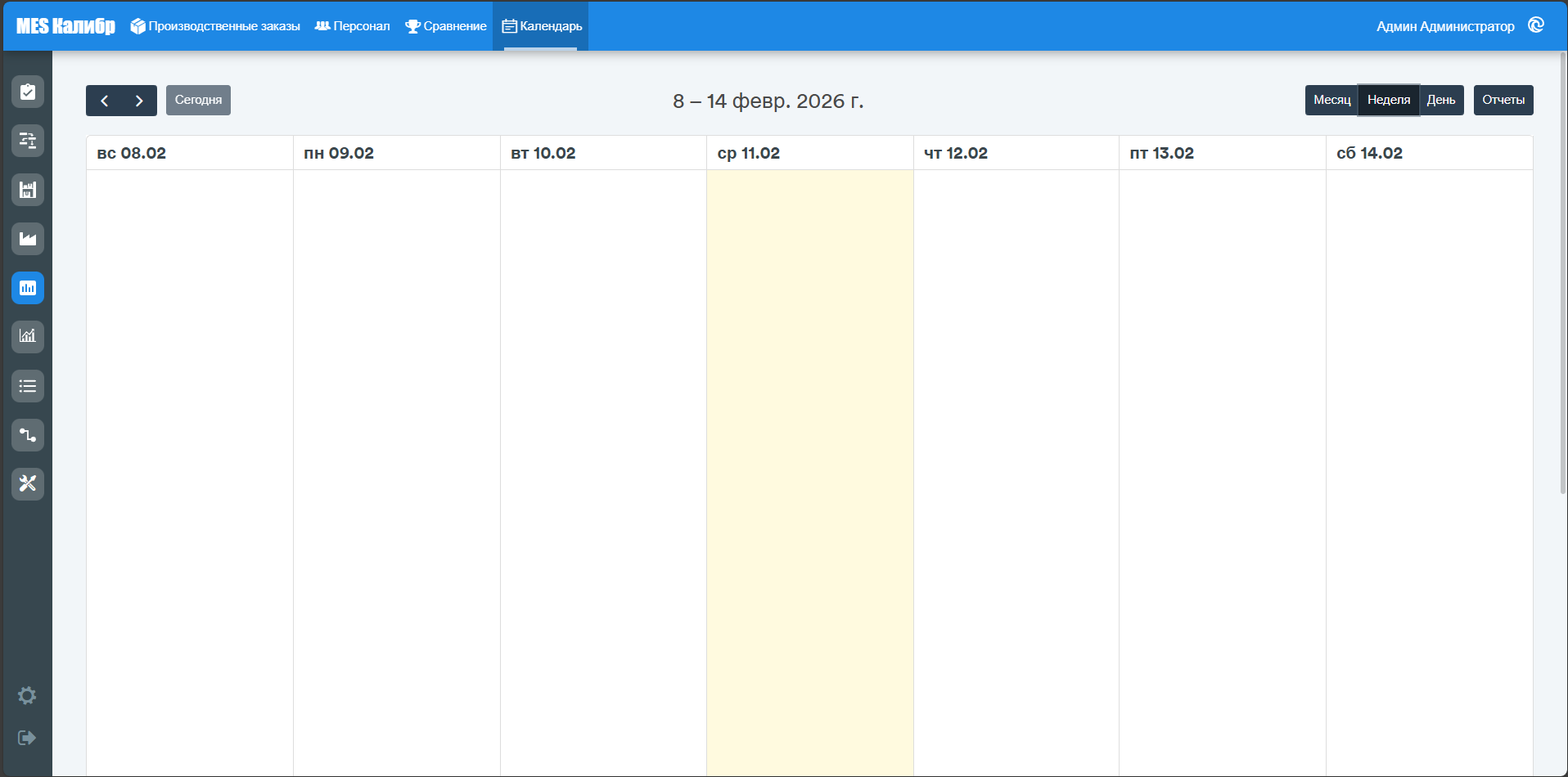
Кнопка Отчет позволяет загрузить данные о присутствии всех или отдельных сотрудников за выбранный период времени в формате *.xls
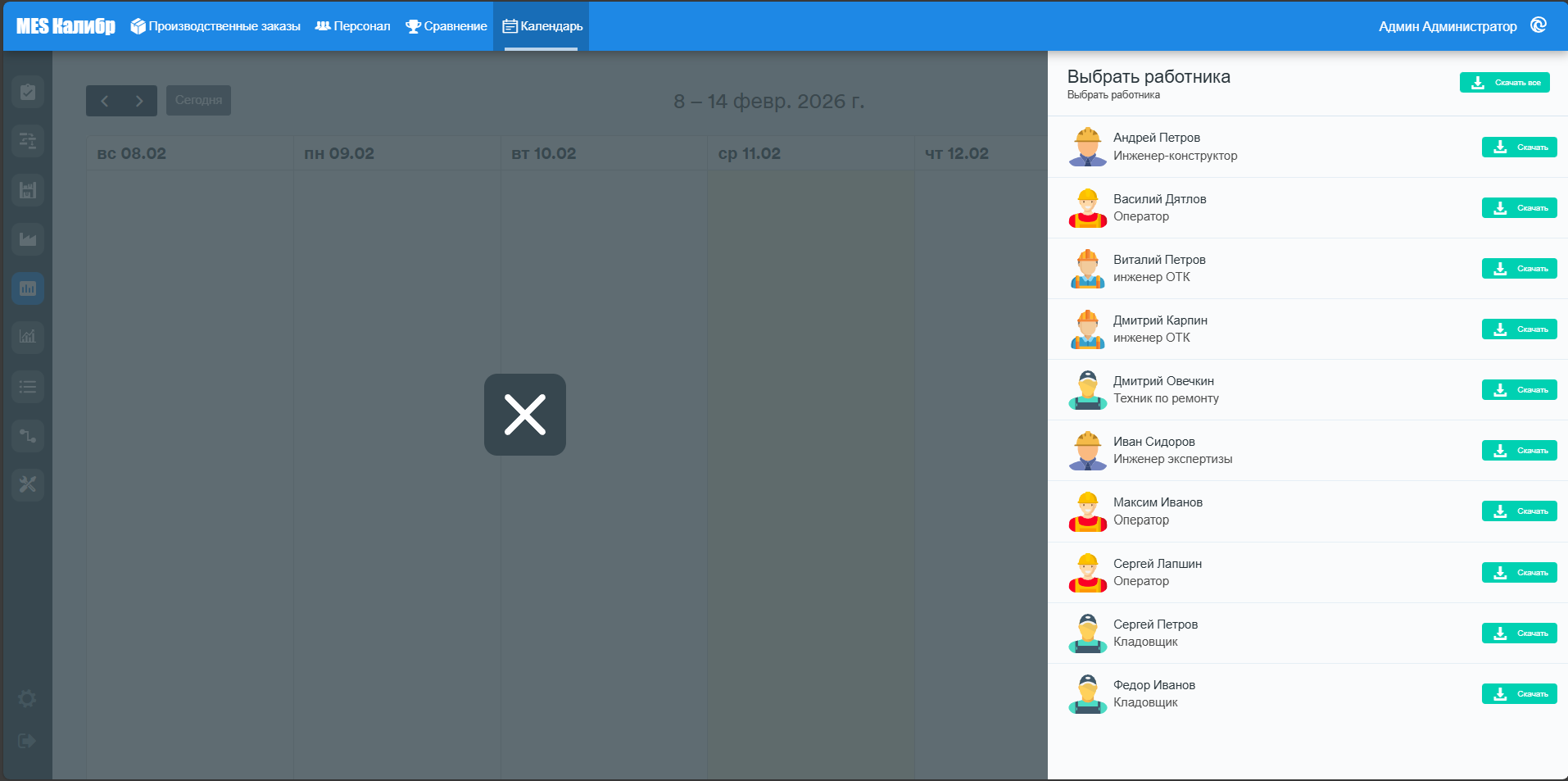
Выбрав определенный день календаря и нажав кнопку 🔄️, пользователь получает список всех зарегистрированных сотрудников, для которых были установлены и настроены графики на указанный день (Расписания).
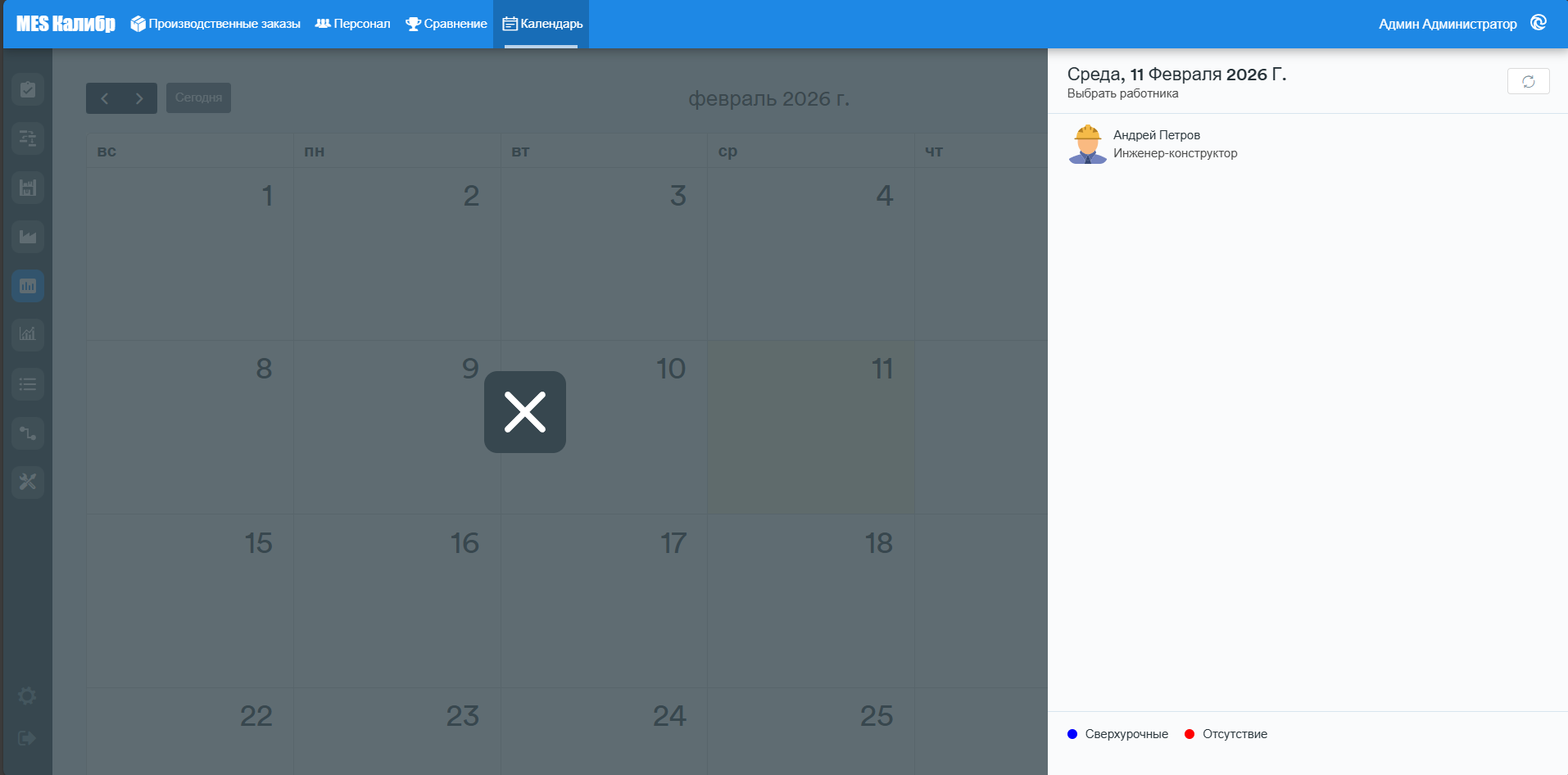
Обновление списка сотрудников может быть автоматическим, если один из терминалов операторов используется в режиме регистрации рабочего времени (для получения дополнительной информации об этом режиме работы см. раздел HMI).
Выбрав сотрудника из списка, пользователю открывается отдельная панель справа, где представлены детали рабочего времени отдельного сотрудника.
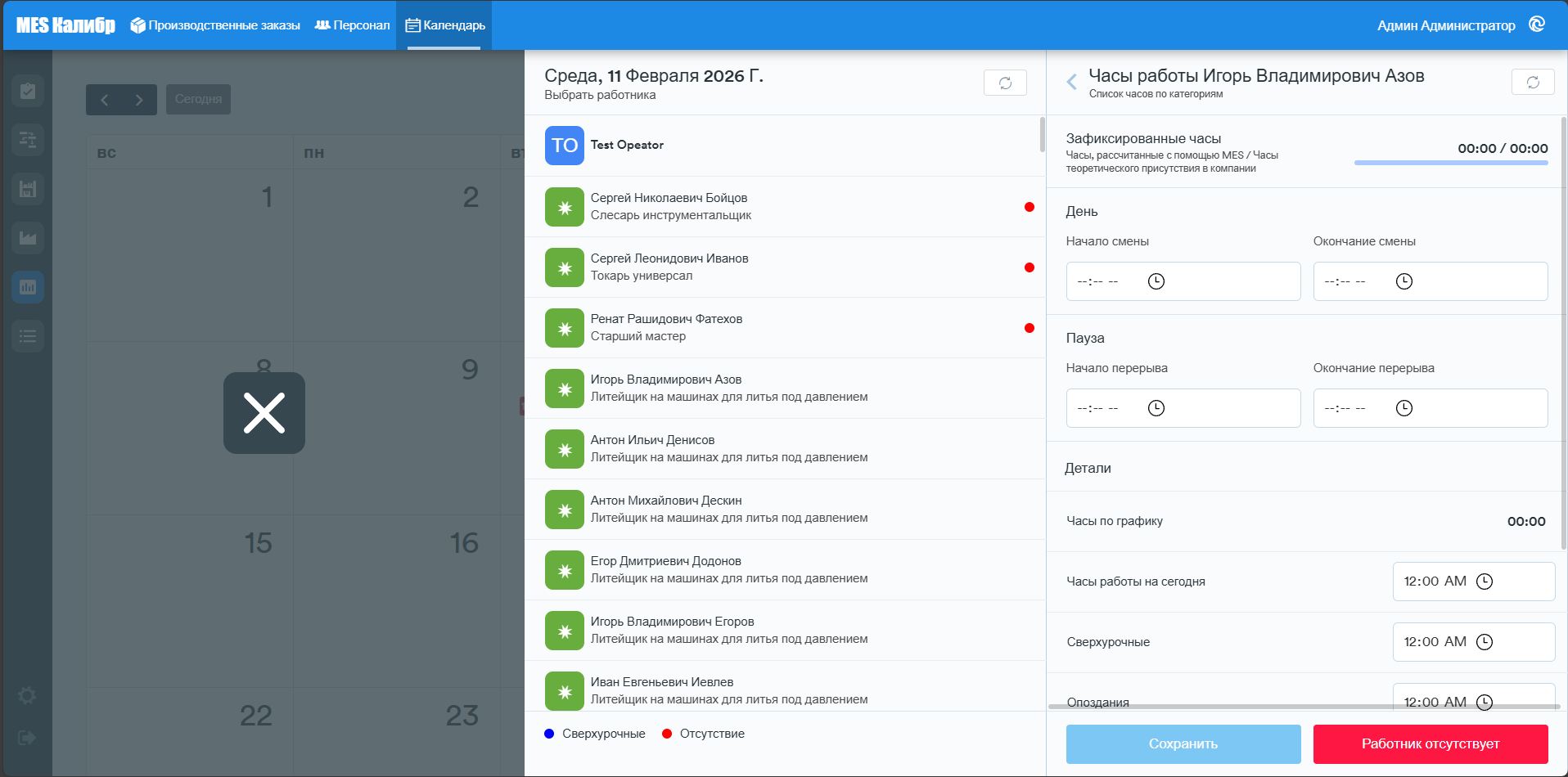
- Зафиксированные часы: часы, рассчитанные через использование MES (рабочие сессии) / Теоретические часы присутствия на предприятии (из настроенного графика)
- Начало/конец смены
- начало/конец перерыва
- детали часов: могут быть настроены в соответствии с потребностями (для настройки свяжитесь с нами предпочтительным способом)
Кнопка 🔄️ позволяет получить последние данные, введенные в систему.
Кнопка Отметить отсутствие позволяет пользователю отметить отсутствие сотрудника на рабочем месте, например, в случае болезни.
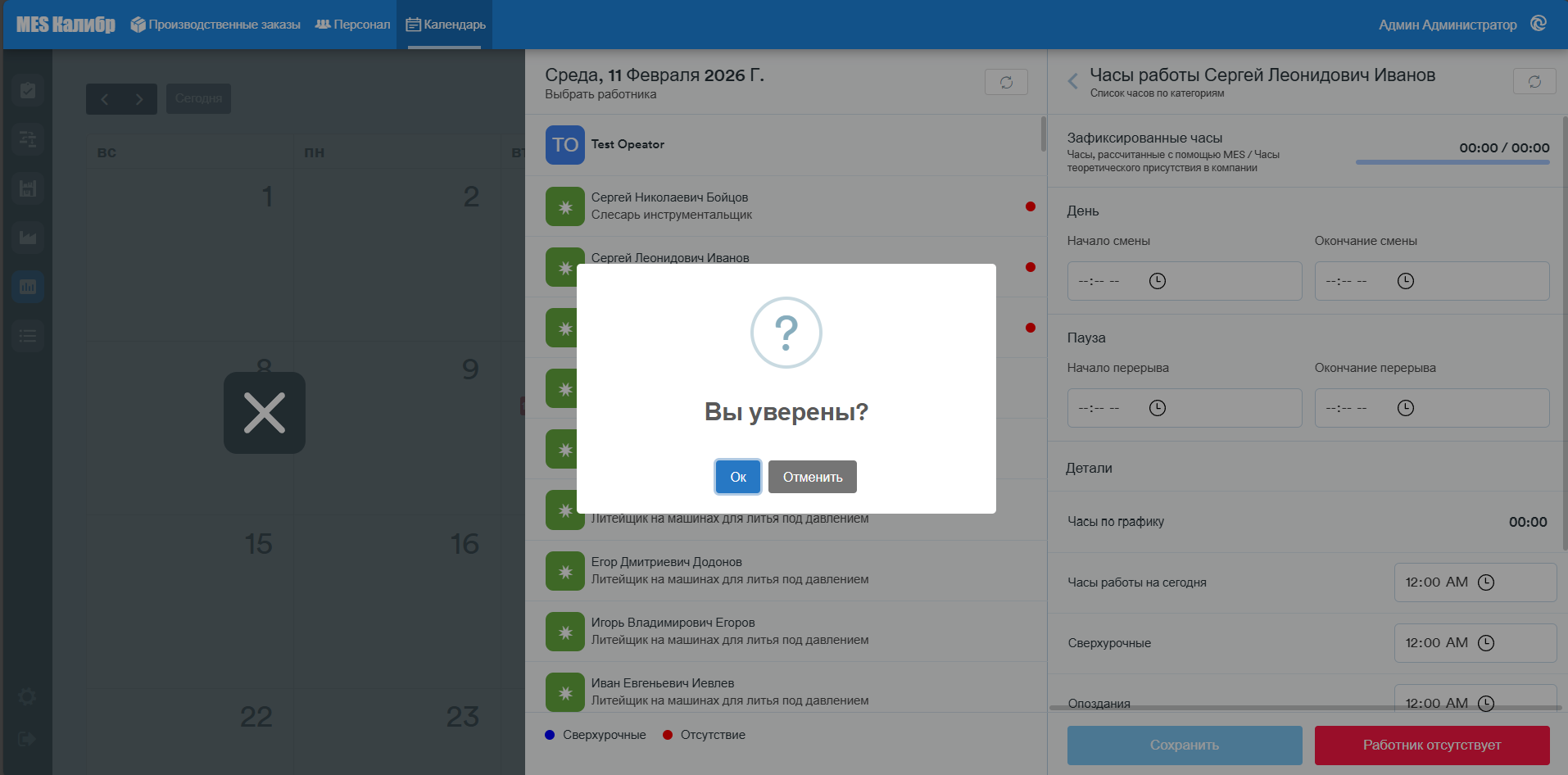
После отметки об отсутствии сотрудника рядом с его именем справа появляется красный знак.
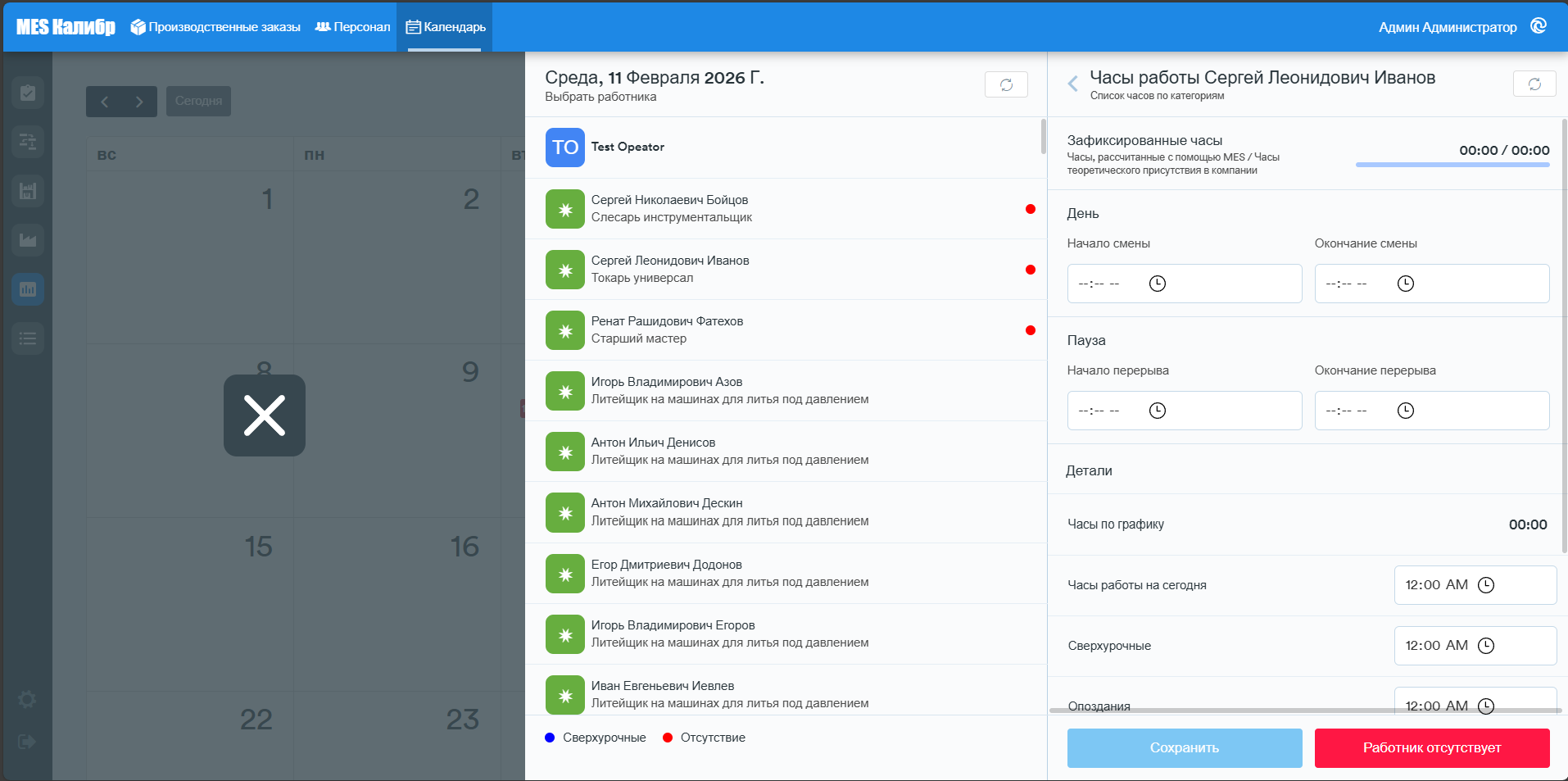
Если сотрудник отработал больше часов, чем предусмотрено графиком, система отображает синий знак рядом с именем сотрудника.
Регистрация времени прихода и ухода с работы и времени отдыха может осуществляться как с помощью этого интерфейса, так и через отдельно настроенный интерфейс оператора (для подробностей см. здесь - HMI).