Настройки
Нажав на модуль внизу слева, откроется экран, на котором представлены три различных подраздела:
Настройки
В этом разделе можно вводить рабочие графики, процессы, зоны и станции, склады, оборудование, iiots, контейнеры, маршруты, HMI, рабочих и рабочие группы, которые являются частью вашего предприятия.
Вверху присутствуют следующие функции (здесь вы можете увидеть, как настроить каждый из разделов настроек):
Общие
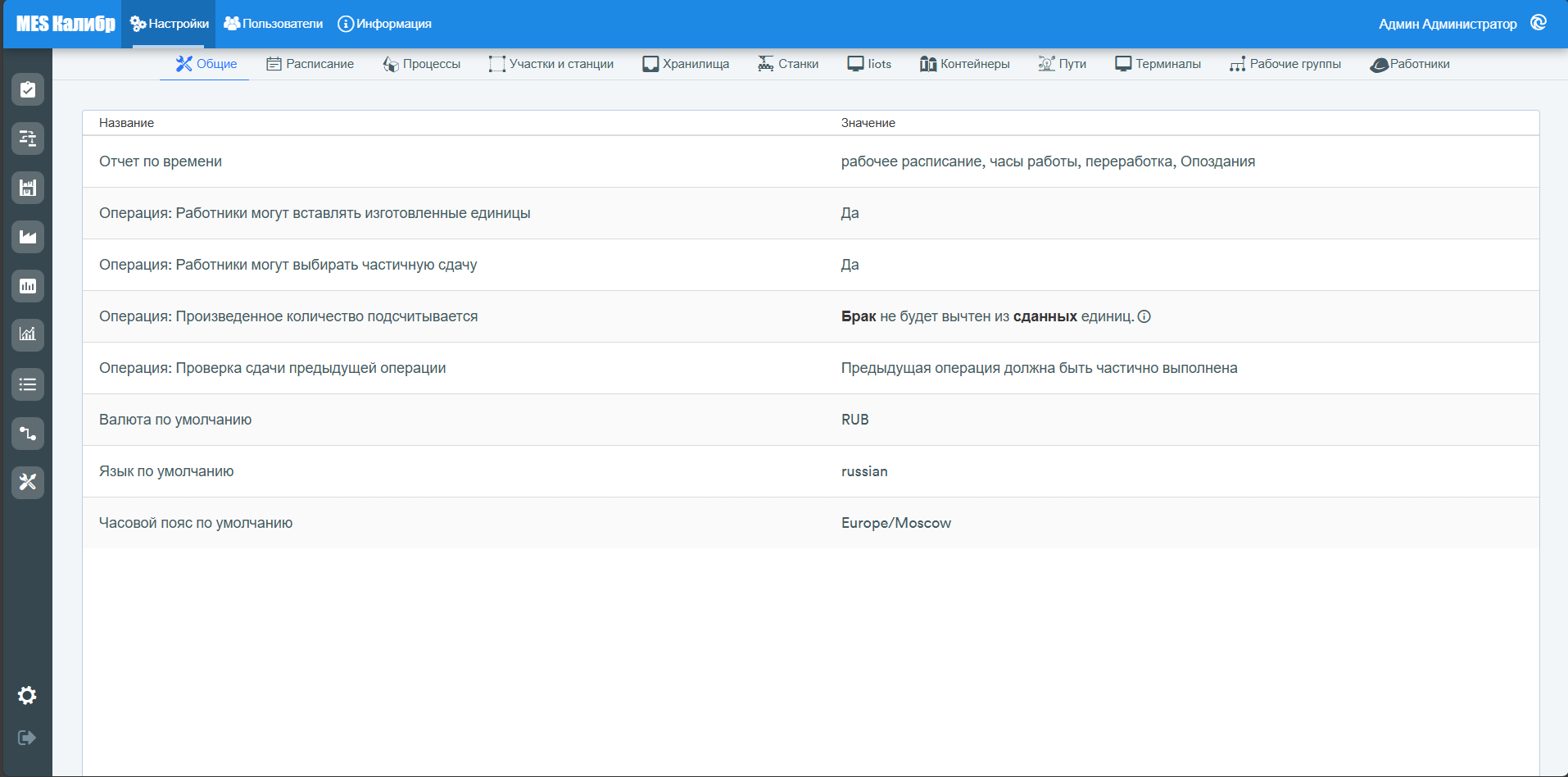
Эти настройки настраиваются по умолчанию при конфигурации MES Калибр для конкретного клиента. Возможность изменения этих настроек по запросу пользователя находится в стадии разработки.
Расписания
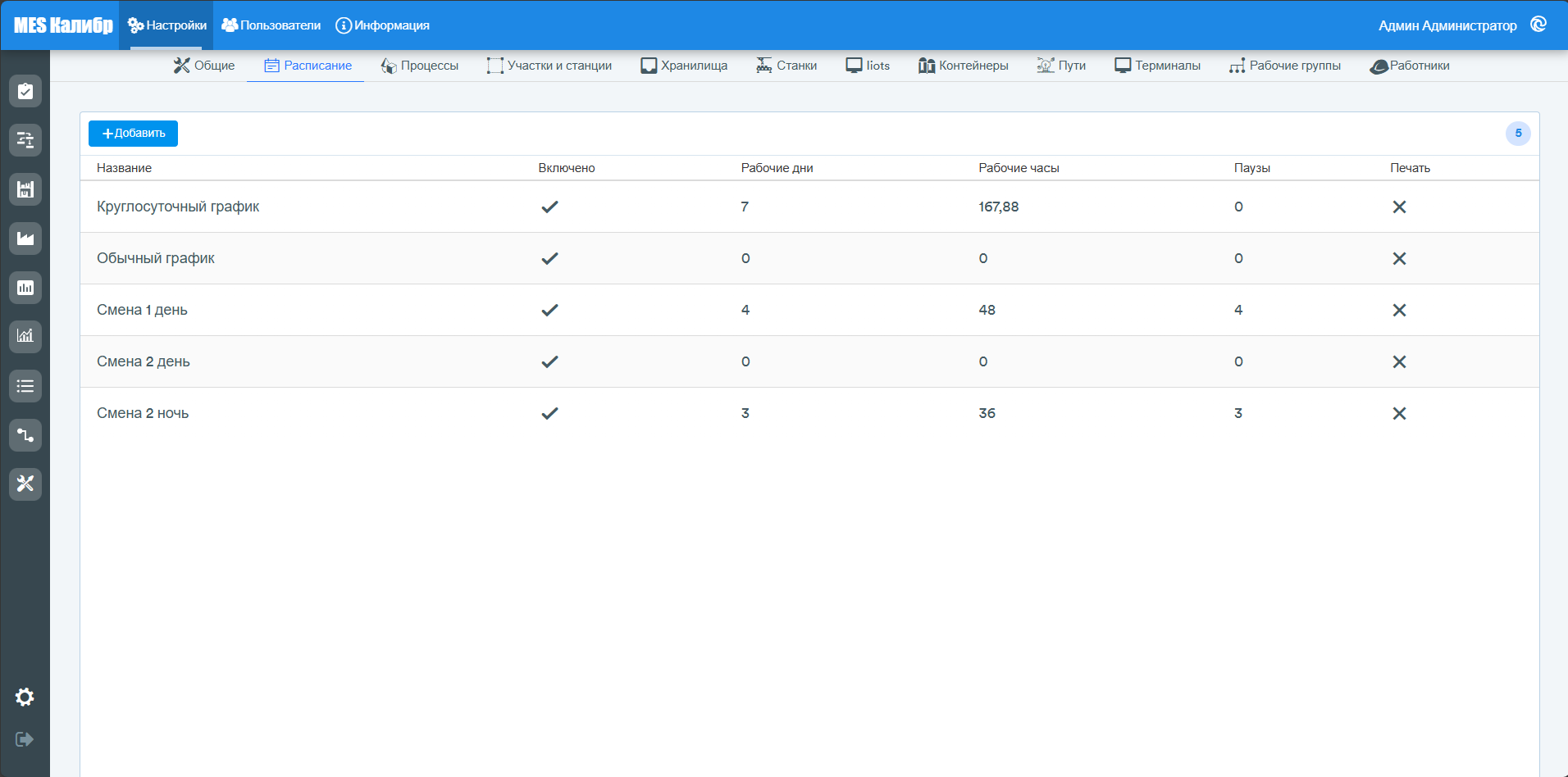
Эти настройки предназначены для конфигурации типов рабочих графиков, которые затем могут использоваться для планирования рабочего времени сотрудников, занятых выполнением производственных заказов. Чтобы добавить тип рабочего графика, нажмите кнопку "+ Добавить" и заполните следующие поля.
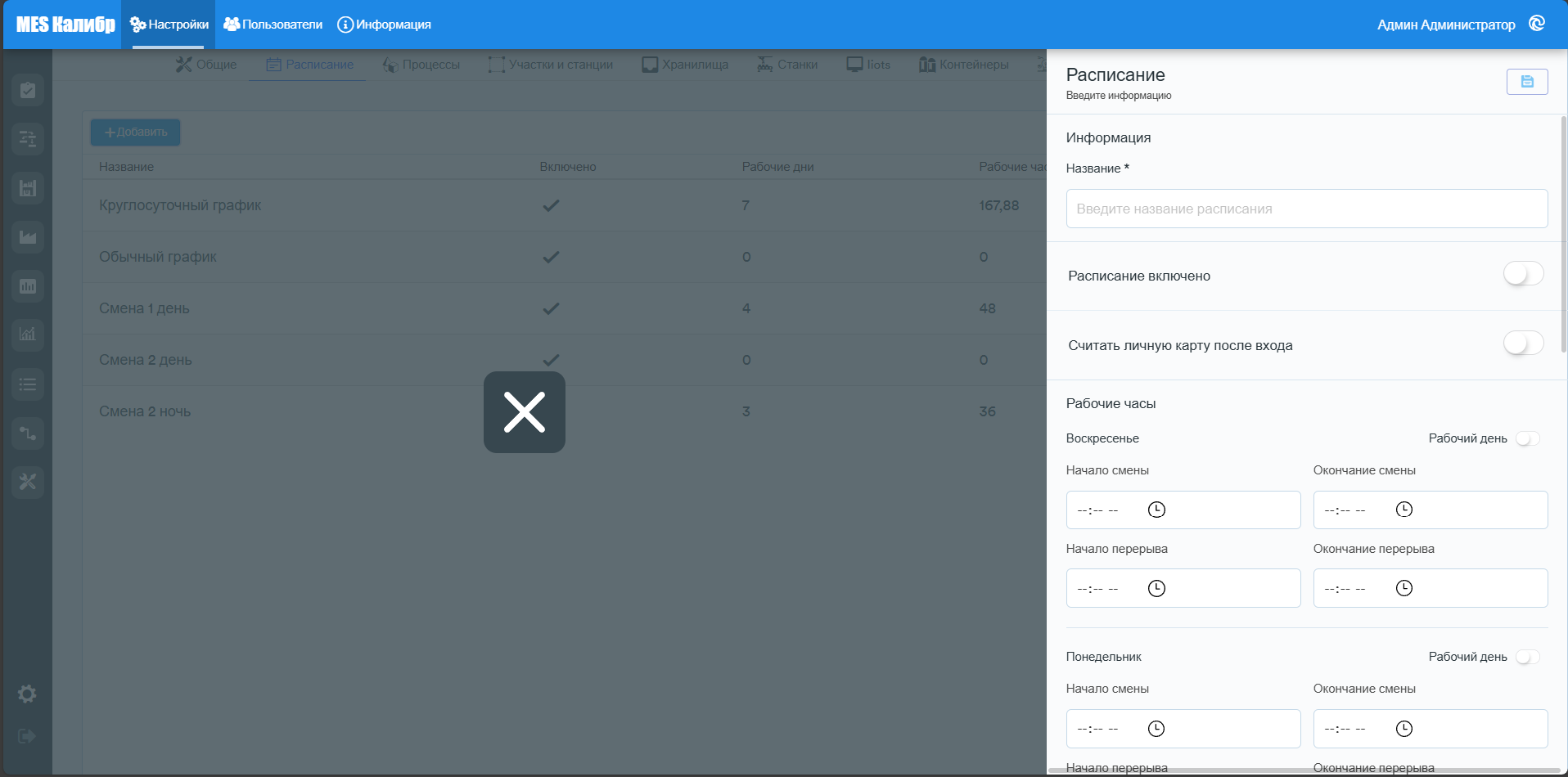
"Расписание включено" означает, что график активен для использования. "Считать личную карту после входа" означает, что после входа в систему необходимо приложить бейдж к устройству, с которого был выполнен вход, чтобы подтвердить личность пользователя, выполняющего вход. Эта функция предназначена для использования на HMI оператора, если на устройстве HMI присутствует специальный считыватель. Если вы не используете эту функцию в вашей компании, оставьте "Отметка после входа" отключенной. Заполните начало и конец рабочих дней и периоды перерывов и сохраните рабочий график, чтобы он был готов к использованию.
Процессы
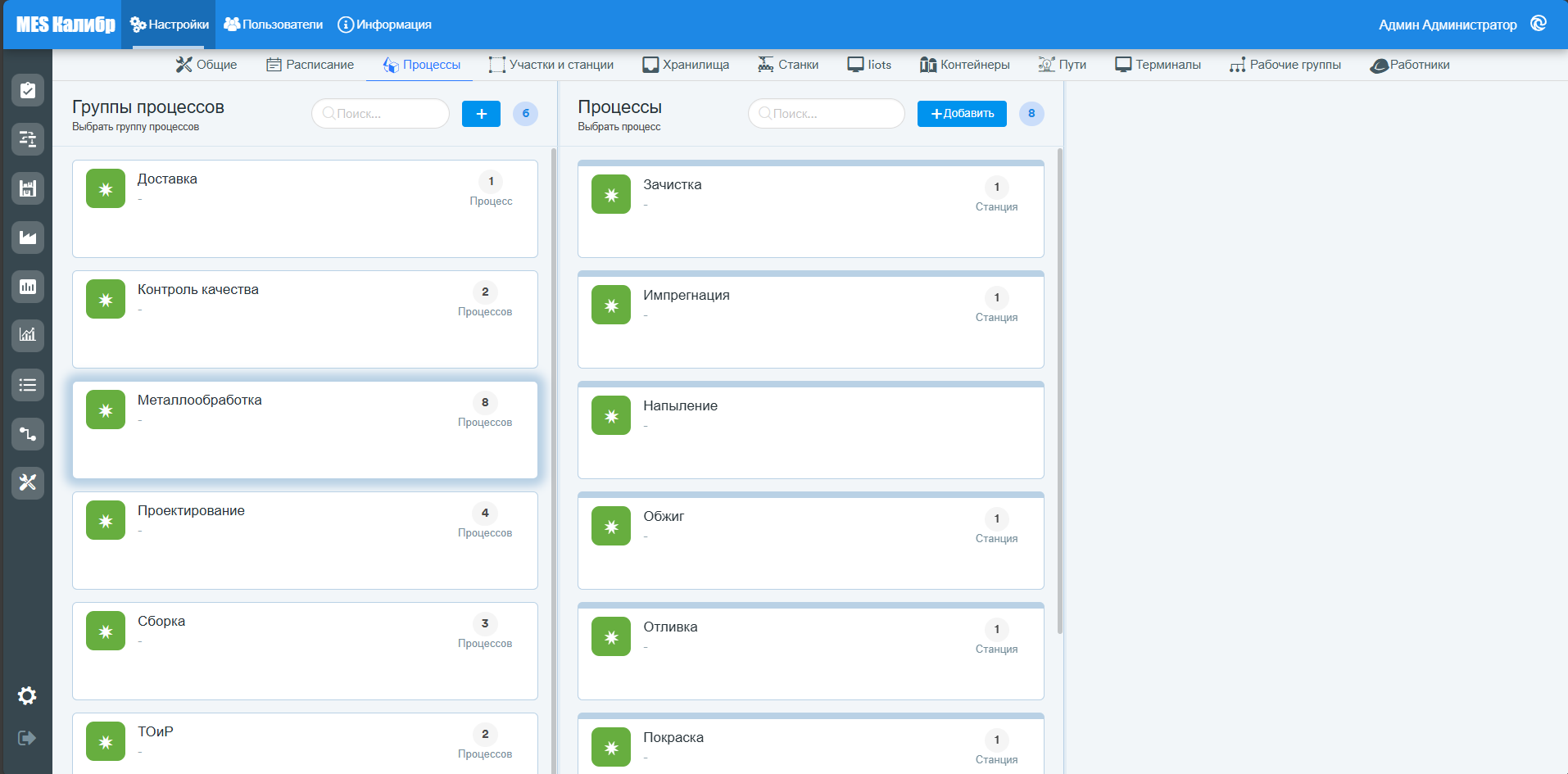
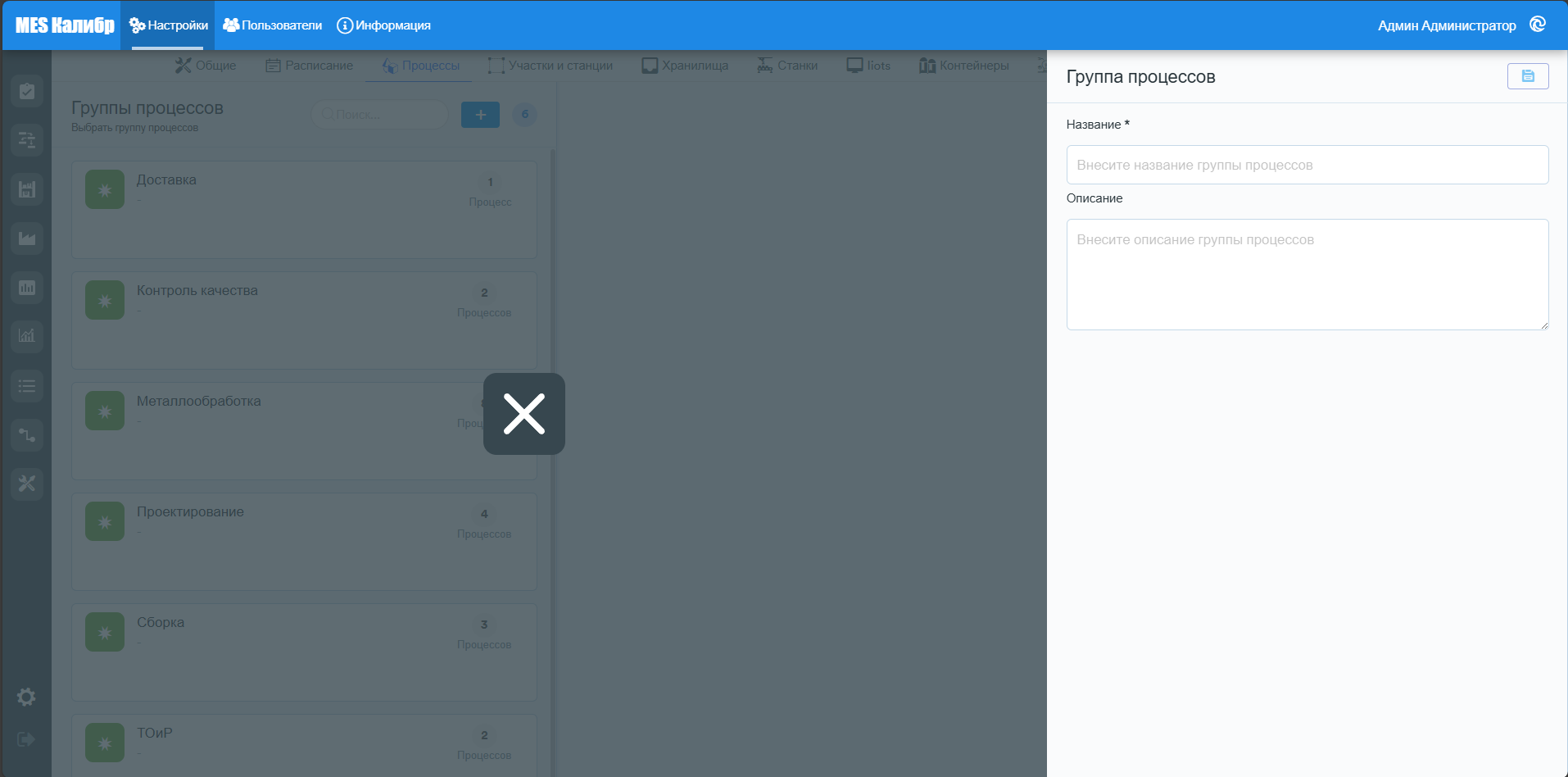
Появившийся экран показывает группы, на которые разделены процессы. Нажмите на "+", чтобы добавить группу процессов и ввести запрашиваемую информацию.
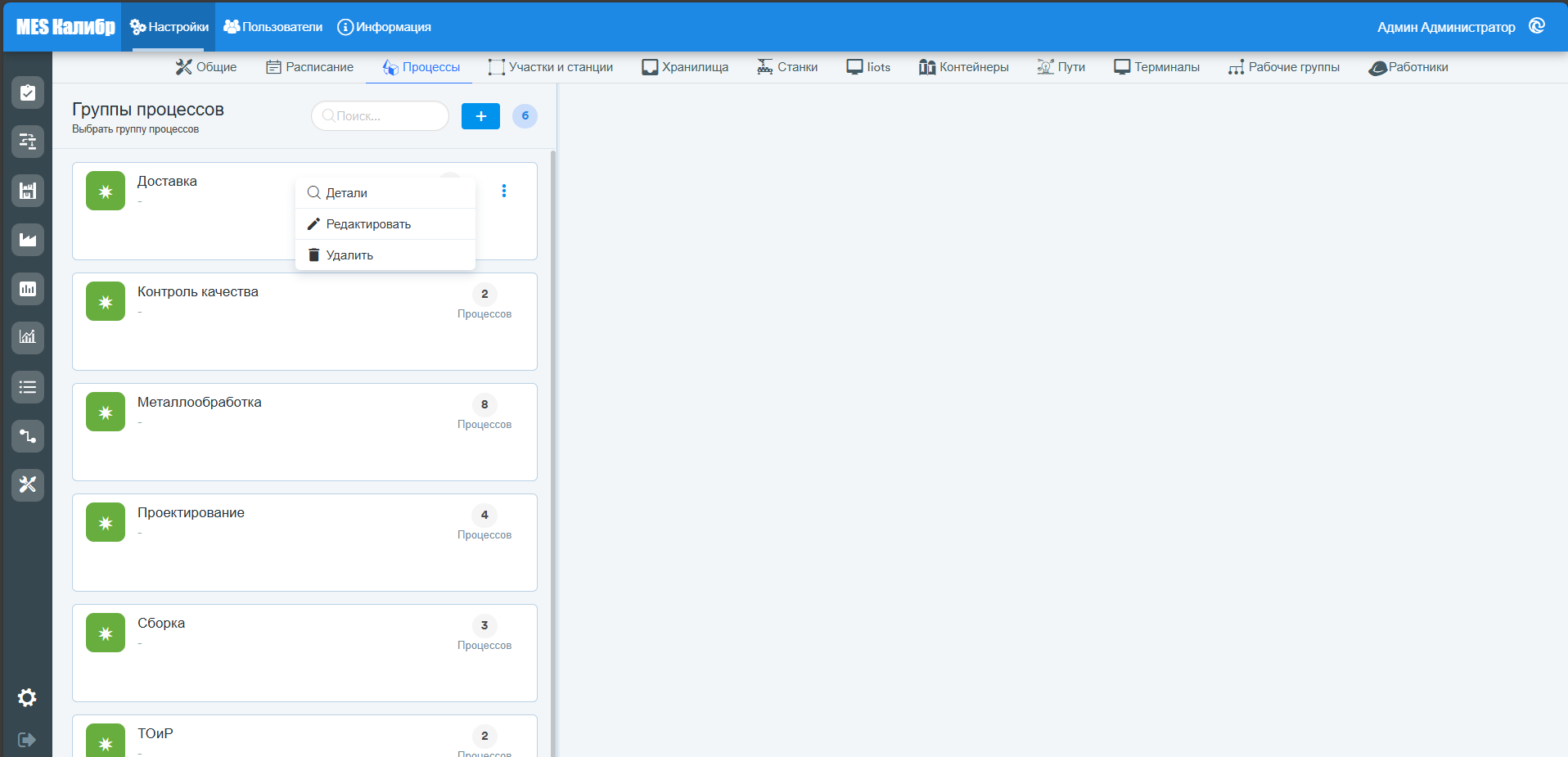
Нажав на значок с тремя точками справа от каждого элемента, откроется контекстное меню, через которое можно просмотреть детали группы процессов, изменить ее название или удалить ее.
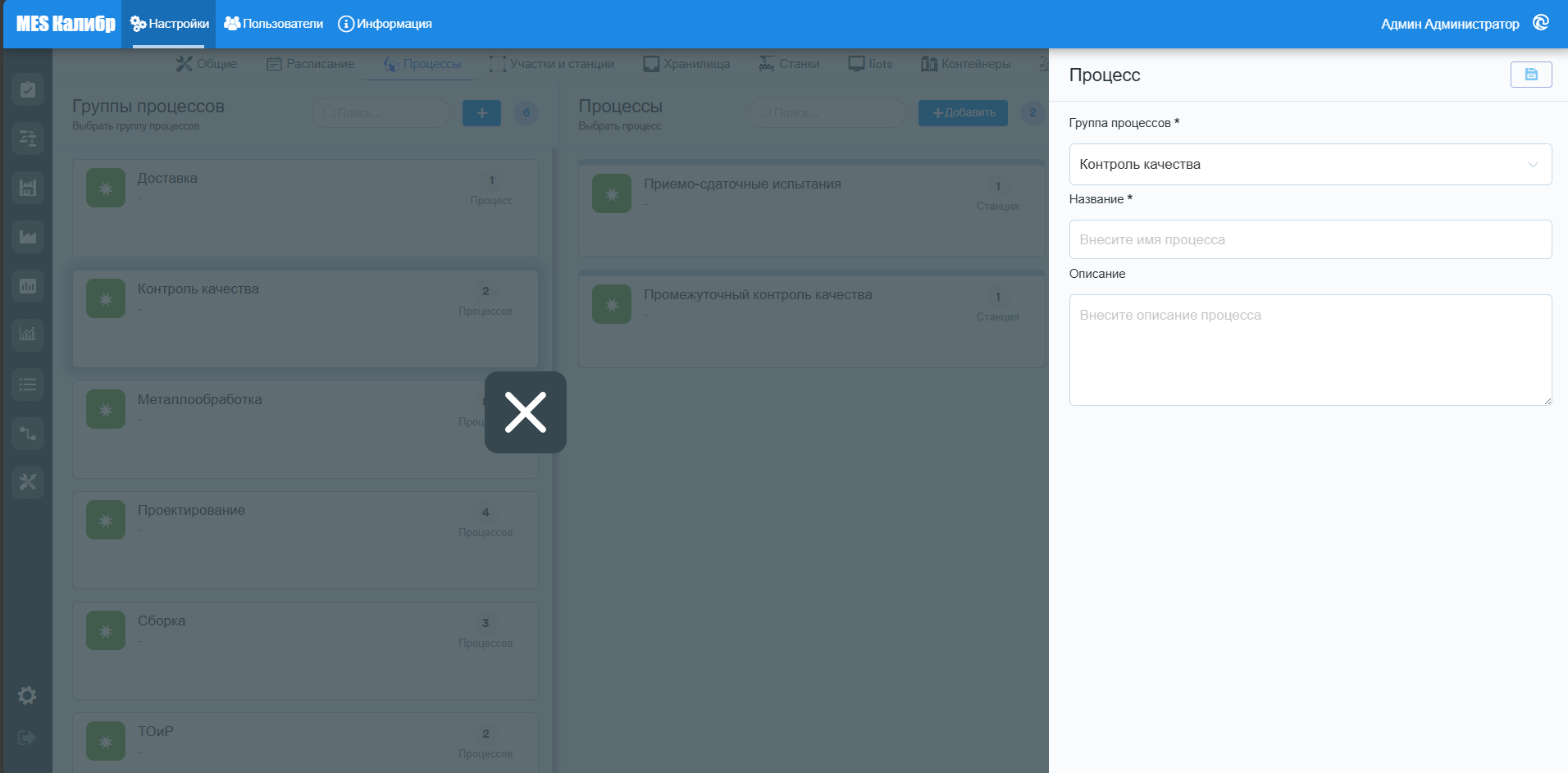
После добавления групп процессов можно добавить конкретные процессы в созданную группу, нажав на "+ Добавить" в верхней части раздела "Процессы". Для каждого процесса необходимо ввести название и проверить, назначен ли конкретный процесс созданной группе процессов (созданный процесс может быть назначен другой группе процессов при необходимости).
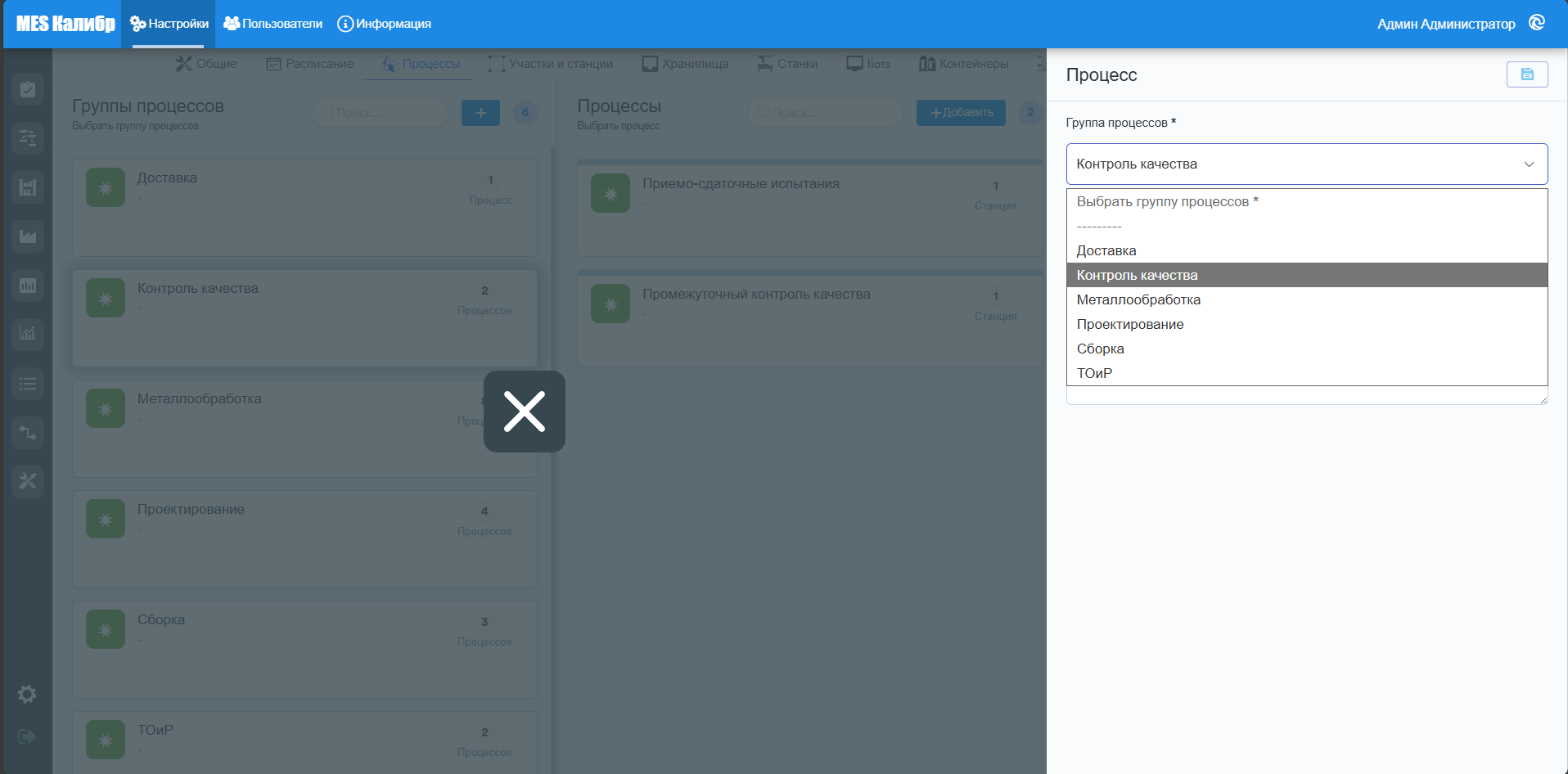
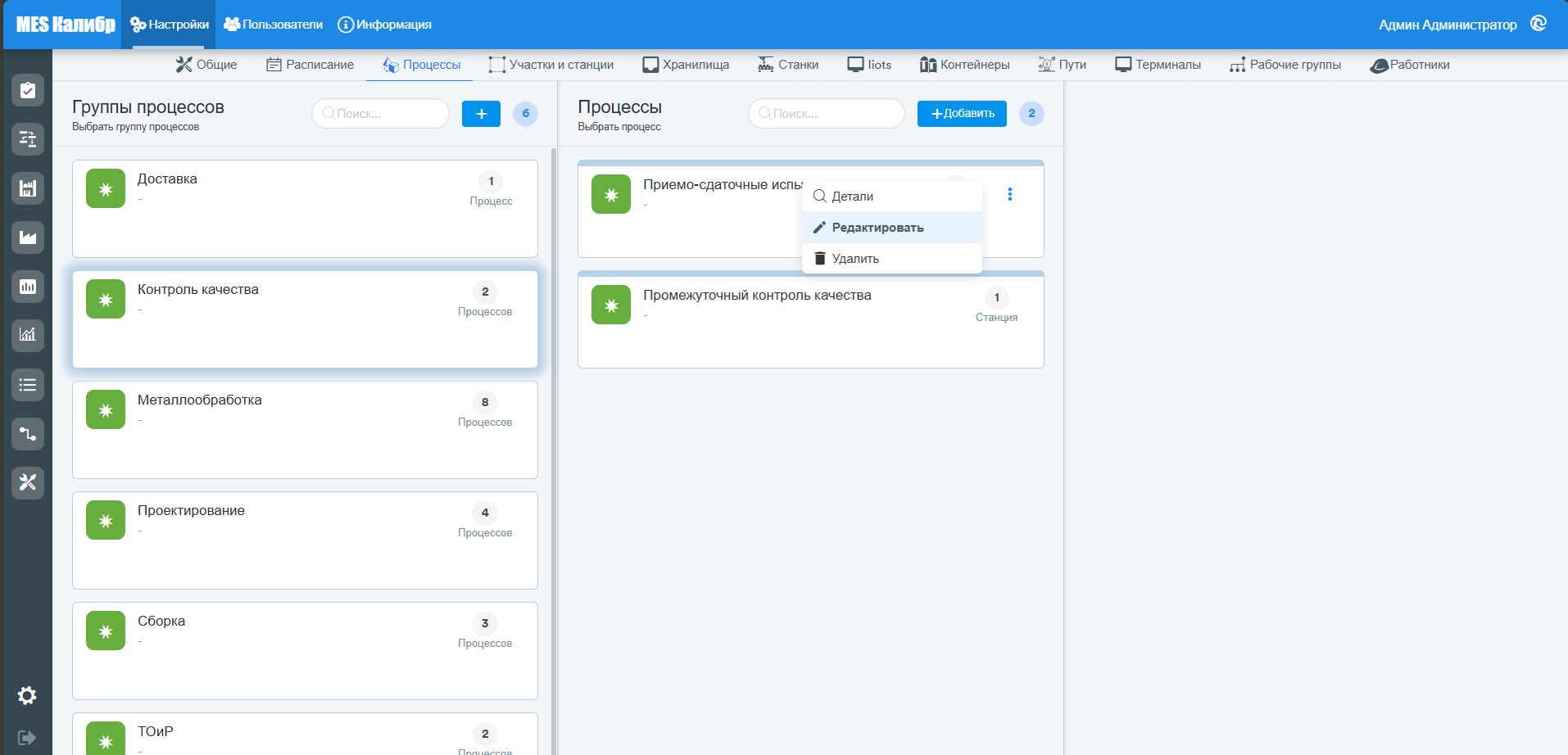
После создания процессов и их сохранения выберите их и нажмите на редактирование, чтобы добавить соответствующие станции, на которых они выполняются. Нажав на значок с тремя точками, откроется контекстное меню.
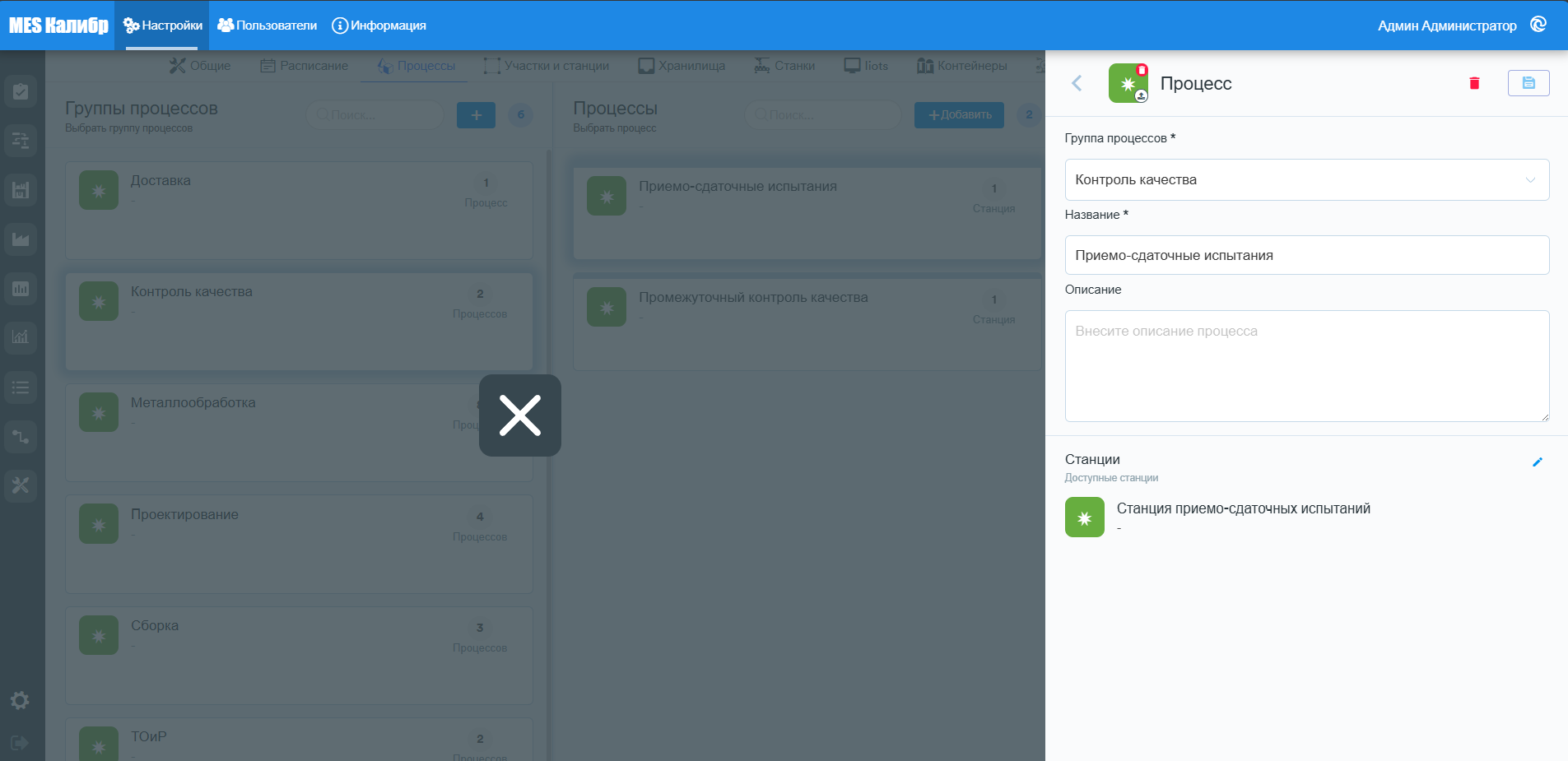
Затем нажмите на "карандаш" в правом нижнем углу страницы рядом со "Станциями".
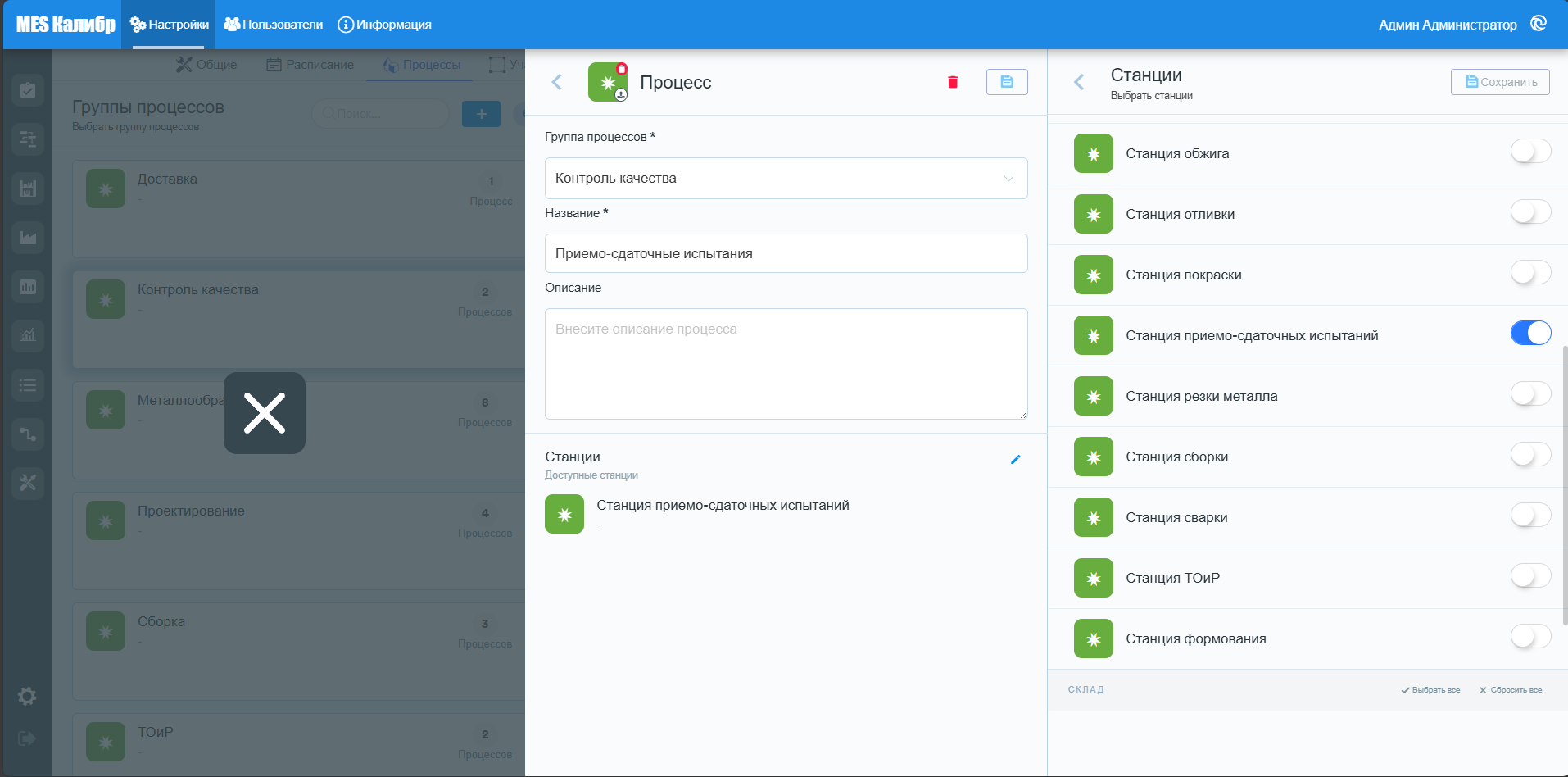
Теперь можно привязать процесс к станциям вашего предприятия. После выбора станций для процесса не забудьте нажать "Сохранить" в правом верхнем углу.
Нажав на процесс, будут показаны детали, относящиеся к описанию и станциям, к которым он назначен.
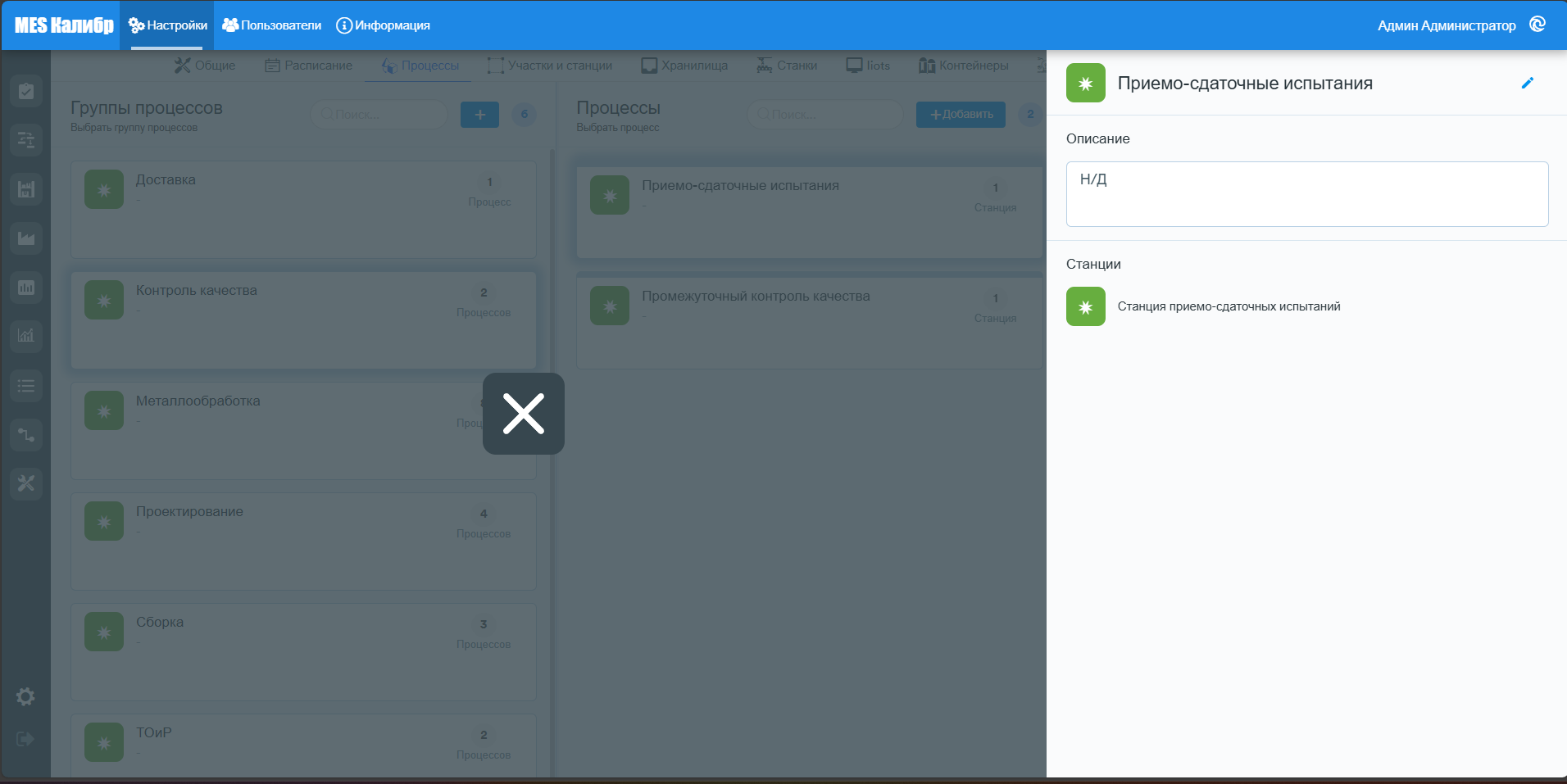
Теперь мы завершили конфигурацию процессов для вашего предприятия.
Участки и станции
Нажав на Участки и Станции, появится экран, на котором будут отображены рабочие зоны, на которые разделено предприятие.
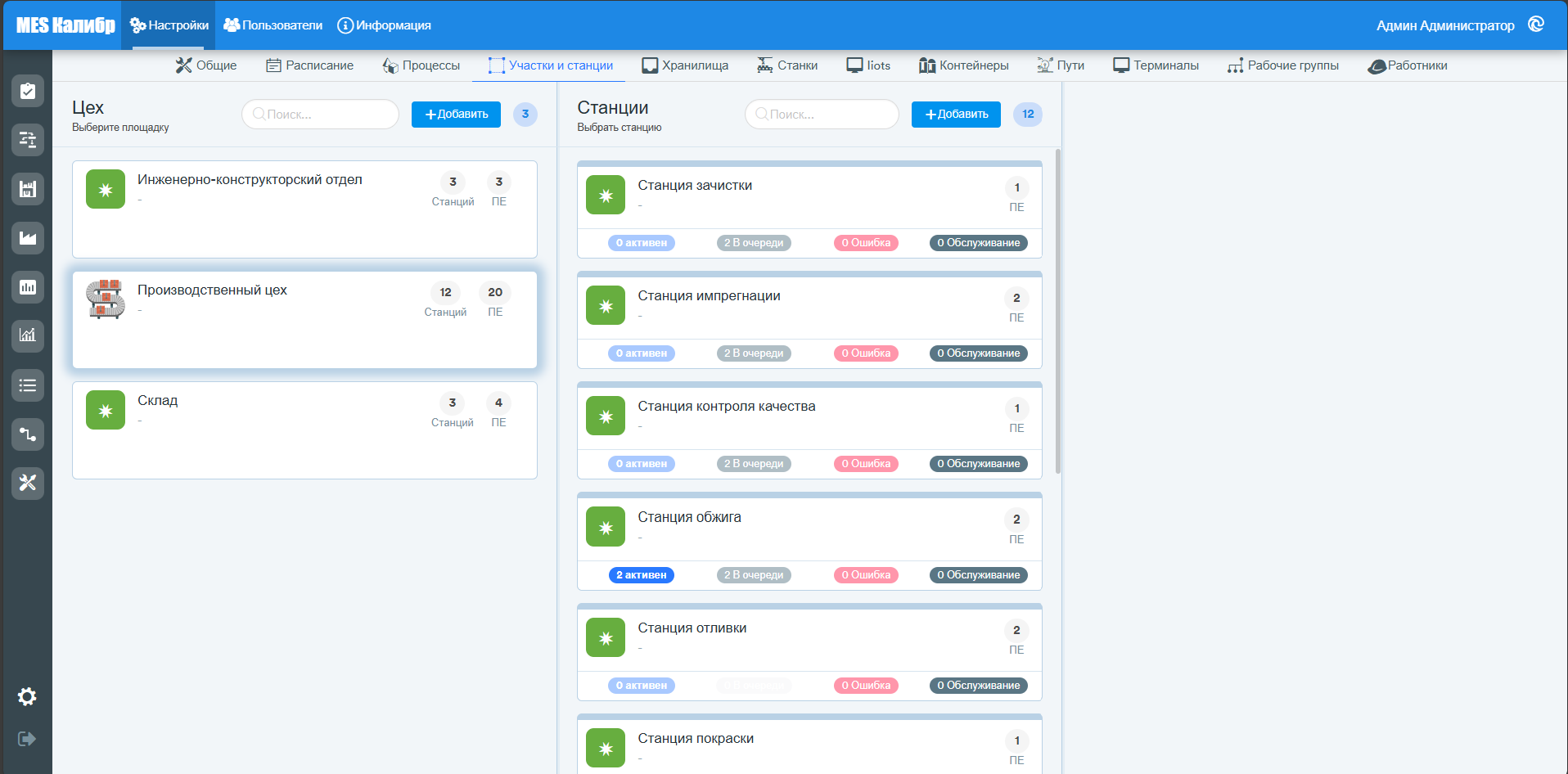
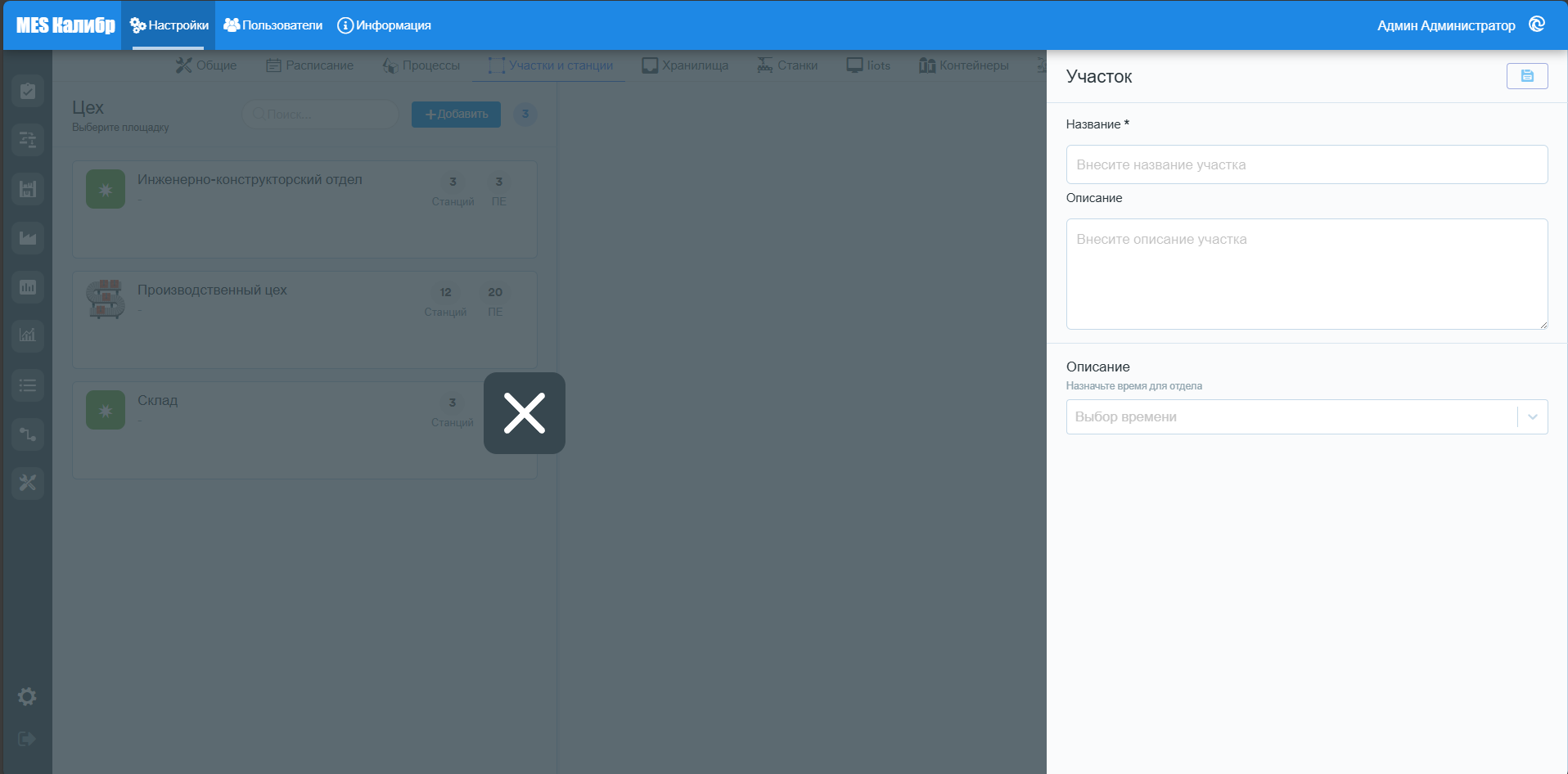
Чтобы создать новую зону, нажмите на "+ Добавить".
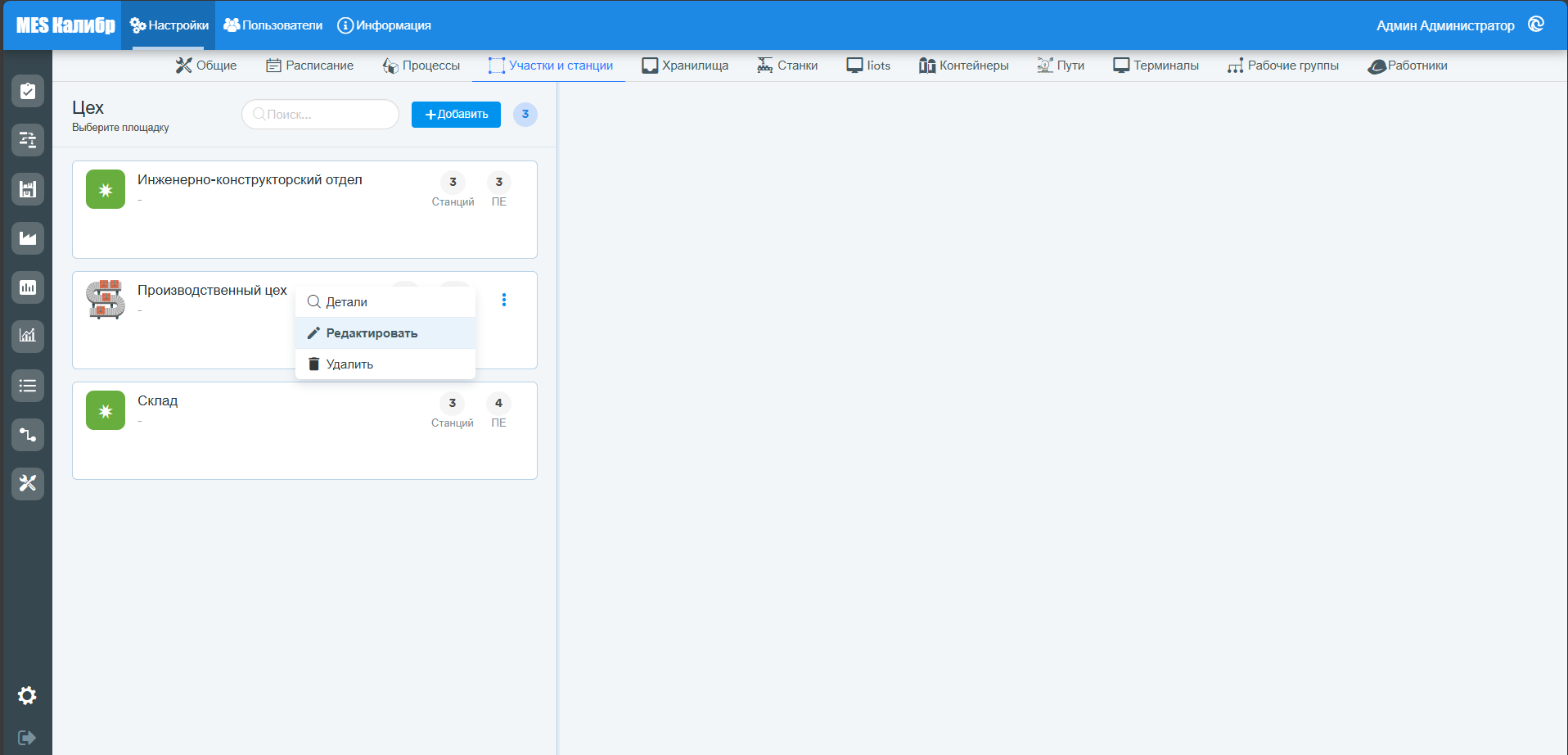
Нажав на значок с тремя точками справа от каждого элемента, откроется контекстное меню, через которое можно просмотреть детали цеха, изменить его название или удалить его.
После создания цеха можно начать создавать станции, которые будут частью цеха. Для этого нажмите на "+ Добавить" в верхней части раздела "Станции". Для каждой станции необходимо ввести название и проверить, назначена ли конкретная станция созданной зоне (созданная станция может быть назначена другой зоне при необходимости).
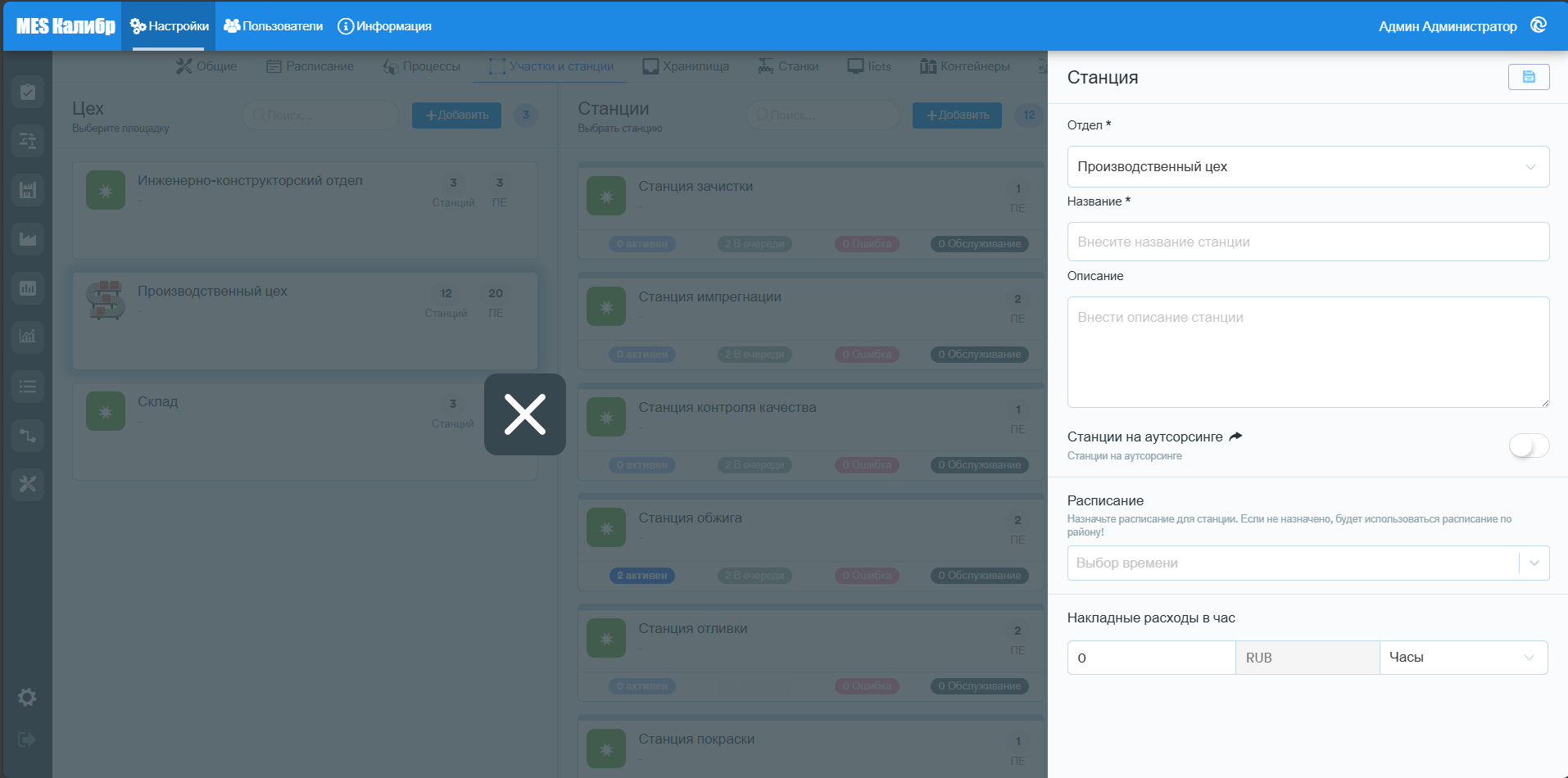
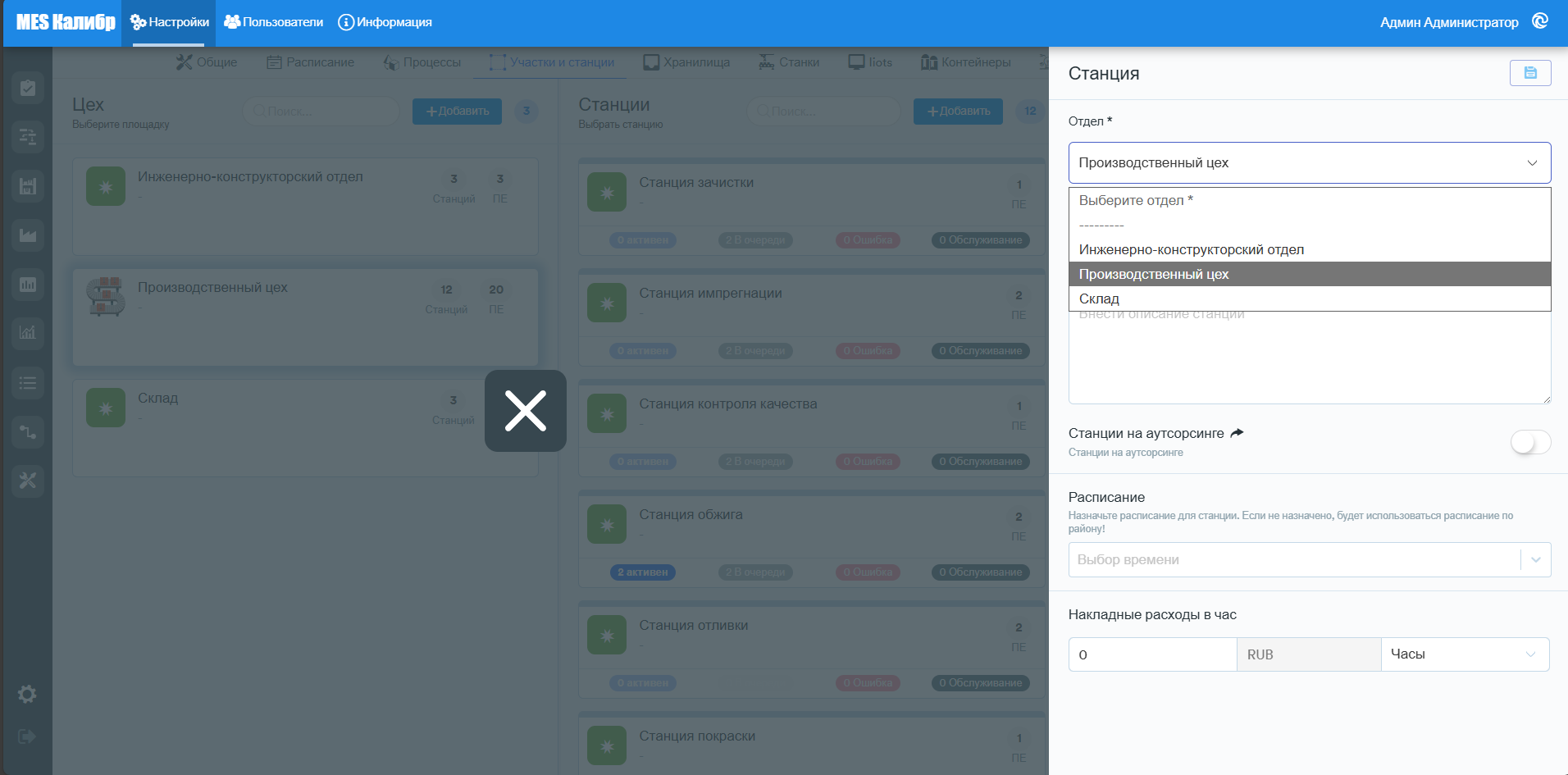
"Внешняя станция" означает, что станция физически не находится на вашем предприятии. "Накладные расходы в час" - это средняя стоимость на единицу продукции для конкретной производственной станции, если вы знаете это значение и у вас активирован модуль Управленческий учет🔥, вы сможете отслеживать финансовые показатели вашего производства. Также можно выбрать единицу измерения, если она выражена в конкретных единицах.
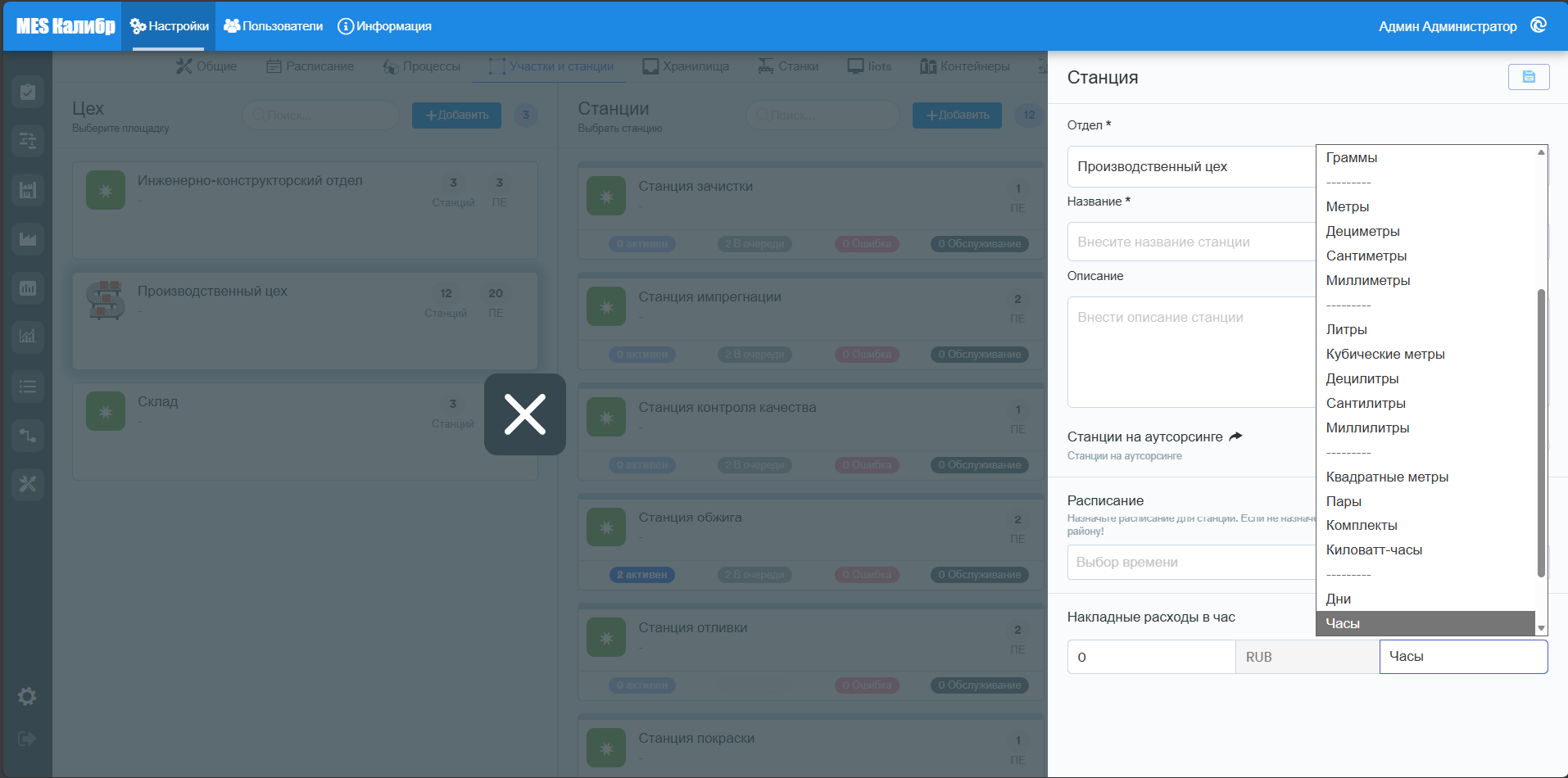
После создания станций для зоны не забудьте нажать "Сохранить" в правом верхнем углу.
После их сохранения можно редактировать их, нажав на значок с тремя точками, и при необходимости также добавить соответствующие процессы и рабочие группы.
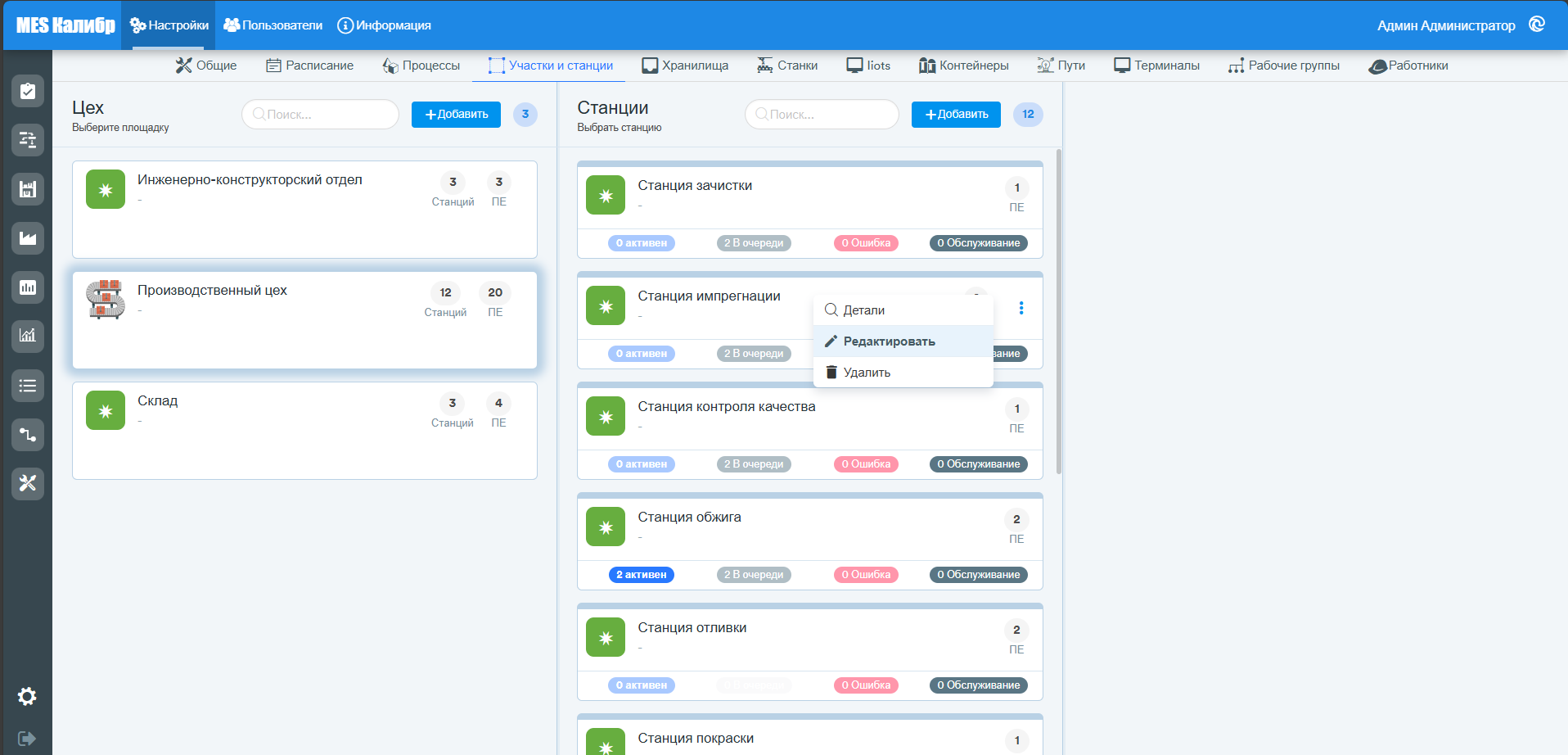
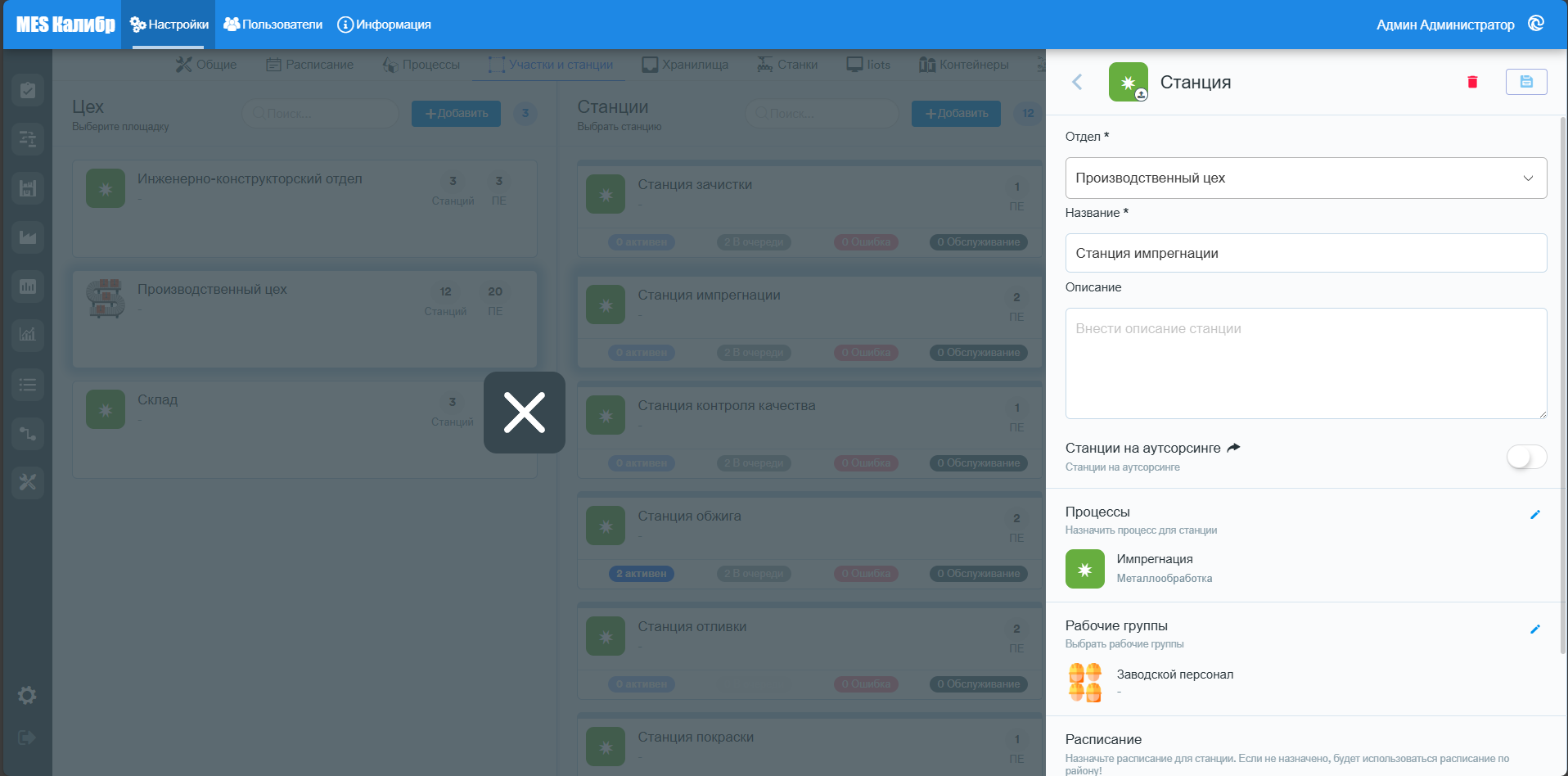
Выберите процессы, которые должны быть привязаны к вашей производственной станции, и нажмите "Сохранить".
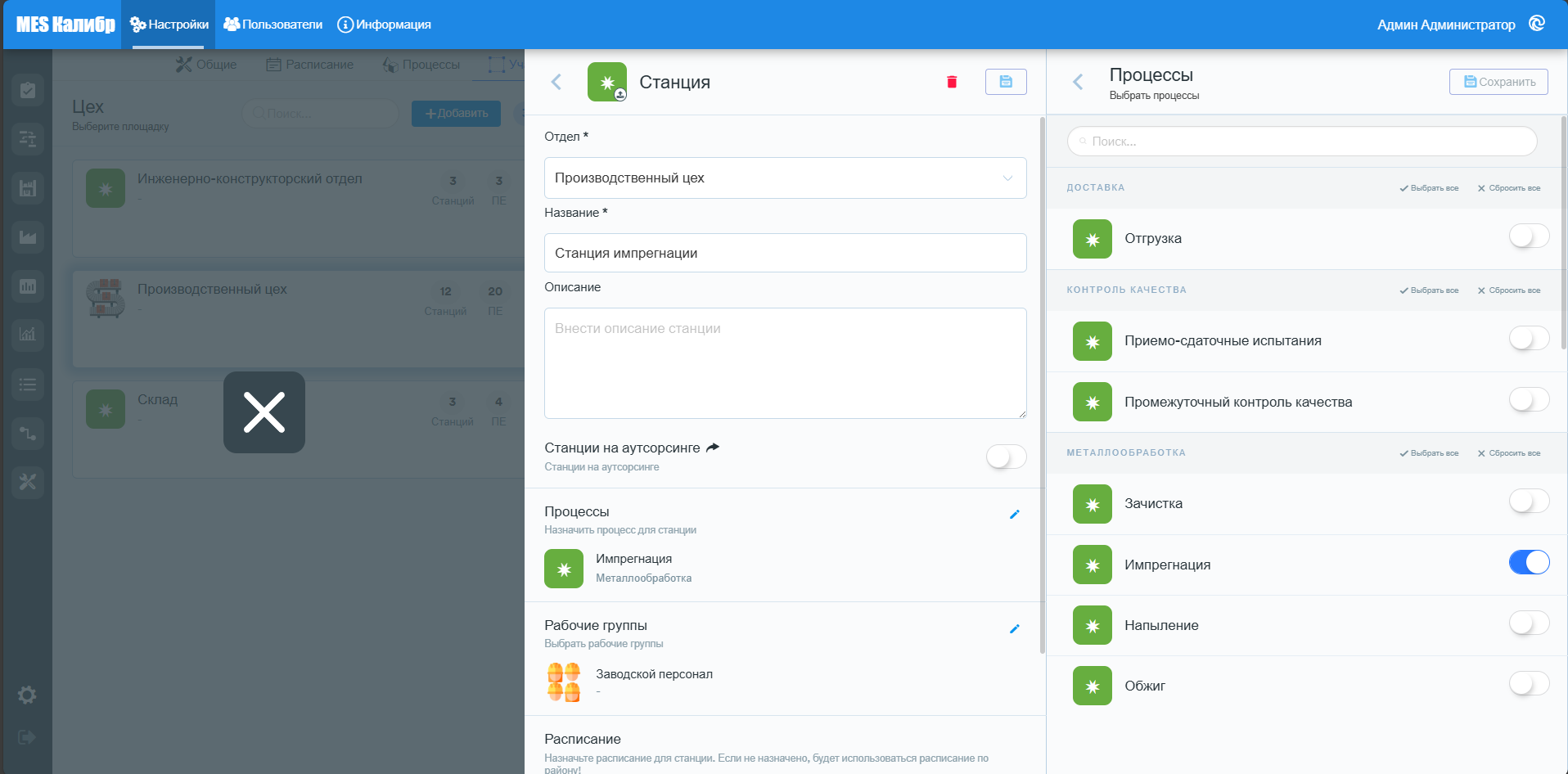
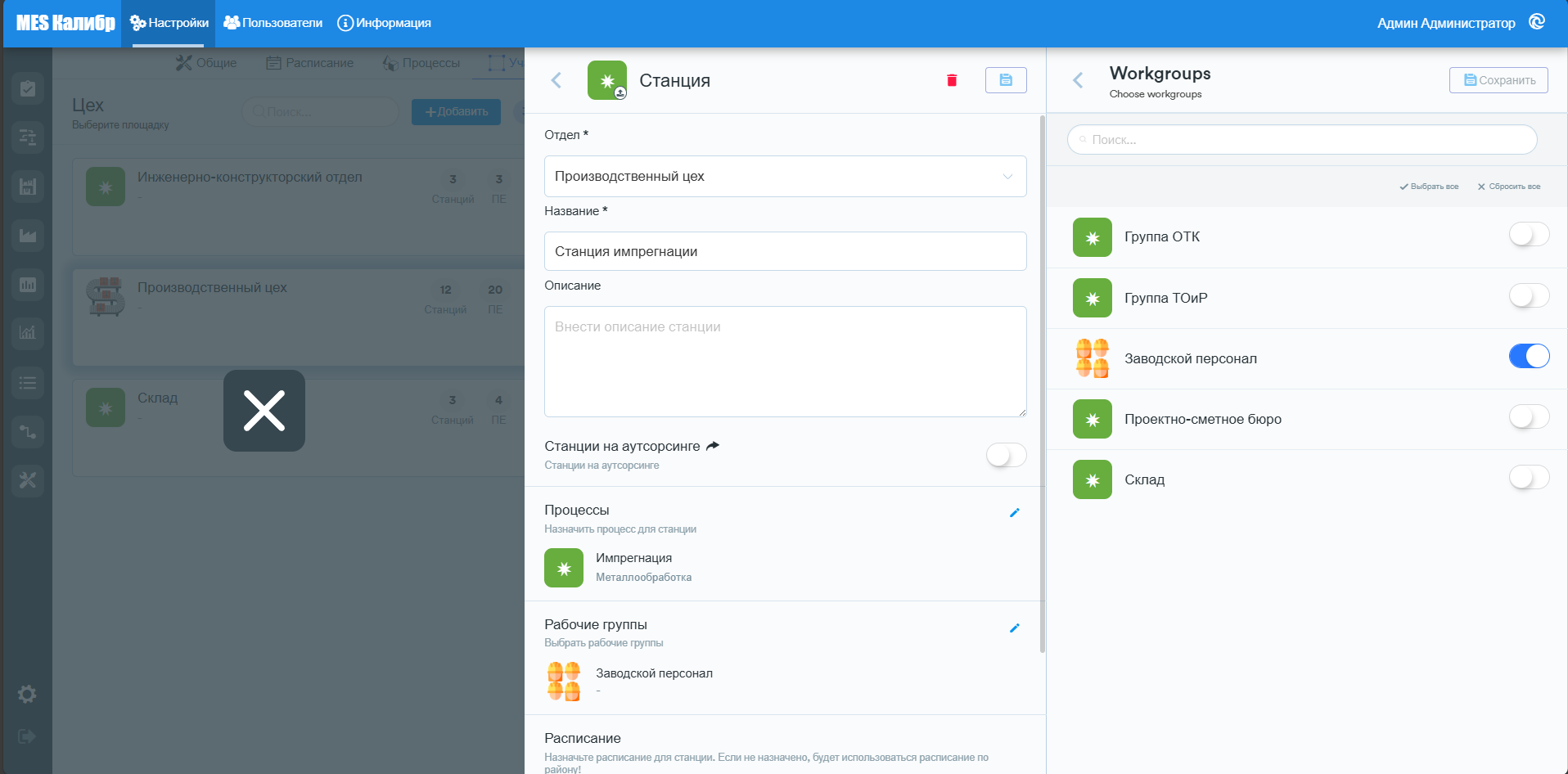
И выберите рабочую группу, которая должна быть привязана к вашей производственной станции, нажмите "Сохранить".
Хранилища
Выбрав Хранилища, вы окажетесь на странице, где можно создавать склады для зон вашего предприятия. Склады указывают местоположение продукта в зоне, это могут быть названия конкретных мест хранения продукта.
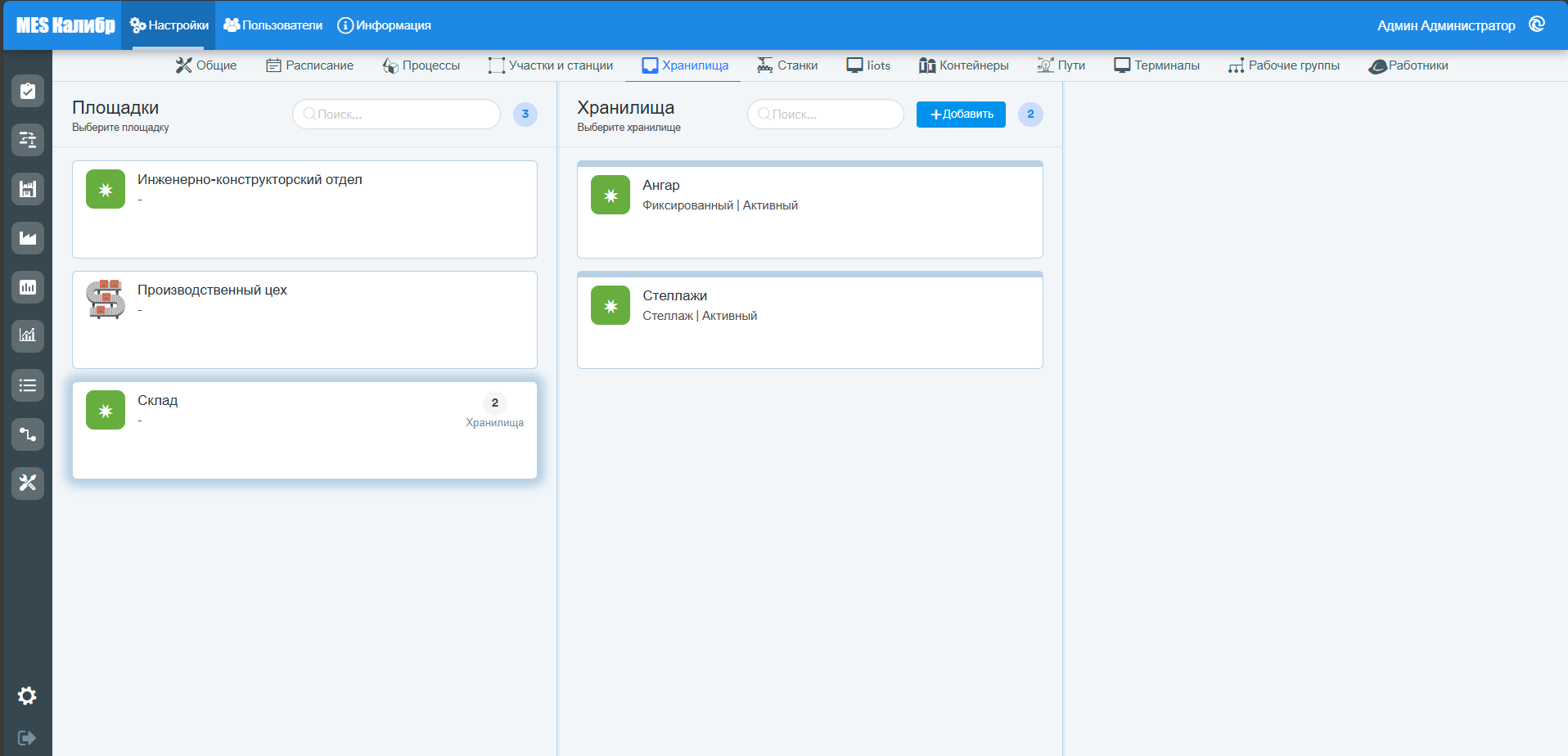
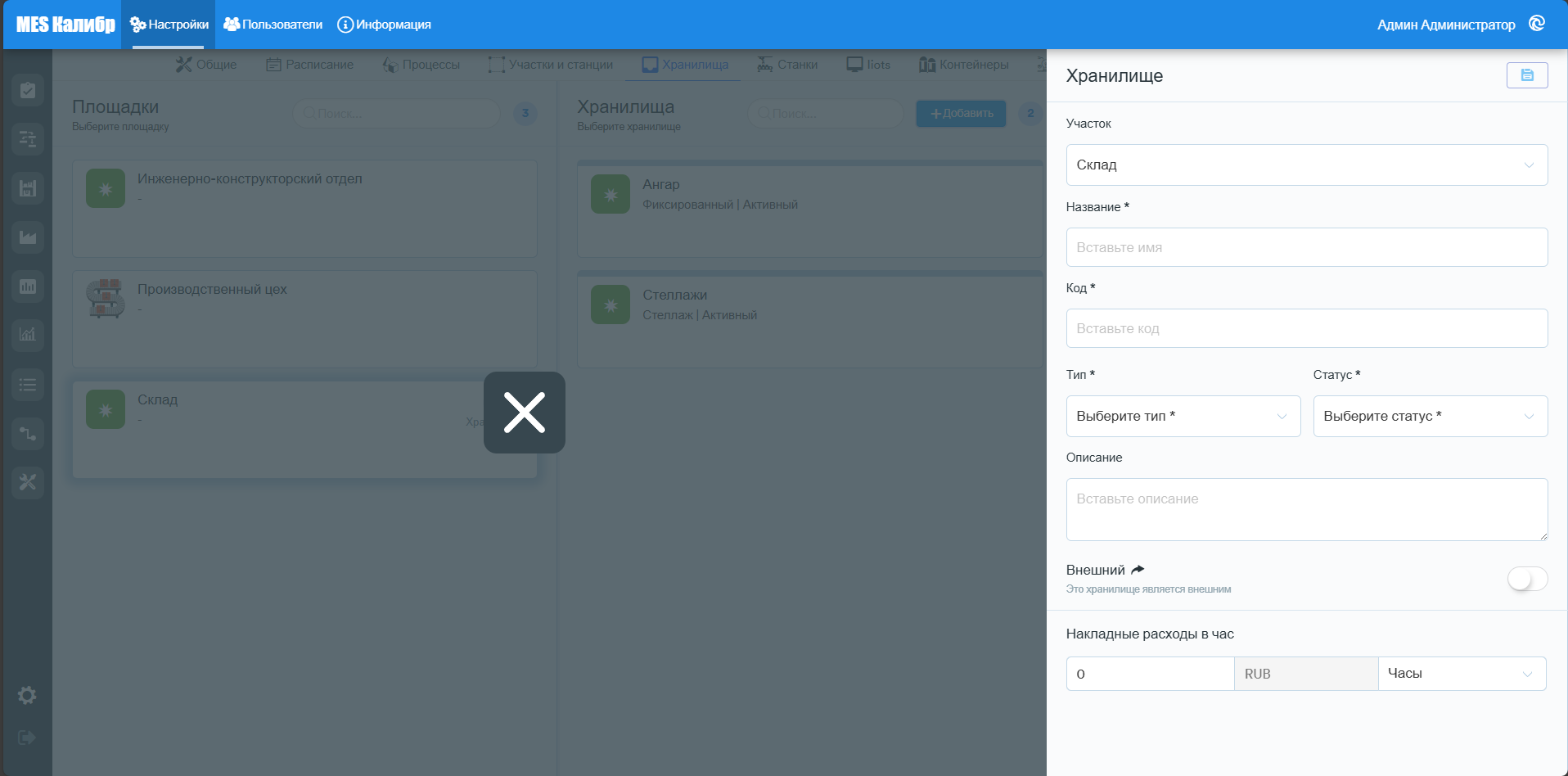
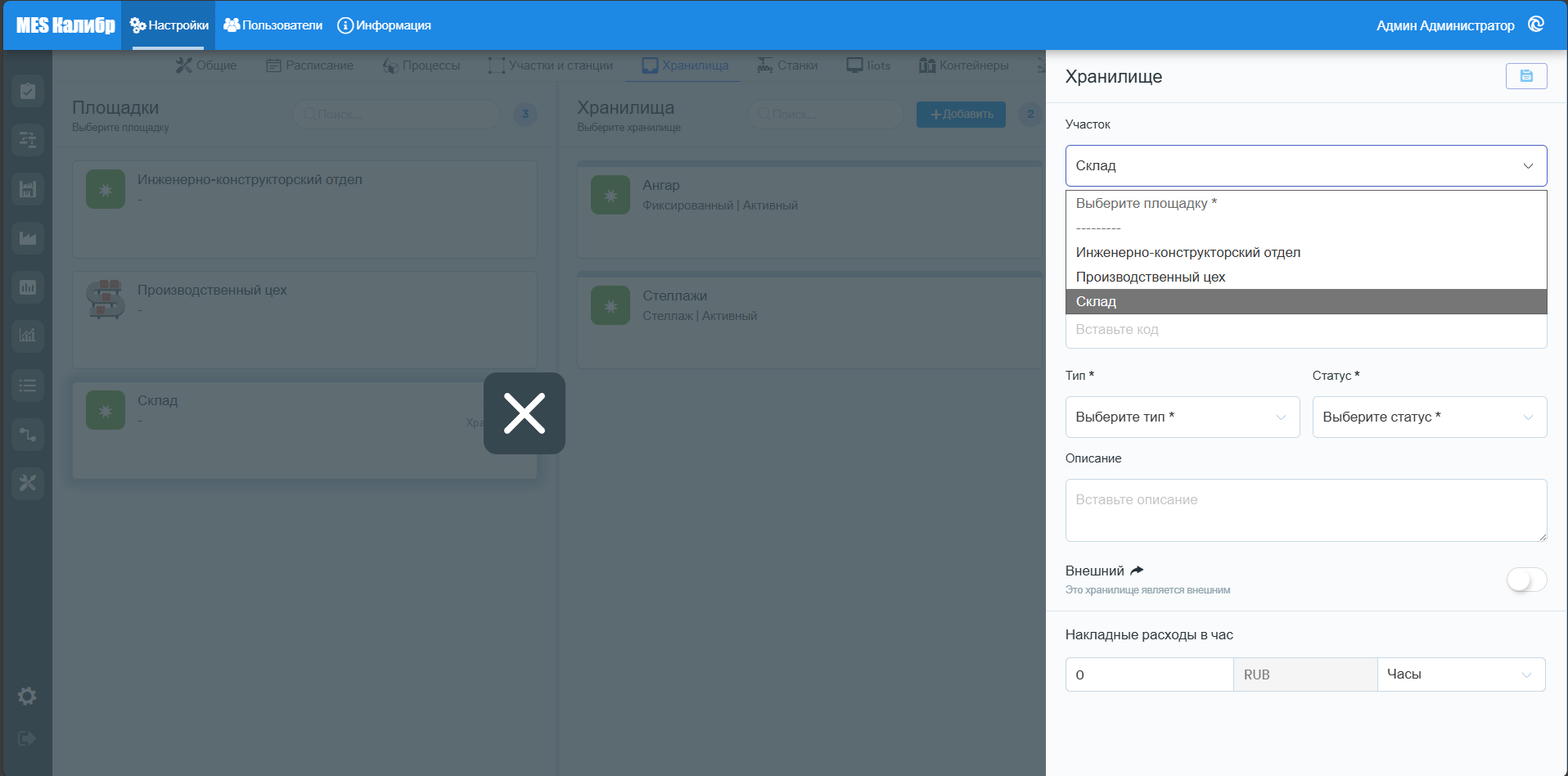
Чтобы добавить склад для выбранного объекта, нажмите "+ Добавить" в верхней центральной части экрана. Для каждого склада необходимо ввести название, код, тип, статус и проверить, назначен ли конкретный склад созданной зоне (созданный склад может быть назначен другой зоне при необходимости). Если склад является внешним, установите переключатель на "Внешний". "Средняя стоимость единицы" пока не используется в логике расчета MES Калибр, находится в стадии разработки (можно оставить пустым). Не забудьте нажать "Сохранить" после ввода информации и выбора требуемых параметров.
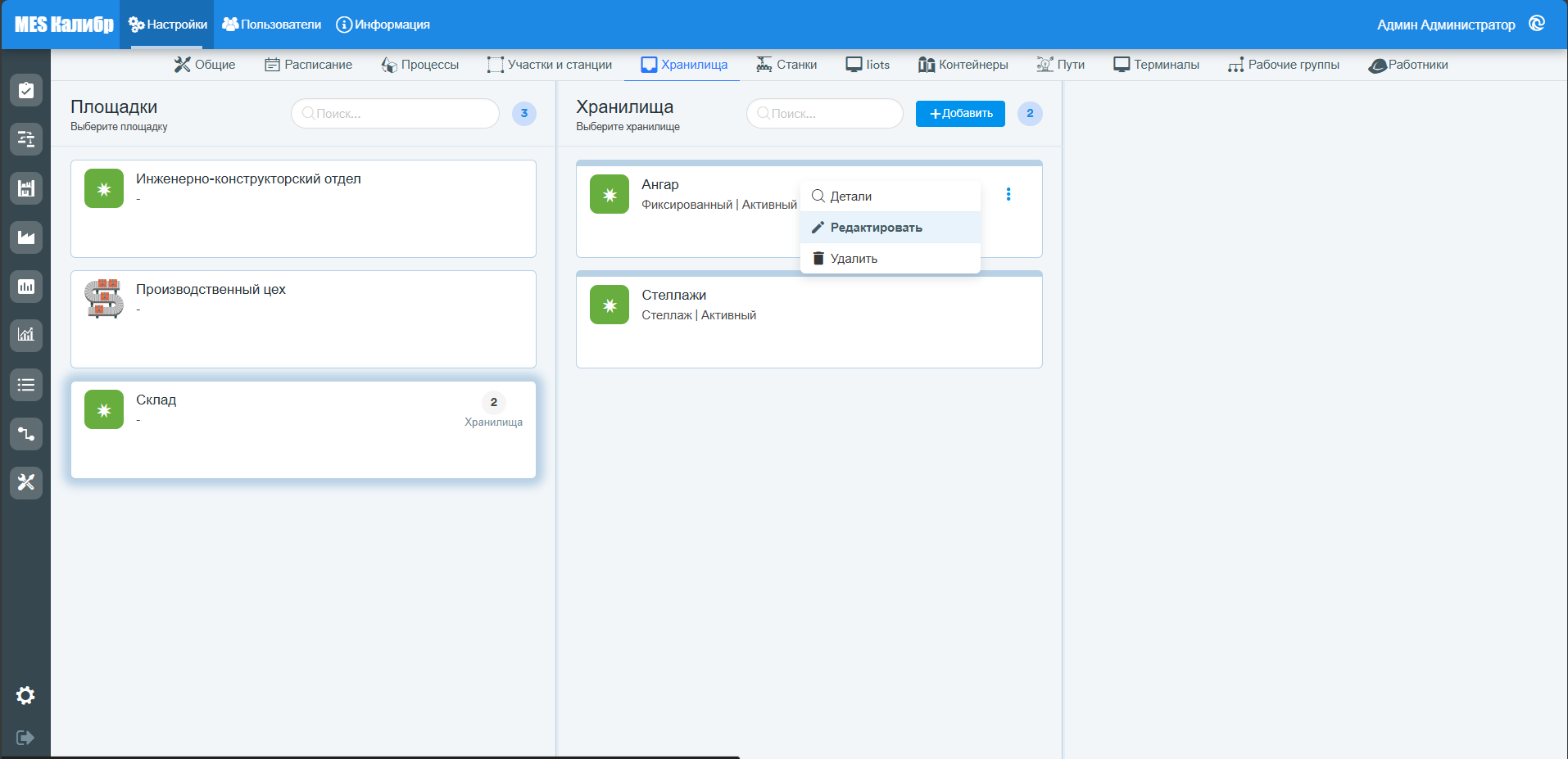
Теперь можно привязать созданный склад к конкретному местоположению на вашем предприятии. Нажмите "Редактировать" в выпадающем меню и нажмите на "карандаш" в правом нижнем углу страницы.
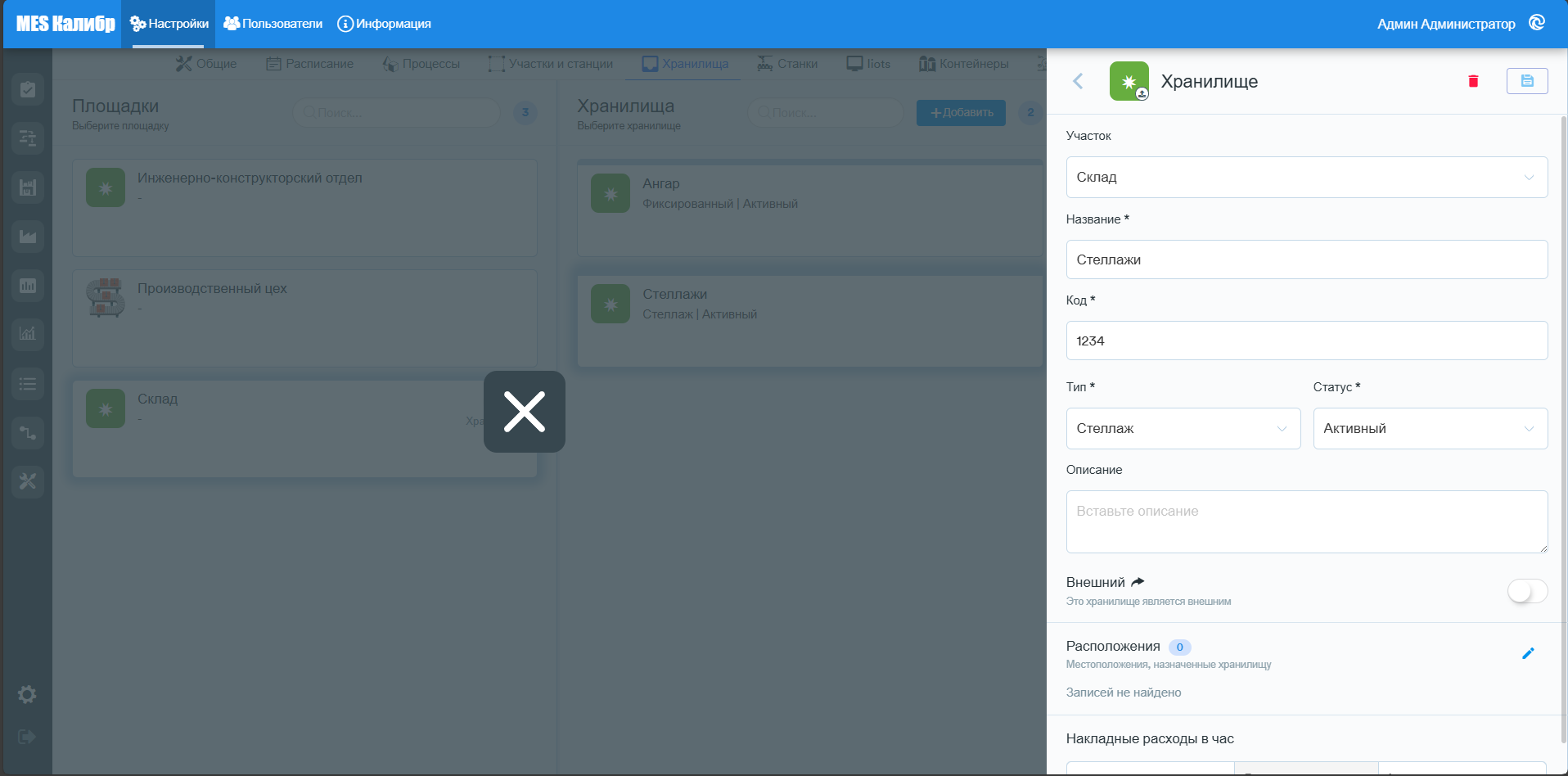
Нажмите на карандаш в правом нижнем углу экрана и нажмите на "+", чтобы создать местоположение созданного вами склада.
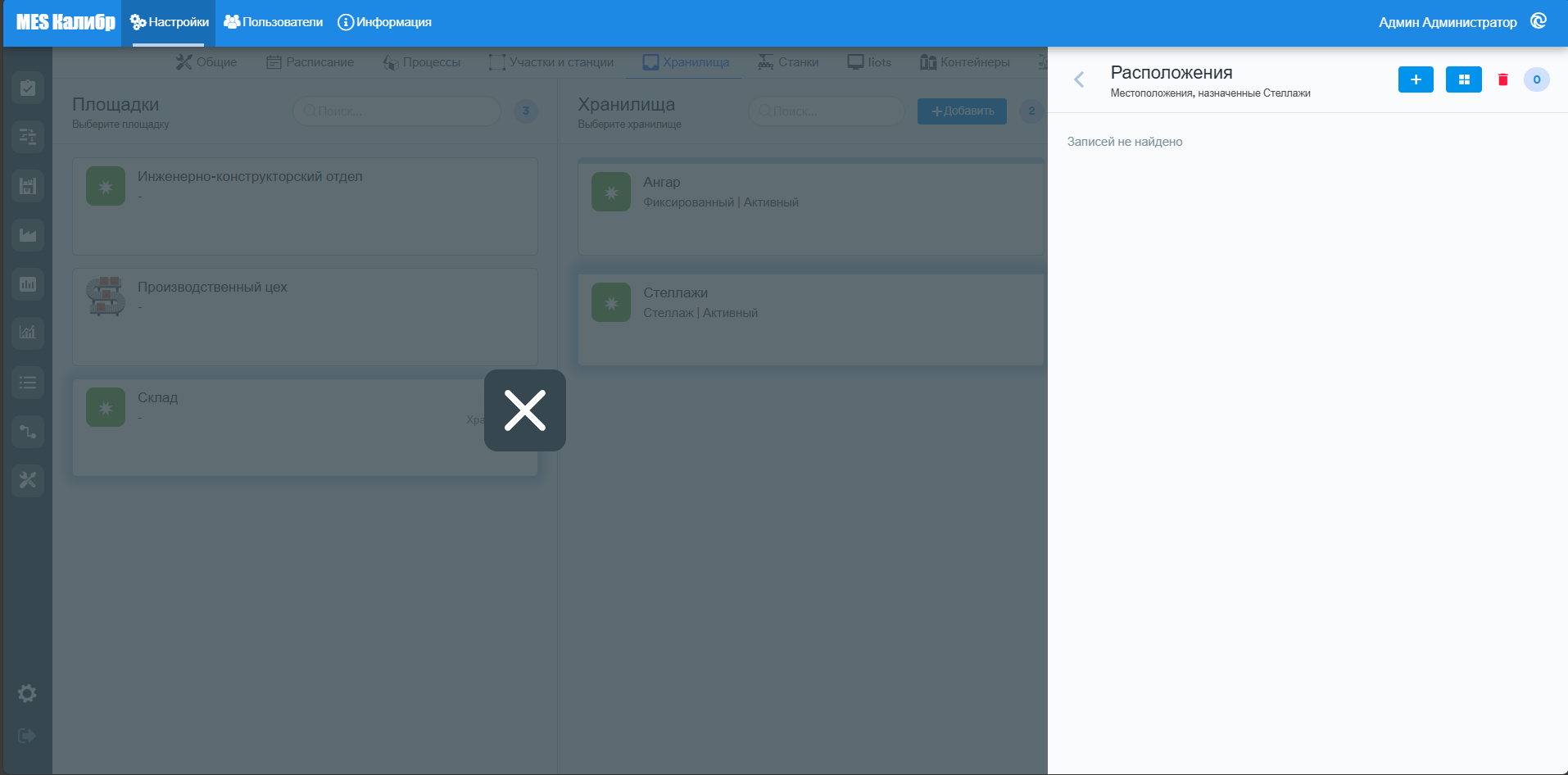
Введите название местоположения и нажмите "Сохранить".
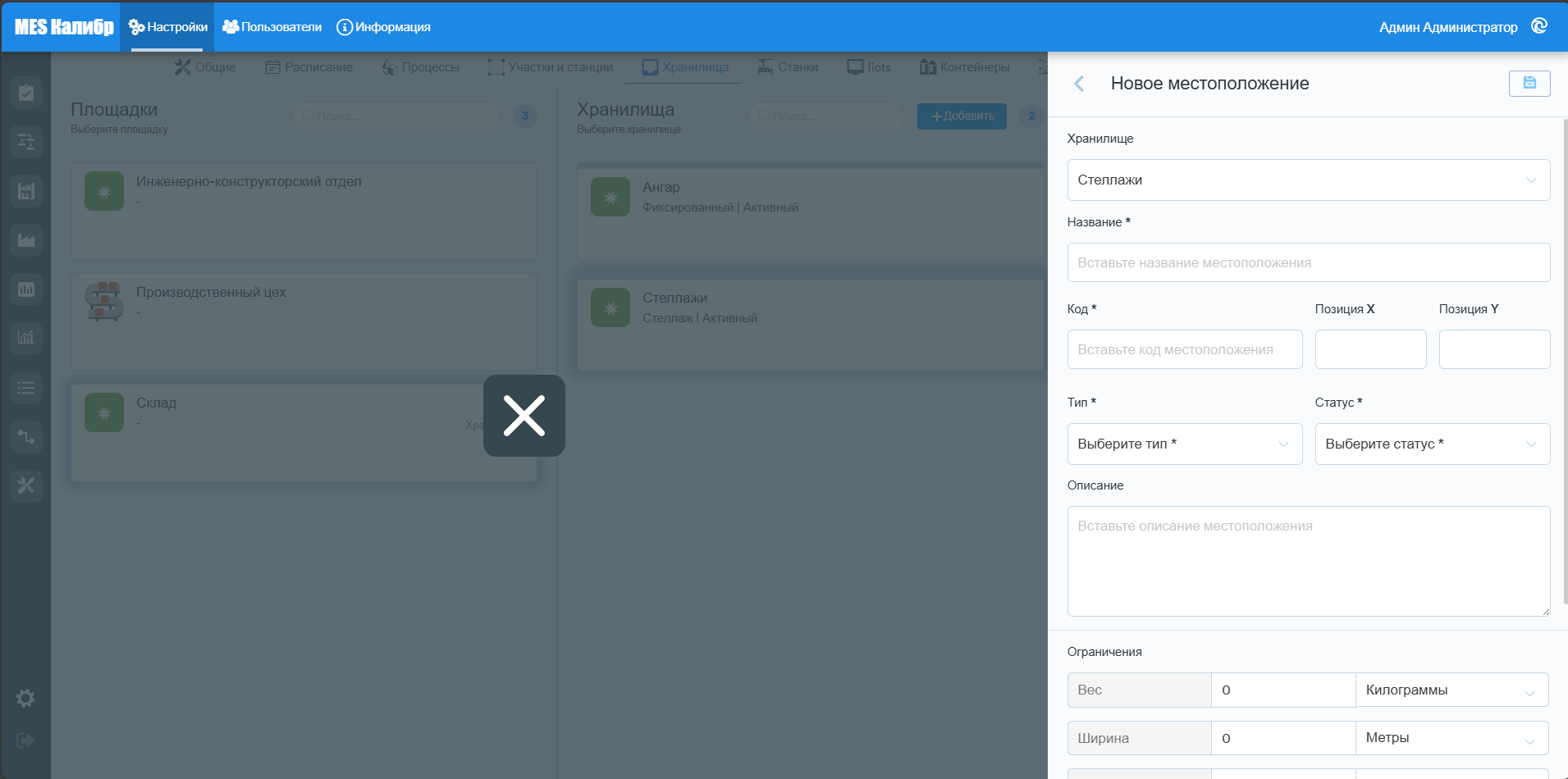
Теперь вы можете назначить тип местоположения, который вы ранее создали и сохранили.

Нажмите "Сохранить" после того, как привязали местоположение к складу.

Станки
Нажав на Станки, откроется экран, на котором будут отображены зоны, на которые разделено предприятие. Выбрав нужную зону, можно добавить оборудование для ранее созданной станции.
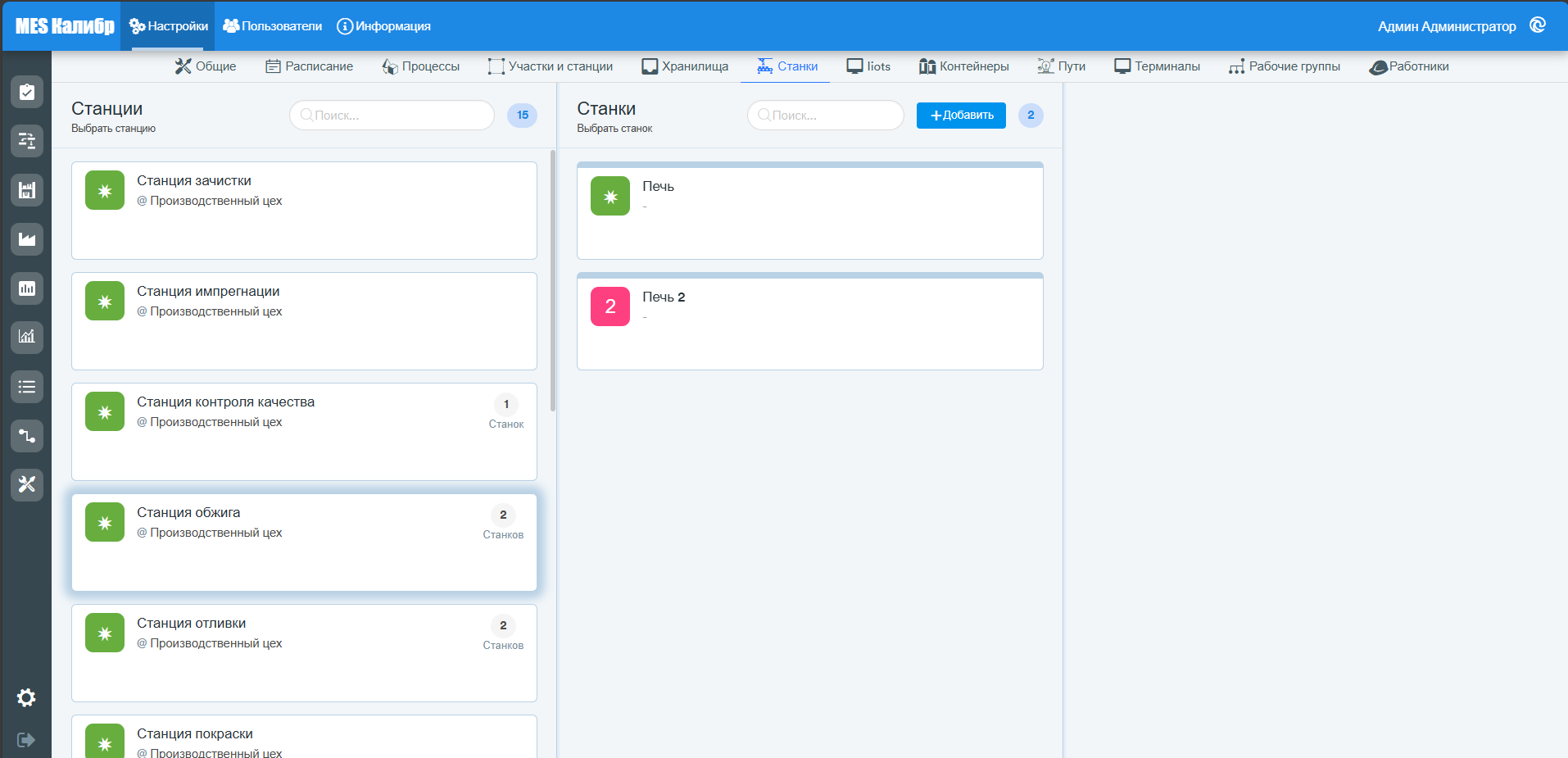
После нажатия на Добавить введите название оборудования и любые другие детали и сохраните.
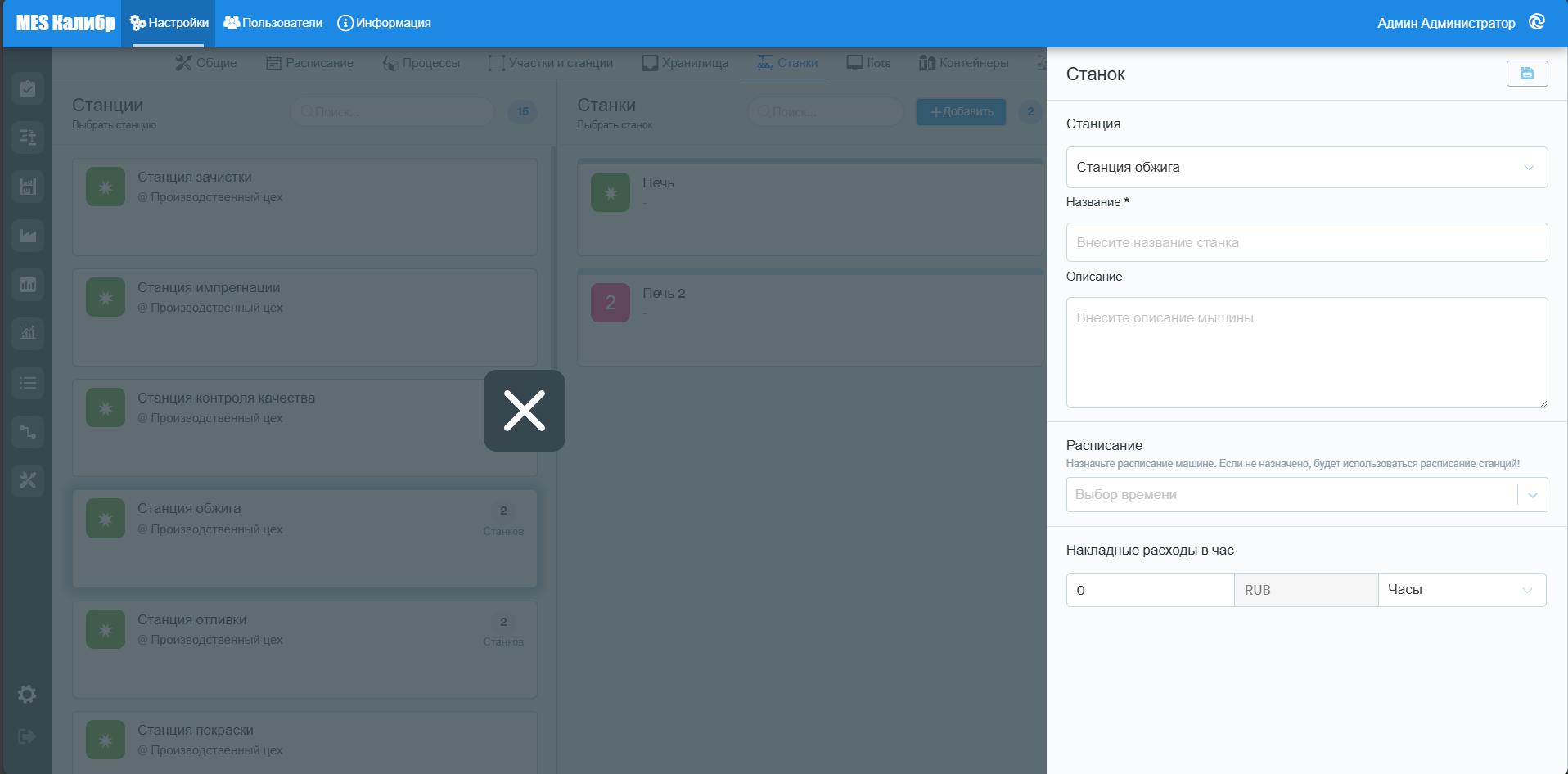
Можно установить стоимость работы оборудования, чтобы иметь возможность отслеживать себестоимость производства вашего продукта в будущем.
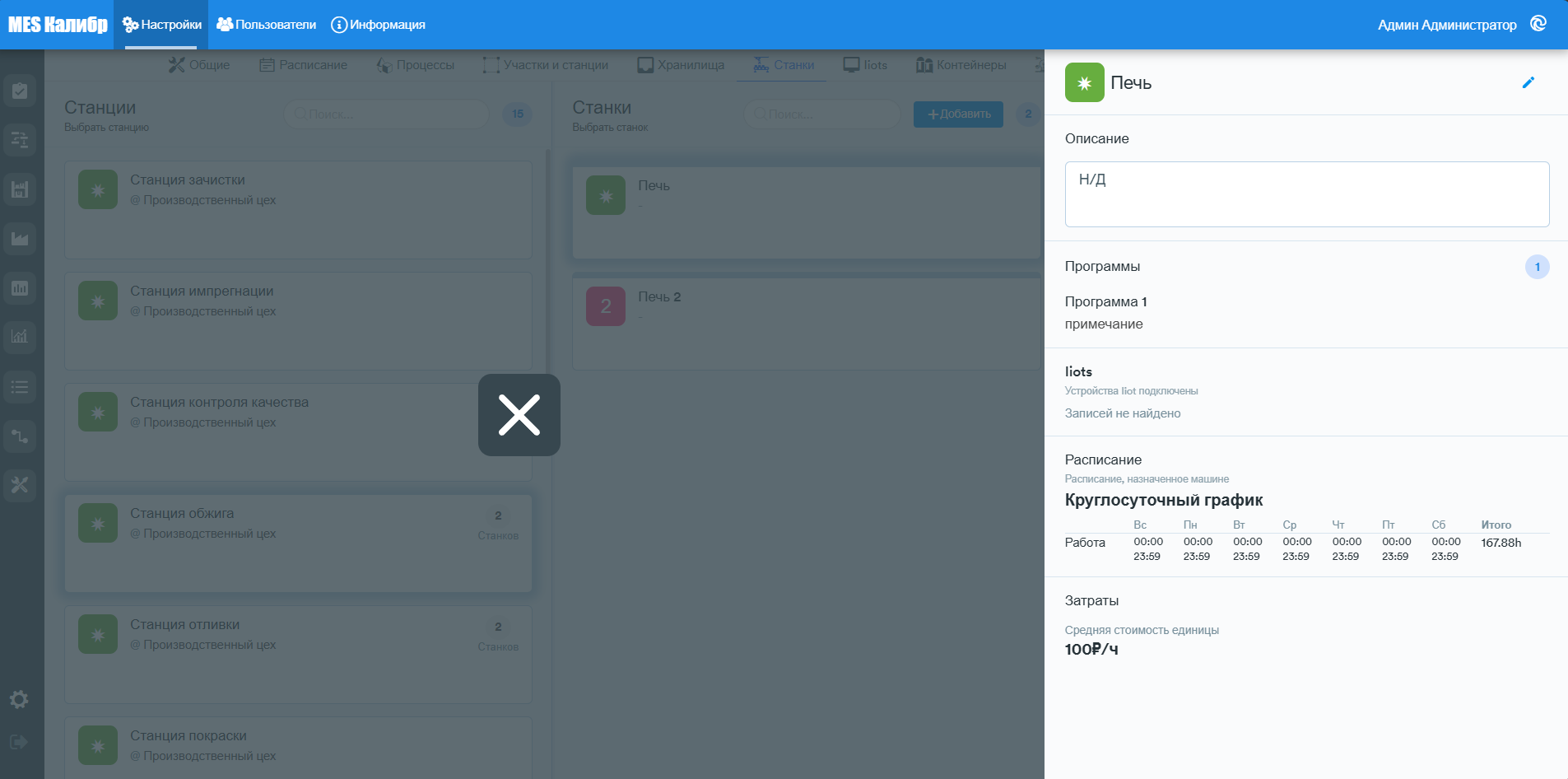
Вы также можете заметить пустое поле "Программы", о котором мы поговорим в следующих разделах.
Iiots
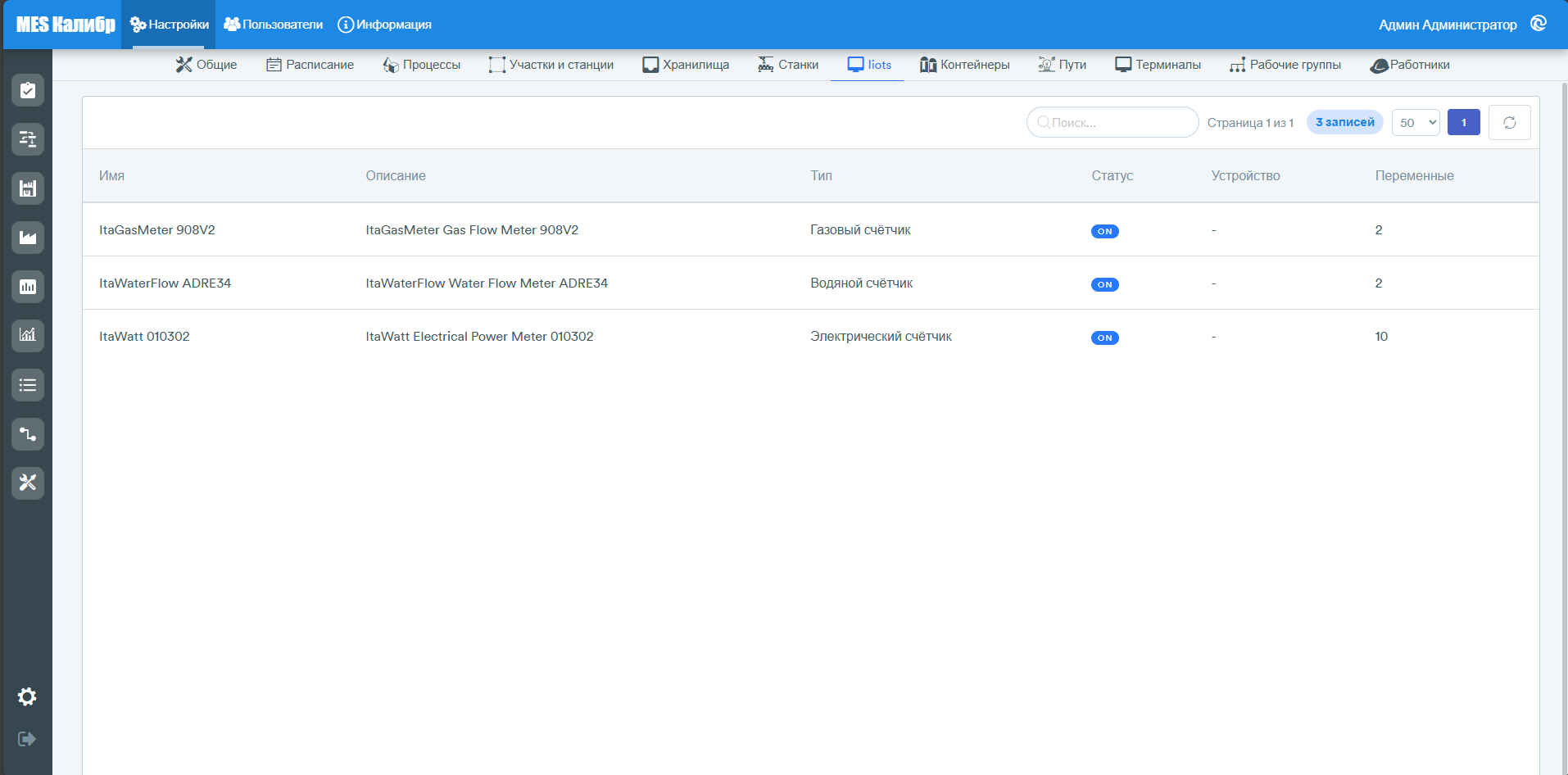
Нажав на Iiots, появится экран, на котором присутствует доступный список устройств для автоматического измерения ресурсов, используемых в производстве (газ, вода, электричество и т.д.). Этот список и характеристики в настоящее время недоступны для редактирования из этого интерфейса, но могут быть настроены с помощью специалистов Industrial Cloud. Конфигурация этого раздела актуальна, если вы используете модуль Connect4i.
Контейнеры
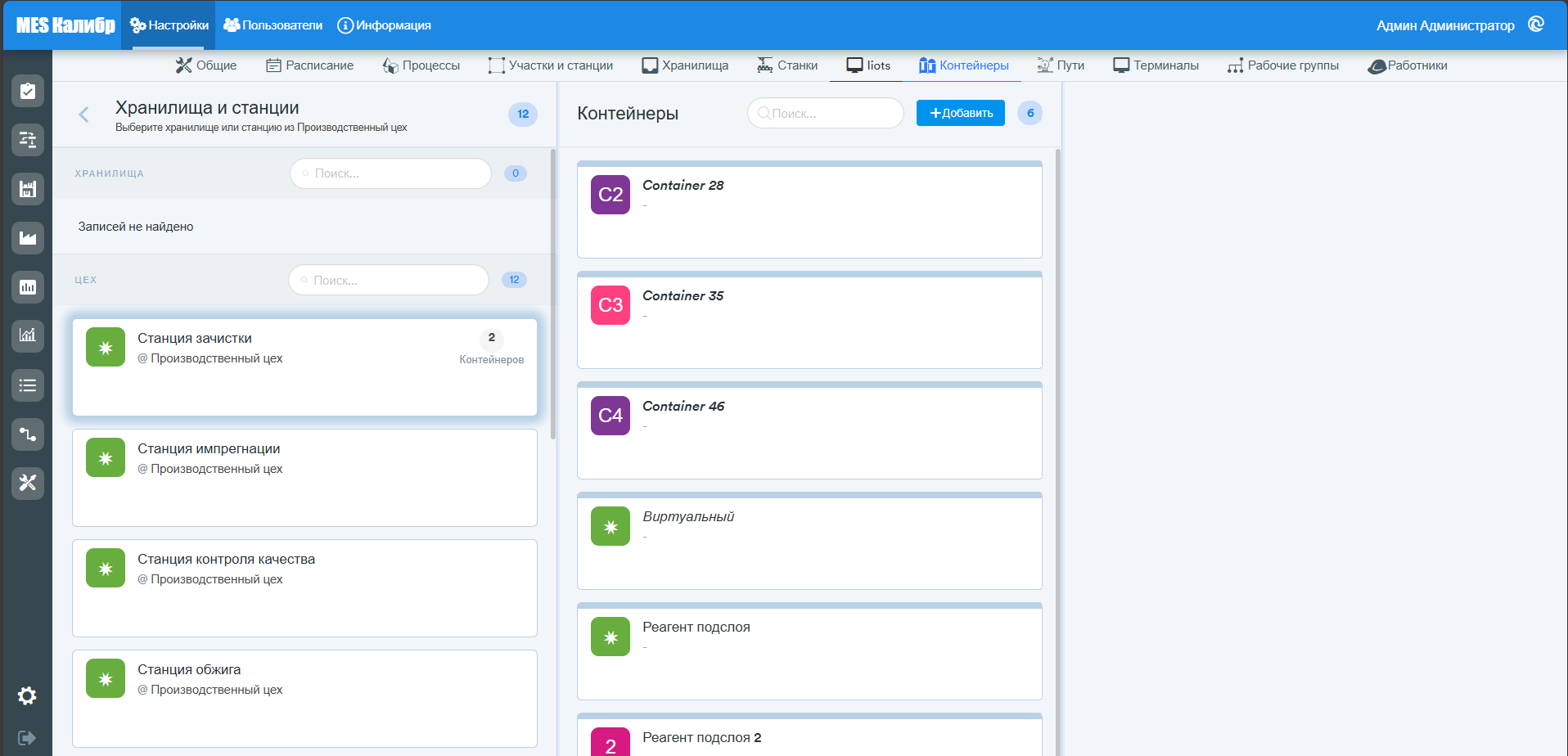
Нажав на Контейнеры, появится экран, на котором будут отображены рабочие зоны, на которые разделено предприятие. Выбрав нужное местоположение, можно добавить контейнер для ранее созданного местоположения или станции.
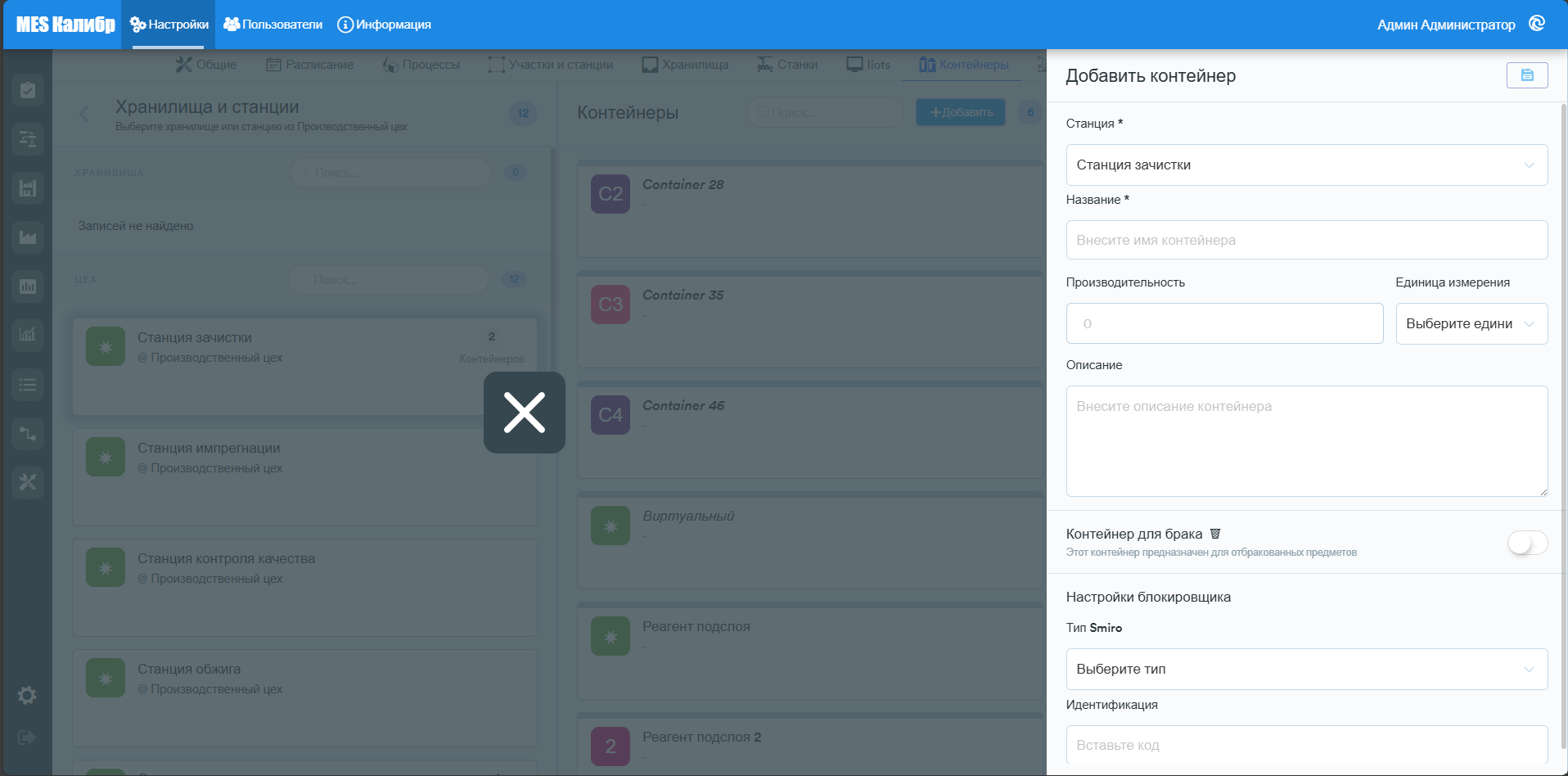
После нажатия на Добавить введите название контейнера и другие детали и сохраните. Если это контейнер для брака, измените переключатель.
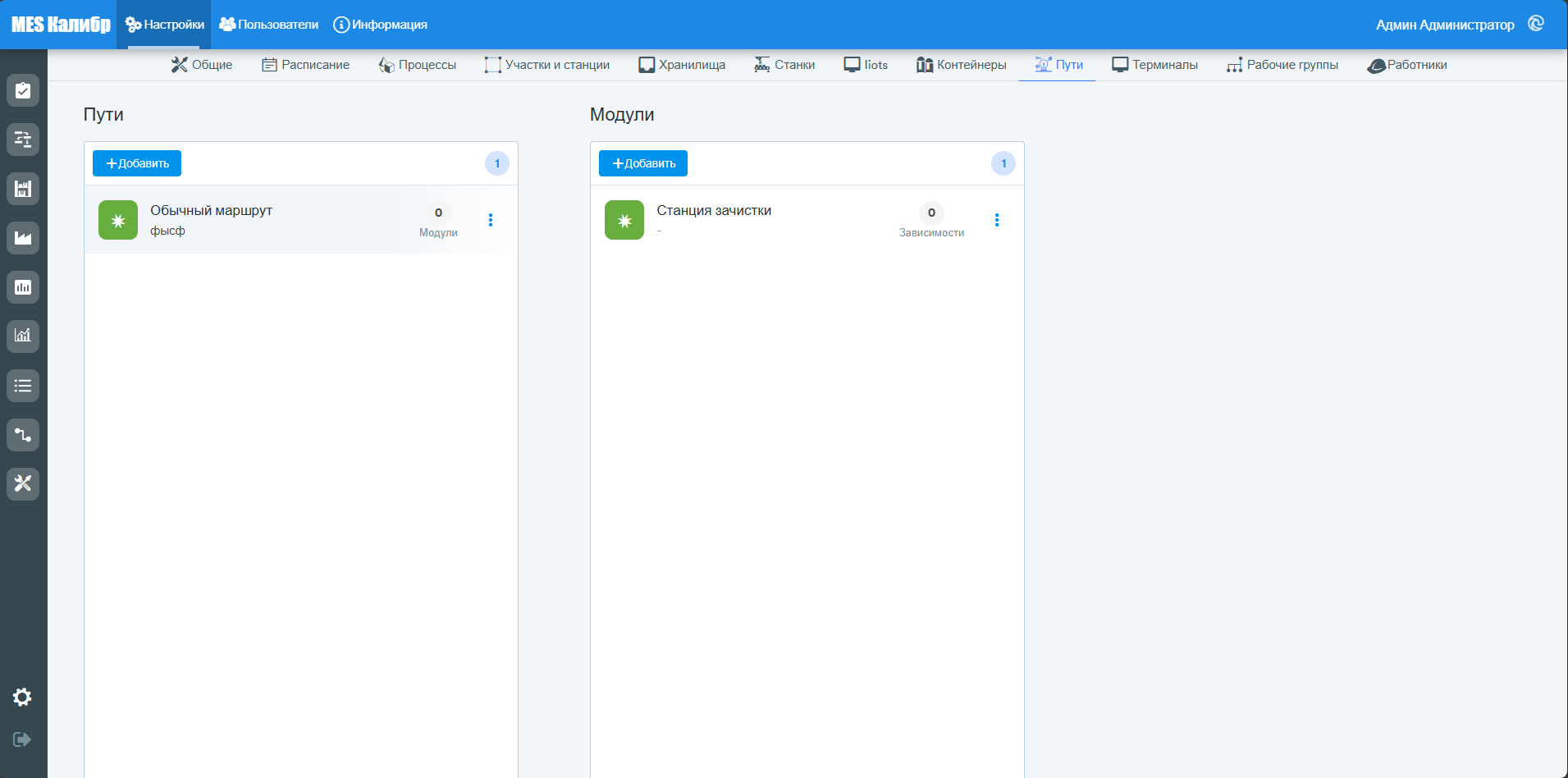
Маршруты 
Функция Маршруты в настоящее время находится в стадии разработки и будет доступна в будущем, мы обязательно сообщим вам об этом.
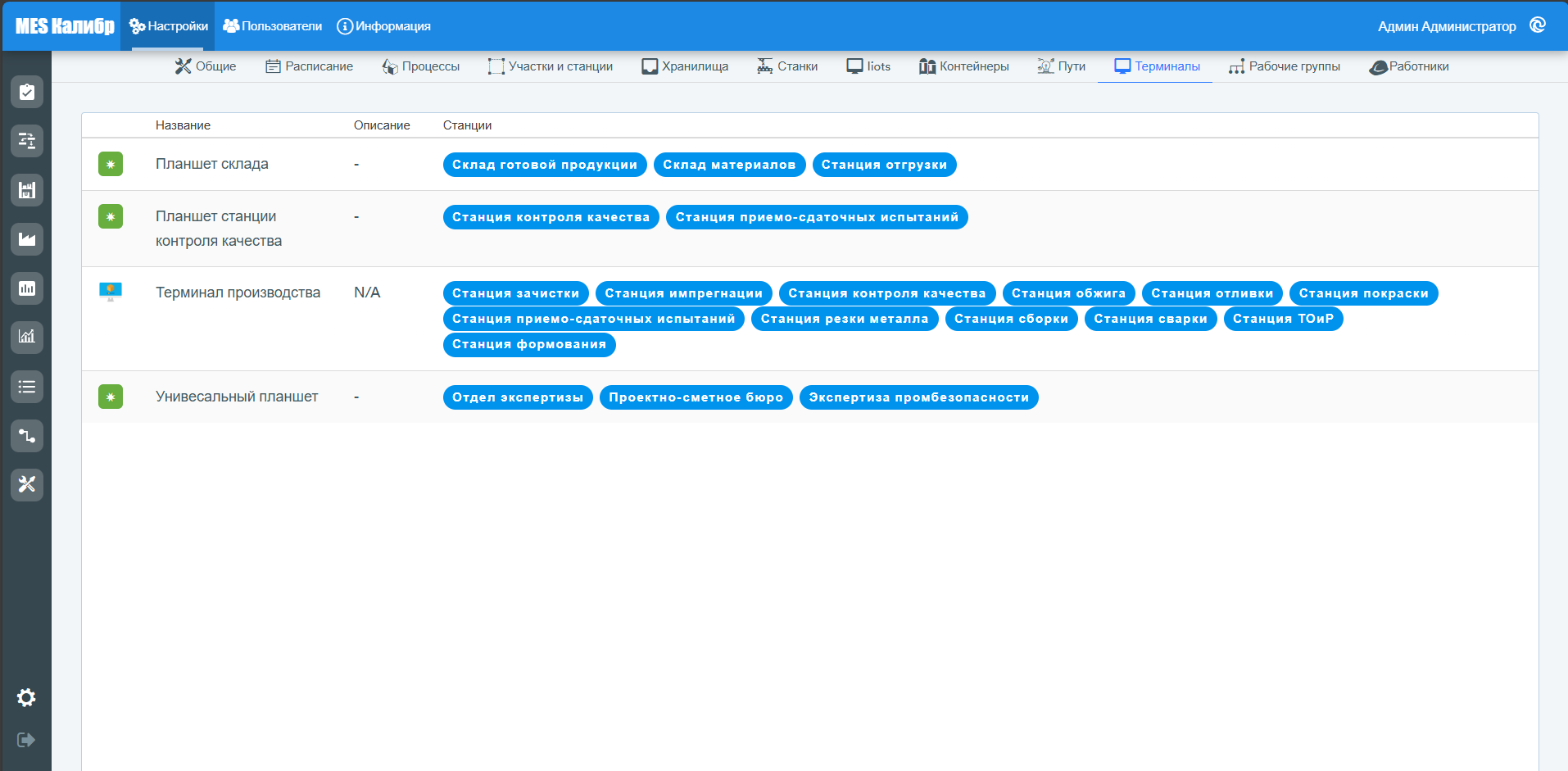
HMI
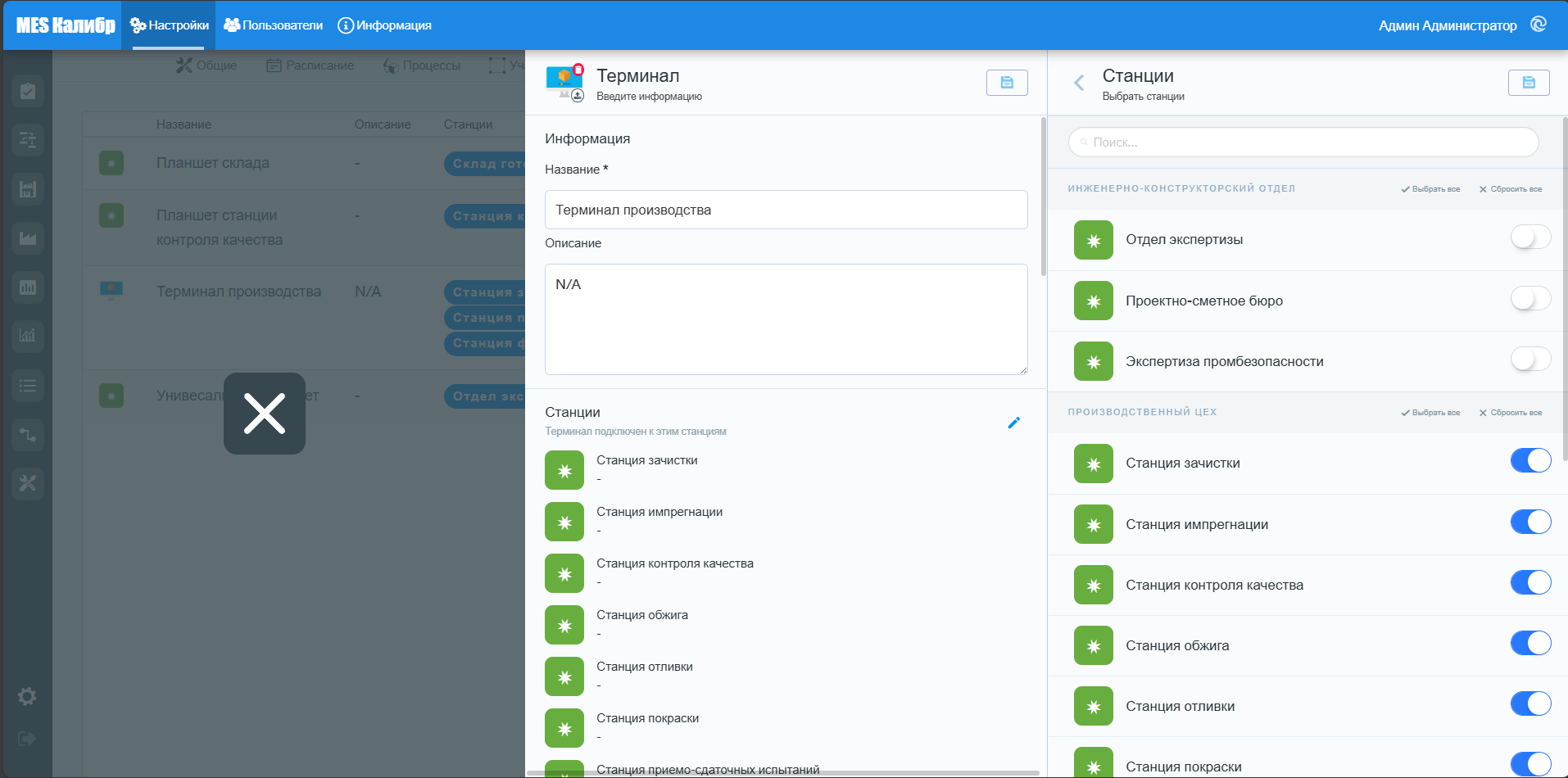
Нажмите на HMI, чтобы просмотреть HMI на предприятии, их описание и станции, к которым они подключены. Для использования HMI на вашем предприятии необходимо добавить и описать существующие устройства, физическое подключение HMI осуществляется в рамках поставки MES Калибр и может быть выполнено внутренними силами или нашими специалистами.
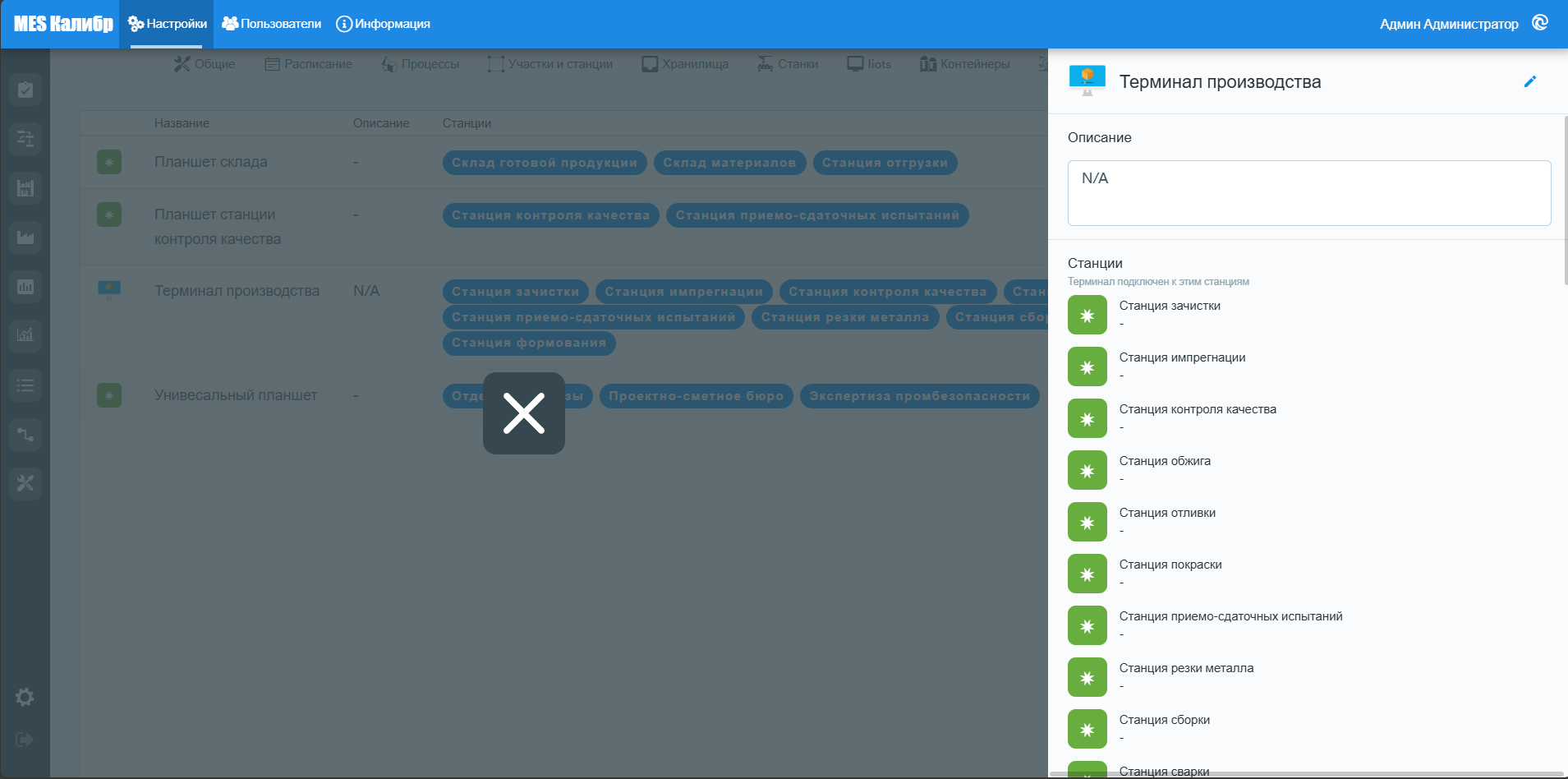
При выборе HMI будет отображена дополнительная информация. Добавление/удаление устройств пока недоступно для пользователя, мы предварительно настраиваем количество и тип устройств, но в этих настройках можно изменить описание устройства в соответствии с потребностями вашего предприятия. Чтобы изменить название или описание, нажмите на опцию редактирования в правом верхнем углу.
В частности, есть детали конфигурации HMI, которые нельзя изменить в этом разделе:
- Мультисессия, более одной обработки может выполняться на HMI одновременно
- Автоматический выход, отключается по истечении установленного времени
- Операция выбираемая, позволяет оператору выбрать обработку для выполнения или привязывает его к первому заказу в очереди станции.
- Операторы могут выбрать оборудование, на котором выполнять операцию.
Вышеуказанные параметры настраиваются в рамках поставки MES Калибр нашими специалистами.
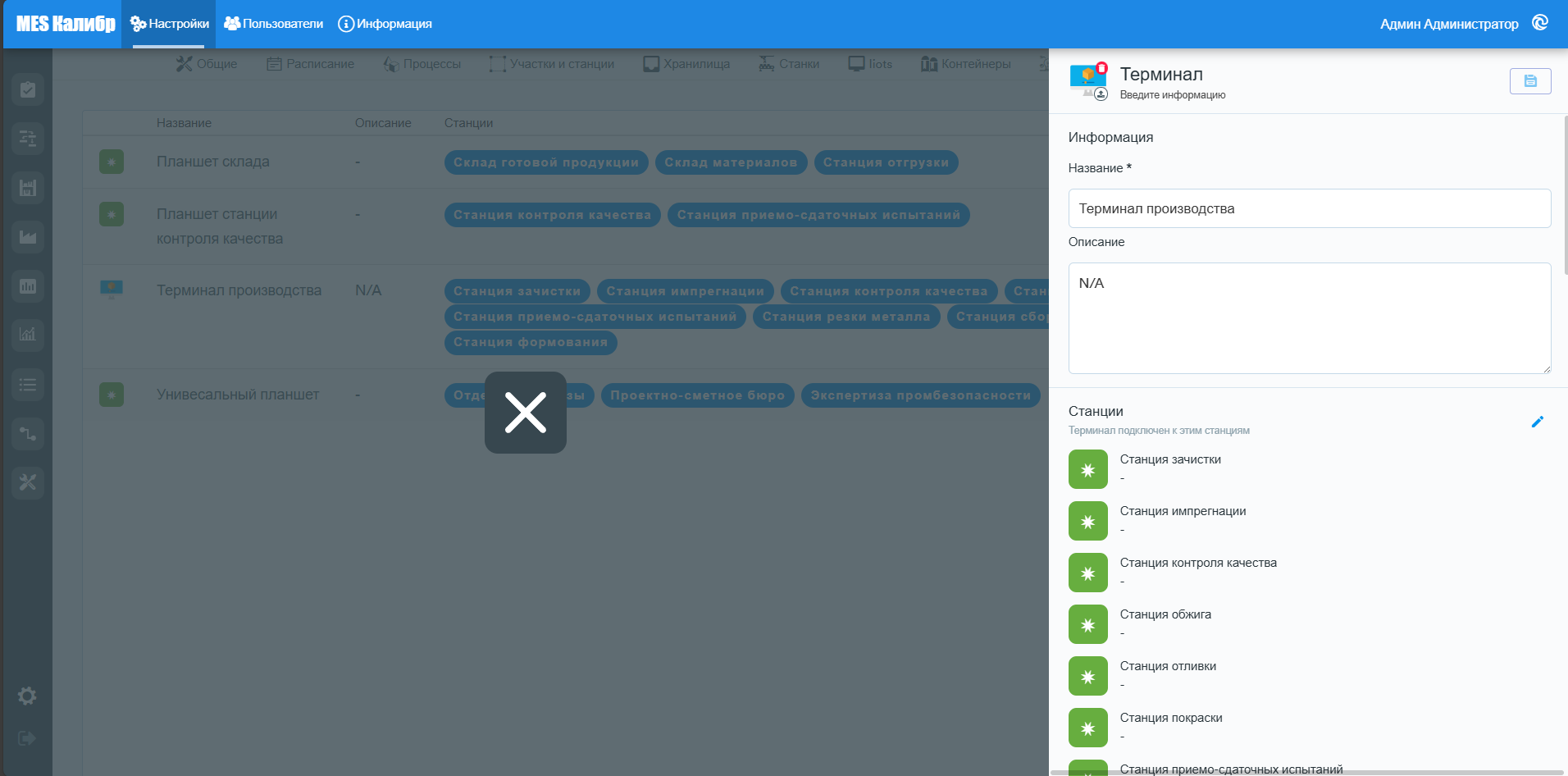
Можно изменить название станций, к которым будет подключено устройство, нажав на карандаш.
Рабочие группы
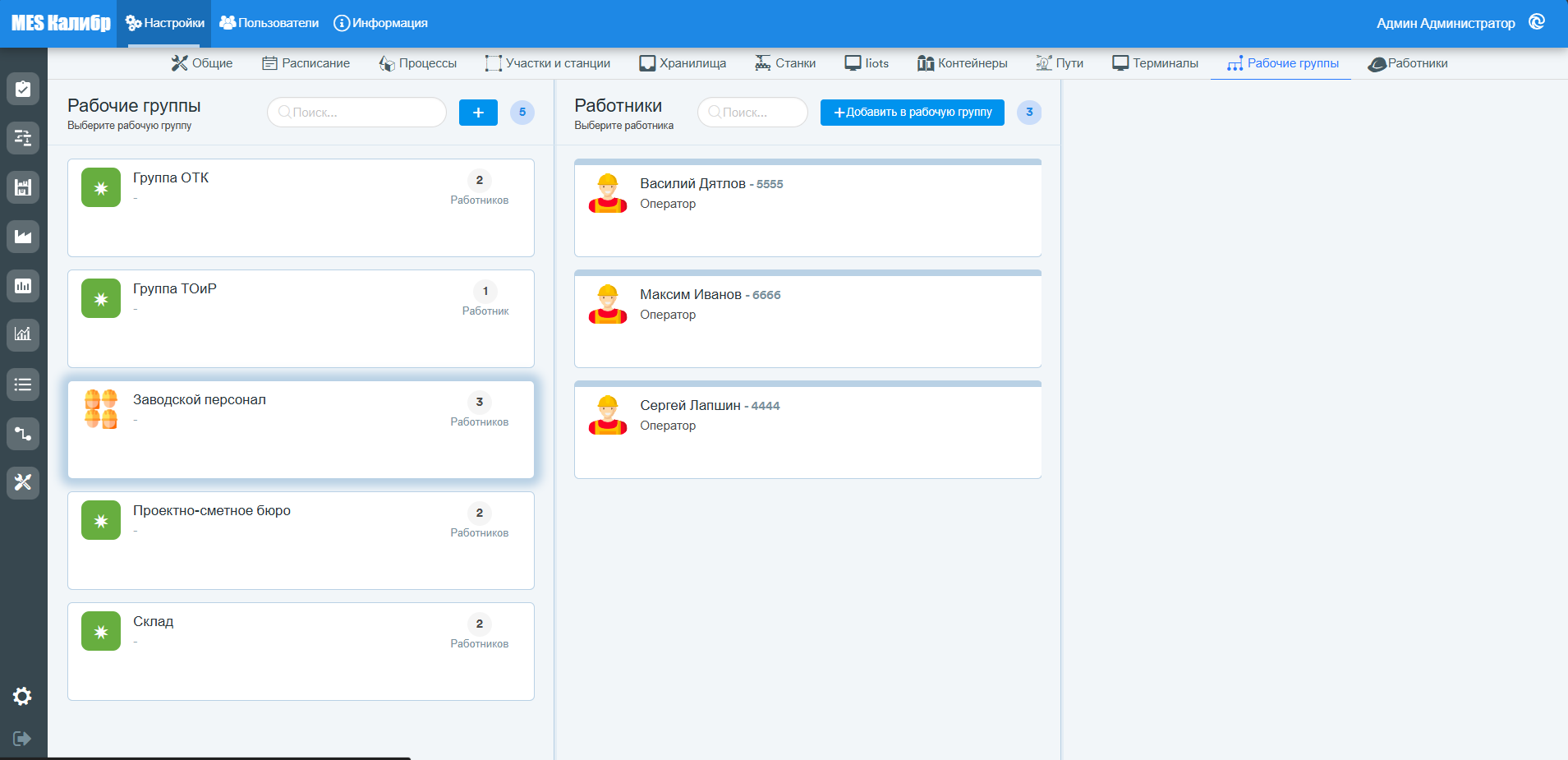
При выборе пункта Рабочие группы появляется экран, который представляет созданные рабочие группы.
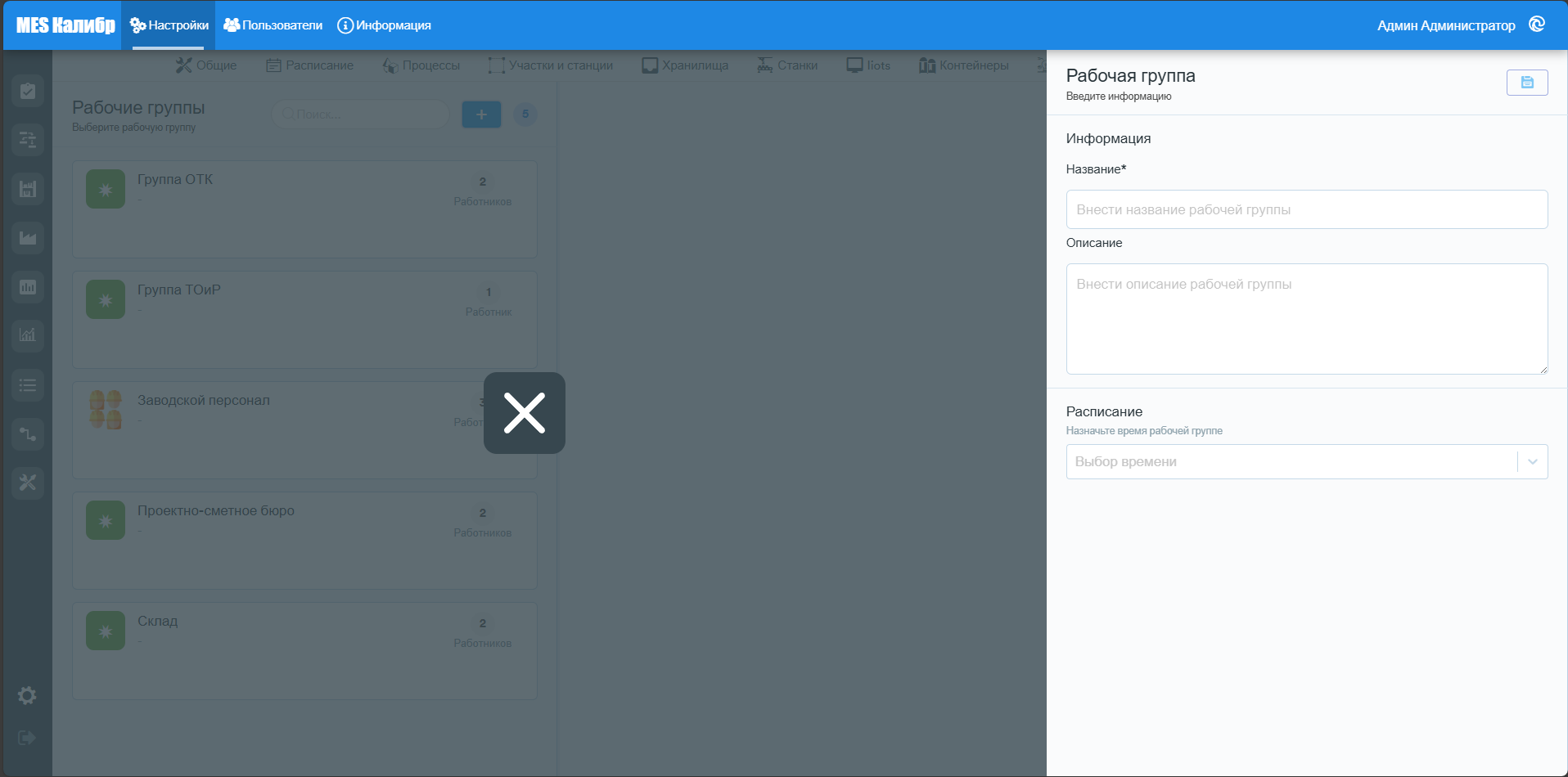
Нажмите на +, чтобы создать новую рабочую группу.
Нажав на значок с тремя контекстными точками, можно просмотреть детали рабочей группы.
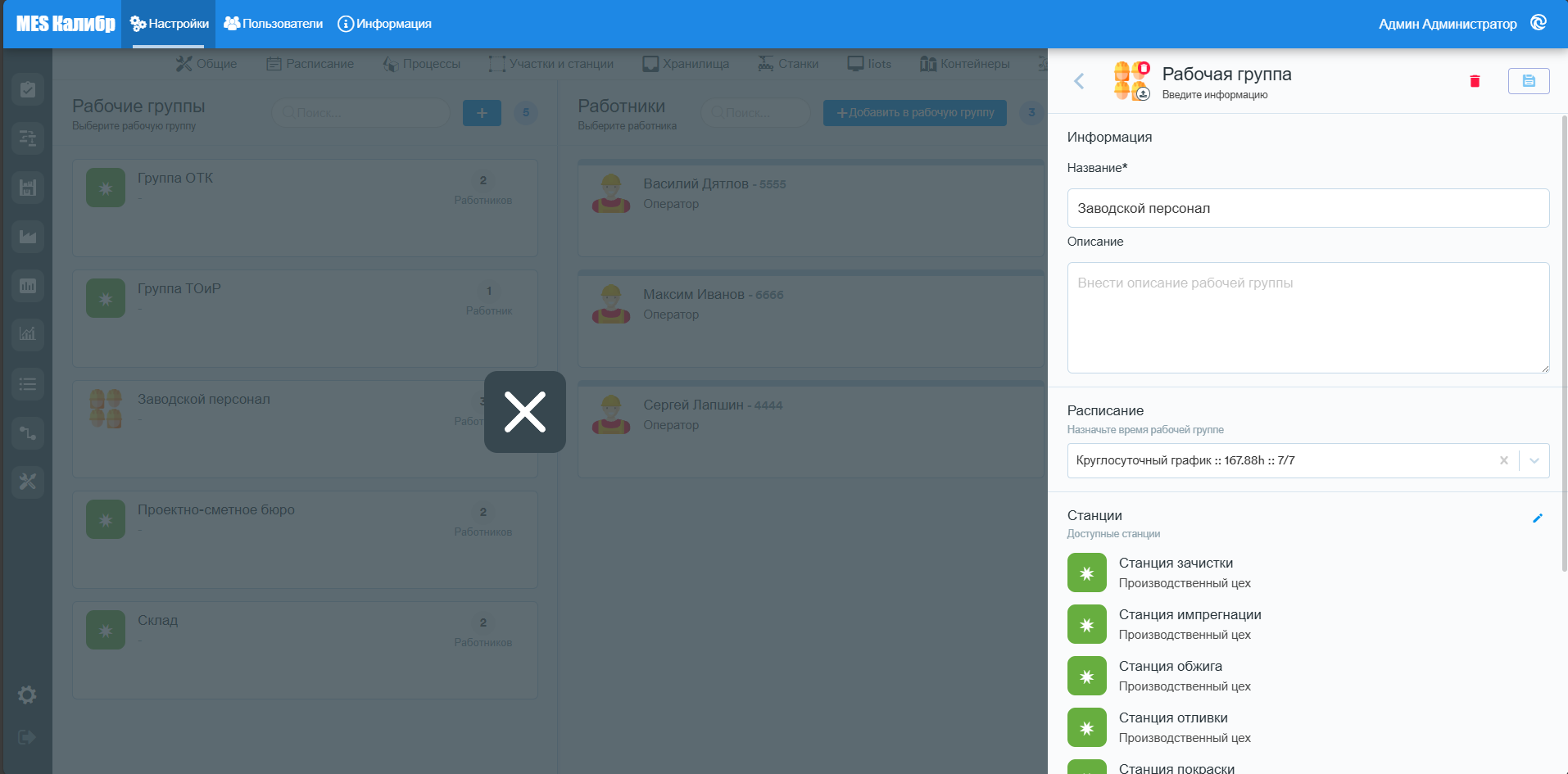
Нажав на опцию редактирования, можно изменить название группы и соответствующее описание, кроме того, можно выбрать станции, которым будет назначена производственная станция.
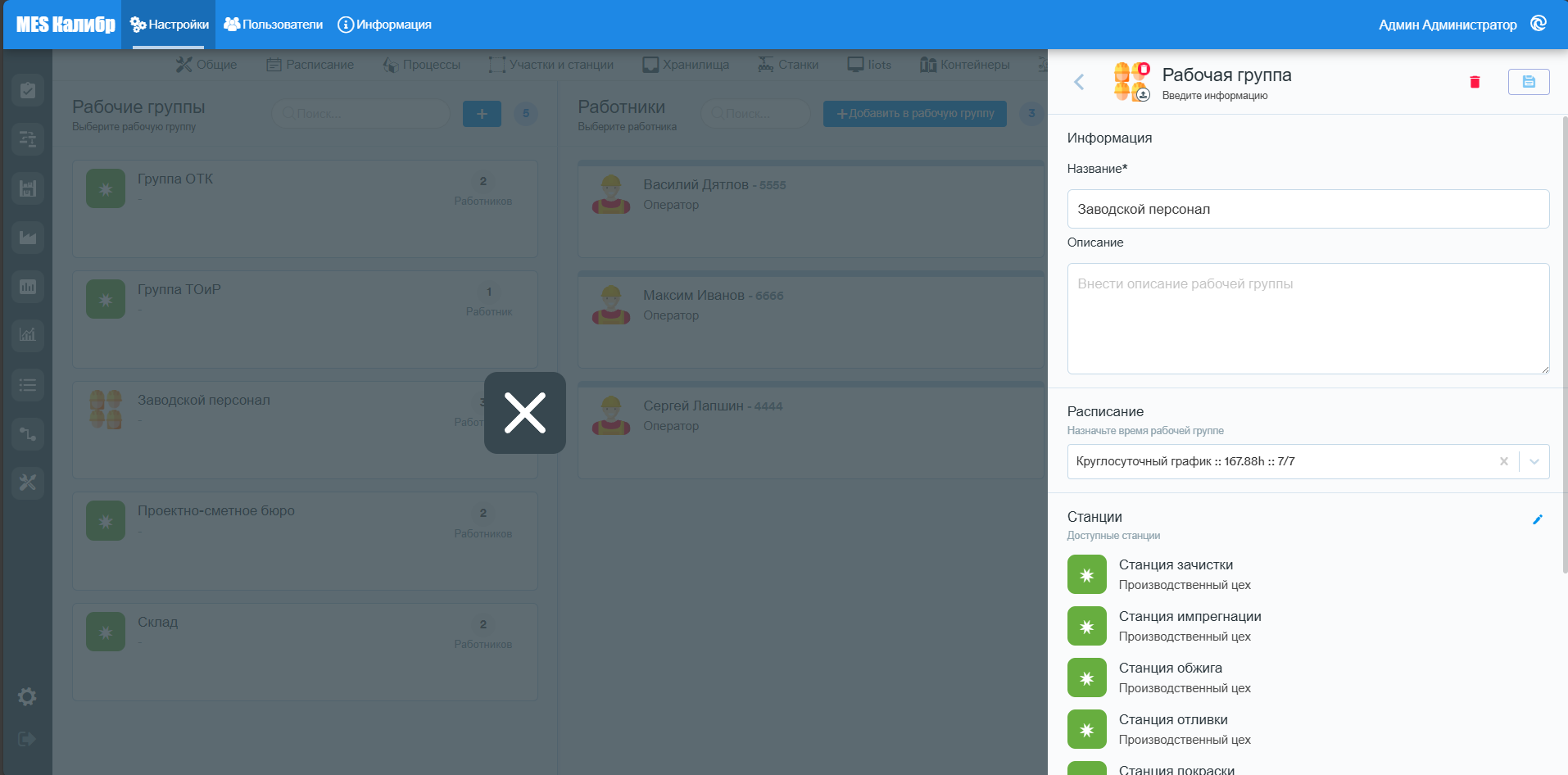
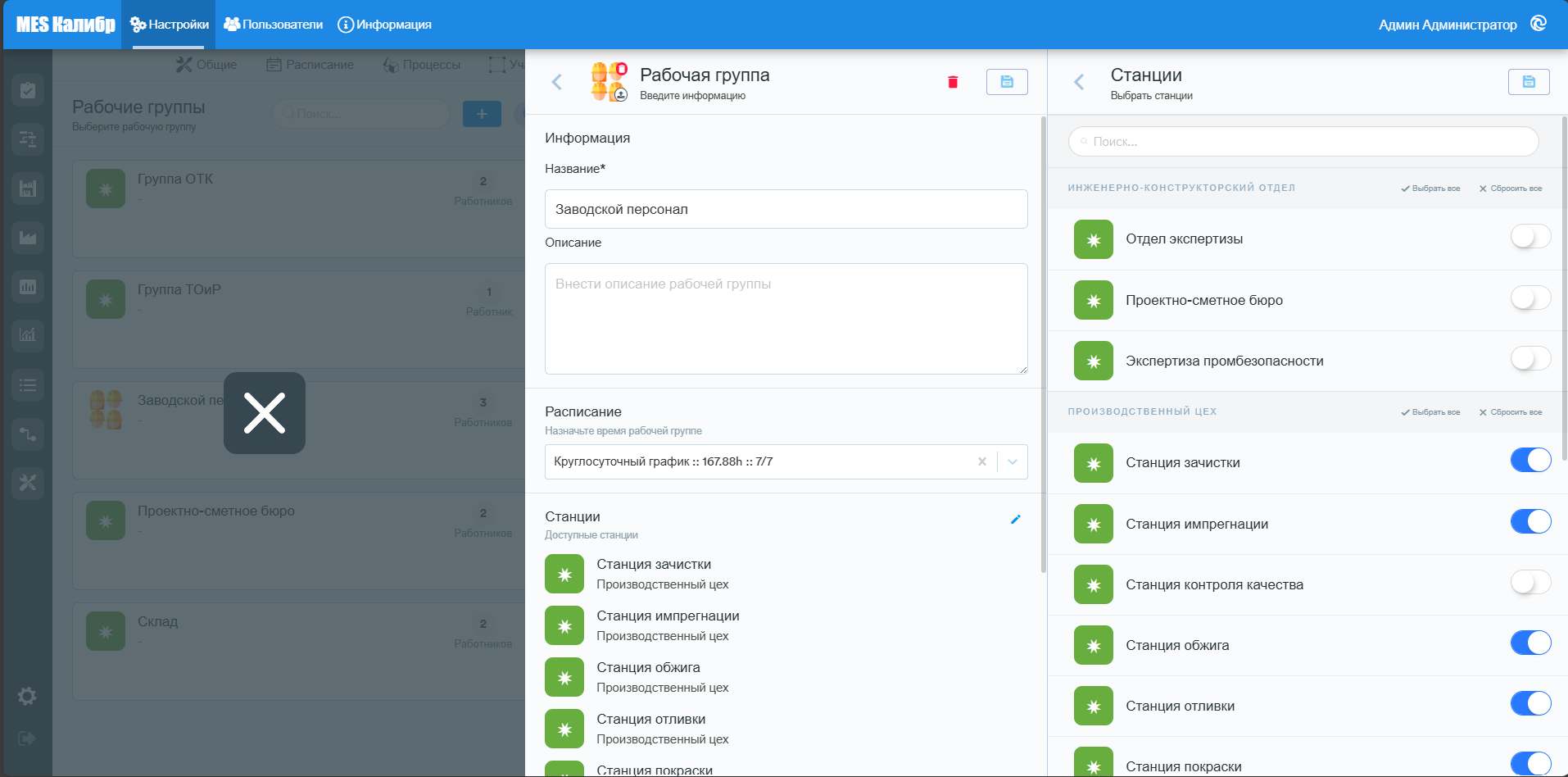
При выборе рабочей группы будет отображена карточка операторов, которые в нее входят.
Нажав кнопку Добавить, будет представлен экран выбора операторов. Важно, чтобы перед этим шагом список работников уже был внесен в базу данных MES Калибр, это делается в разделе Операторы настроек.
Достаточно нажать на работника, чтобы добавить его или удалить из рабочей группы.
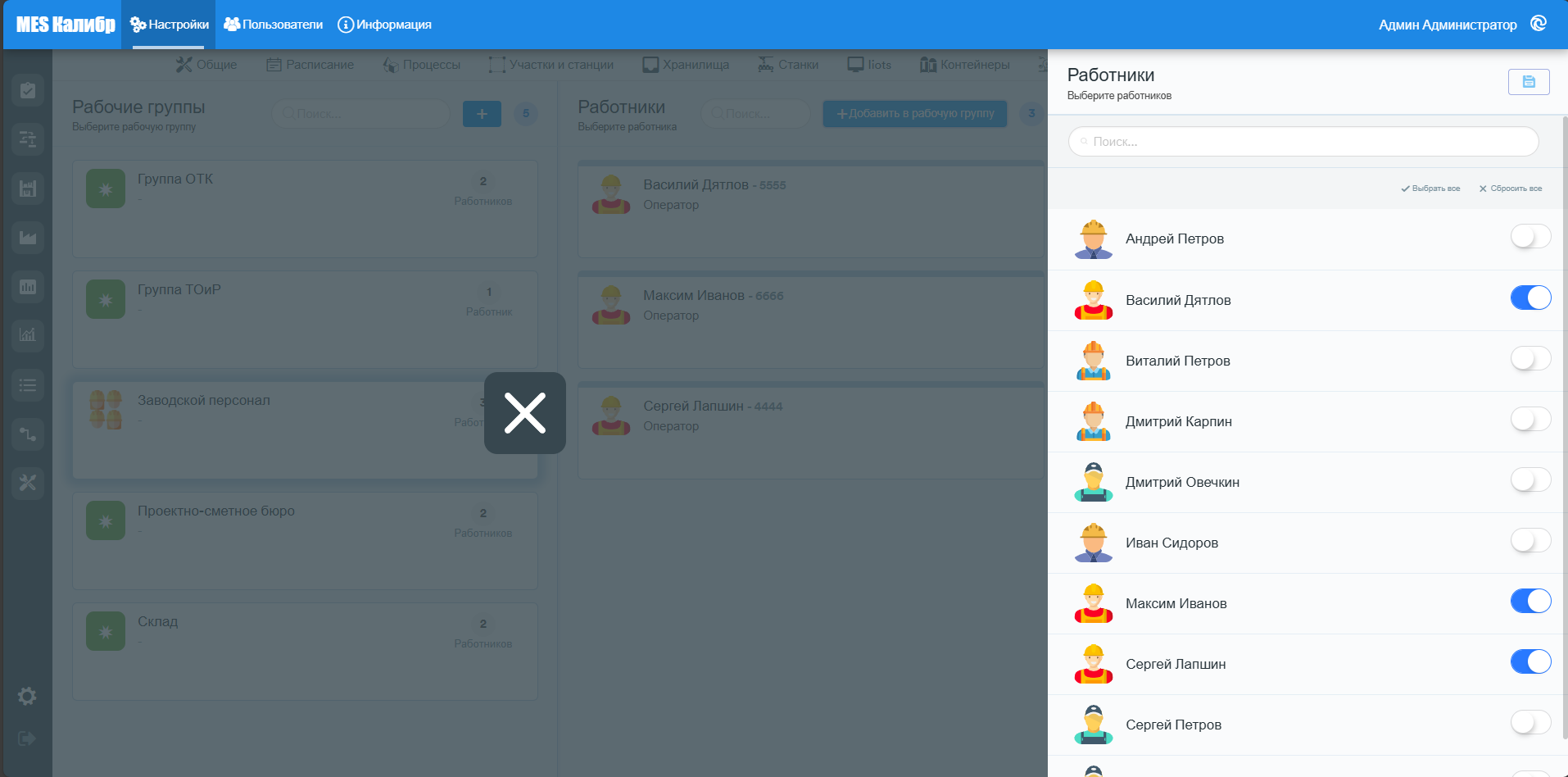
Не забудьте сохранить после выбора работников в рабочей группе.
Работники
Через пункт Работники можно просмотреть список работников, присутствующих в компании, и информацию, относящуюся к их имени, роли, PIN-коду безопасности и рабочей группе, к которой они принадлежат.
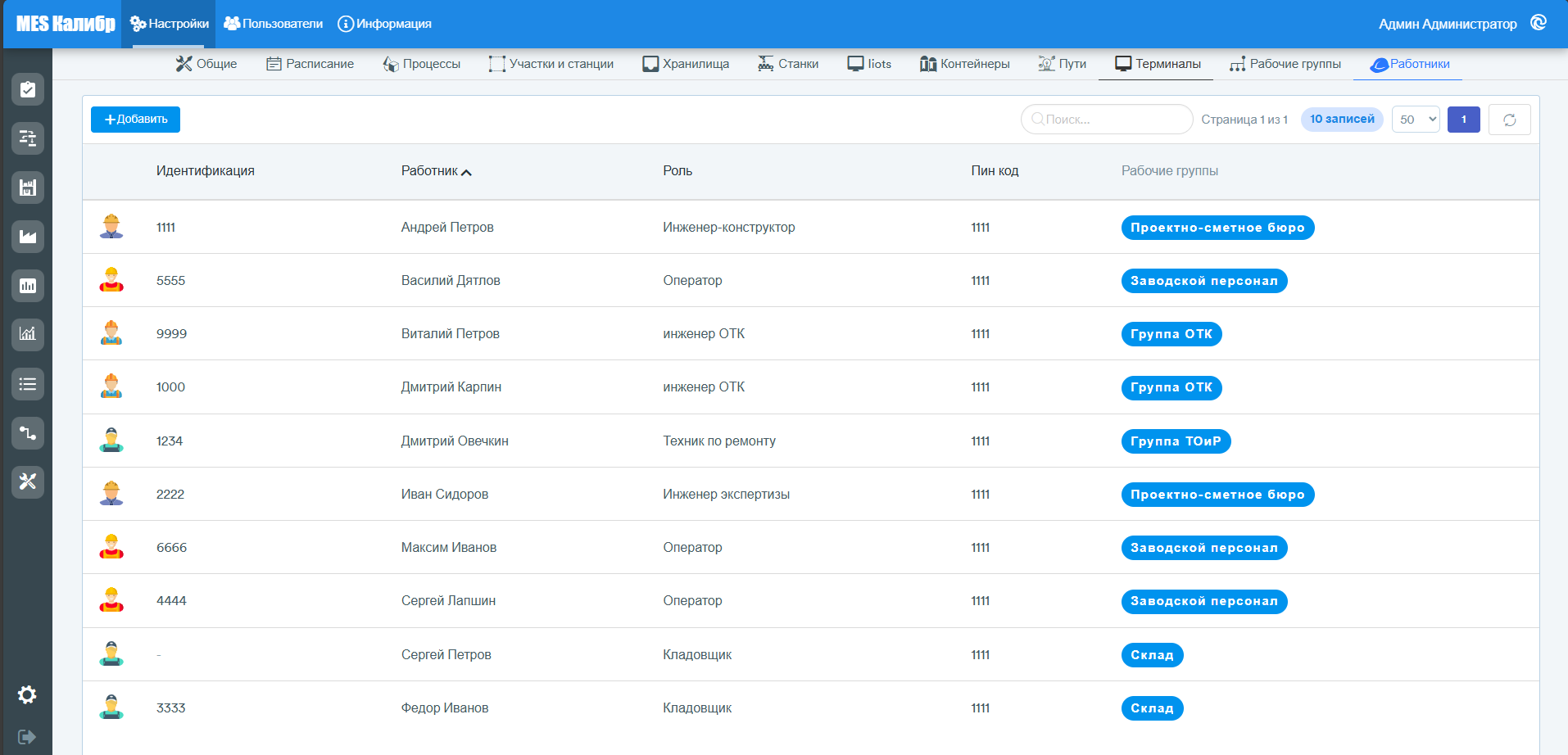
Нажмите на Добавить, чтобы ввести нового работника и соответствующую информацию.
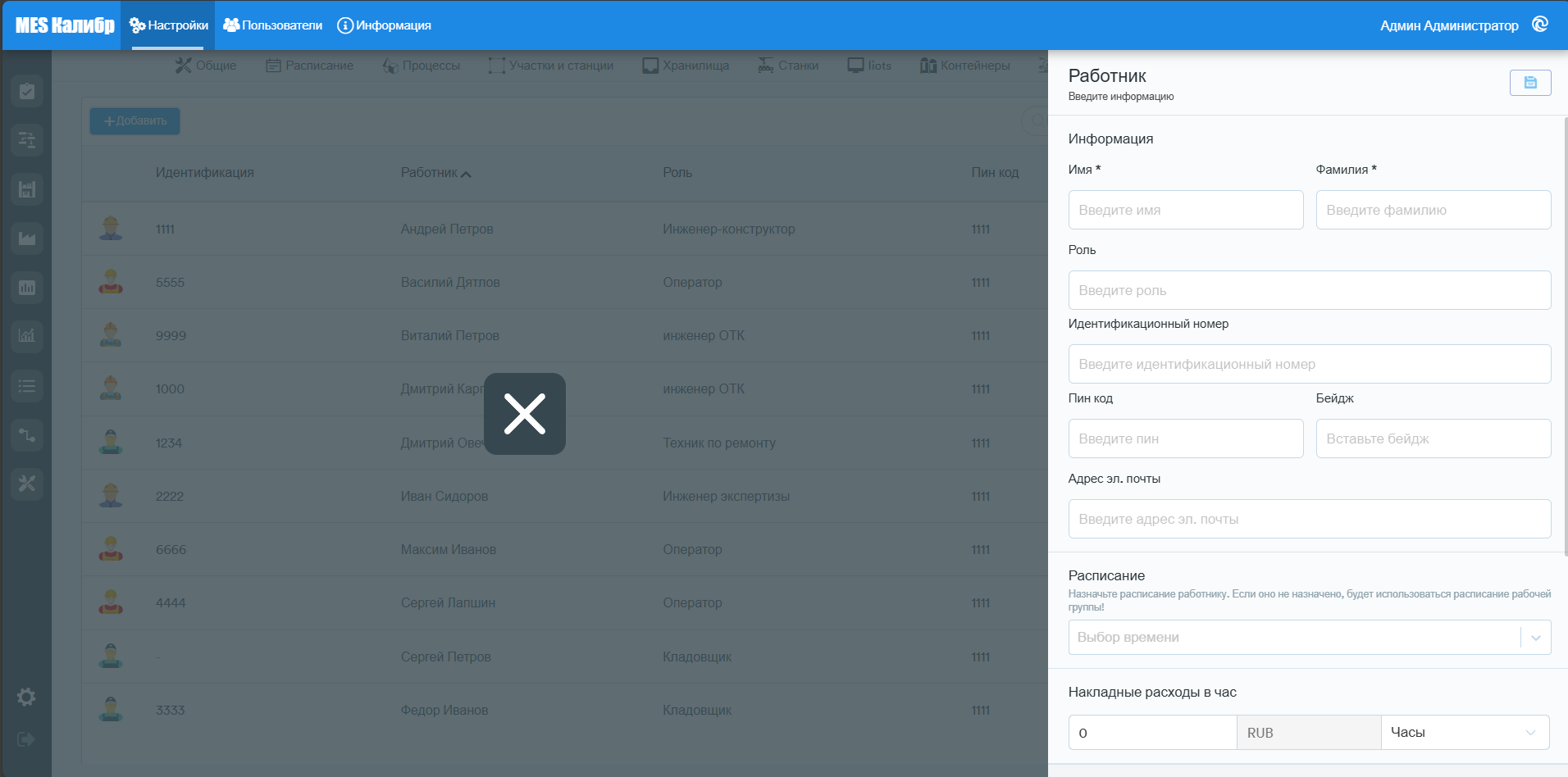
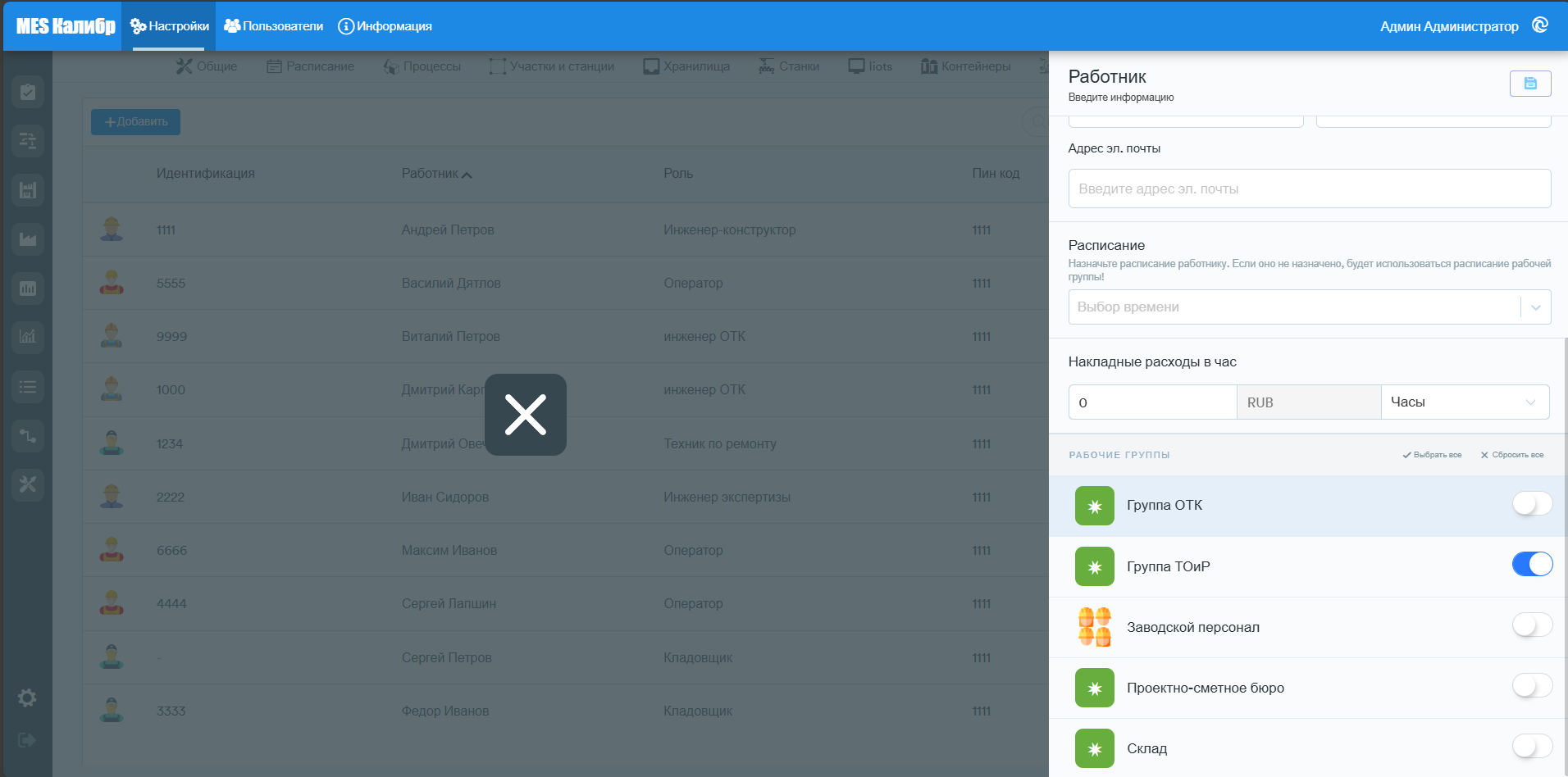
Также можно назначить работника конкретной производственной станции из этого меню. Не забудьте сохранить после ввода требуемой информации.
Пользователи
Этот раздел позволяет просматривать пользователей, имеющих доступ к интерфейсу менеджера MES Калибр.
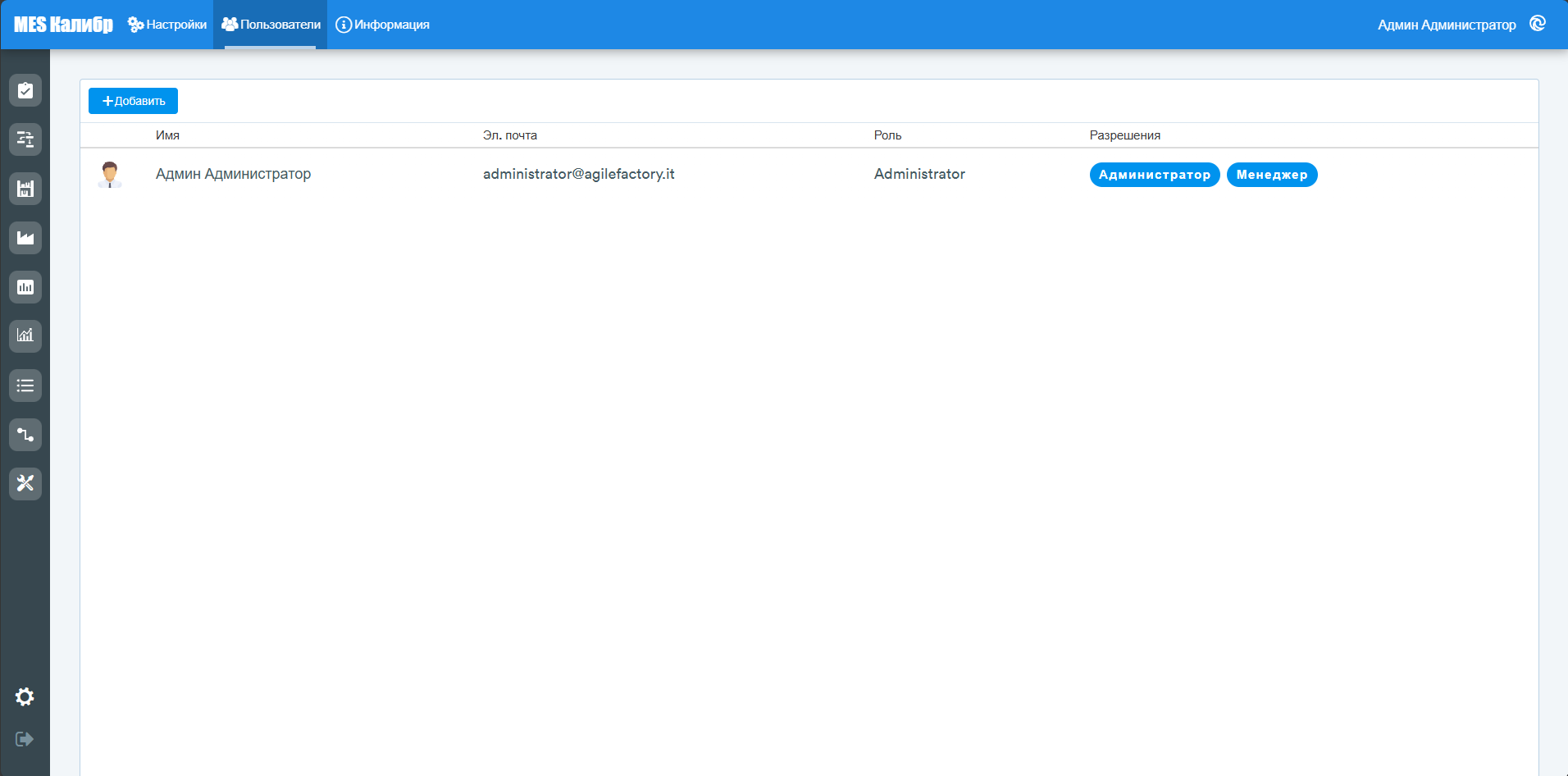
Нажмите кнопку Добавить, чтобы добавить нового пользователя и ввести его информацию.
В нижней части карточки ввода данных можно выбрать права пользователя.
Пользователи с ролью Администратор смогут изменять все в разделе Настройки.
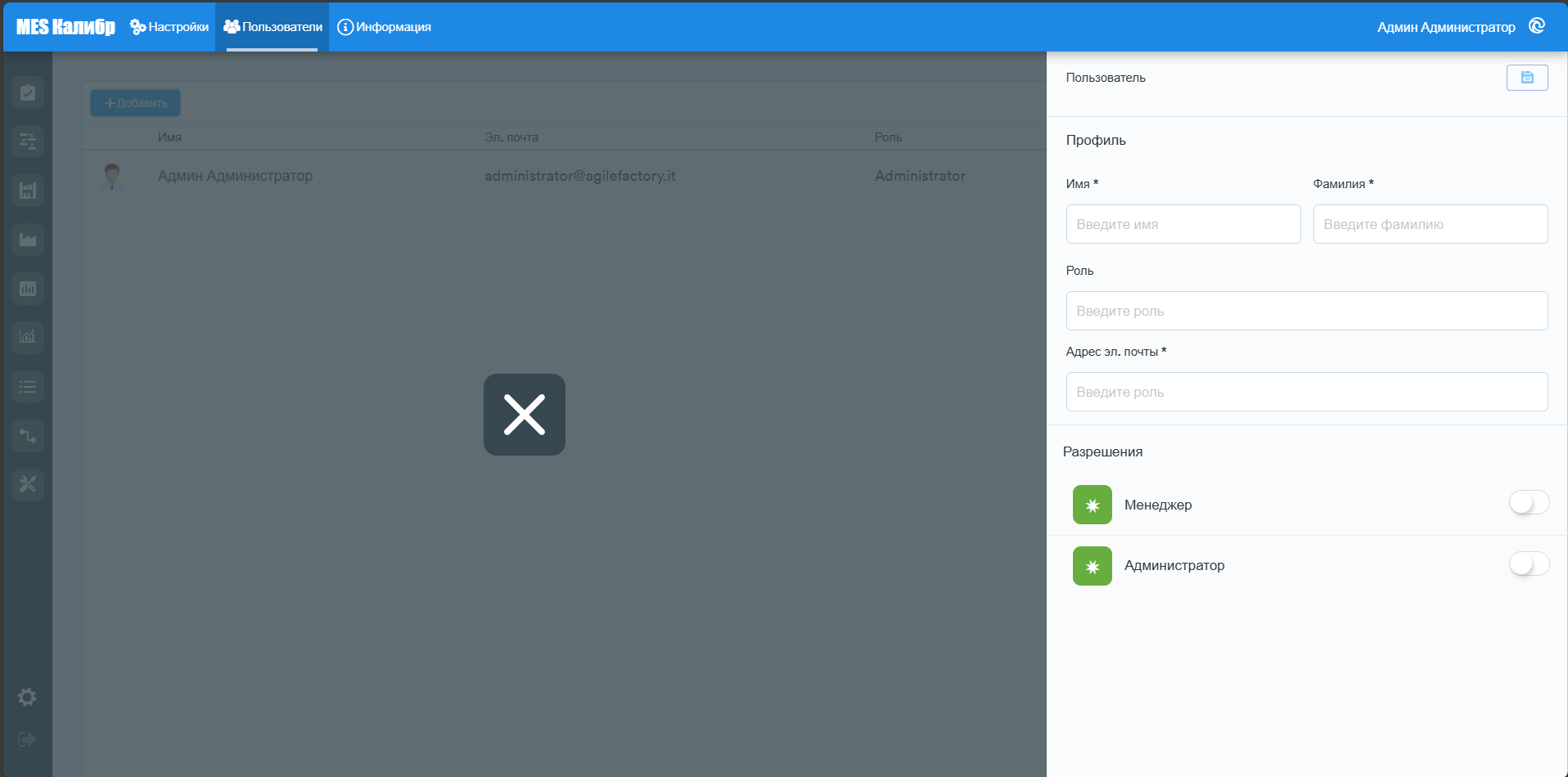
Нажав на уже созданного пользователя, можно изменить информацию о пользователе. Нажав на значок в правом верхнем углу, представляющий замок, можно изменить пароль для входа.
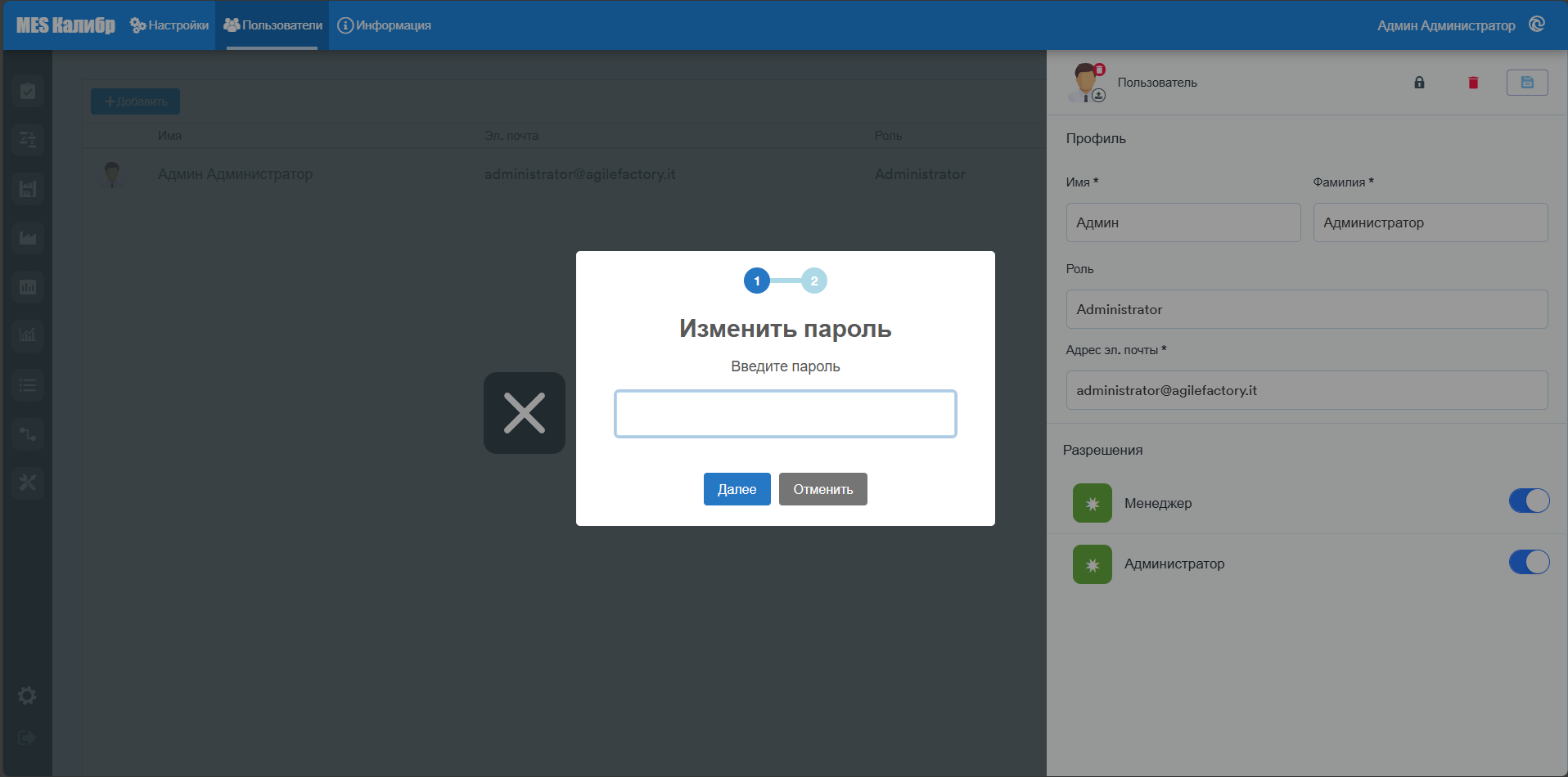
После завершения изменения требуется подтверждение.
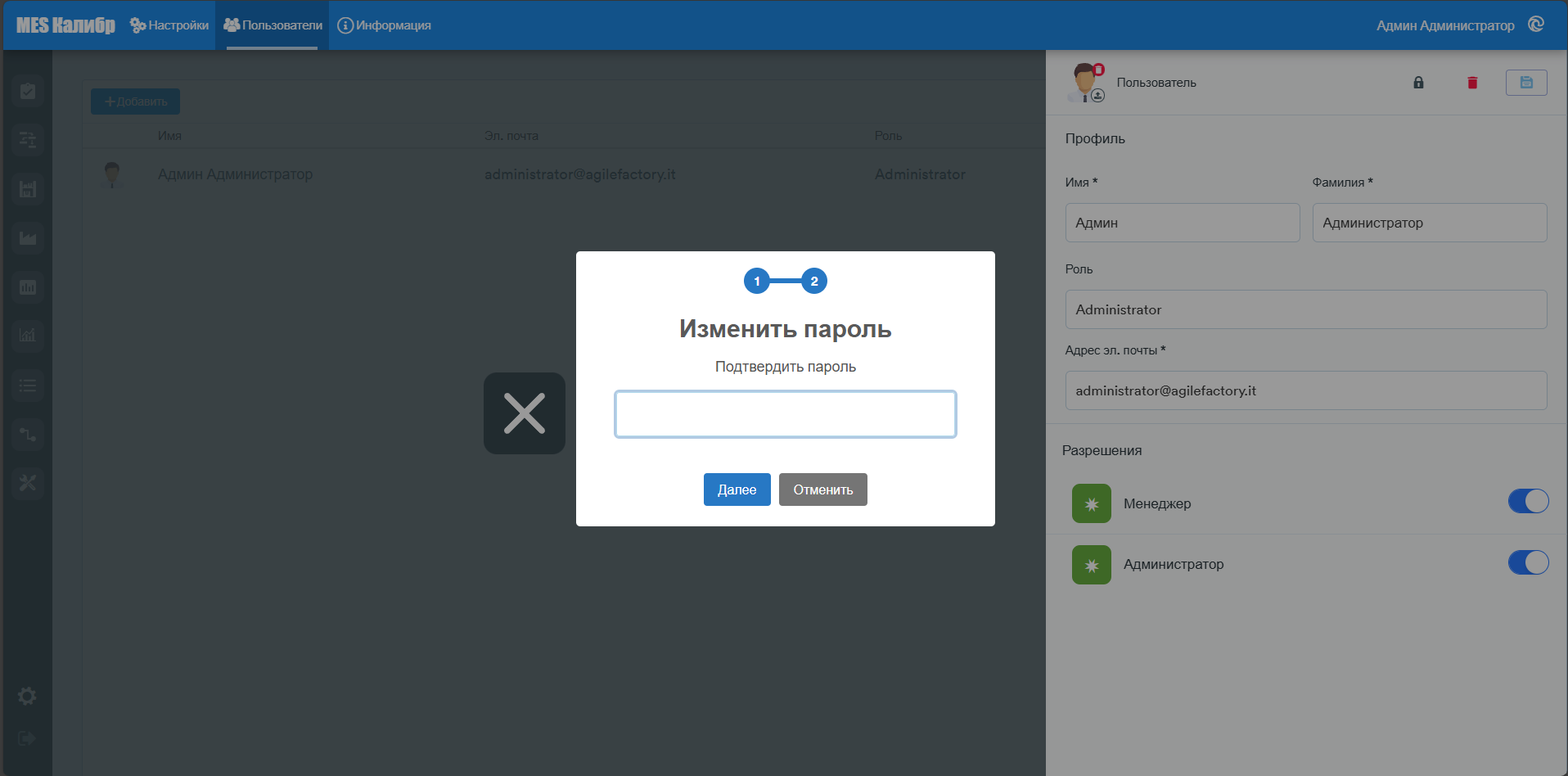
Чтобы удалить пользователя, достаточно нажать на значок корзины в меню редактирования.
Информация
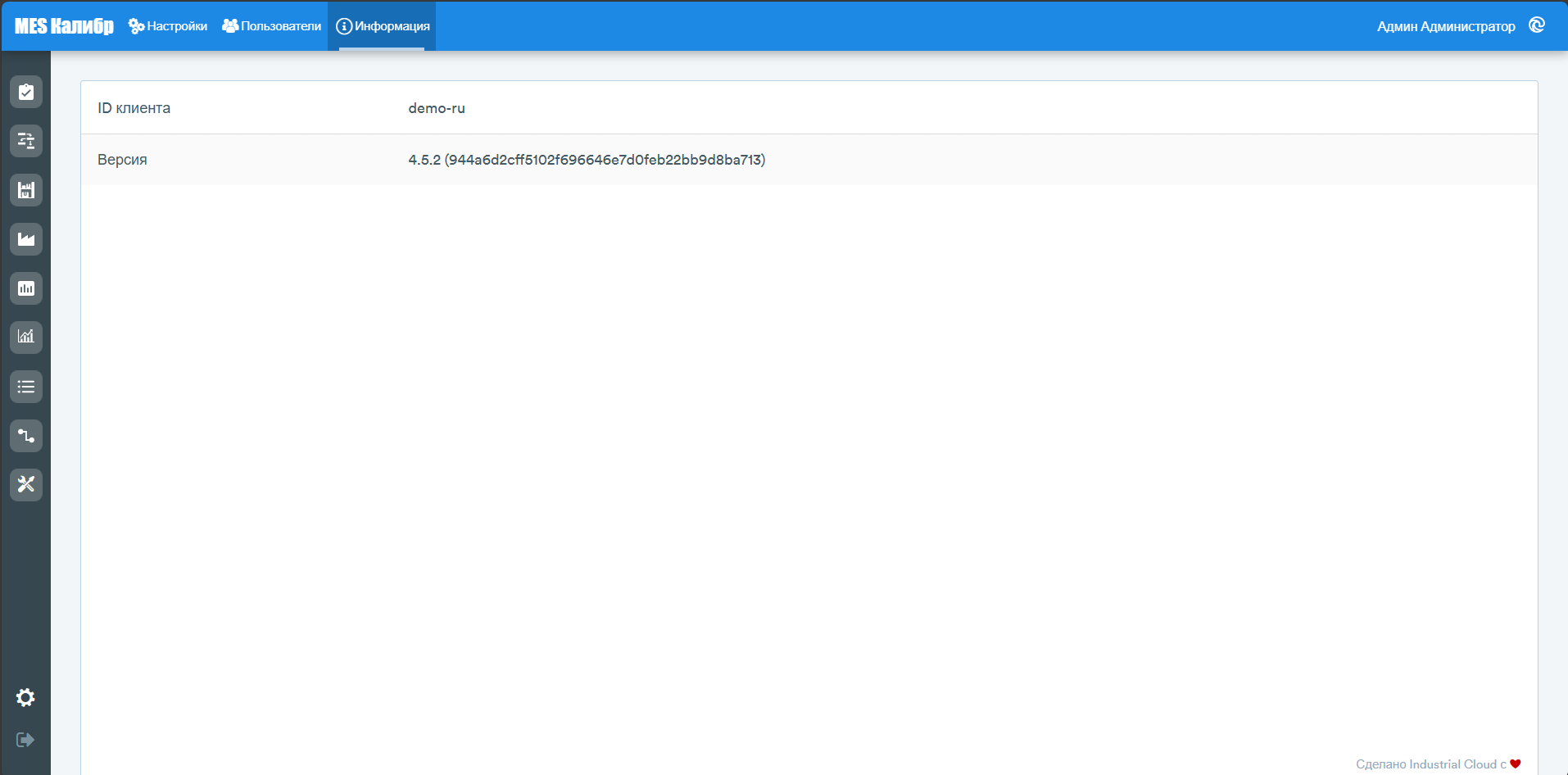
Этот раздел предоставляет информацию о версии программного обеспечения, используемого на вашем предприятии.