Планировщик✨
Планировщик MES представляет собой систему типа APS (Advanced Planning and Scheduling), которая позволяет динамически рассчитывать производственный план на основе различных критериев, таких как:
- время выполнения операции
- производственный график работы
- доступность ресурсов (персонал и оборудование)
- требуемая дата поставки производственных заказов
- другое
Базовая конфигурация планировщика основана на принципе "reverse planning", то есть планирование основано на необходимости выполнить максимально возможное количество операций в установленные сроки, но алгоритм работы может быть настроен в соответствии с конкретными потребностями пользователя (настраивается в рамках персонализации программного обеспечения). Эта функция не включена в базовую поставку MES.
Конфигурация
Для правильной работы планировщика необходимо убедиться, что в настройках MES определены следующие базовые параметры:
- Настроены графики работы для цехов, станций, оборудования, рабочих групп и отдельных сотрудников
- Созданные графики назначены:
- Созданные процессы были назначены рабочим станциям
- Производственные ресурсы/единицы были настроены
Для получения информации о конфигурации вышеуказанных объектов используйте ссылки на раздел Настройки.
Основной вид
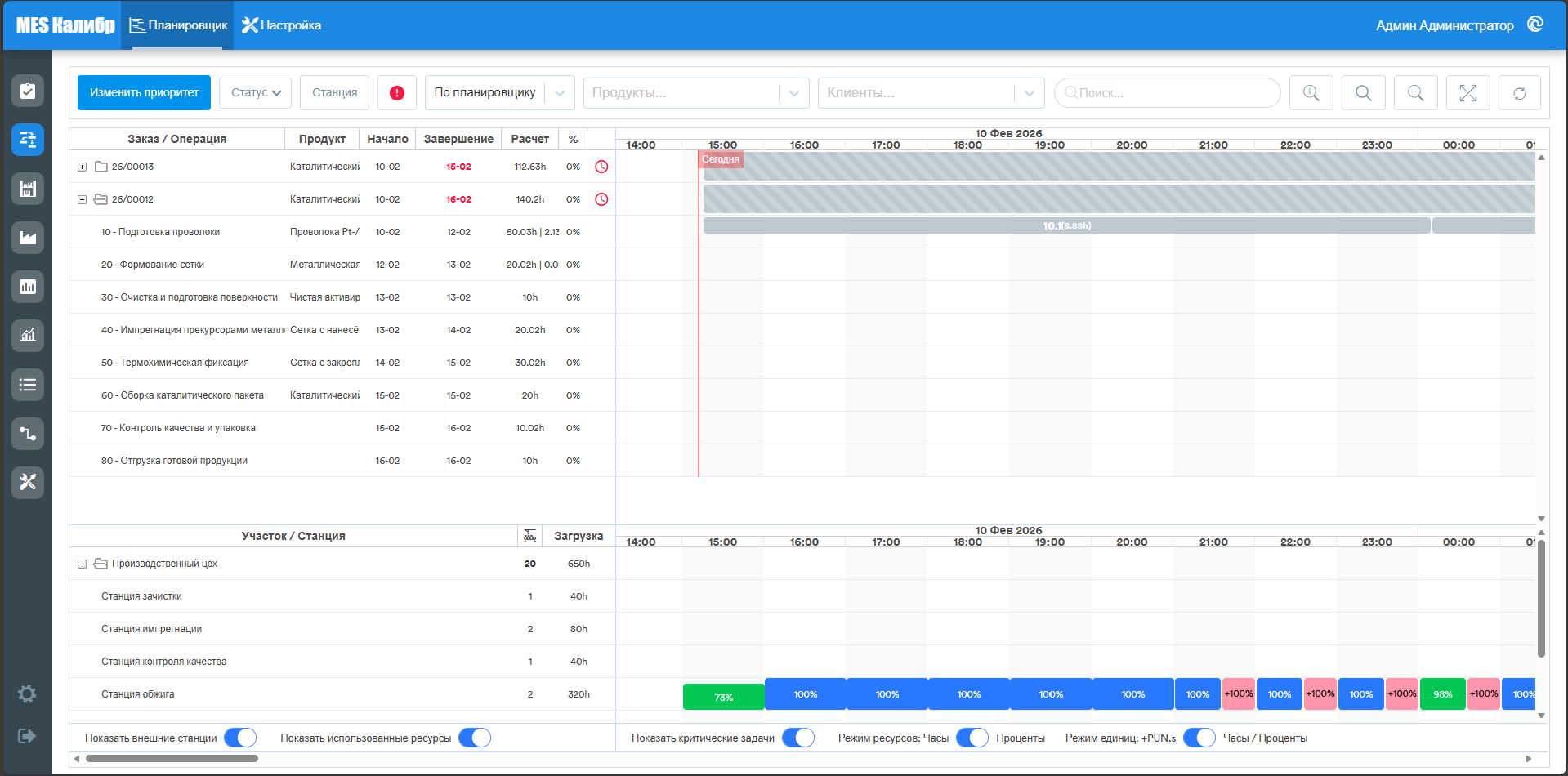
После завершения настроек можно использовать функции планировщика. Для создания производственного плана достаточно отправить хотя бы один заказ в очередь производства (кнопка Поставить в очередь для производственного заказа является своего рода триггером для планировщика). На главном экране планировщика должна быть сгенерирована диаграмма Ганта, которая представляет визуализацию запланированного выполнения производственных операций во времени с учетом предустановленного рабочего времени задействованных объектов (включая обеденные перерывы, праздничные дни и другое).
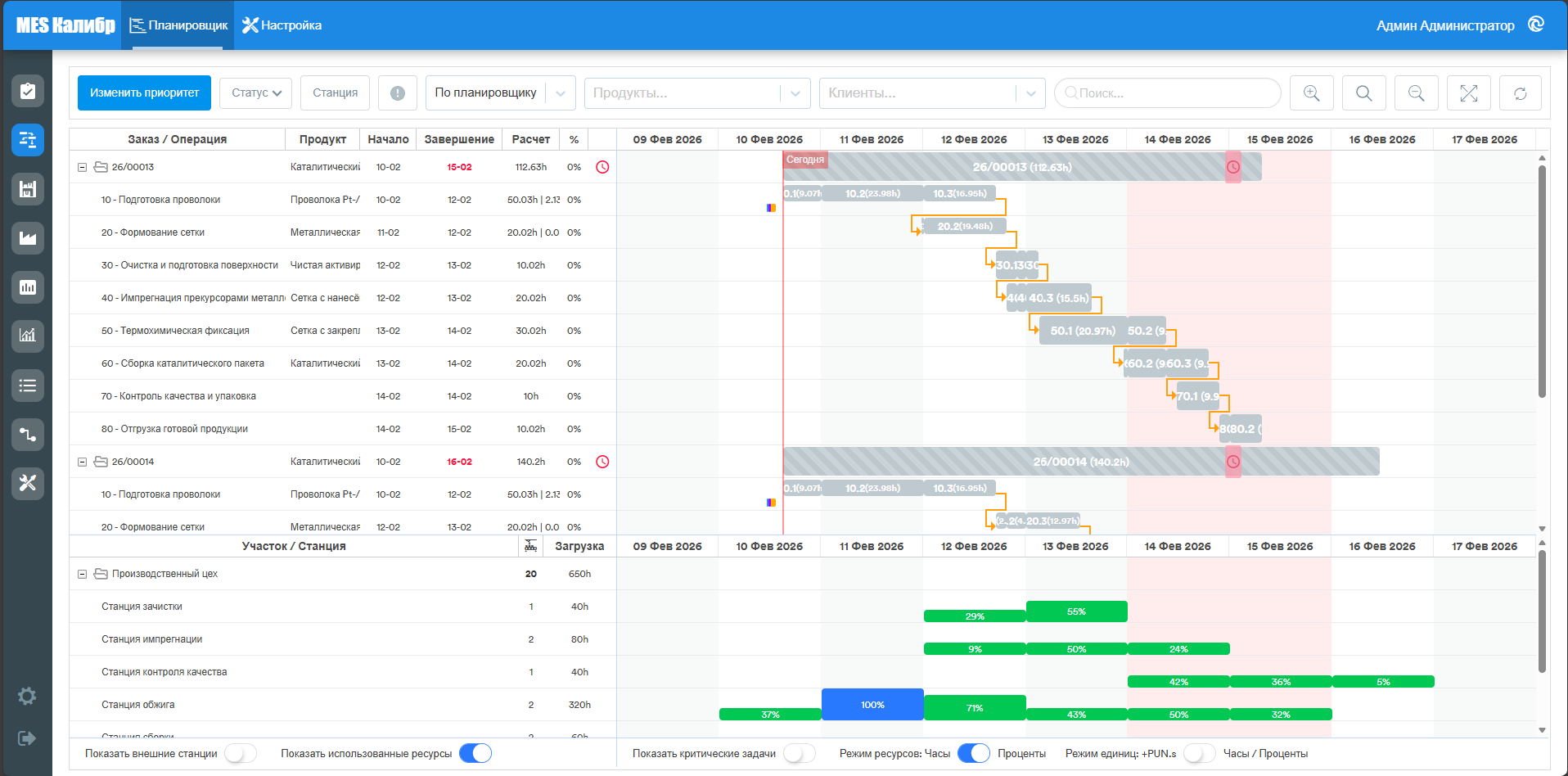
В верхней части экрана доступно несколько фильтров и функциональных инструментов интерфейса:
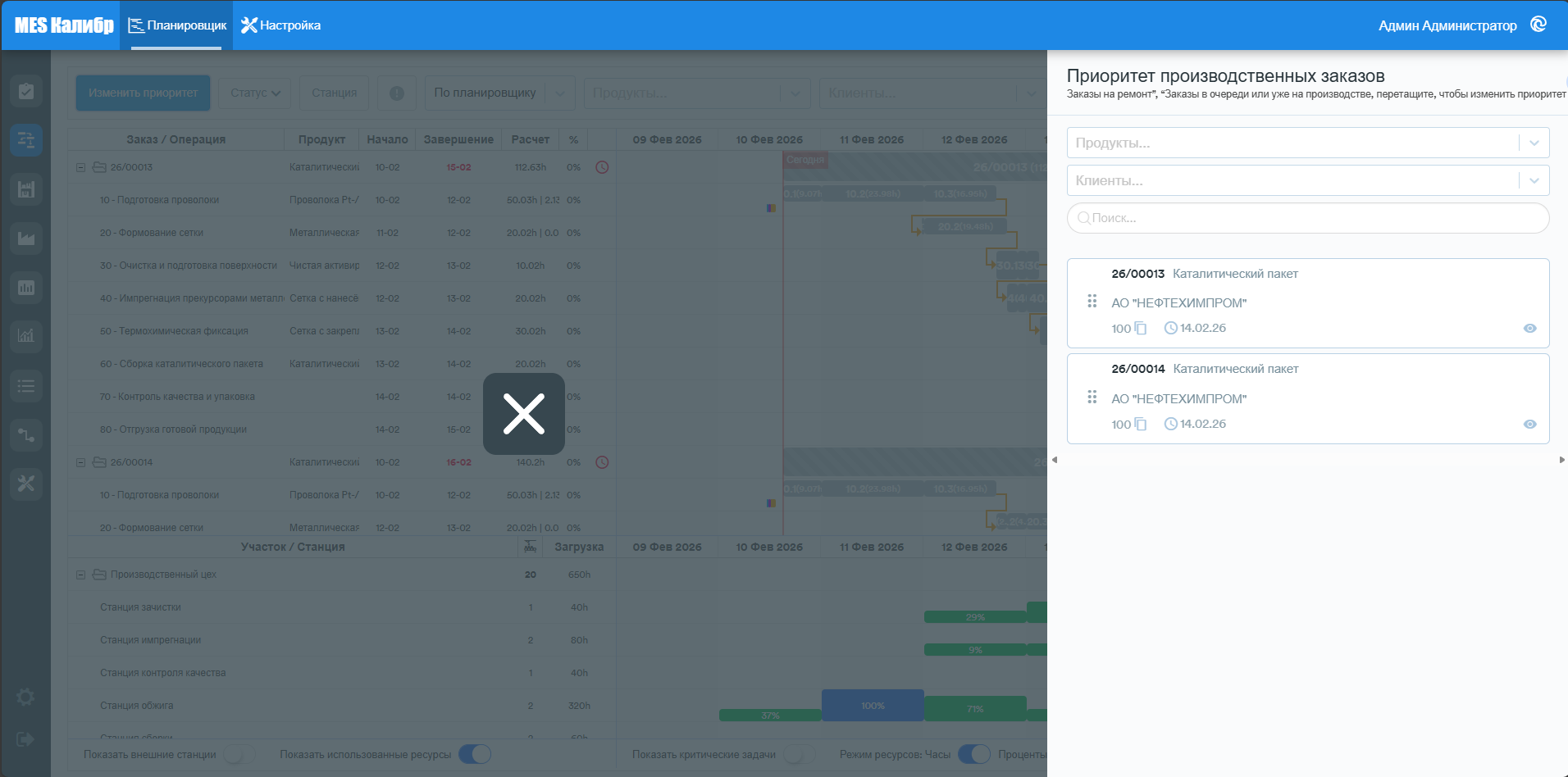
- кнопка Изменить приоритет, которая позволяет управлять порядком выполнения производственных заказов в случае, если автоматически запланированная последовательность не соответствует ожиданиям пользователя. Как управлять приоритетами производственных заказов будет объяснено позже в отдельном разделе.
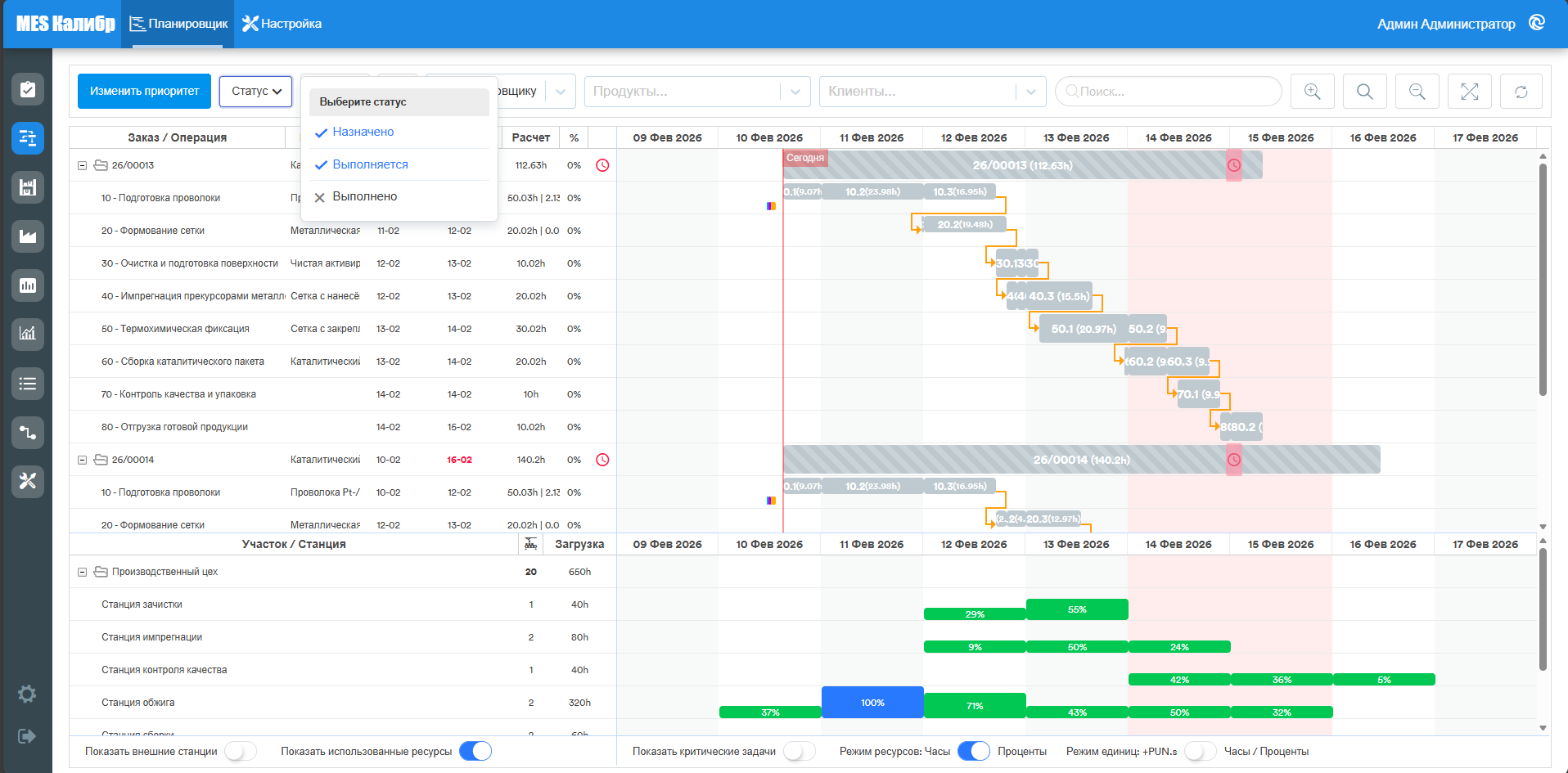
- фильтры по статусу заказа (Назначено - заказ в очереди, но производство еще не началось, В обработке - заказы на стадии производства, для которых открыты рабочие сессии, Завершено - завершенные заказы)
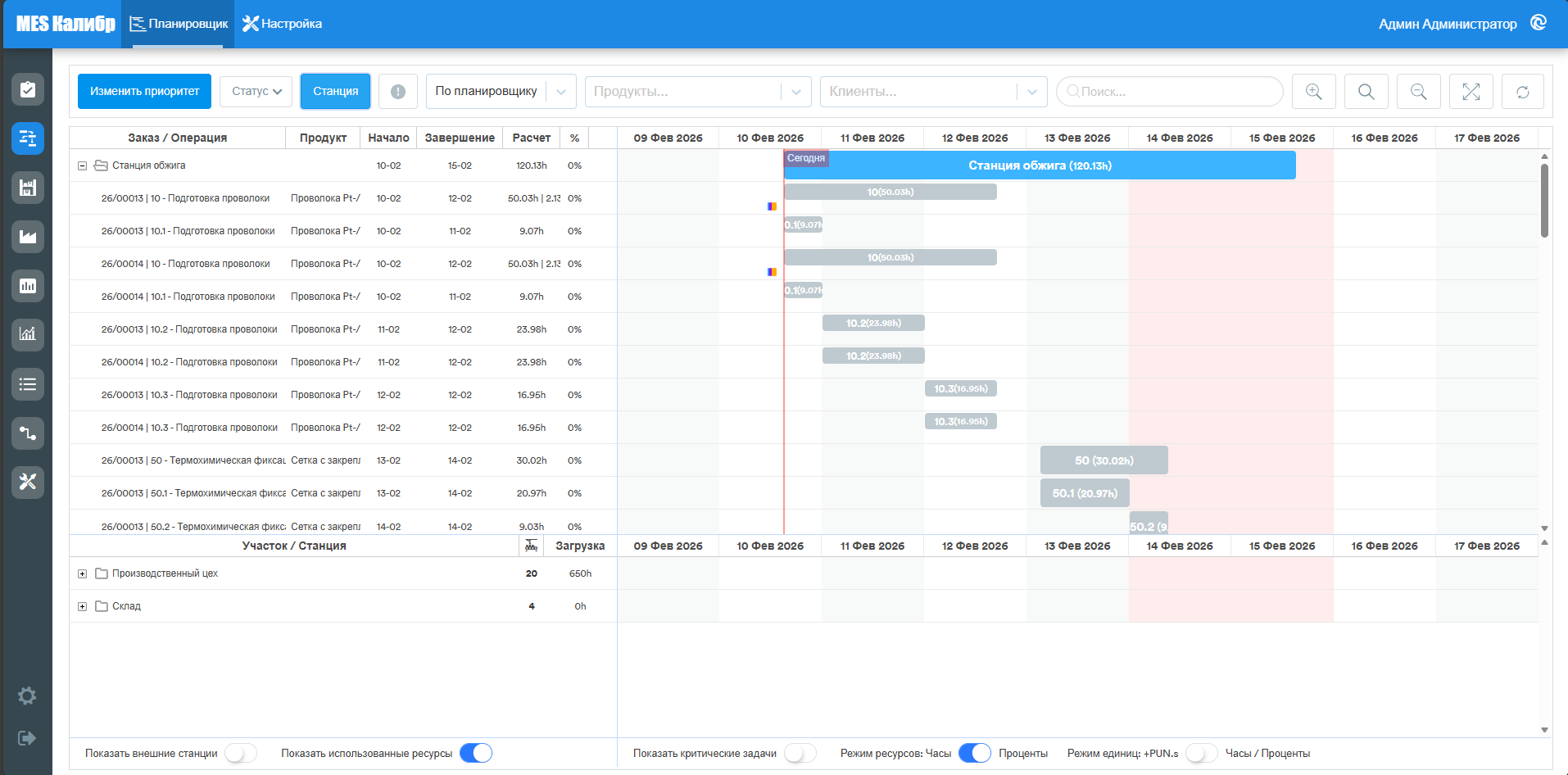
- Кнопка Станция, которая позволяет изменить отображение диаграммы, группируя производственные операции по станциям, позволяет визуализировать очередь и загрузку во времени для каждой станции.
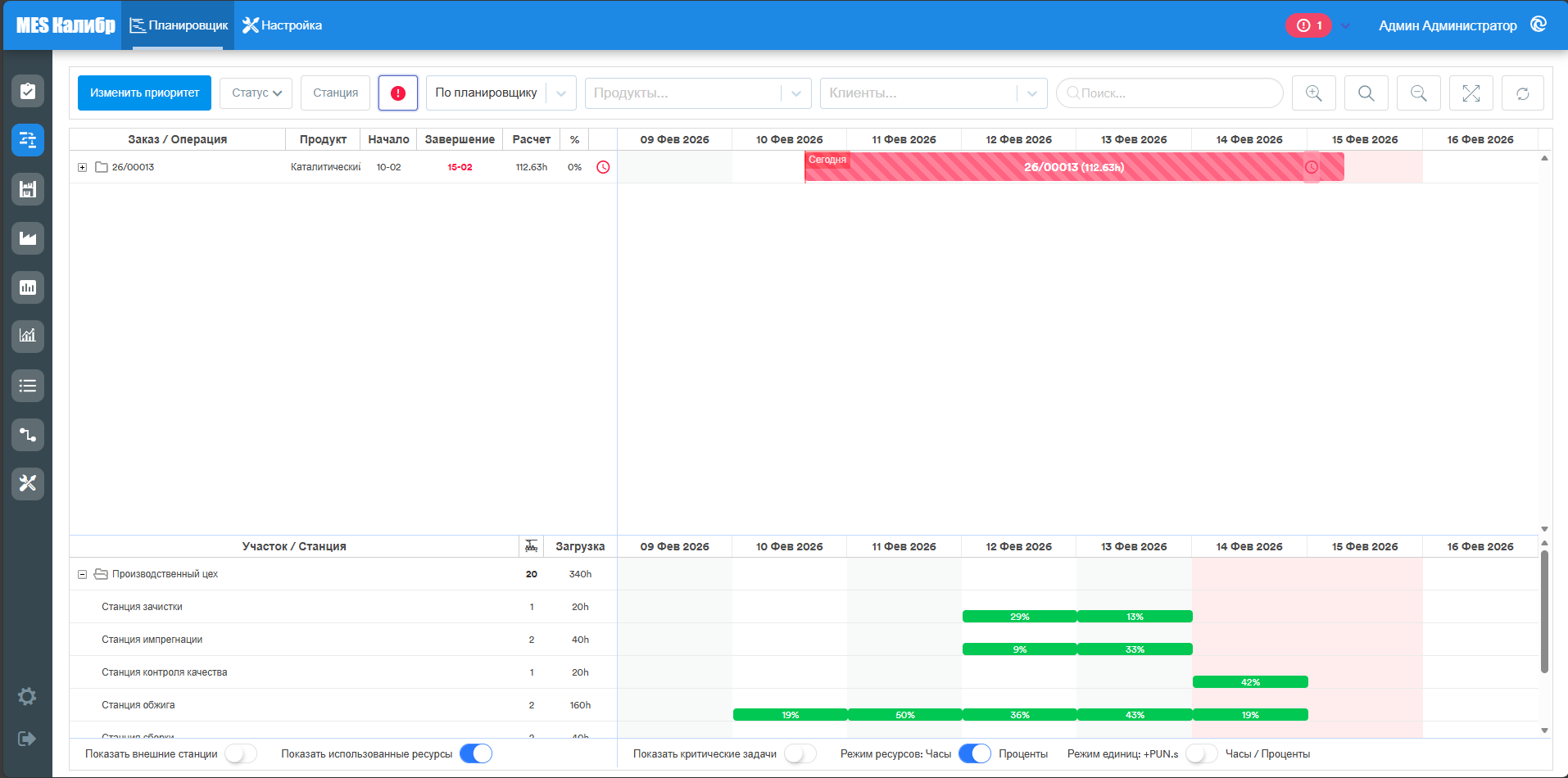
- Кнопка Фильтр по ошибке
Нажав эту кнопку, будут показаны только заказы, находящиеся в данный момент в ошибке, обработка которых прервана из-за проблемы, обнаруженной в производстве.
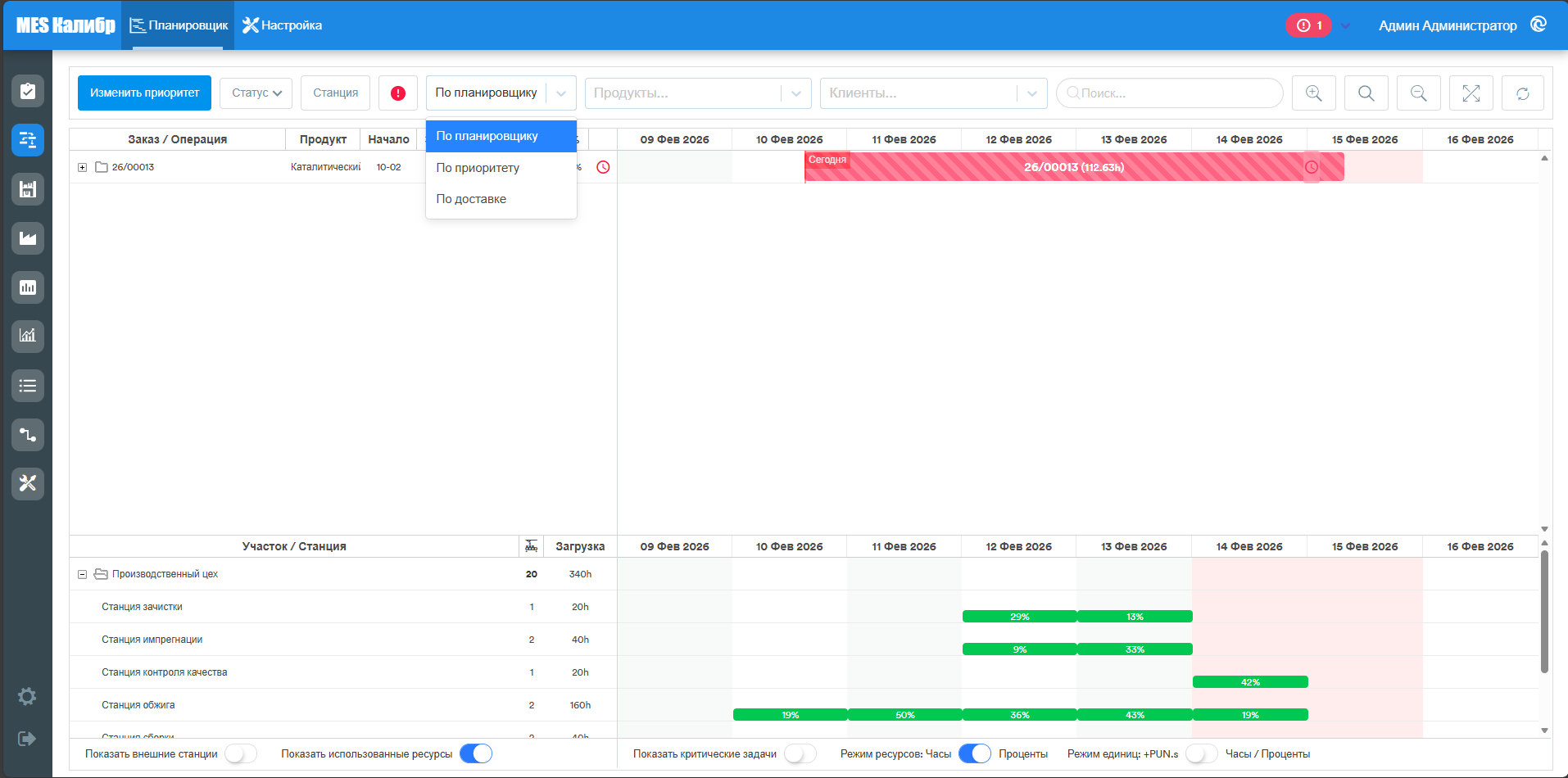
- Можно сортировать заказы на графике по трем параметрам: По планировщику - согласно автоматическому плану, По приоритету - согласно порядку создания, По поставке - согласно запланированной дате поставки.
- фильтры по продукту, клиенту и строка поиска
- кнопки управления режимами масштабирования с кнопкой активации полноэкранного режима
Каждый производственный заказ представляет собой "временную шкалу" с возможностью каскадного отображения составляющих его производственных операций. Временная шкала представляет собой разбивку на 24 часа для каждого дня, прерывания в выполнении операций обусловлены рабочим временем (работа только днем с обеденным перерывом).
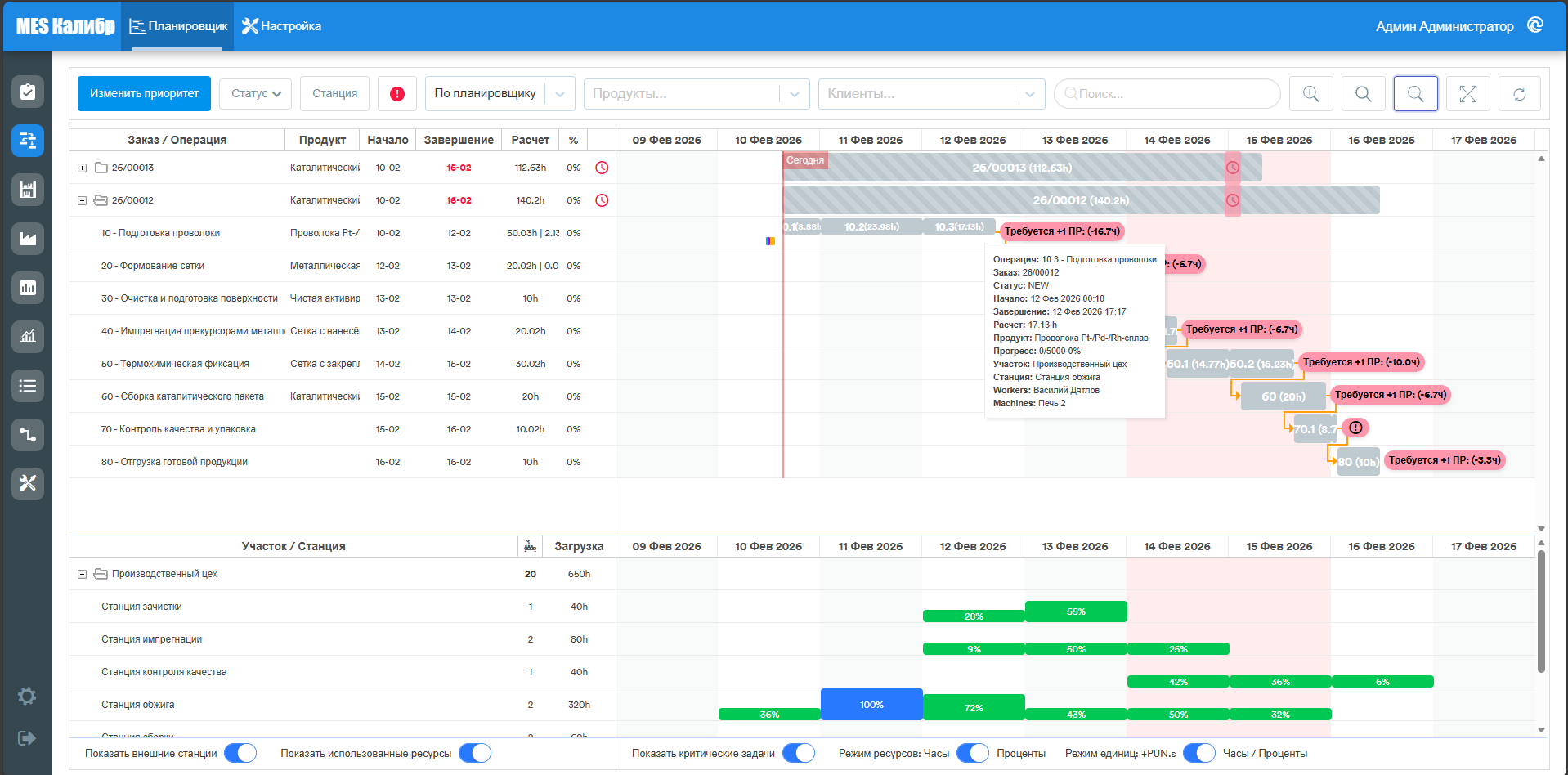
Красный блок с будильником на графике представляет установленную дату поставки производственного заказа (конец дня поставки).
В левой части экрана доступны следующие данные для каждого заказа и операции:
- заказ/операция: название заказа/операции
- продукт: название продукта
- начало: дата начала выполнения (определена планировщиком)
- конец: дата окончания выполнения (определена планировщиком)
- расчёт: расчетное время выполнения (указывается в человеко-часах, необходимых для выполнения, может быть предустановлено, если известно, в противном случае будет определено на основе статистики выполнения такой операции как среднее время выполнения)
- %: процент завершения на текущий момент
- поставка: требуемая дата поставки заказа (отображается красным, когда заказ не может быть доставлен вовремя)
В нижней части экрана находится панель производственных ресурсов, то есть зоны и станции с данными о количестве производственных единиц, предусмотренных для каждой станции, а также о максимально возможной загрузке станций, выраженной в часах обработки.
Кнопки, расположенные в нижней части экрана, позволяют настроить панель ресурсов, а именно:
- Показать внешние станции: показывать/не показывать внешние станции (работы на аутсорсинге)
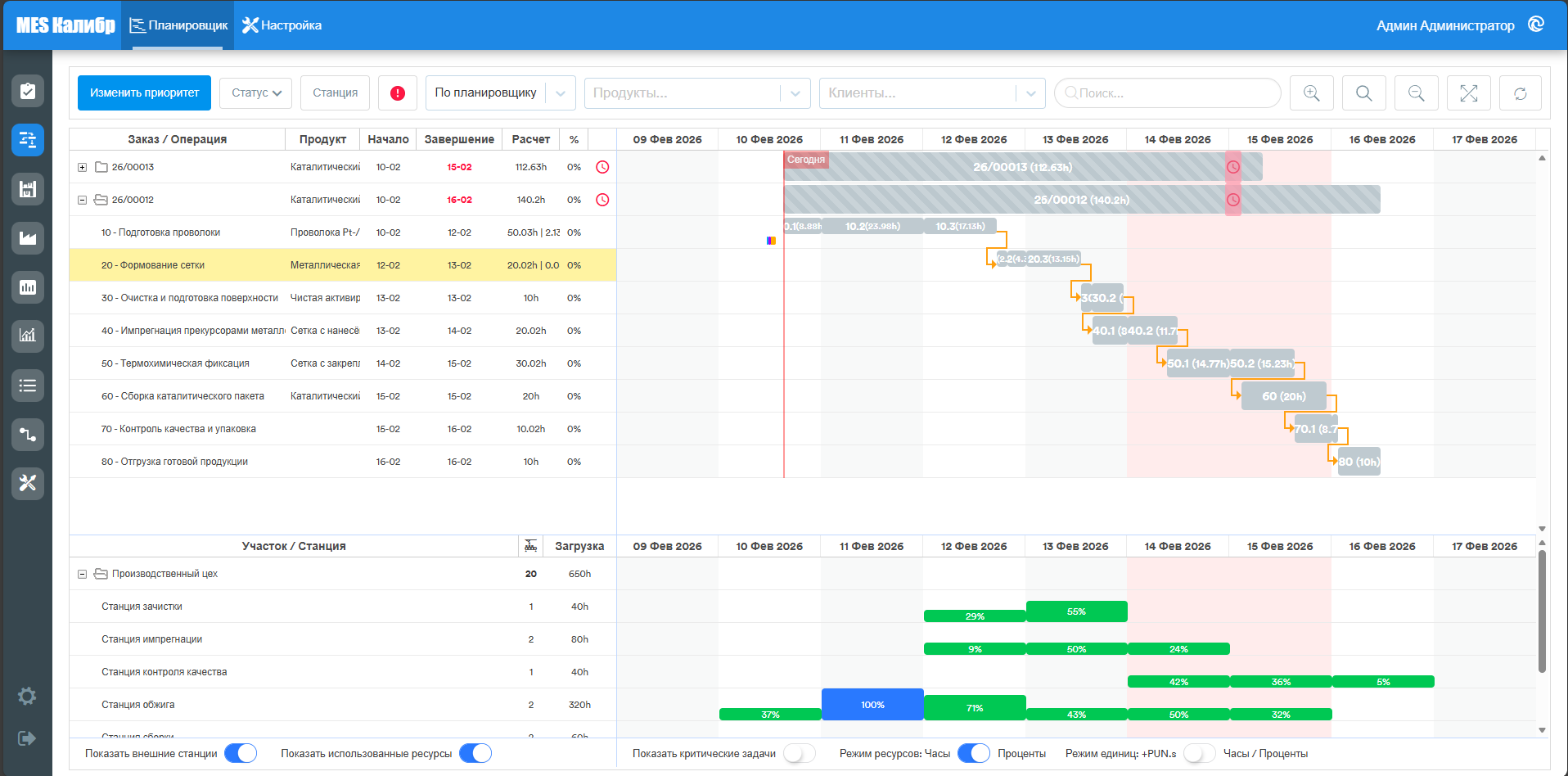
- Показать используемые ресурсы: показывать только используемые станции
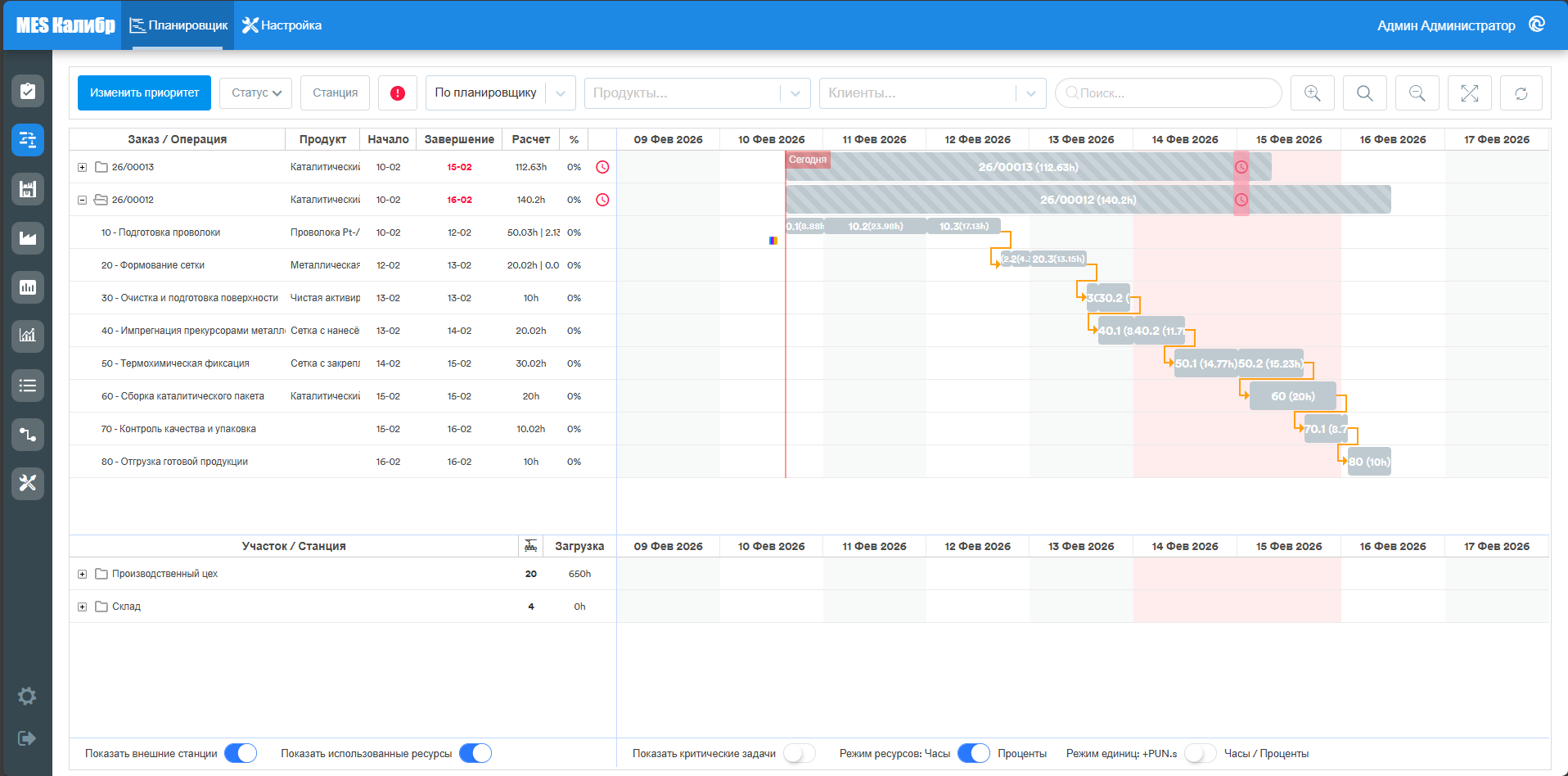
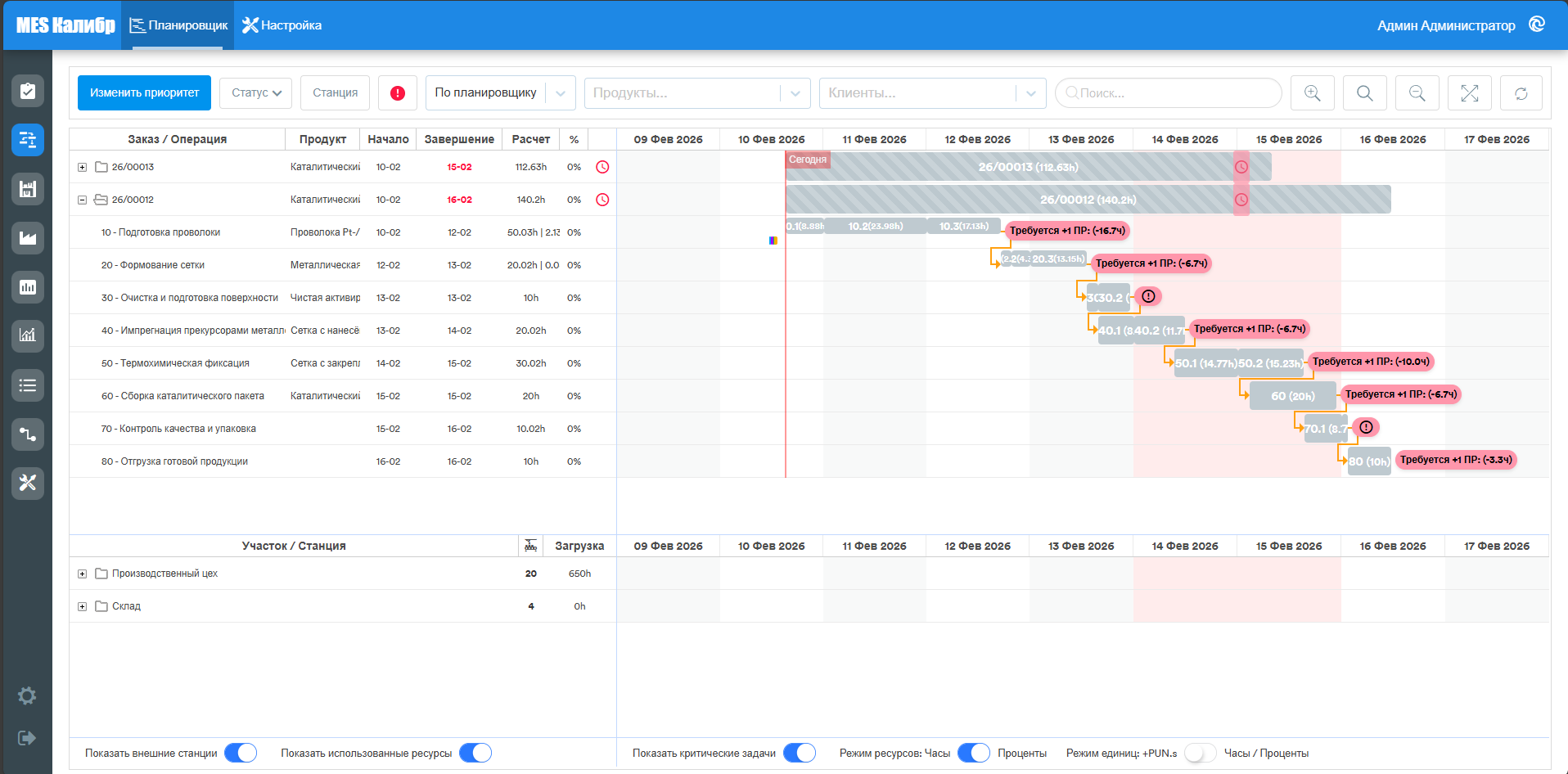
- Показать критические задачи: показывать/не показывать критические задачи (если операция не может быть завершена к дате поставки)
- Режим ресурсов: Часы/Проценты: показывать загрузку ресурсов в часах или процентах
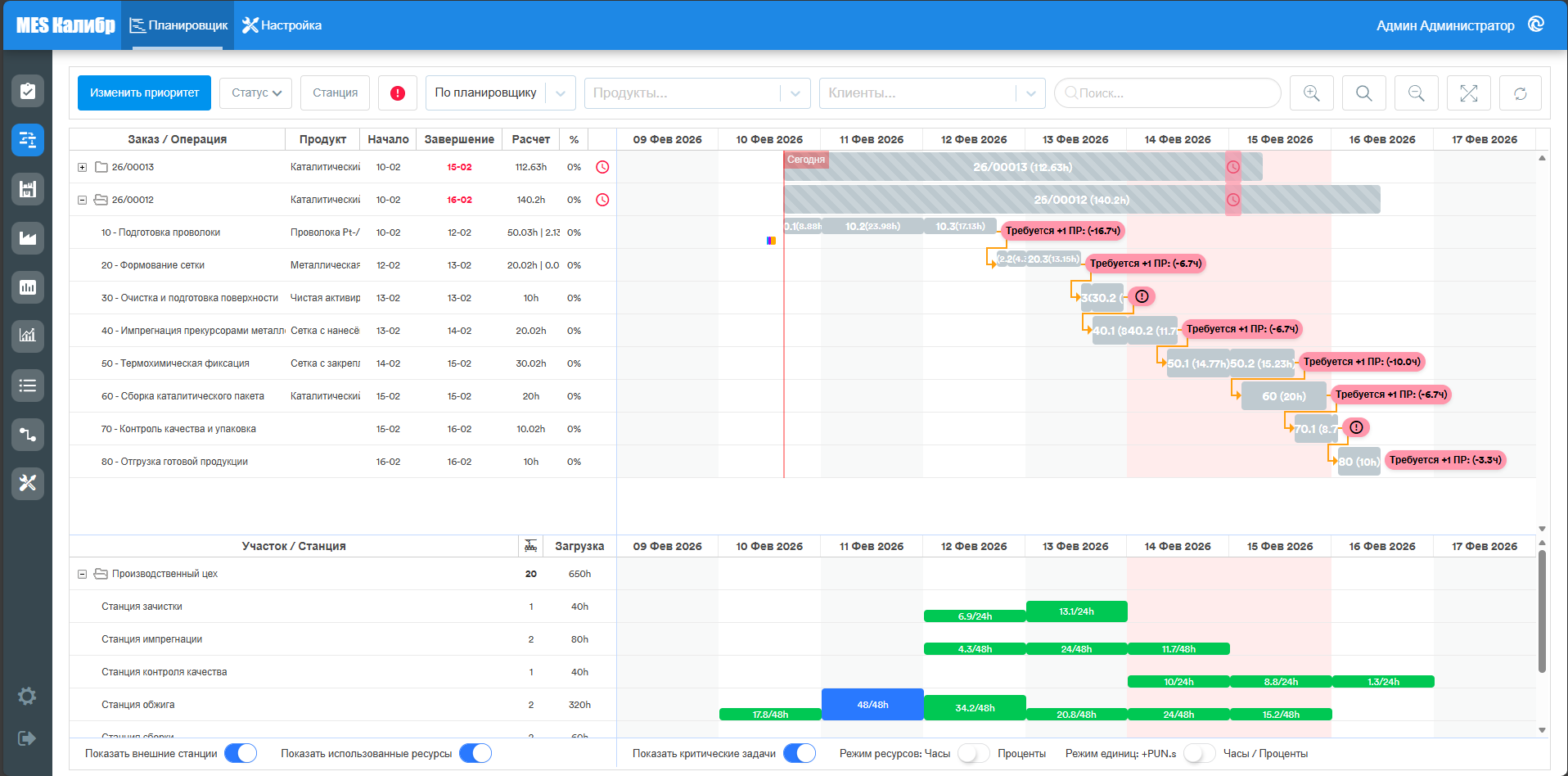
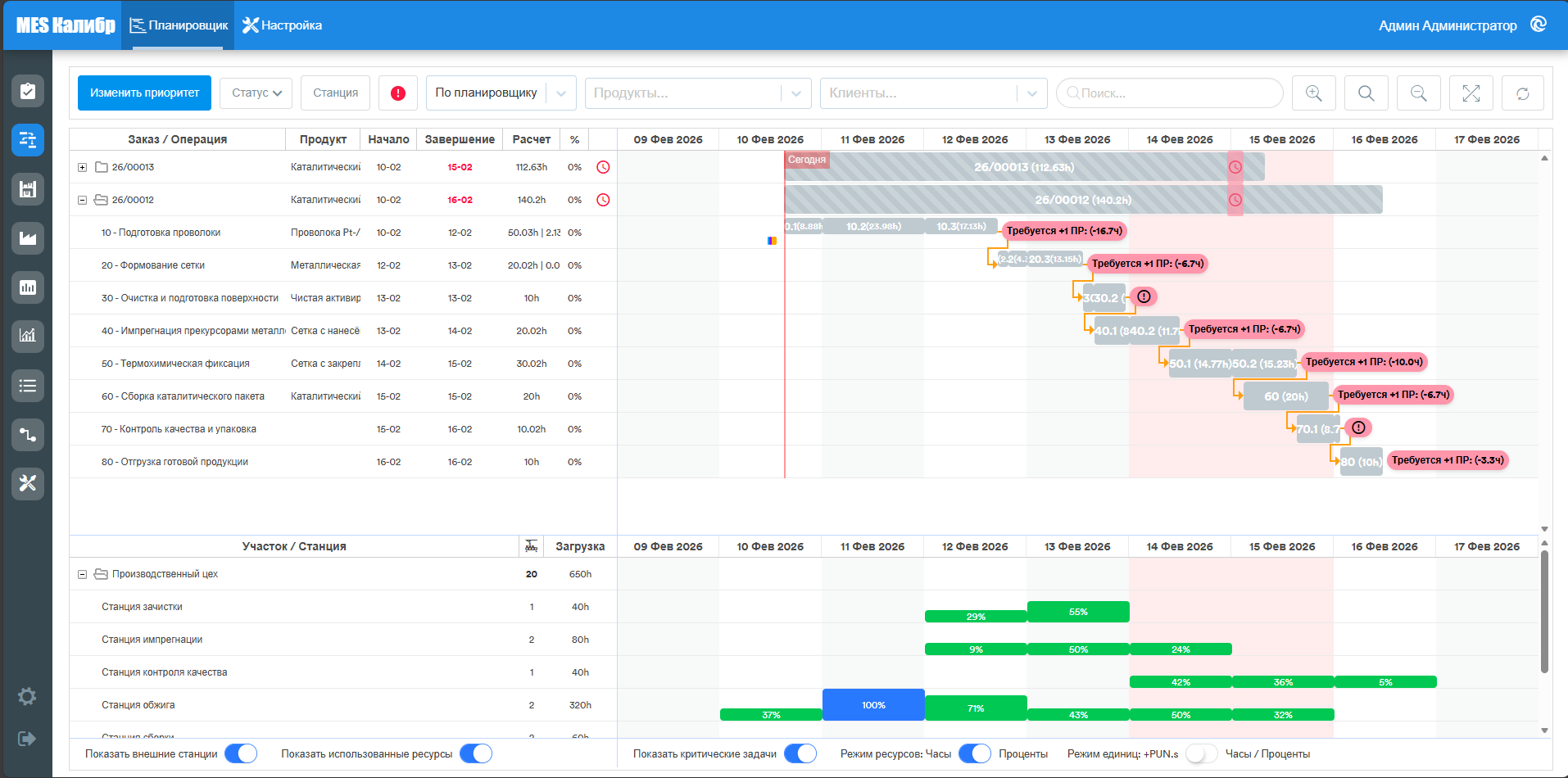
- Режим единиц: +ПР / Часы/Проценты: показывать требуемое количество производственных ресурсов в штуках или часах/процентах (в зависимости от положения предыдущего переключателя)
Как использовать планировщик
Планировщик является динамическим, то есть когда новый производственный заказ поступает в план, производственный план пересчитывается с учетом текущей ситуации (момент времени, количество продуктов, изготовленных с момента последнего планирования, изменения среднего времени производства для каждого процесса, изменения в доступности ресурсов, более срочные заказы для выполнения и т. д.). Таким образом, планировщик позволяет получить оперативный план, скорректированный с учетом реальных обстоятельств, который позволяет с максимальной точностью ответить на вопрос: когда будет сдан определенный заказ.
Планировщик также распределяет ресурсы (работников и оборудование) между производственными операциями. Однако фактическое назначение работников и оборудования для выполнения определенной операции происходит в свободном режиме, поэтому можно самостоятельно решить, следовать или нет плану планировщика.
Возможные действия
Изменение приоритета
Иногда бывает, что по какой-то причине необходимо изменить производственный план и отдать приоритет определенным отдельным заказам. Для выполнения этой операции предусмотрена кнопка Изменить приоритет. Нажав эту кнопку, отображается список заказов в порядке выполнения, в настоящее время предусмотренном планировщиком. Перемещая заказ вверх или вниз в списке, можно изменить порядок выполнения заказов в плане и пересчитать его. Важно понимать, что, отдавая приоритет определенным заказам, производственный план может быть уже не оптимальным и могут возникнуть последствия, которые могут привести в будущем к несоблюдению сроков выполнения других заказов, поэтому необходимо использовать функцию изменения приоритета заказов с осторожностью.
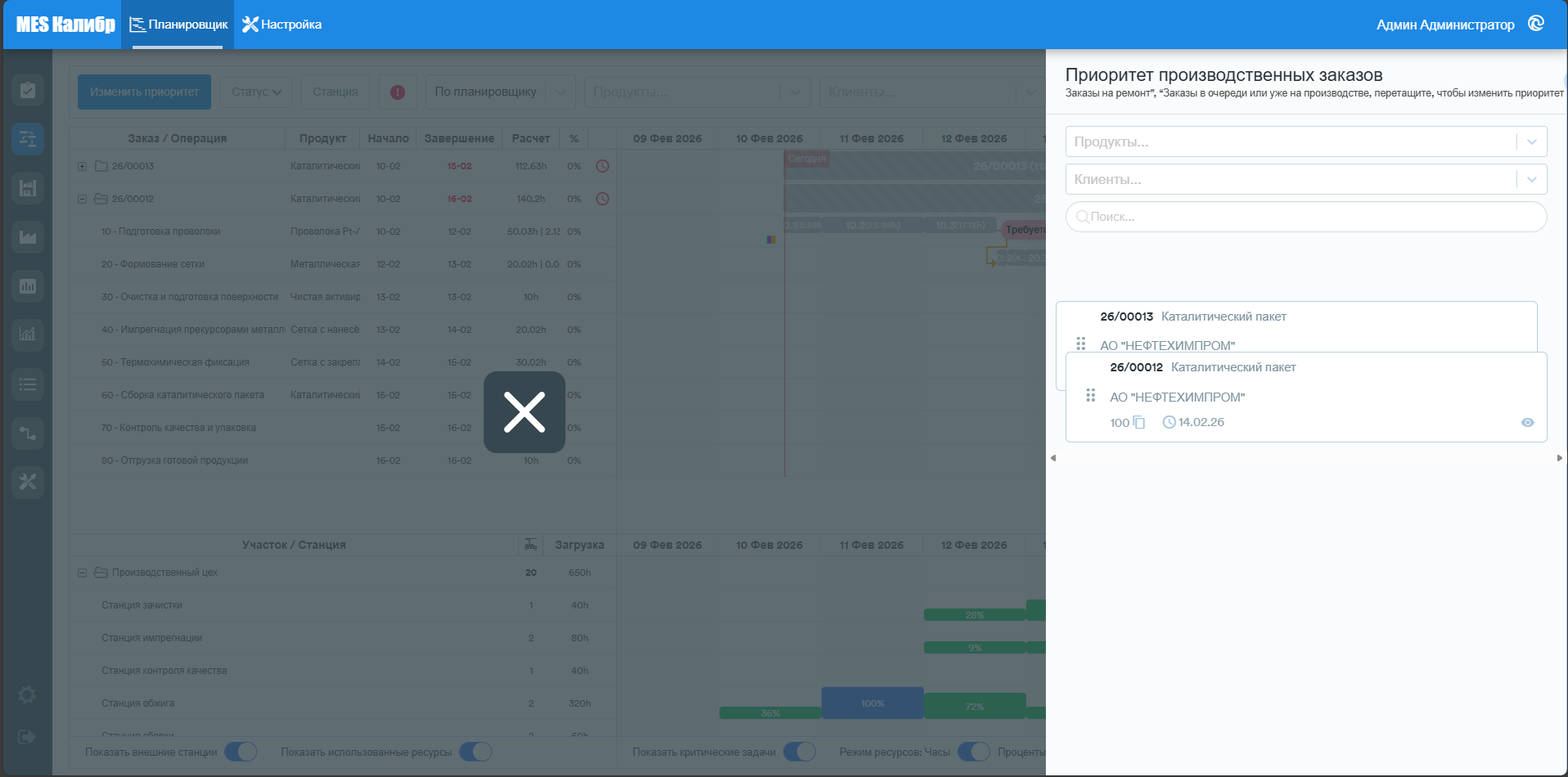
В этом меню также можно применить фильтры по продукту, клиенту или использовать строку поиска. Важно понимать, что изменение приоритета заказа с активными фильтрами может не дать желаемого результата, поскольку часть заказов будет скрыта от просмотра.
Добавление ресурсов 
Когда кнопка Показать критические задачи активирована, если невозможно выполнить заказ в установленные сроки, на диаграмме появляются розовые баннеры, которые сигнализируют пользователю, сколько производственных единиц и рабочих часов не хватает для выполнения операций в установленные сроки (на сколько часов работы можно ускорить выполнение, добавив к различным станциям указанное количество производственных единиц). Баннеры появляются не для всех операций, а только для тех, время выполнения которых значительно относительно общего времени выполнения заказа (>2%). Нажав на баннер, система задает вопрос пользователю.
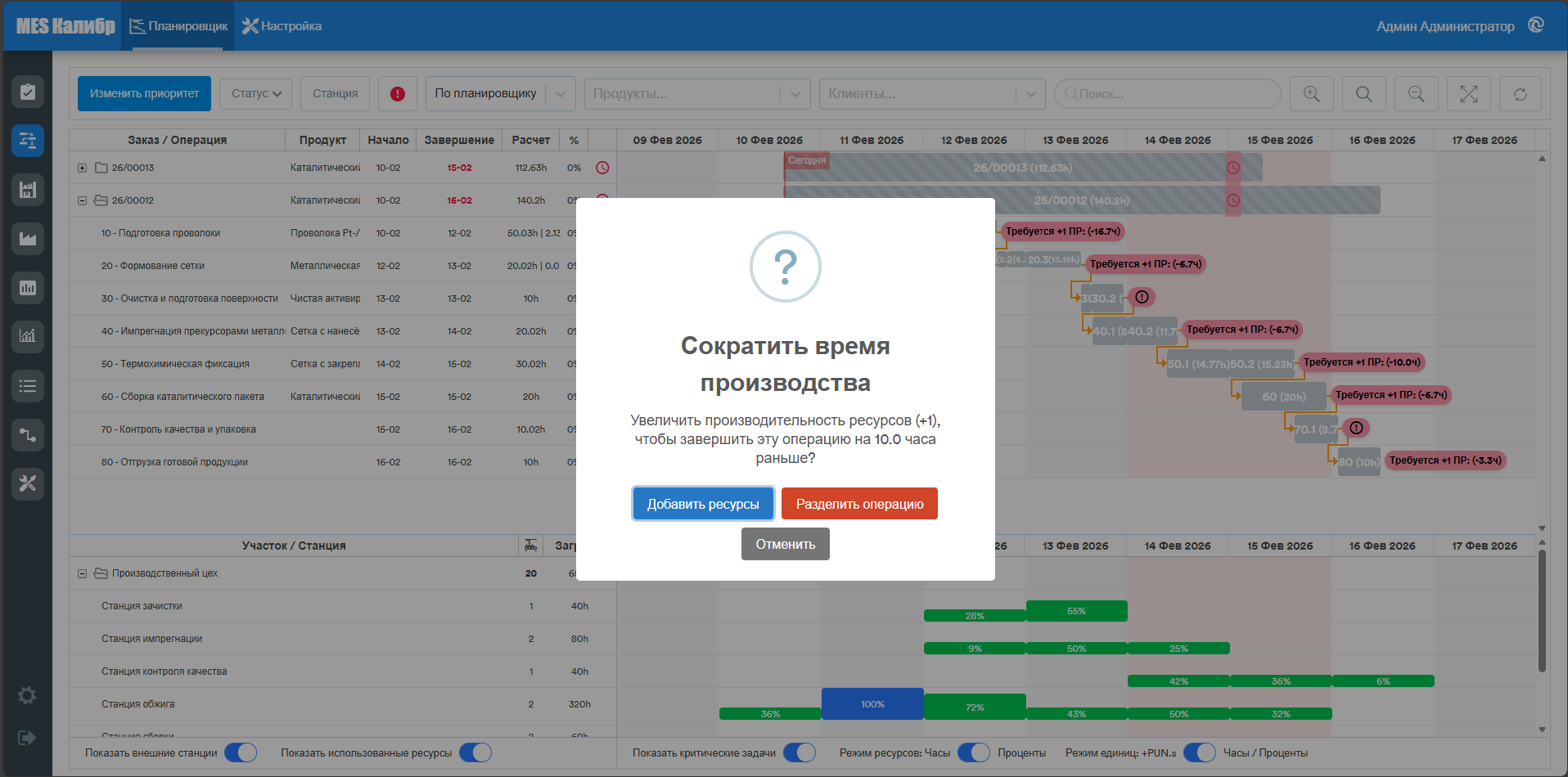
Кнопка Добавить ресурсы физически не добавляет производственные единицы для этой операции в этот период времени, но сокращает запланированное время выполнения операции, оставляя примечание к операции (кнопка Разделить операцию может использоваться в редких случаях и позволяет разделить операцию на 2 части в случае, если по какой-то причине планировщик не использует доступные производственные единицы).
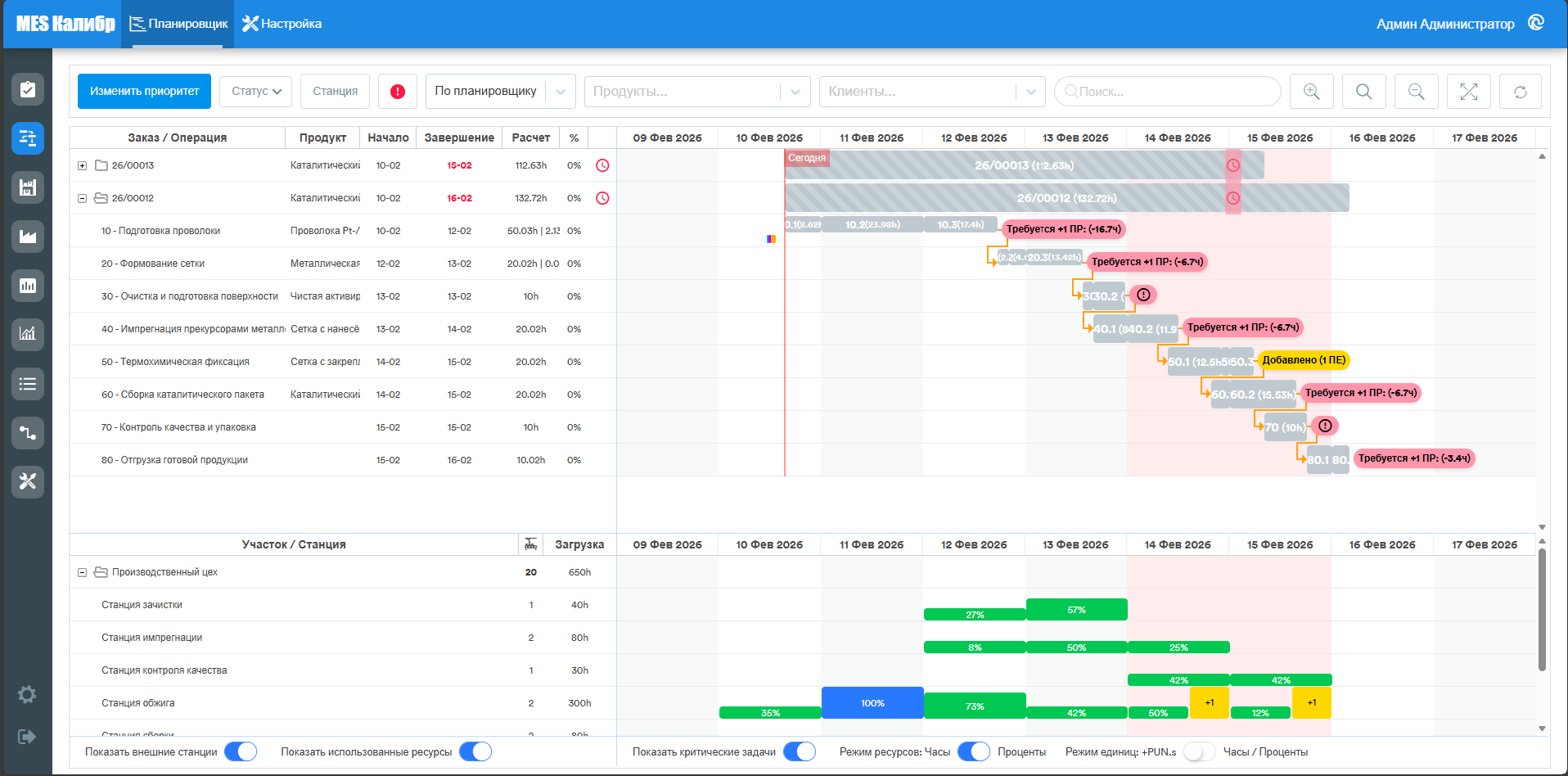
"Сокращенная" операция выделяется желтым цветом на диаграмме; в деталях операции появляется примечание, указывающее, что время было сокращено и что для выполнения такой операции требуется больше ресурсов, чем обычно; это сообщение также видно в интерфейсе оператора при начале выполнения операции.
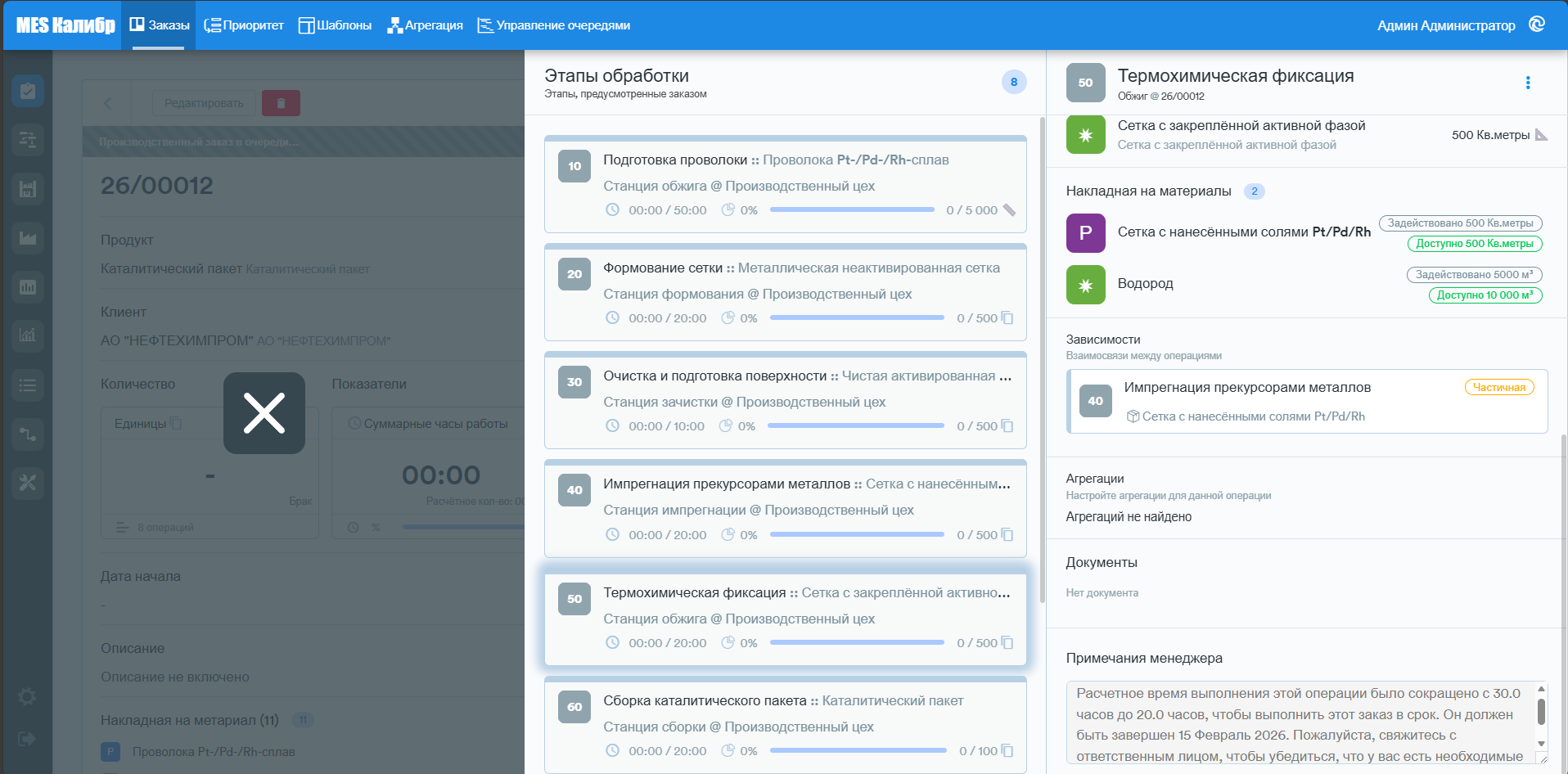
Эта функция является экспериментальной и может быть изменена или улучшена в будущем.
Контроль выполнения плана
В тот момент, когда кто-то начинает выполнять производственную операцию, цвет диаграммы меняется. Текущий заказ окрашивается в синий цвет, в то время как выполняемая операция окрашивается цветом, соответствующим этапу выполнения.
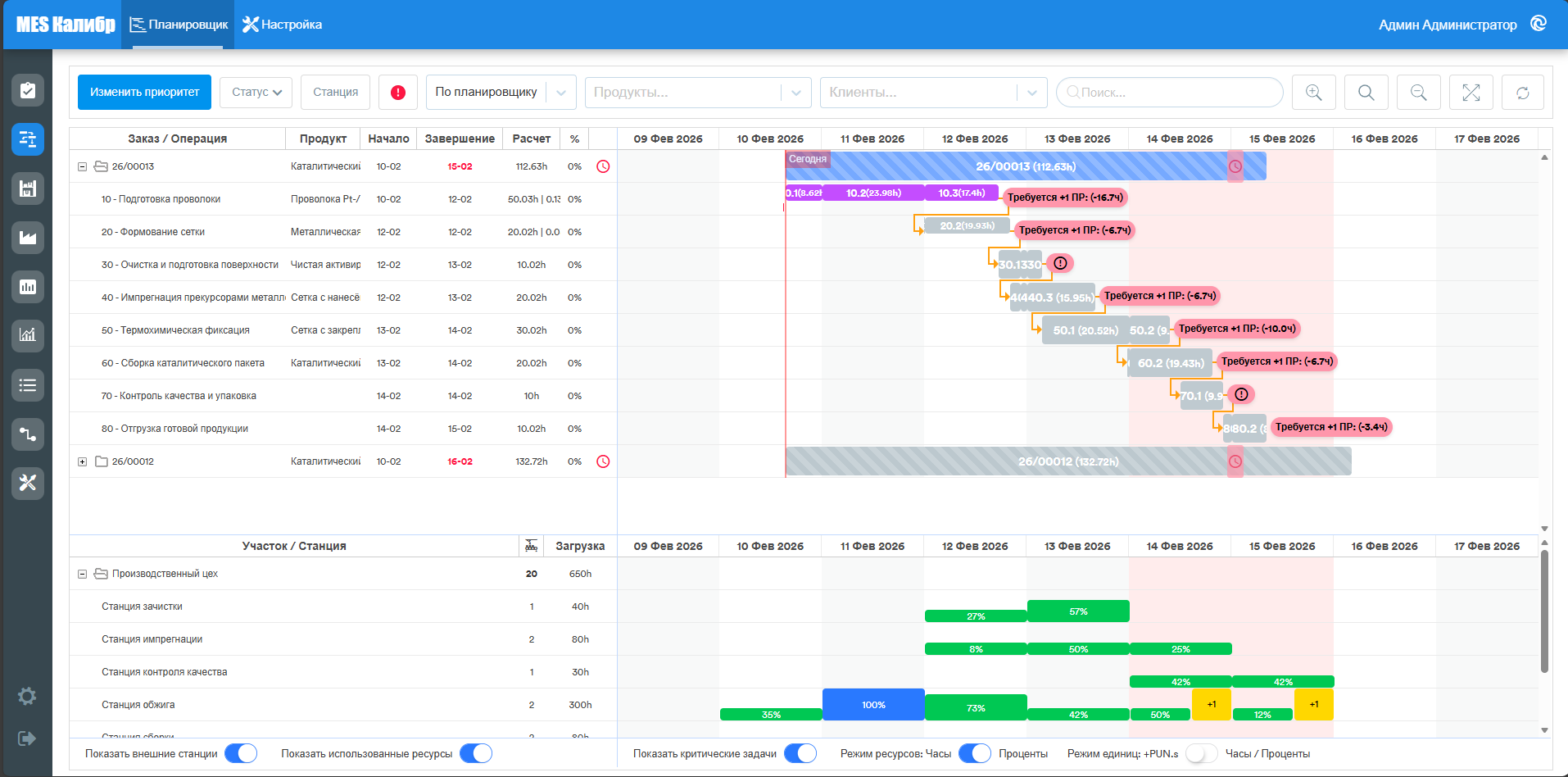
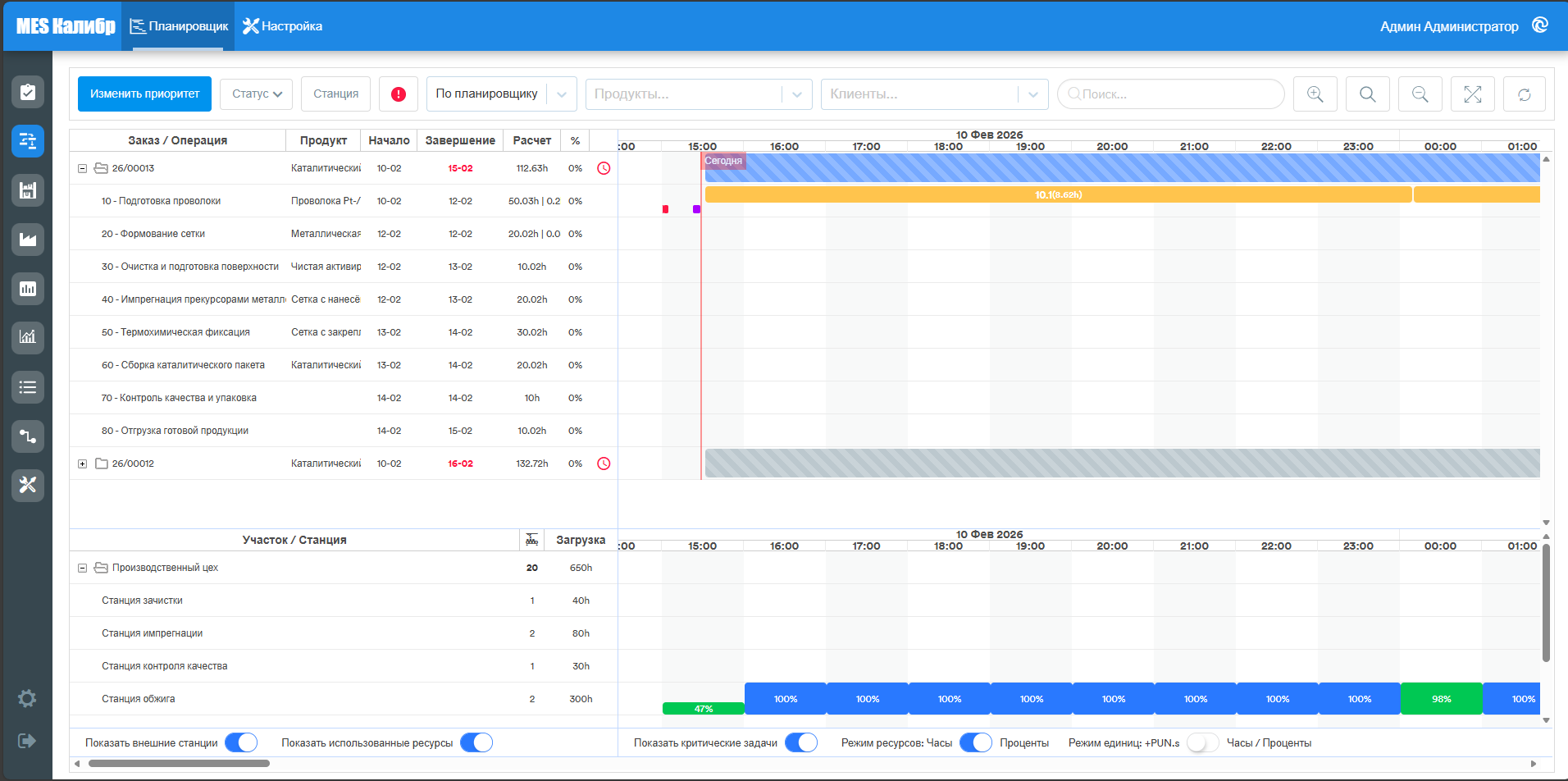
Текущие операции выглядят иначе, чем те, которые еще не начаты. Во время выполнения производственных операций слева от линии сегодня отображается отдельная "временная шкала", которая представляет историю выполнения, окрашенную цветами "этапов".
Детали работ
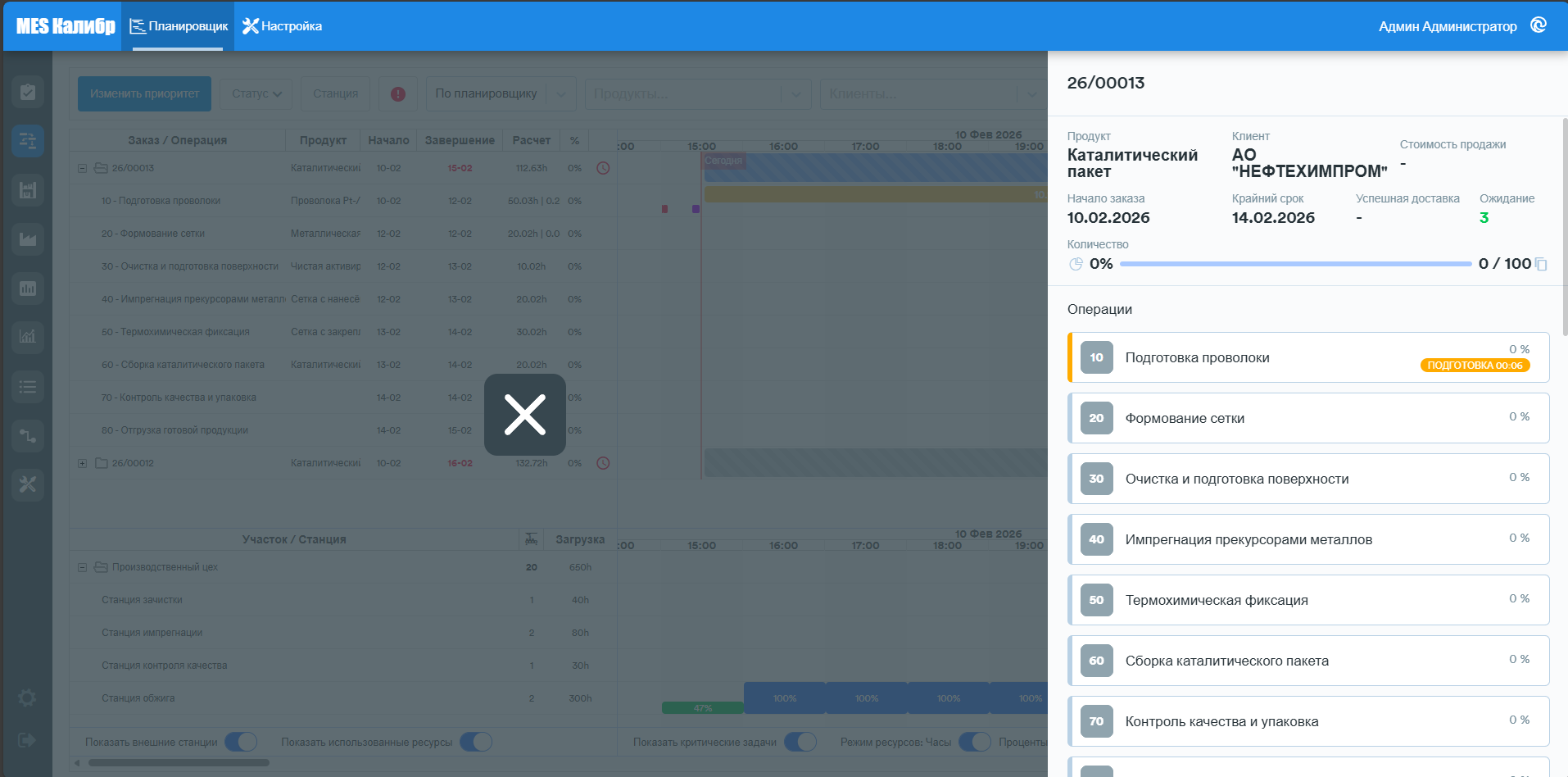
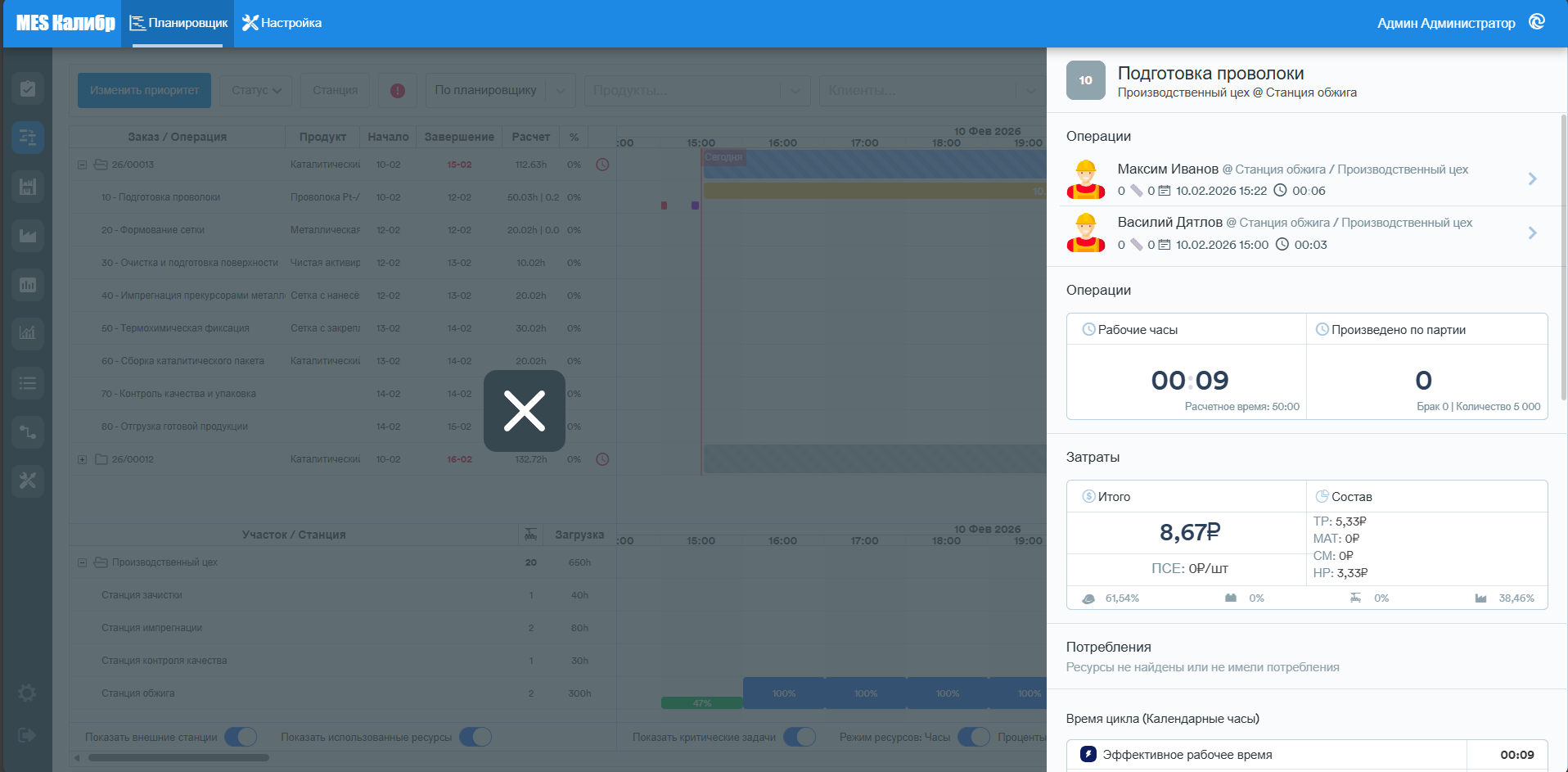
Дважды щелкнув по заказу или операции, можно получить подробную информацию о фактических KPI, просмотреть детали завершенных рабочих сессий и оценить эффективность выполнения работ.
Мощность станций
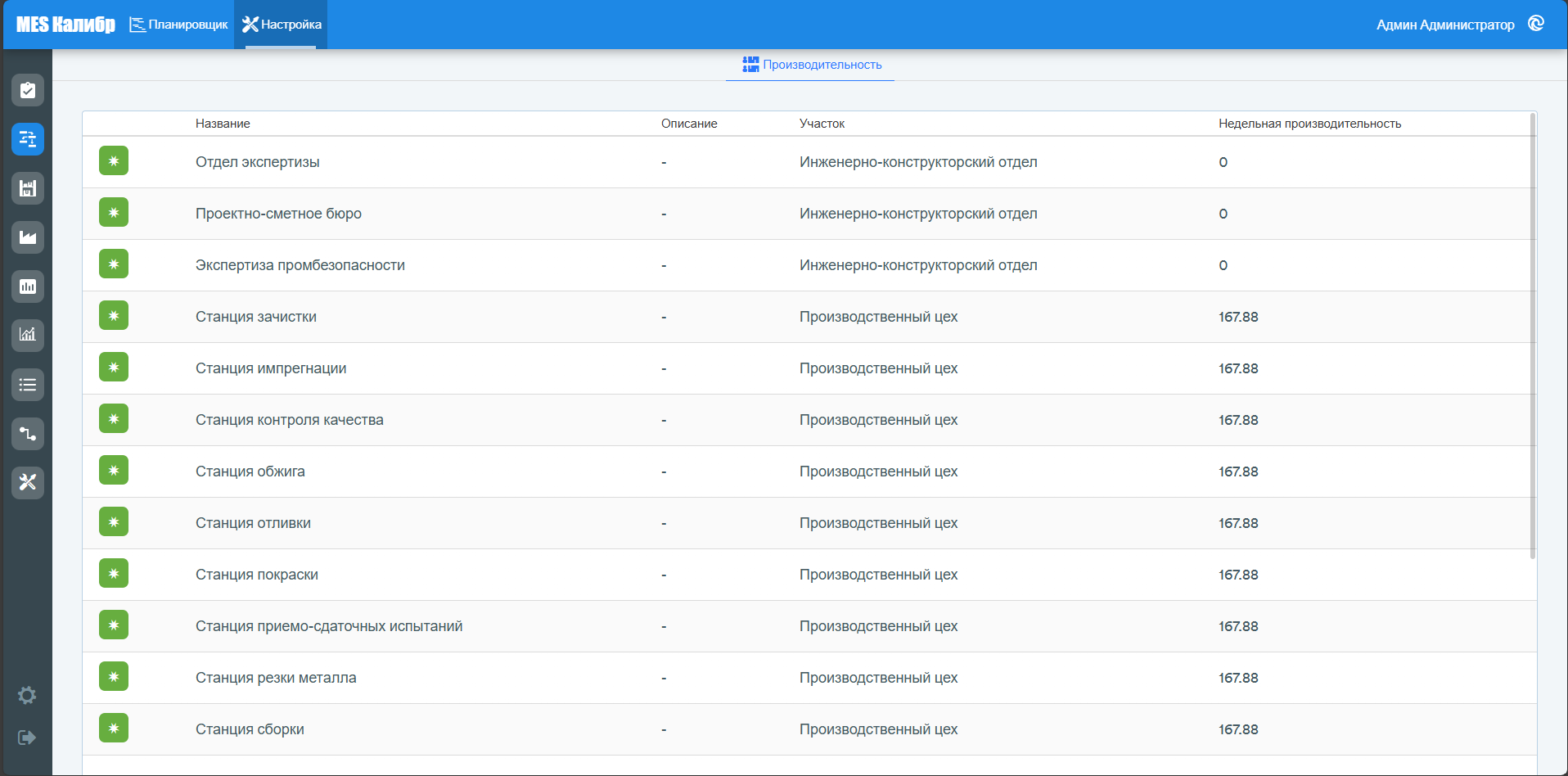
В разделе Настройка в настоящее время можно получить только информацию о мощности производственных станций, выраженной в часах. В будущем в этом разделе будут доступны пользовательские настройки планировщика.