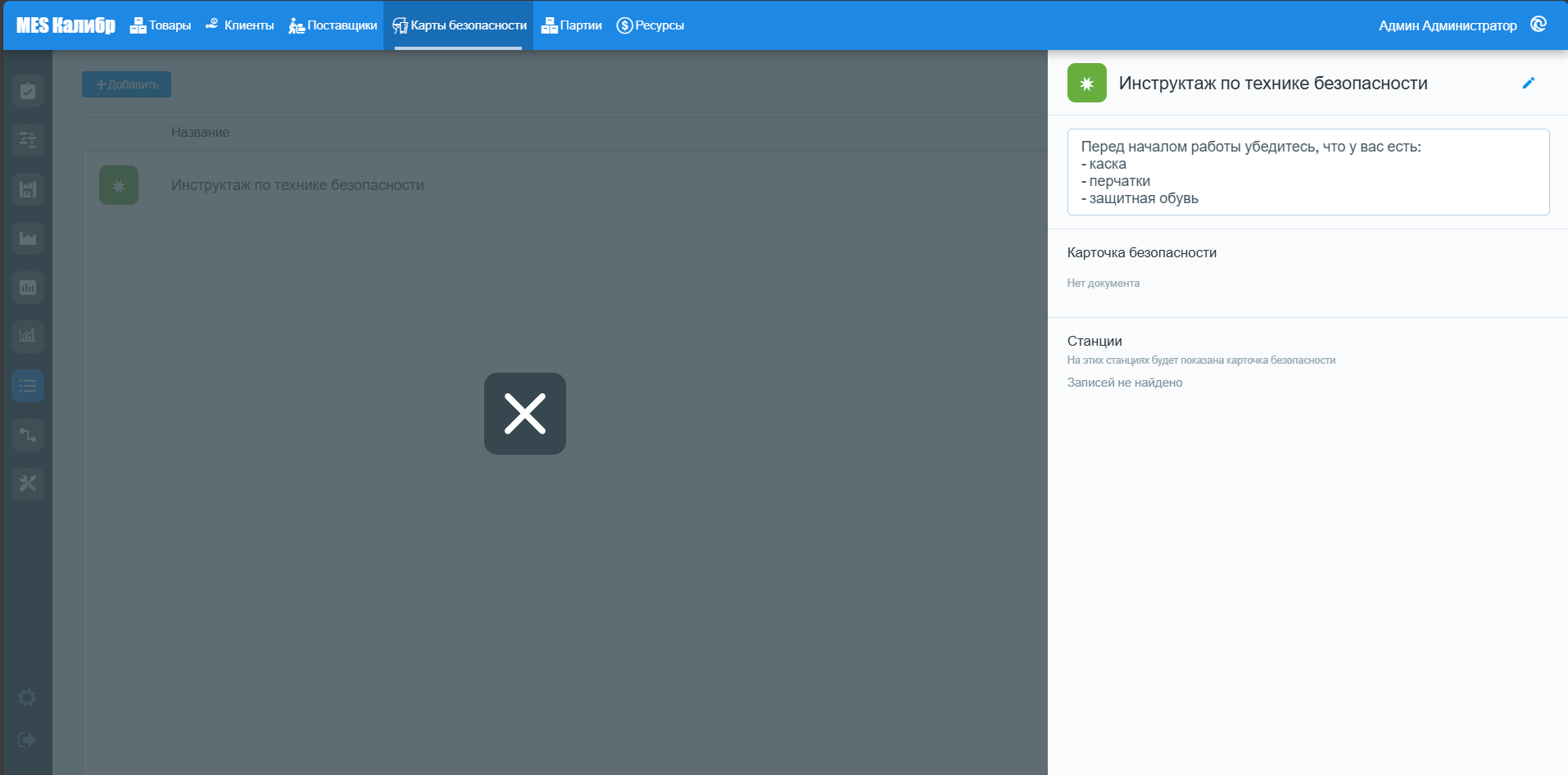
Перечни
Этот раздел предназначен для регистрации:
- изделий, которые производит предприятие;
- клиентов
- поставщиков
- карточек безопасности для показа операторам.
а также для отображения (если активировано)
- партий
- ресурсов
Товары
В этом подразделе вводится информация об изделиях.
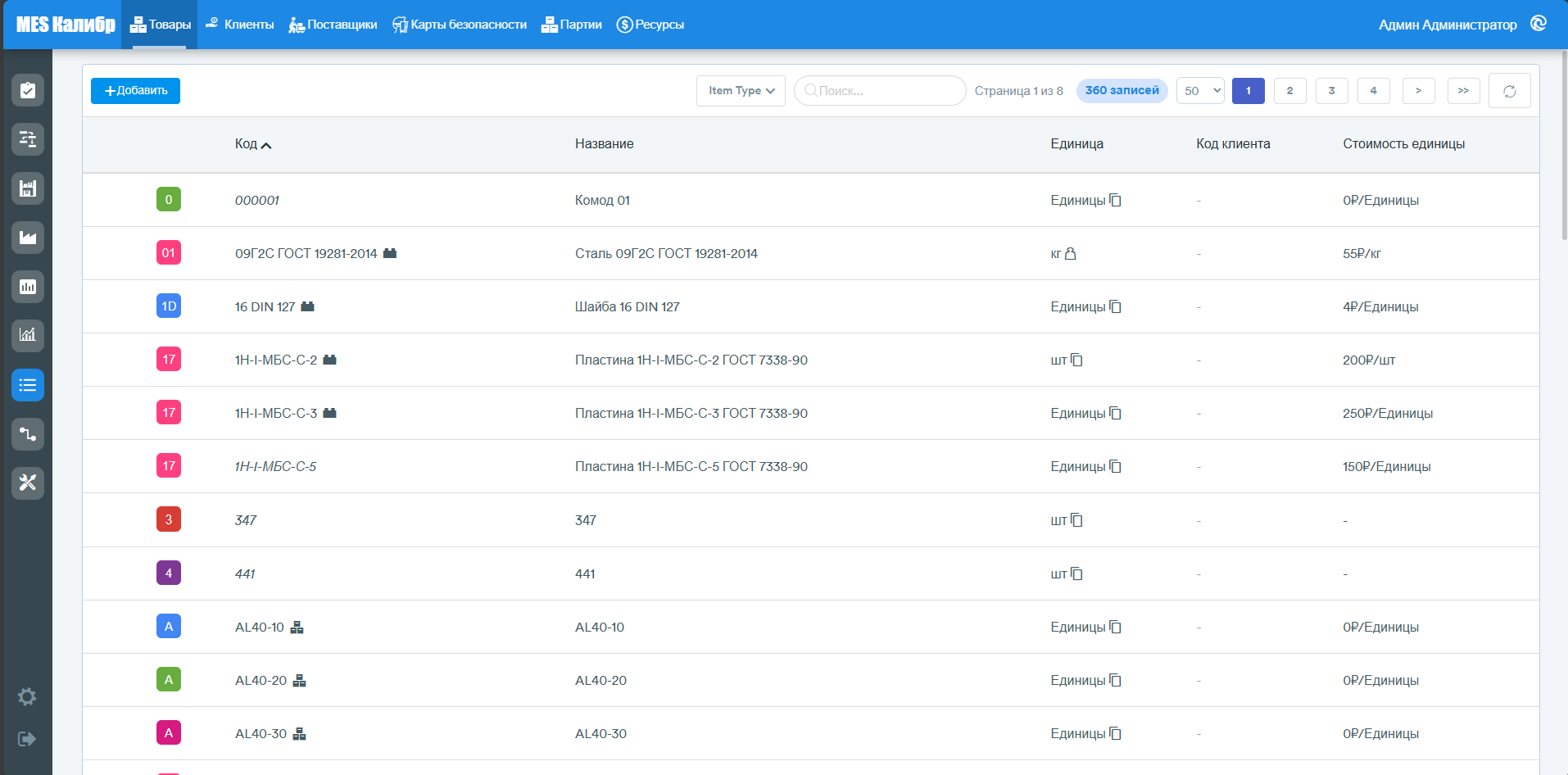
Чтобы добавить изделие, нажмите кнопку Добавить.
Откроется страница для ввода нового продукта.
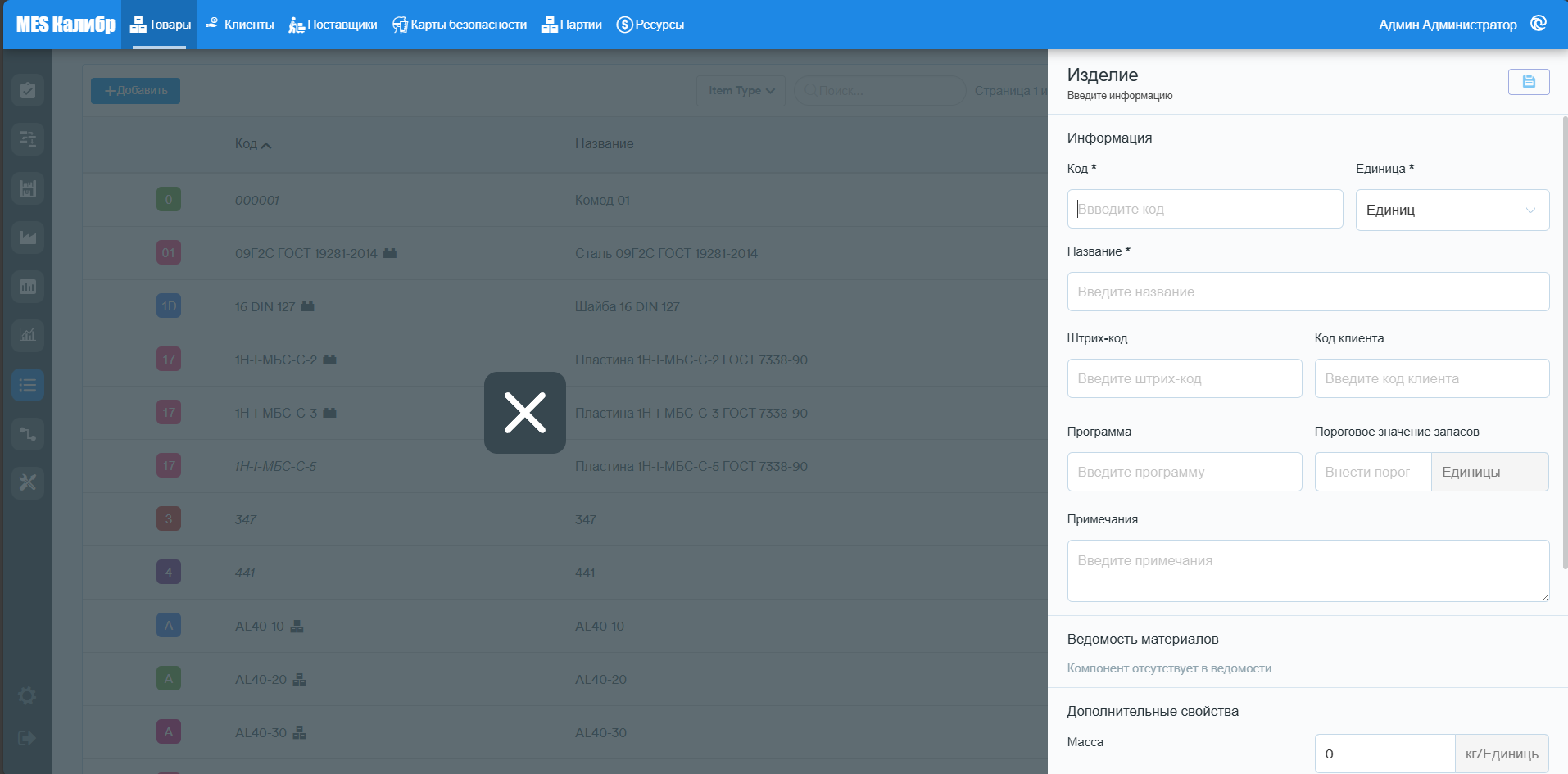
Различные поля относятся к:
- коду продукта
- названию продукта
- единице измерения
- штрих-коду для распознавания продукта
- коду идентификации клиента, который покупает продукт
- средней цене продукта и используемой валюте
- пороговому значению запасов
- ведомости материалов
- примечаниям
Из этих полей только заполнение первых трех обязательно для регистрации изделия.
Нажав на созданное изделие, открывается страница для просмотра деталей и загрузки любых документов.
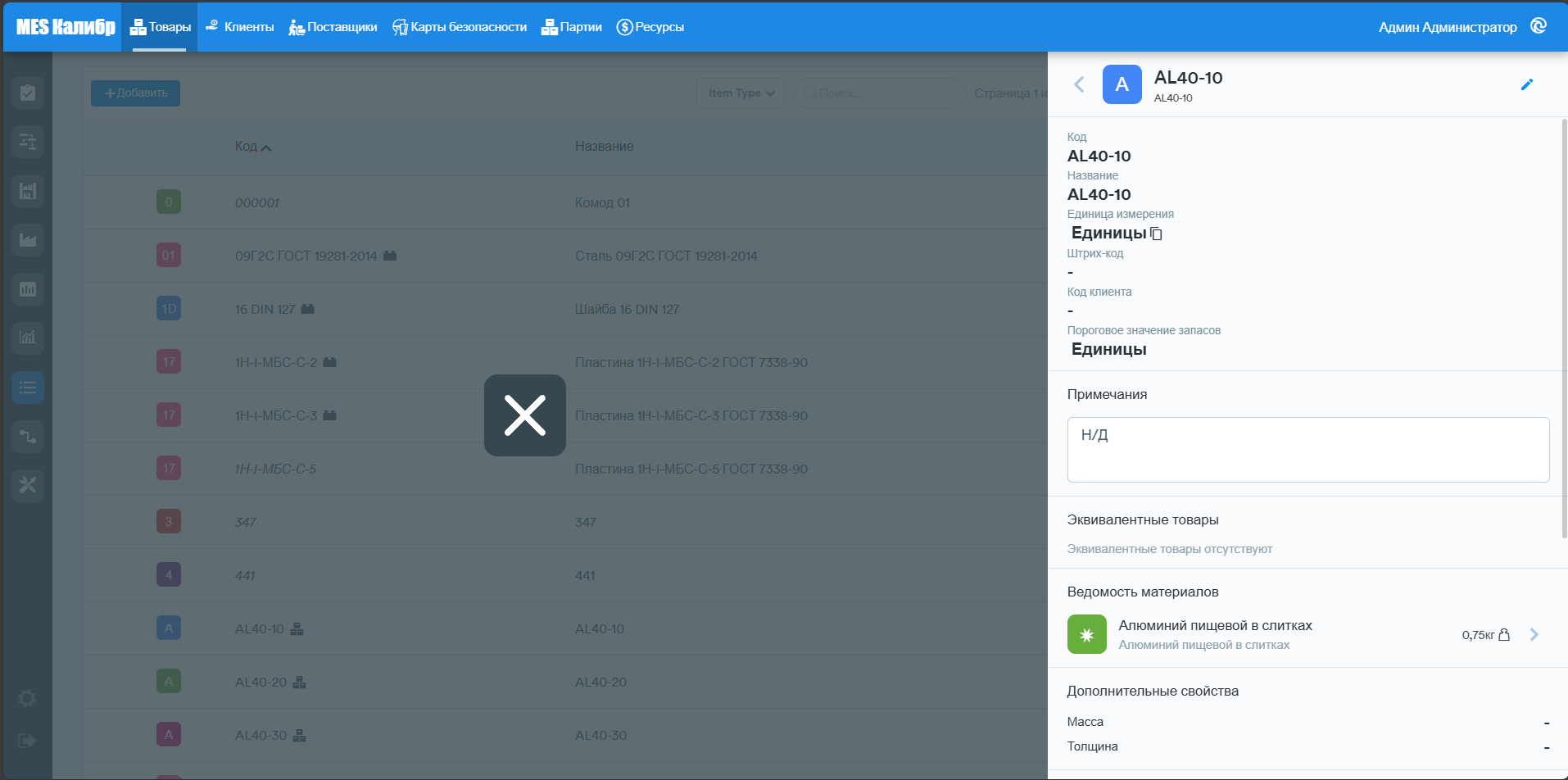
Нажав на символ карандаша в правом верхнем углу, снова откроется страница редактирования изделия.
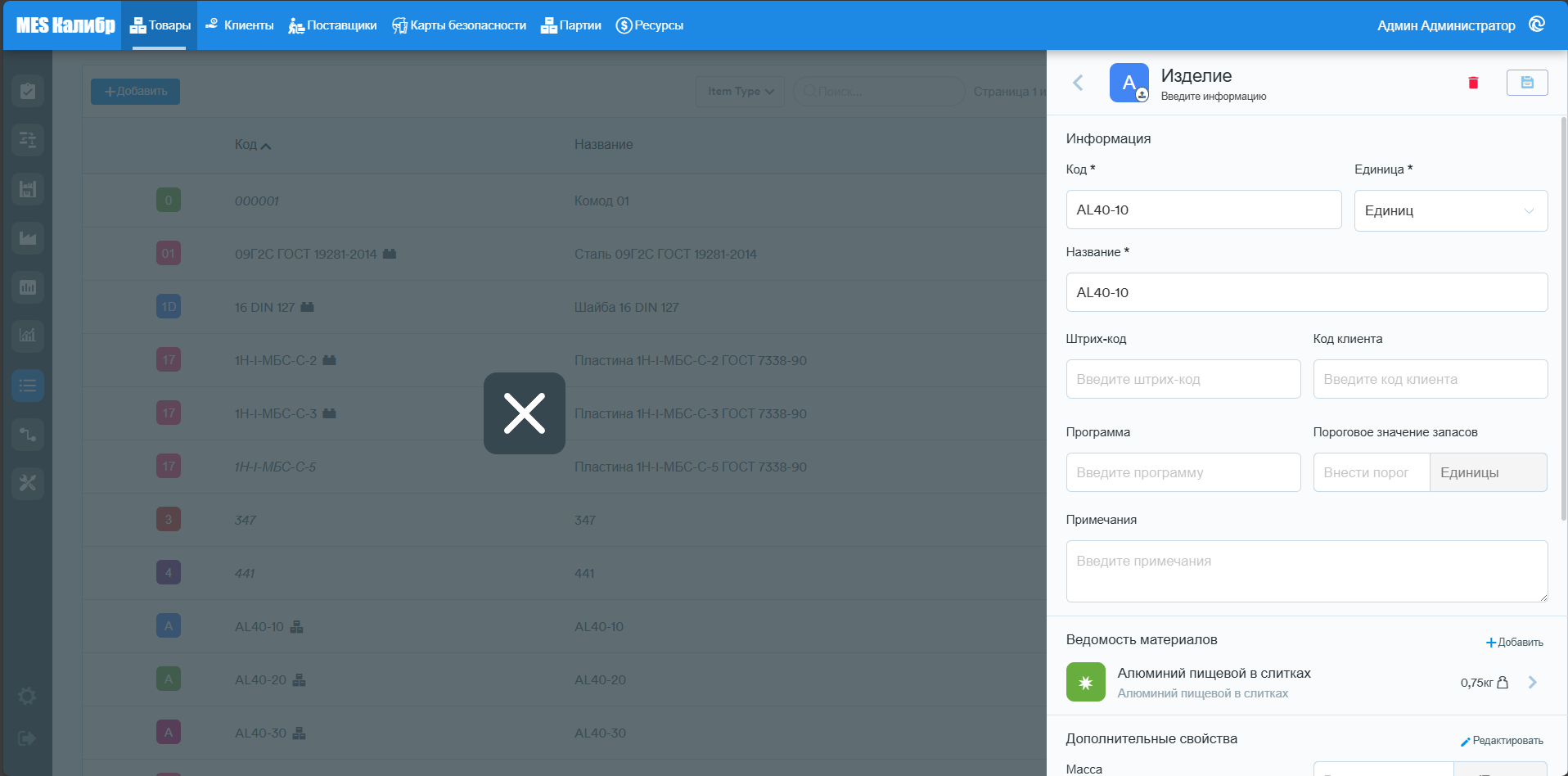
В частности, теперь будет присутствовать опция для добавления материалов, составляющих спецификацию изделия.
Чтобы добавить компоненты в спецификацию продукта, необходимо, чтобы они были сначала созданы.
Только тогда они появятся в списке, доступном для ввода.
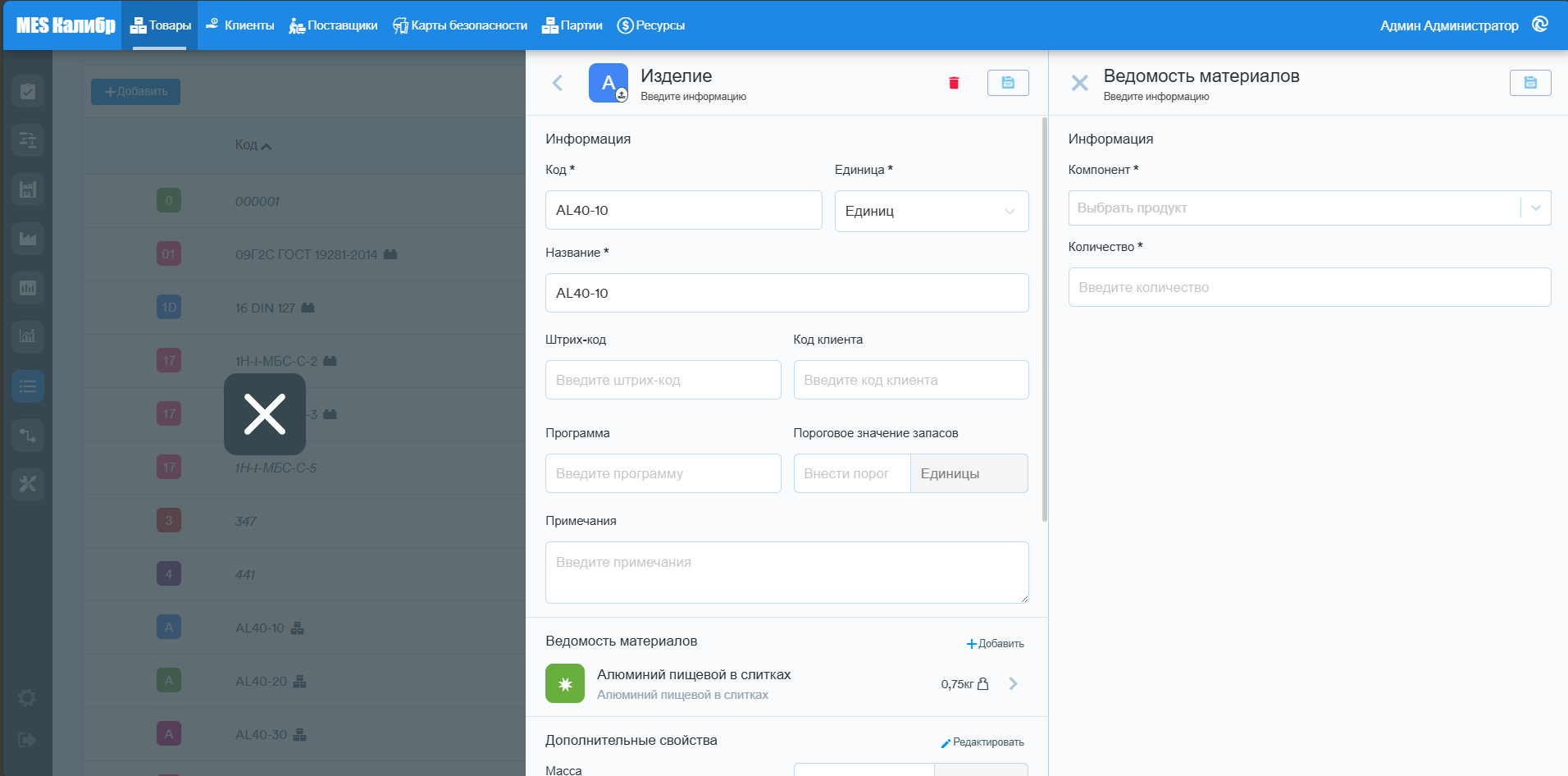
Вкладка, посвященная вводу спецификации, включает:
- Правую часть, где находятся поля, посвященные вводу типа компонента и соответствующего необходимого количества
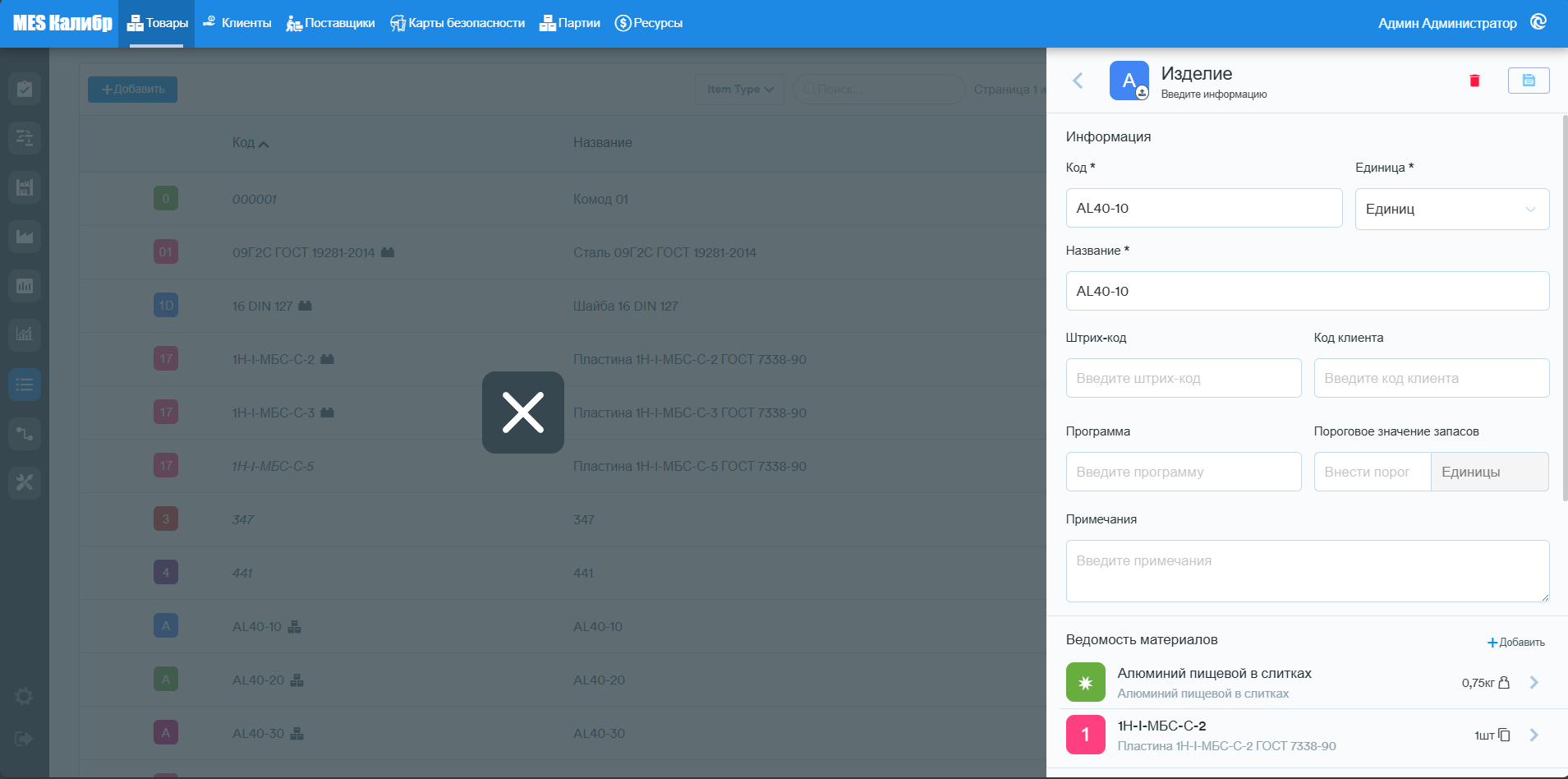
- Левую часть, где находится информация об эталонном изделии и список компонентов, ранее введенных в спецификацию материалов. Нажав на интересующий, откроется соответствующая вкладка редактирования, где можно будет внести изменения в компонент или удалить его из спецификации
По завершении каждой операции необходимо нажать на опцию сохранения.
Ниже раздела с ведомостью материалов доступно управление дополнительными свойствами продукта, к которым могут относиться масса, габаритные размеры, специфические показатели (данный набор показателей может быть настроен и персонализирован под ваши потребности)
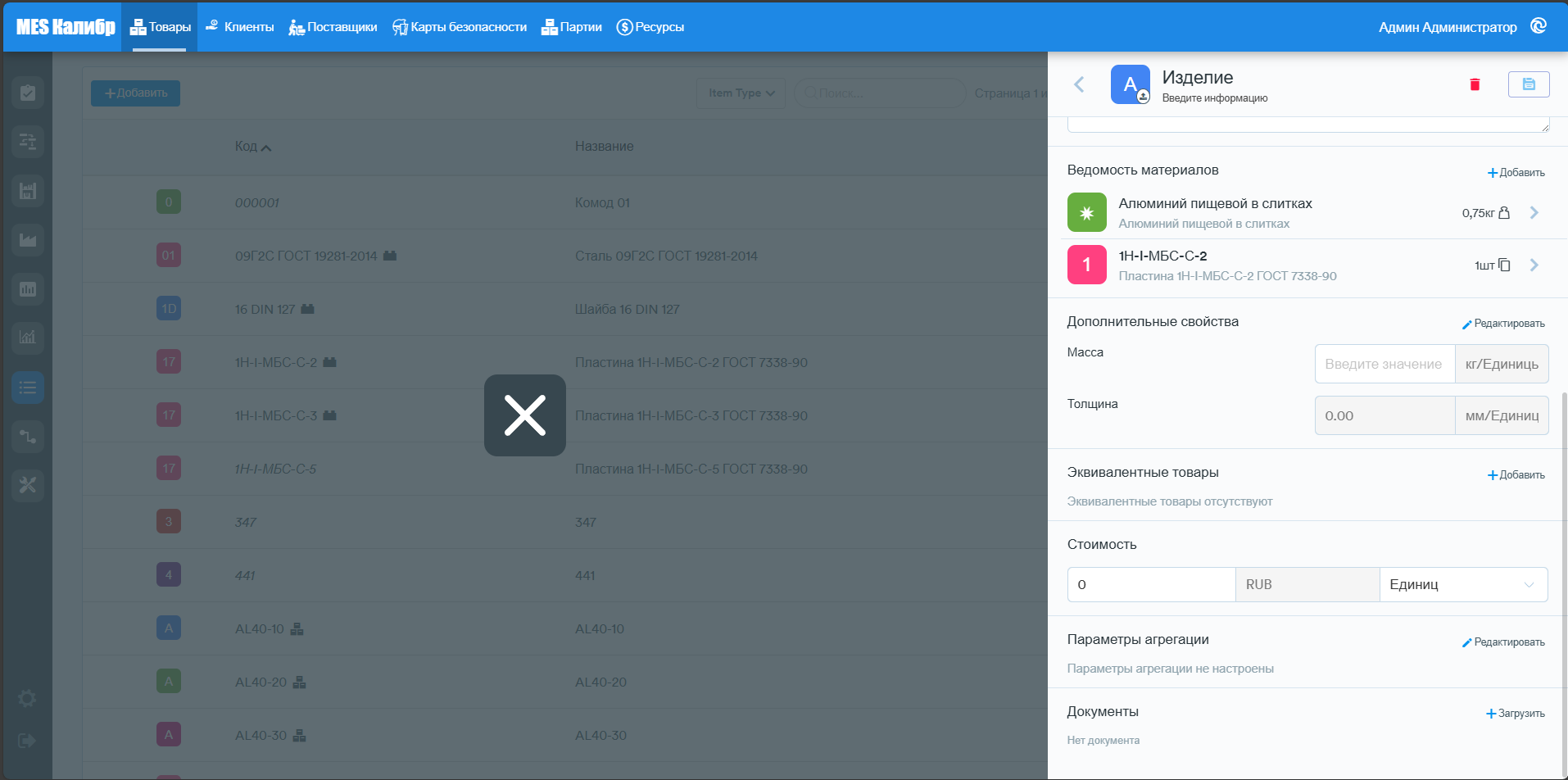
MES позволяет установить между продуктами/материалами статус эквивалентности, к примеру, в случае отсутствия одного, может быть использован другой, для этого нажите +Добавить и выберите один или несколько эквивалентных товаров для указанного продукта.
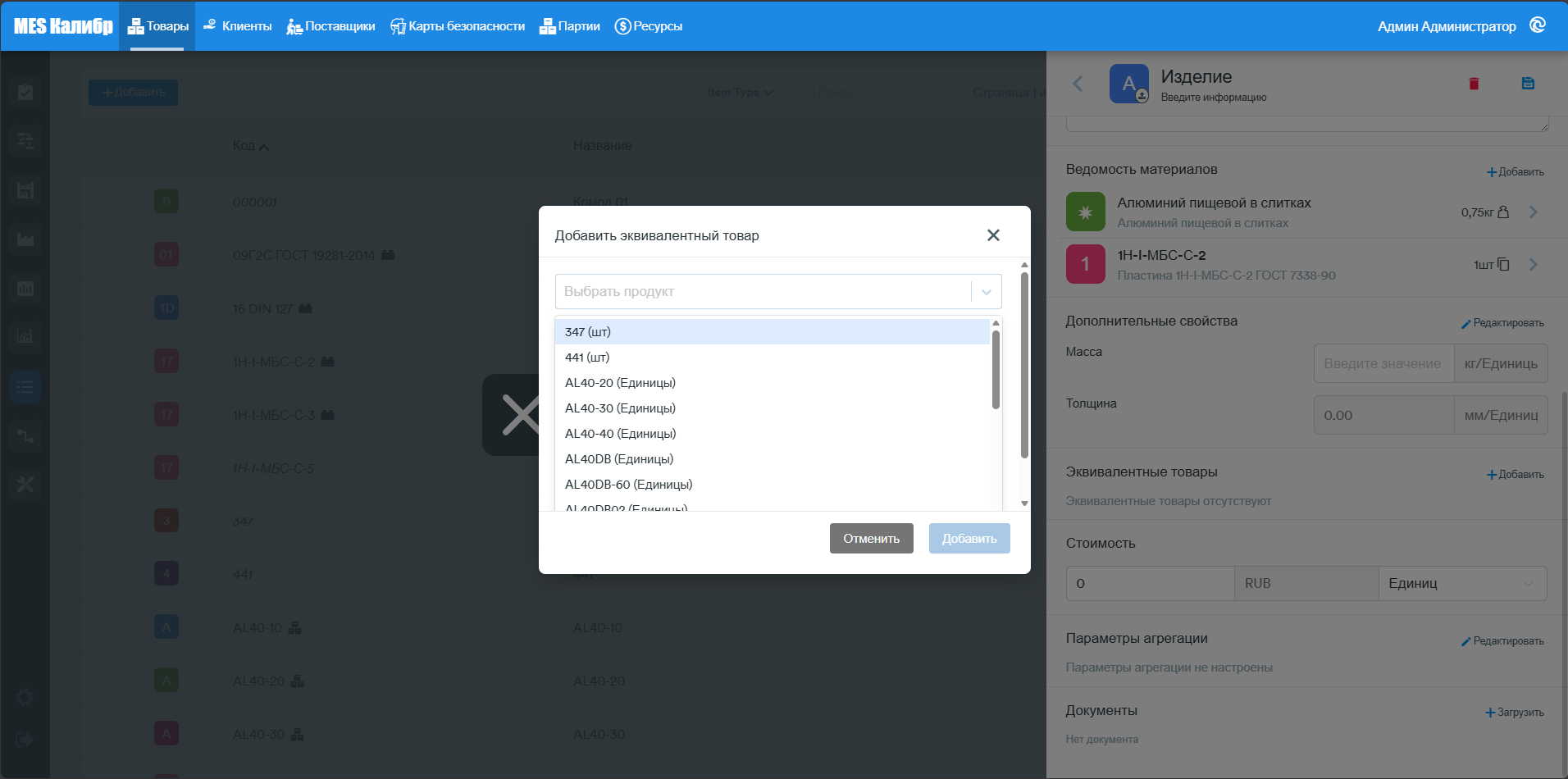
Для продукта также может быть установлена стоимость, которая используется для специального алгоритма Управленческий учёт🔥, а также параметры агрегации, которые используются для специального алгоритма автоматической агрегации производственных заказов по коду продукции (подробнее об агрегации смотрите раздел Агрегации).
Клиенты
В этом подразделе вводятся данные о клиентах.
Чтобы добавить клиента, нажмите кнопку Добавить.
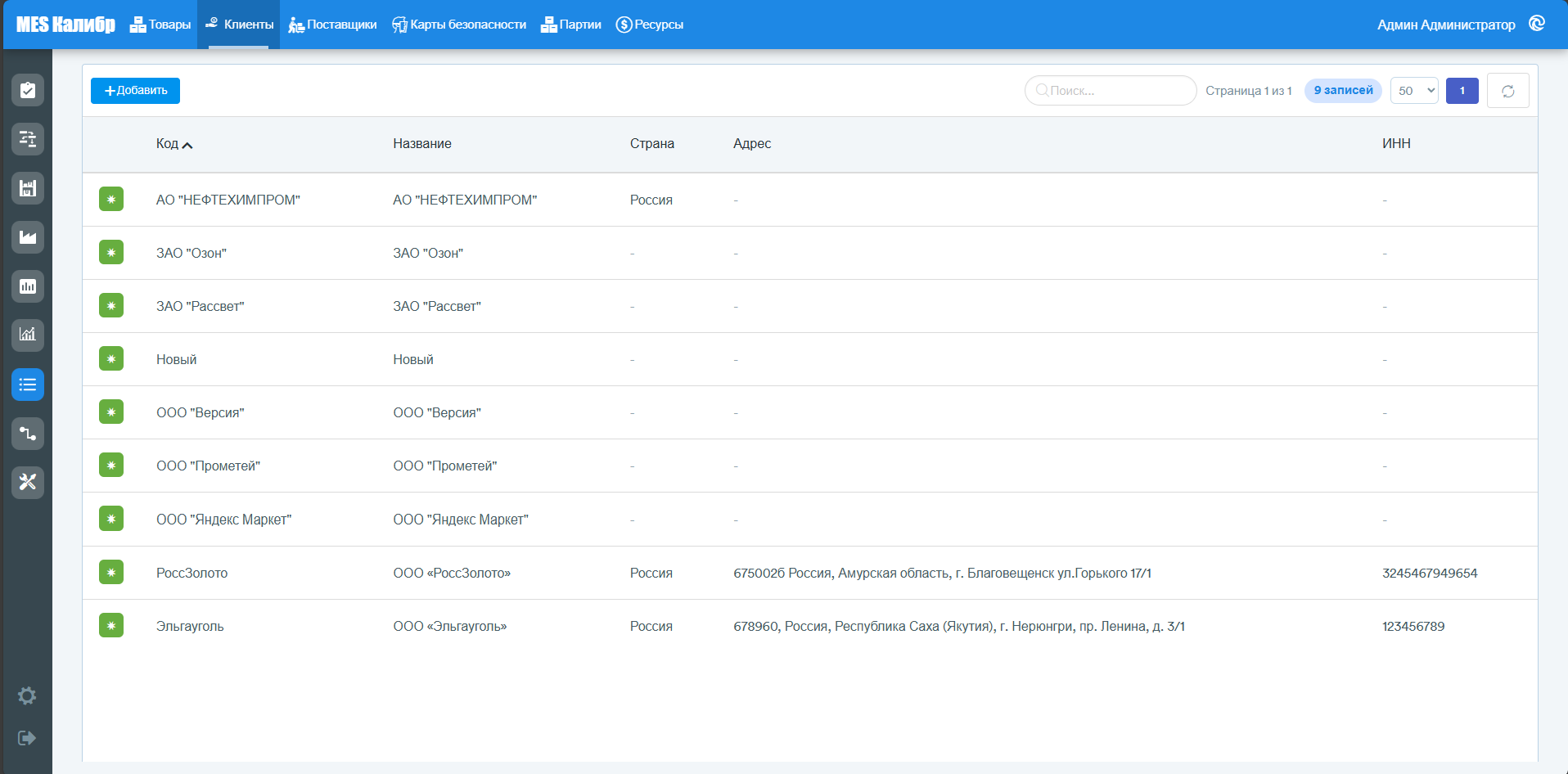
Откроется страница для ввода нового клиента.
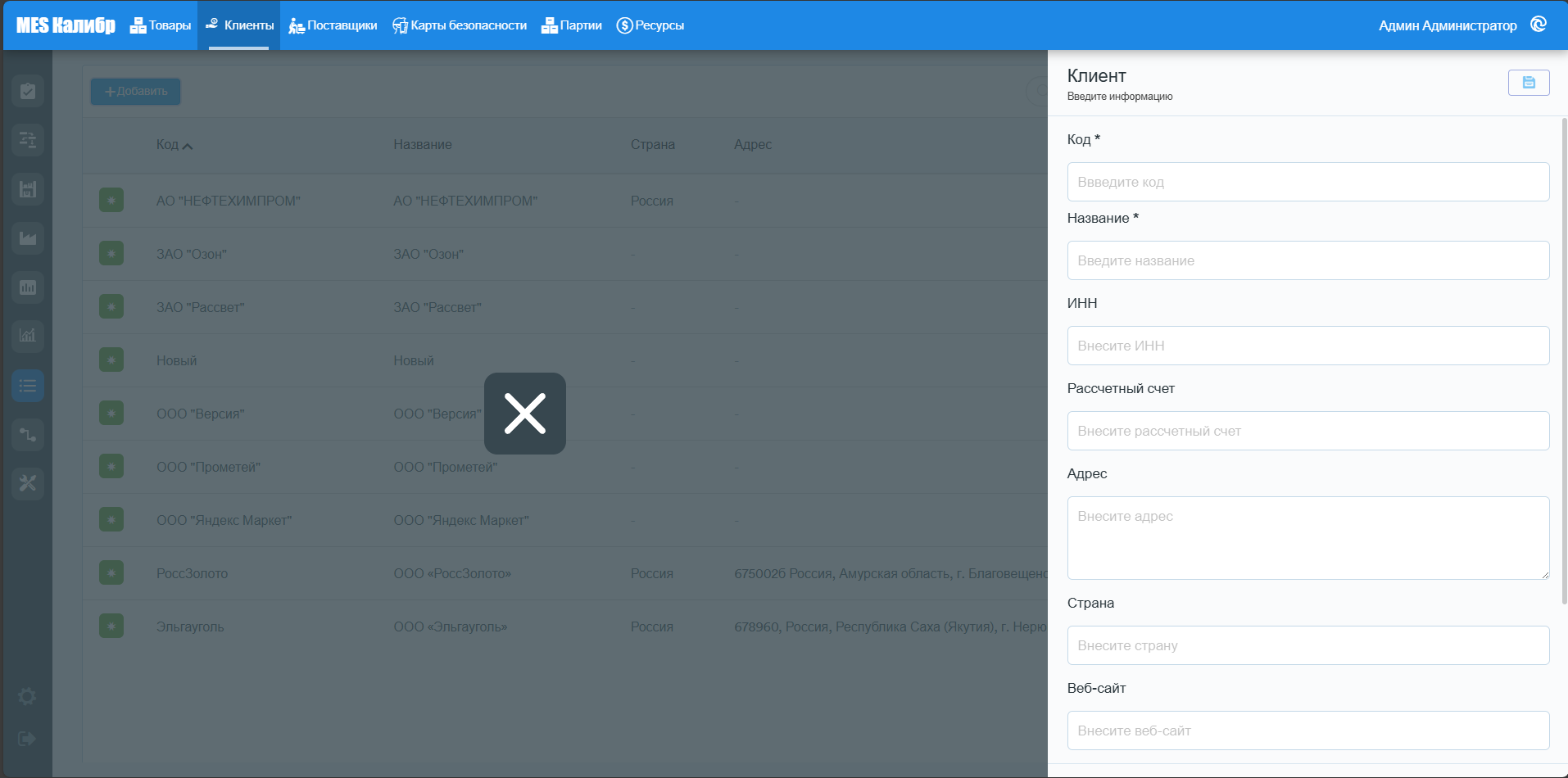
Нажав на клиента, открывается страница для просмотра его информации и загрузки любых документов.
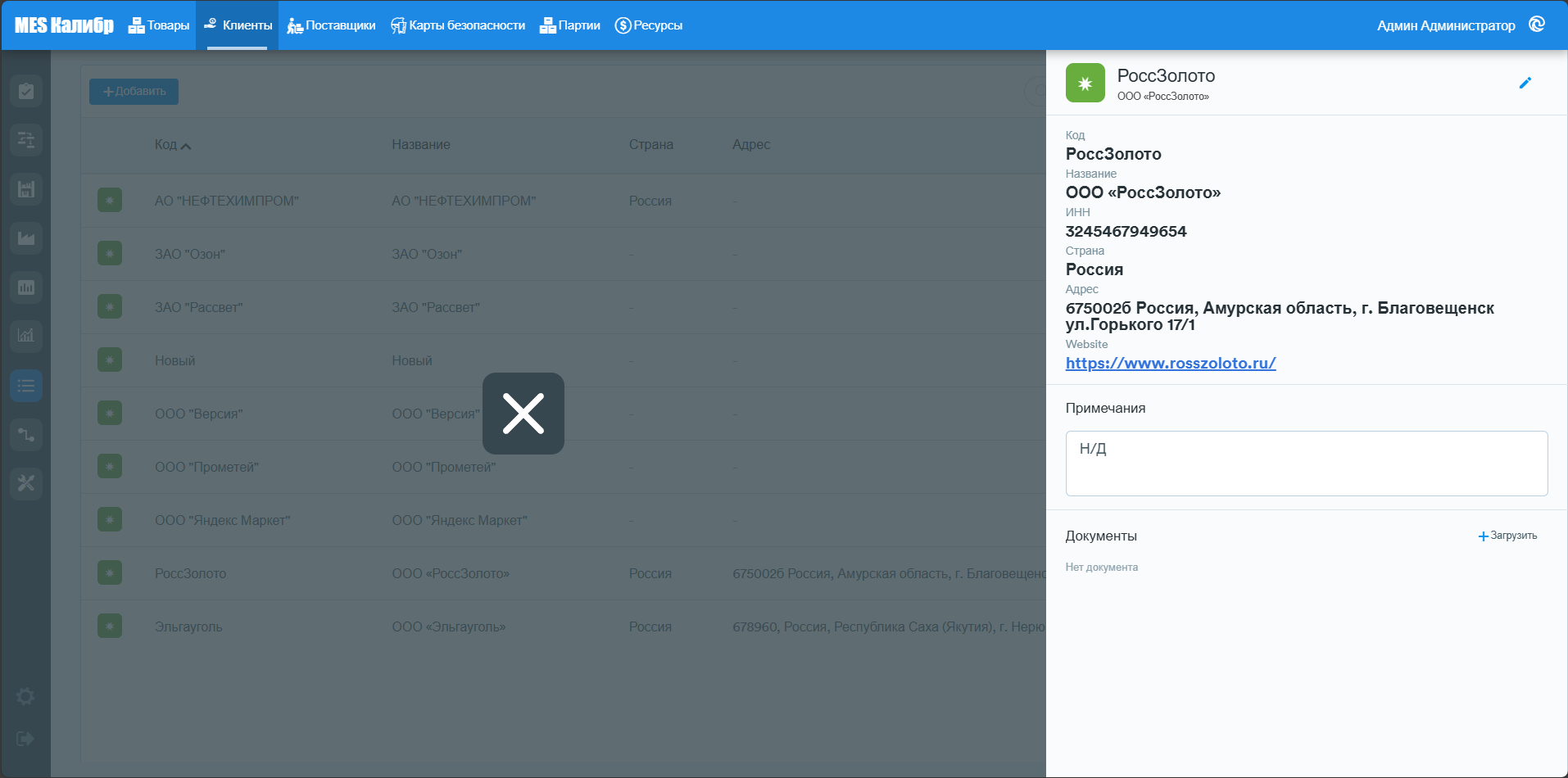
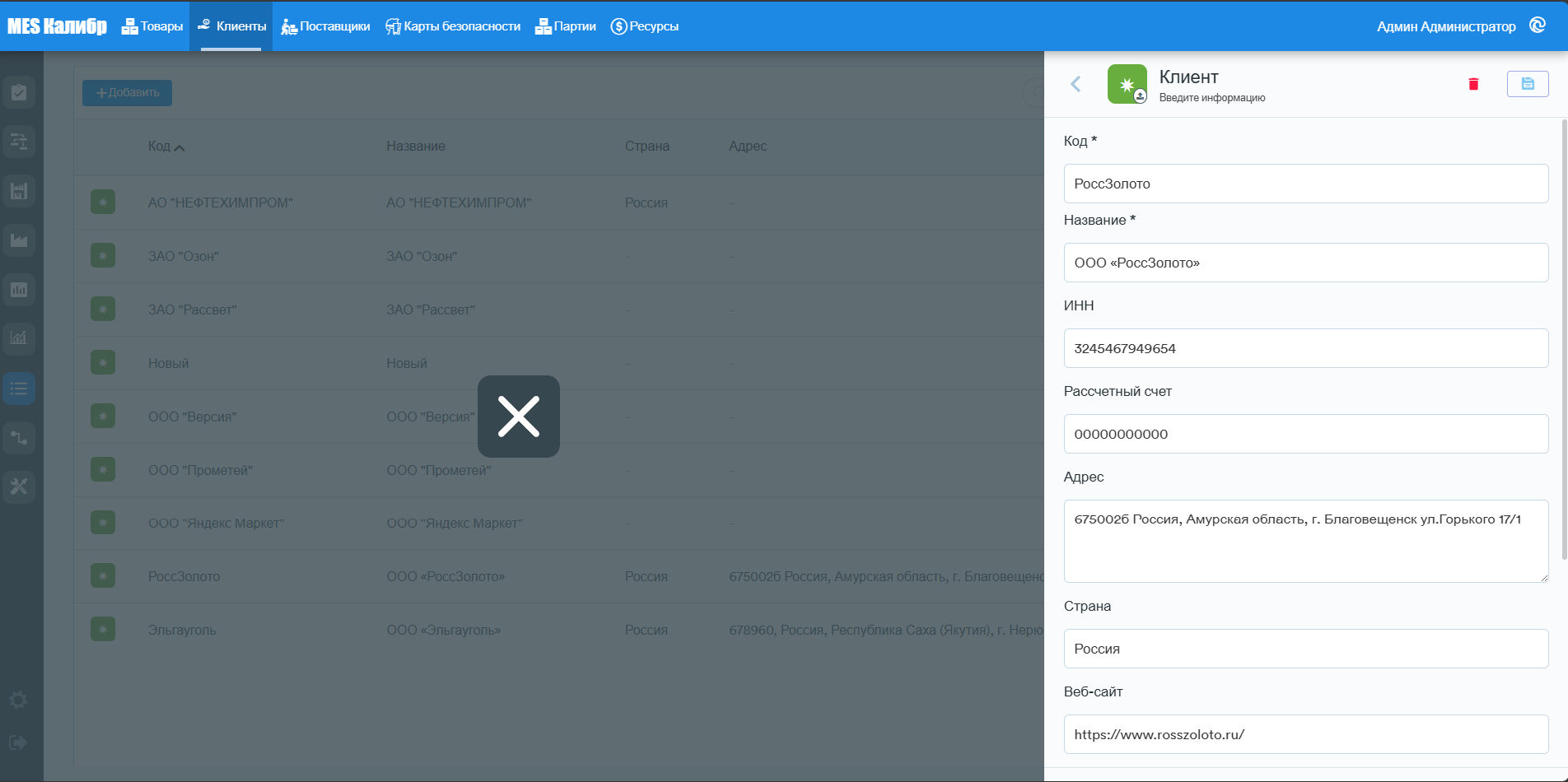
Нажав в правом верхнем углу, откроется страница редактирования клиента.
Поставщики
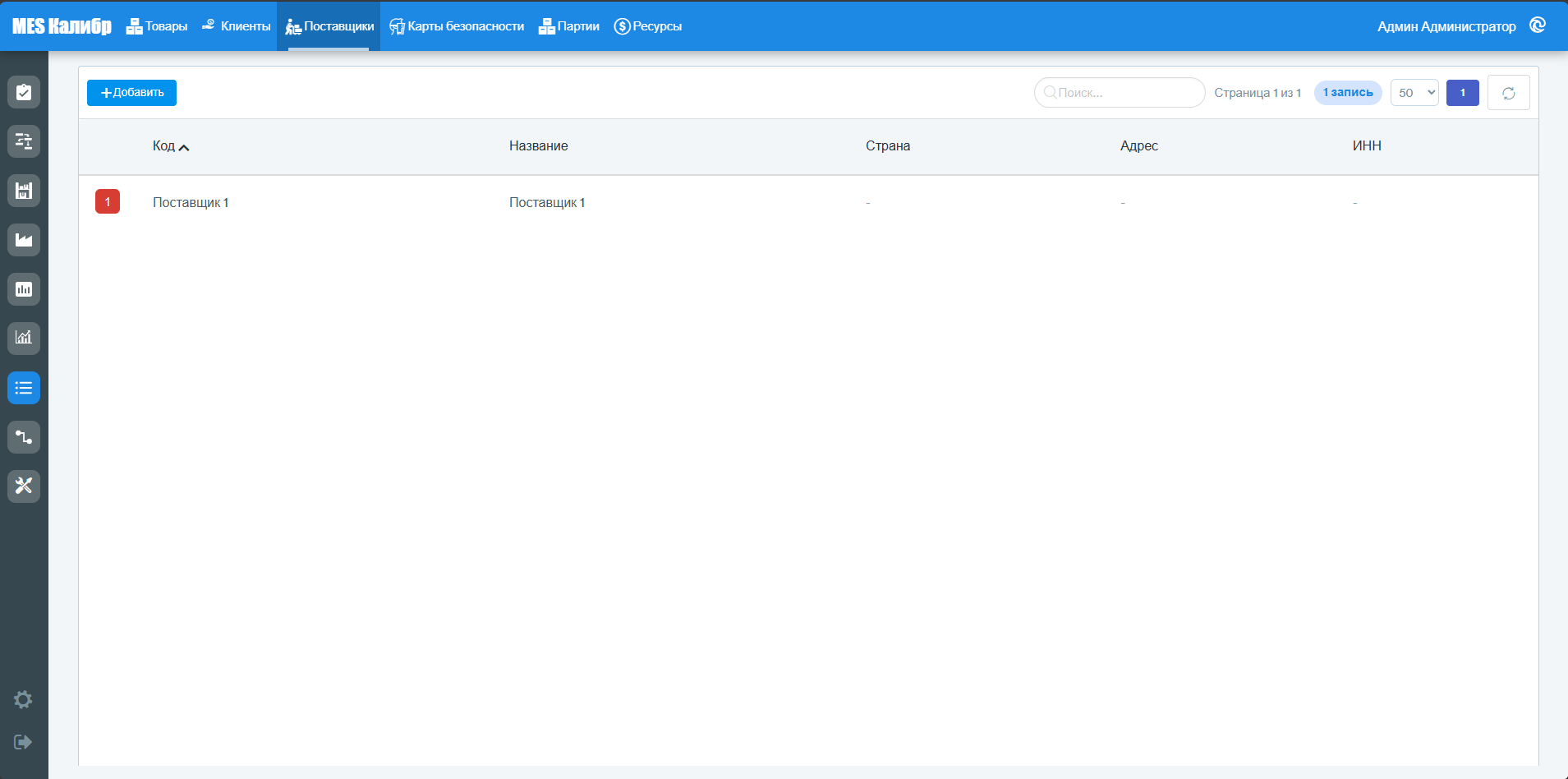
В этом подразделе вводятся данные о поставщиках.
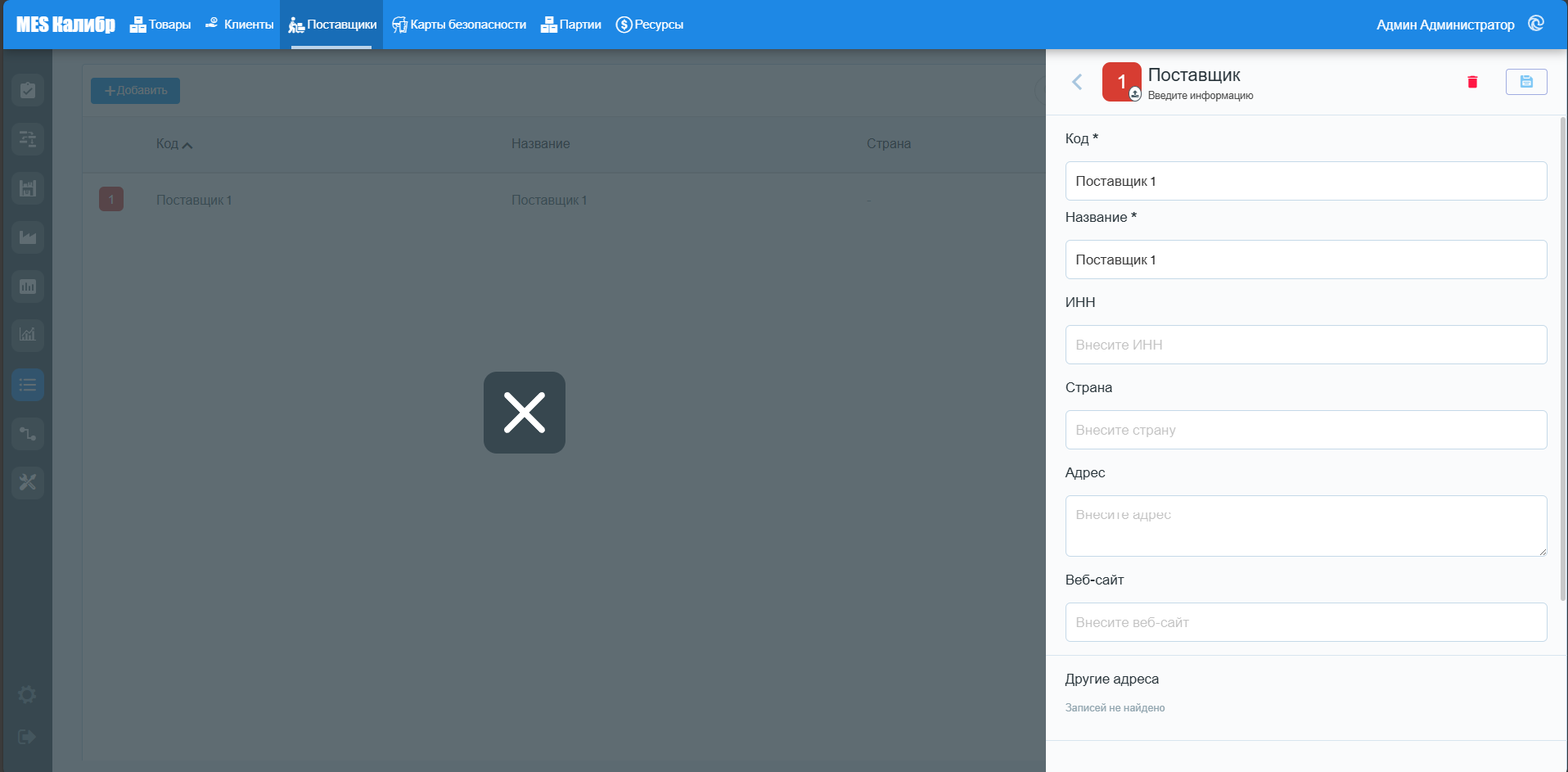
Чтобы добавить поставщика, нажмите кнопку Добавить.
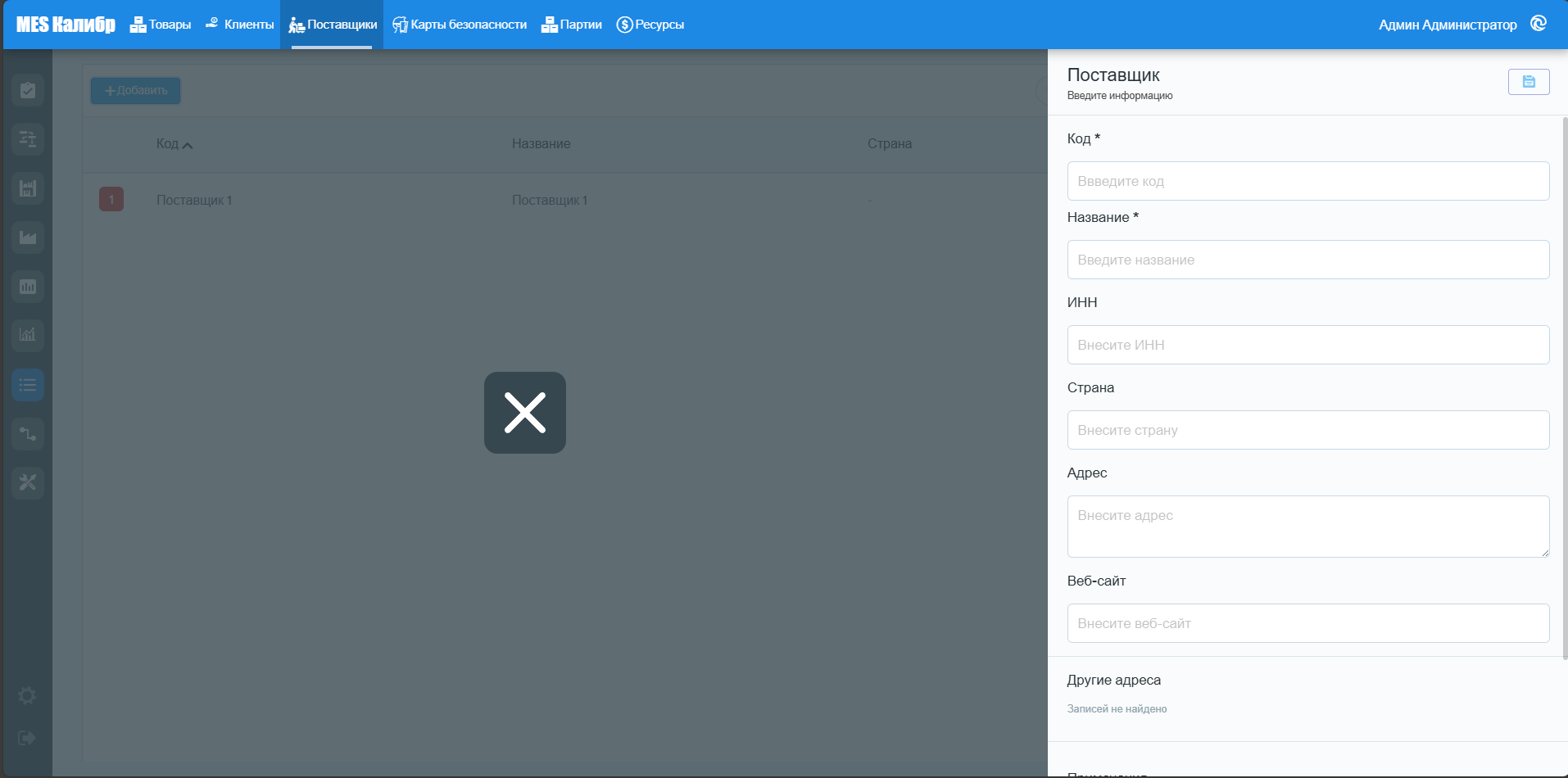
Откроется страница для ввода нового поставщика и соответствующих данных.
Нажав на уже созданного поставщика, открывается страница для просмотра его информации и загрузки любых документов.
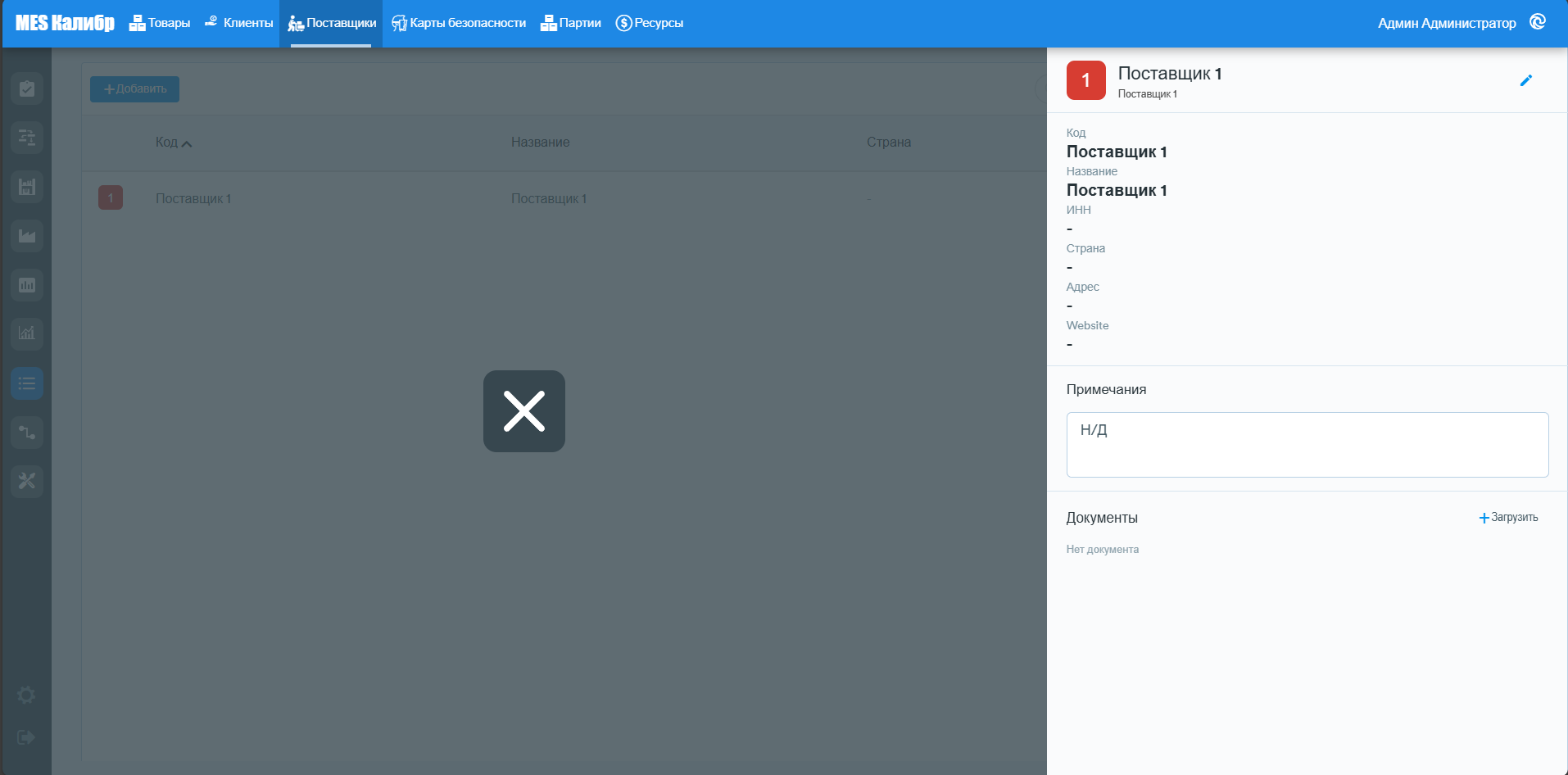
В правом верхнем углу присутствует опция редактирования. Нажав на нее, открывается вкладка, где можно внести изменения в ранее введенные данные или удалить поставщика.
Карты безопасности
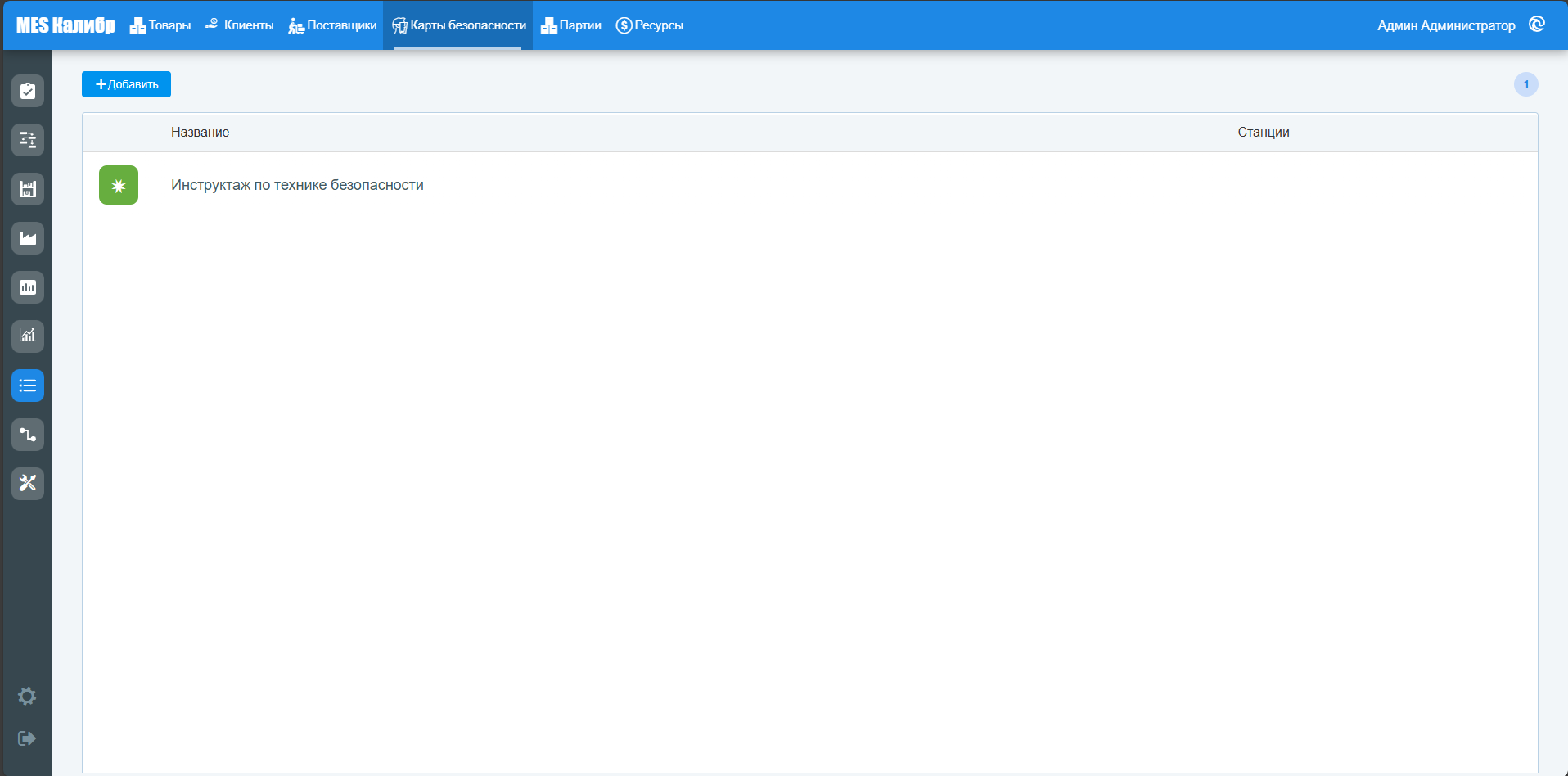
В этом подразделе вводятся данные о карточках безопасности для назначения соответствующим станциям.
Это документы, в которых можно указать правильные меры безопасности, которые оператор должен соблюдать, чтобы не навредить себе и другим (одежда или инструкции по правильному использованию определенных рабочих инструментов).
Назначая карточки станциям, оператор через HMI будет автоматически просматривать их каждый раз перед началом своей рабочей сессии.
Чтобы добавить карточку, нажмите кнопку добавить.
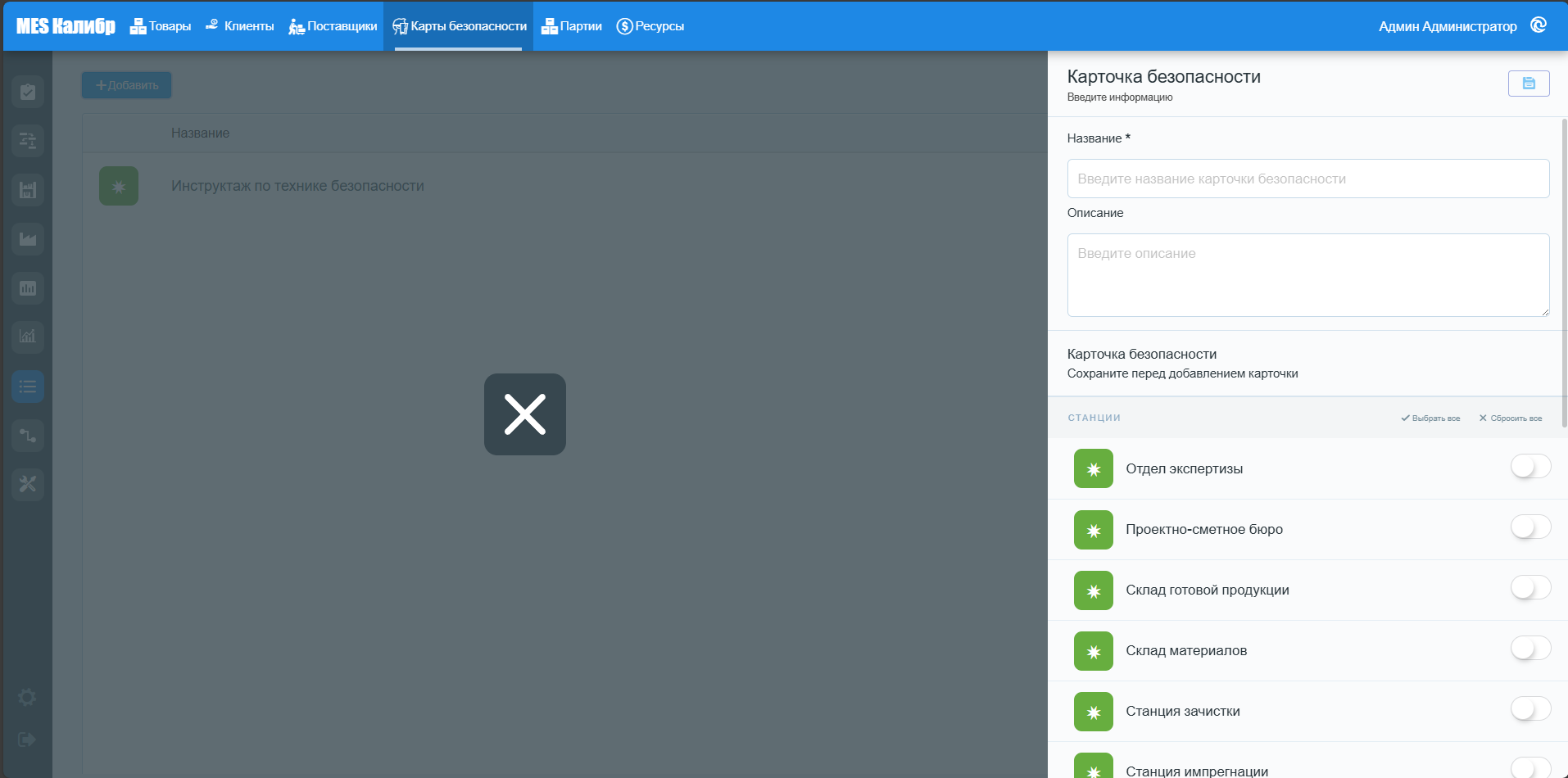
Откроется страница для ввода новой карточки, для которой можно будет указать название, описание и затем назначить его одной или нескольким рабочим станциям.
Только после сохранения информации о созданной карточке можно будет вставить соответствующий документ.
Это может быть файл PDF или изображение, но он не обязателен, если введенного описания достаточно.
Выбрав уже созданную карточку, открывается страница для просмотра её деталей.
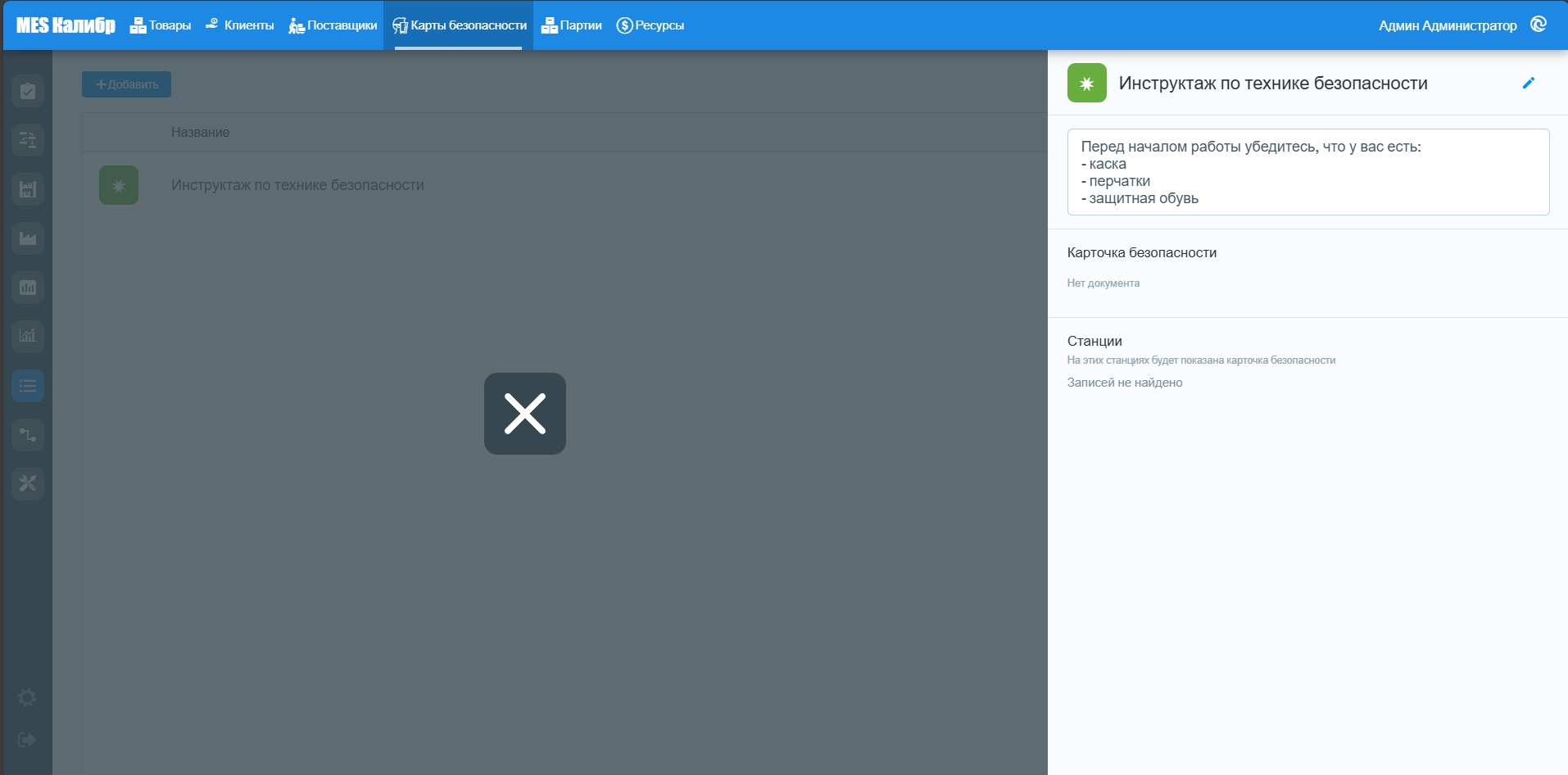
Нажав на опцию редактирования в правом верхнем углу, откроется страница, где можно будет изменить карточку безопасности или удалить её.