Заказы
Основной вид
Этот экран показывает заказы, присутствующие в системе, и информацию, к ним относящуюся:
- заказ: название производственного заказа
- продукт: наименование артикула
- заказ на продажу: название заказа на продажу
- клиент: имя клиента
- доставка: дата поставки
- количество: процент произведенного количества относительно общего требуемого
- операции: количество завершенных операций относительно общего количества, требуемого для получения готового продукта (рядом с количеством требуемых операций может быть представлен знак зависимостей между заказами)
- общие часы оператора: время, проведенное в производстве (человеко-часы) / расчетные часы (если указаны)
- прогресс: прогресс производства
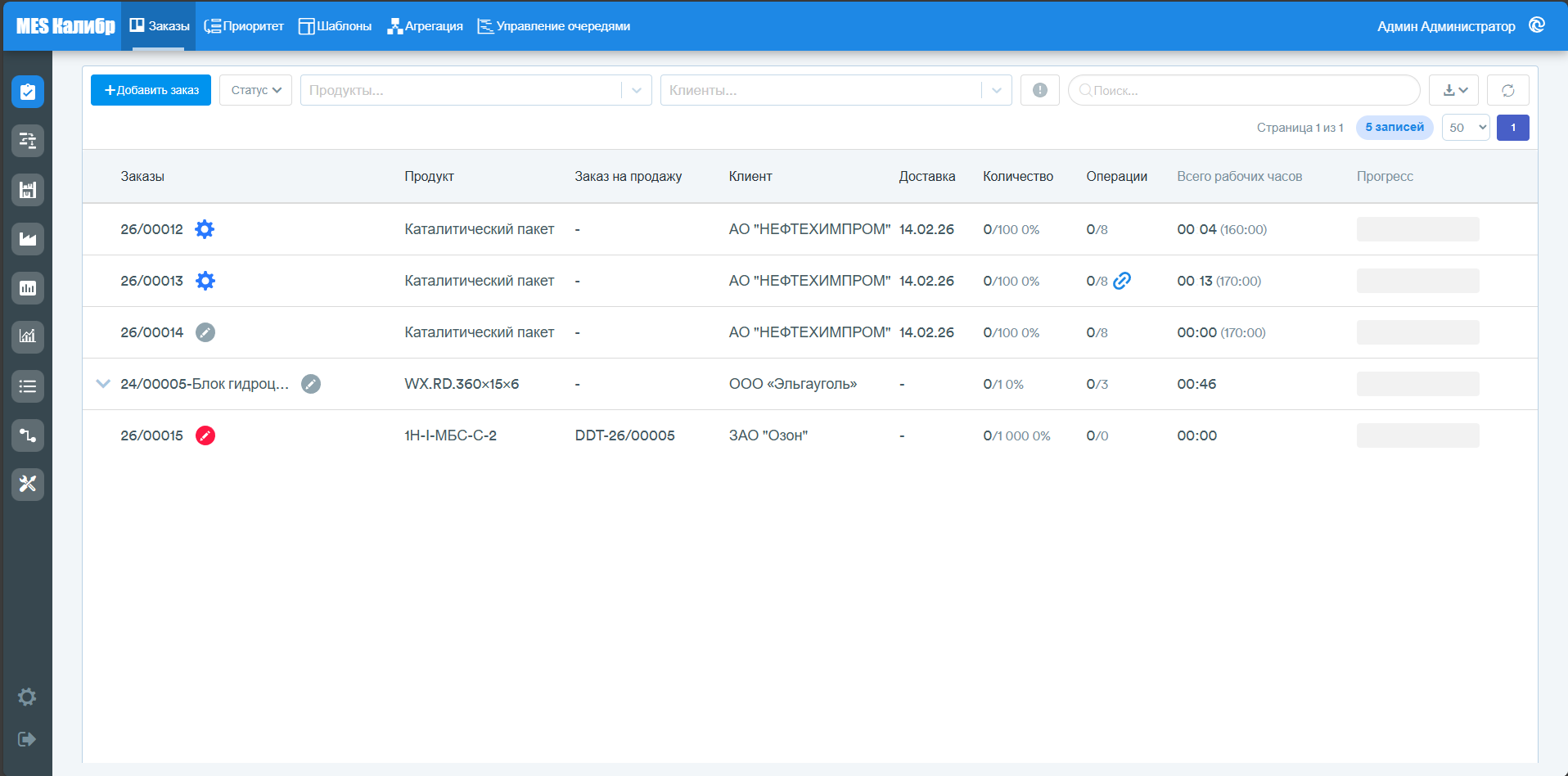
Над списком заказов есть возможность добавить производственный заказ (кнопка "+ Добавить заказ"), использовать фильтры по статусу заказа, продукту, клиенту, быстро получить производственные заказы с блокирующими ошибками и использовать свободный поиск, который фильтрует заказы, сравнивая первые четыре колонки.
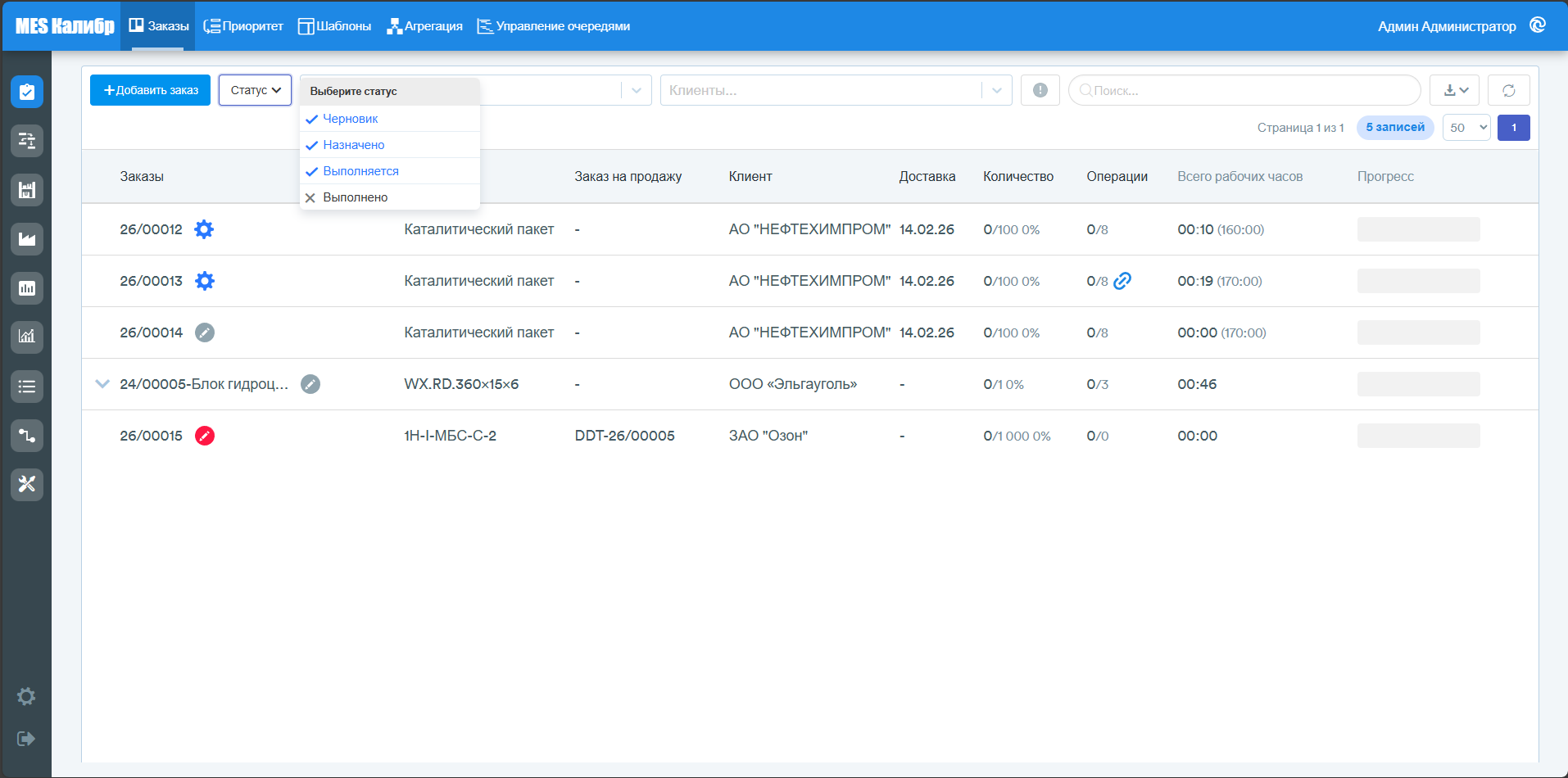
Фильтр по статусу
Нажав на выпадающее меню, заказы могут быть отфильтрованы по следующим статусам:
- Черновик, отображает производственные заказы, создание которых еще не завершено
- Назначено, отображает производственные заказы, которые были сохранены и вставлены в очередь обработки
- В обработке, отображает производственные заказы, которые операторы в настоящее время выполняют
- Завершено, отображает производственные заказы, обработка которых была завершена
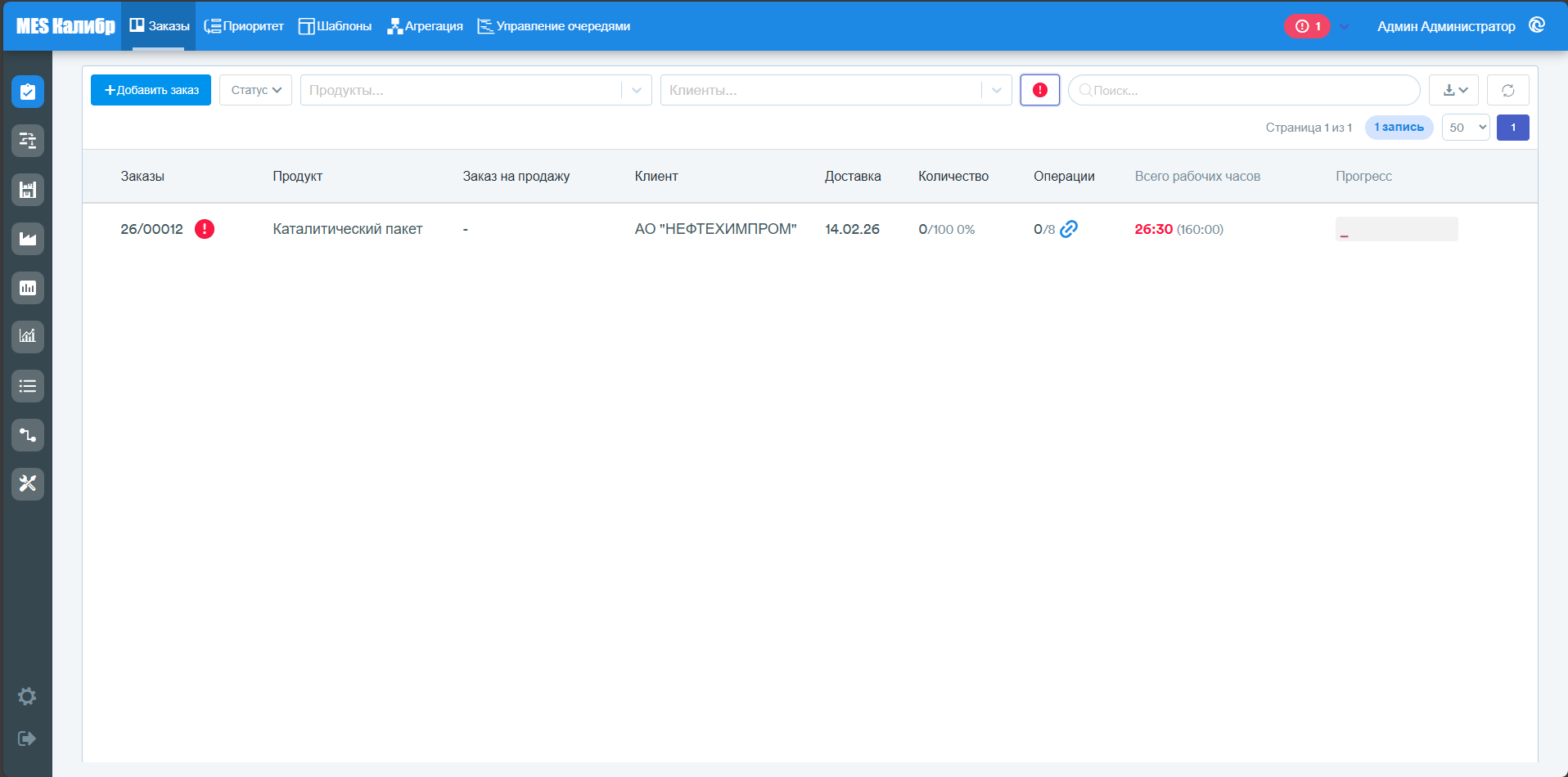
Фильтр по ошибке
Нажав на эту кнопку, будут показаны только заказы, находящиеся в данный момент в ошибке, обработка которых прервана из-за проблемы, обнаруженной в производстве.
Создание заказа
Добавить заказ
Нажав кнопку +Добавить заказ, можно добавить новые заказы.
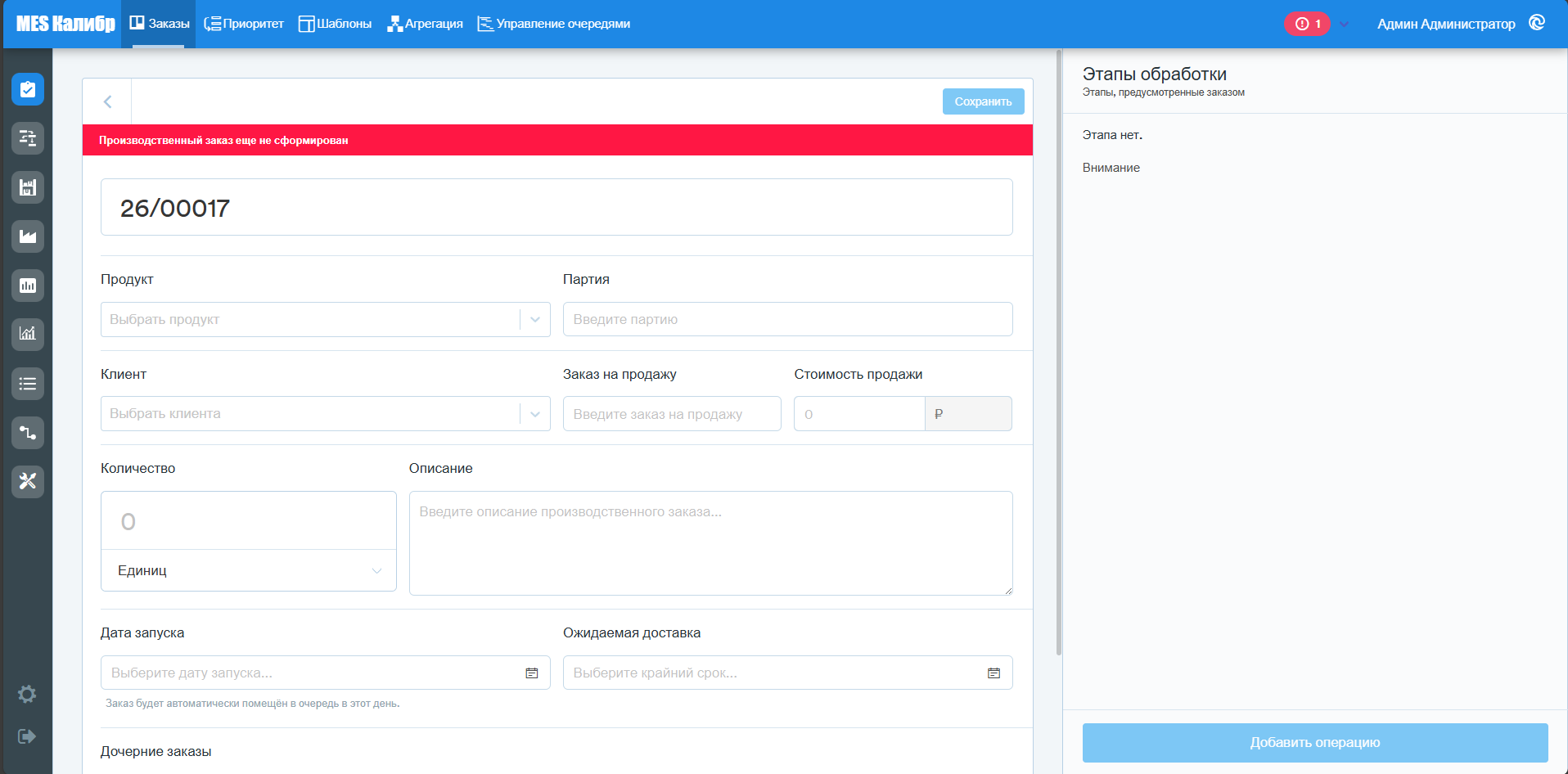
Информация о производственном заказе
Нумерация производственных заказов по умолчанию - "год/номер заказа (по возрастанию в рамках года)". В выпадающих меню можно выбрать производимый продукт, а также клиентов, данные продукта и клиента должны быть добавлены в модуль "Перечни". У вас также есть возможность ввести данные вручную, и введенные данные будут автоматически добавлены в модуль "Перечни".
Информация, относящаяся к "Партии", "Заказ на продажу" (от клиента), "Стоимость продажи", "Дата запуска", "Ожидаемая доставка", не является обязательной, но мы рекомендуем заполнить все возможные поля, если это возможно, чтобы в полной мере использовать потенциал MES Калибр в будущем.
После заполнения полей "Продукт", "Клиент" и "Количество" можно сохранить созданный заказ, чтобы продолжить процедуру создания производственного заказа (перейти к добавлению операций).
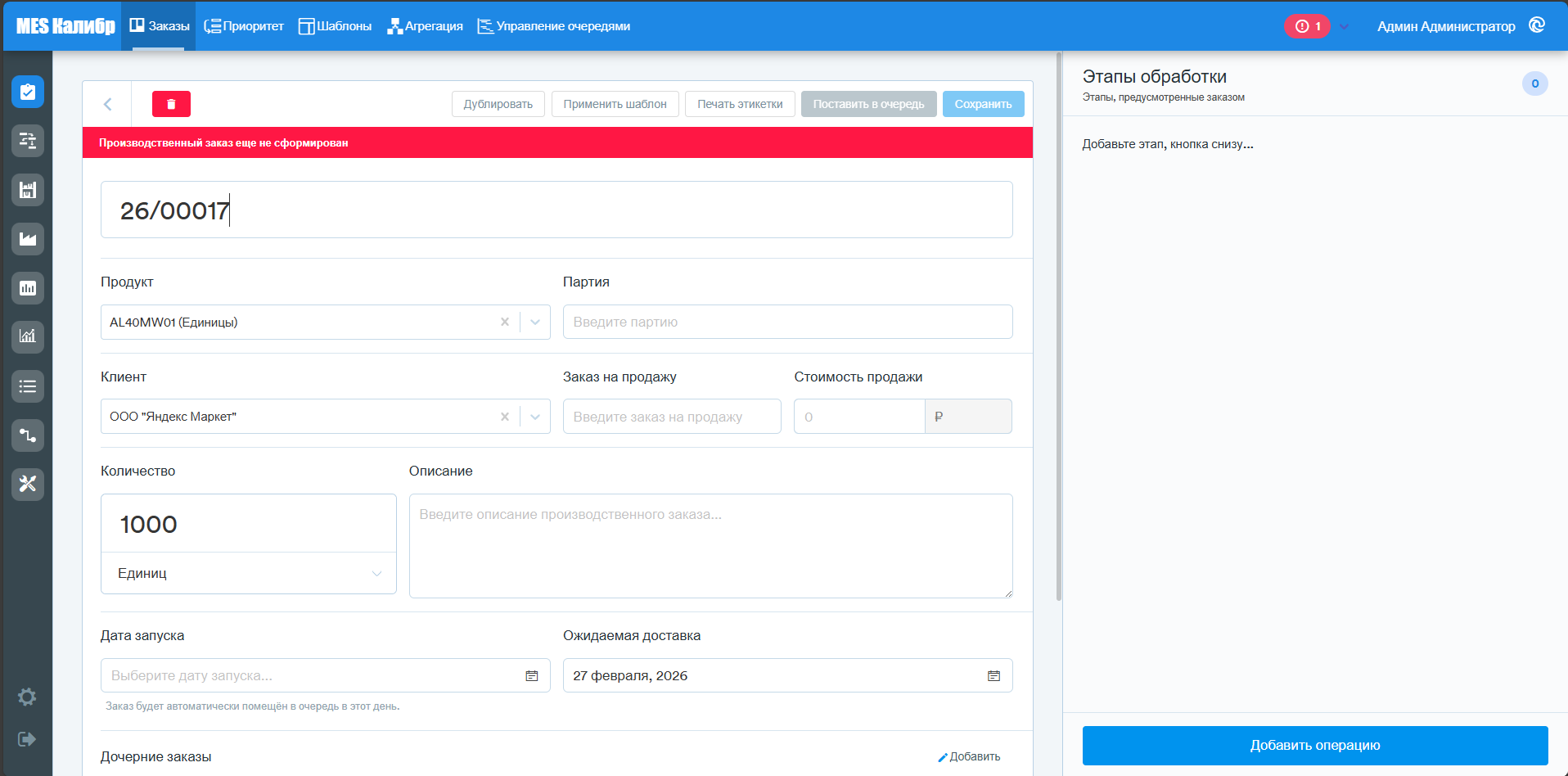
После сохранения у вас также есть возможность добавить документы для различных фаз производственного заказа и создать структуру дочерних заказов при необходимости (но мы поговорим об этом позже).
Добавить операцию
Чтобы добавить производственные операции, требуемые заказом, нажмите на Добавить операцию в правом нижнем углу.
Теперь справа будет показан список доступных производственных цехов/участков.
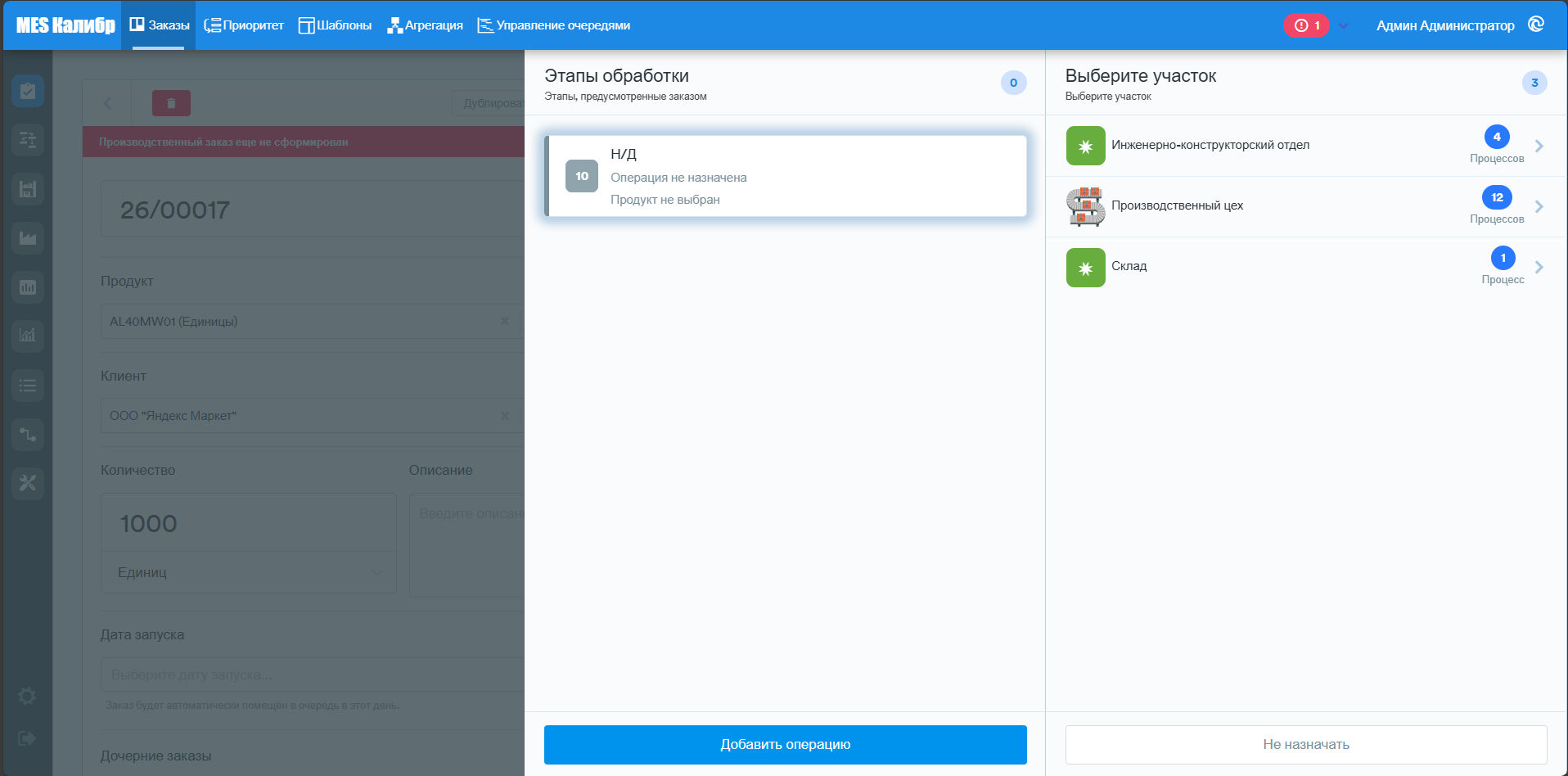
В окне участков можно выбрать, в какой зоне будет выполняться операция. Можно пропустить этот шаг, нажав кнопку Не назначать в нижней части экрана.
Если выбрать участок, экран теперь покажет список производственных операций, доступных в ранее выбранном участке.
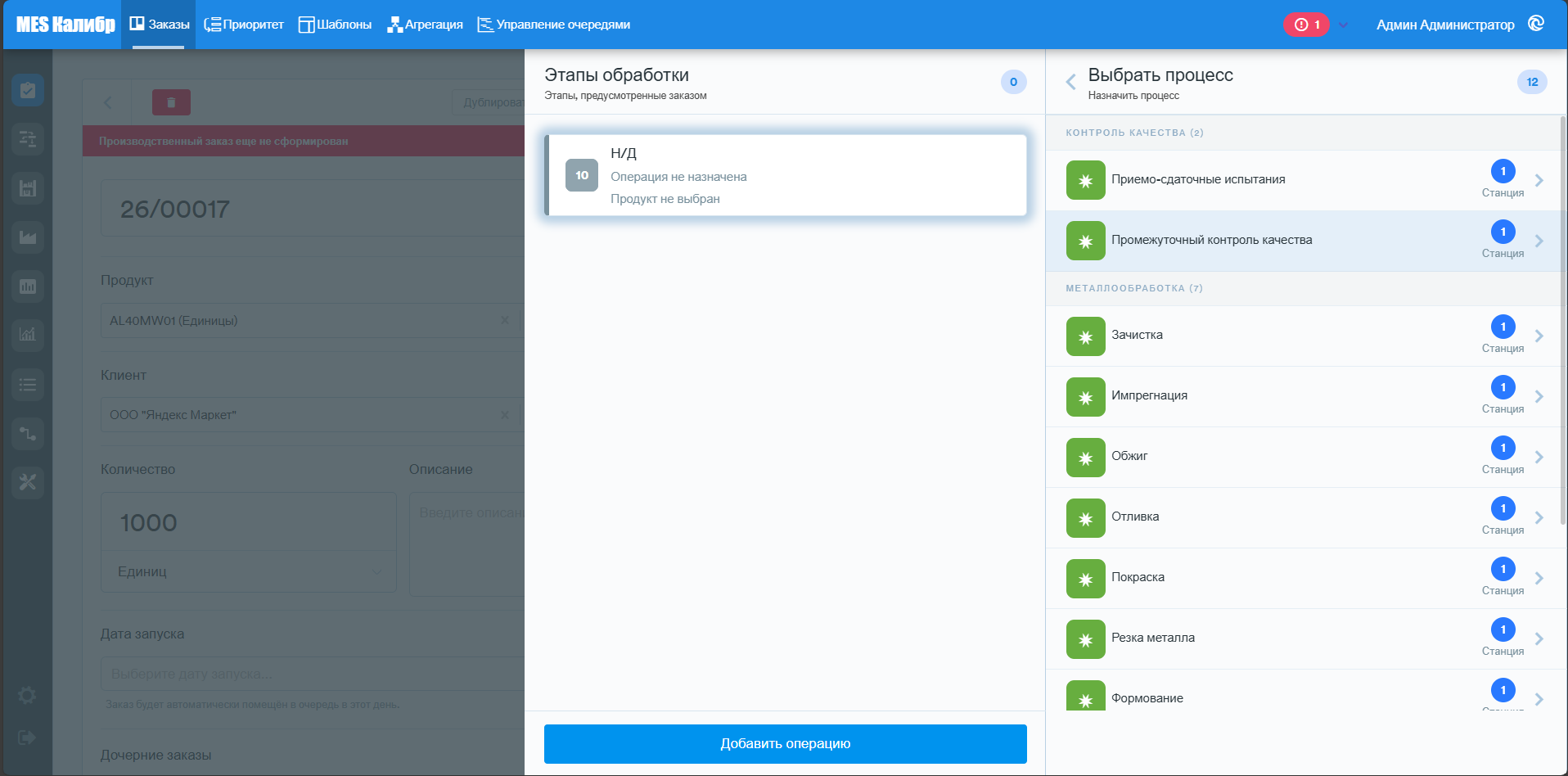
Последний экран позволяет назначить операцию станции (внутренней или внешней).
В случае, если вы хотите назначить операцию всему участку, достаточно нажать кнопку Назначить для участка, расположенную внизу.
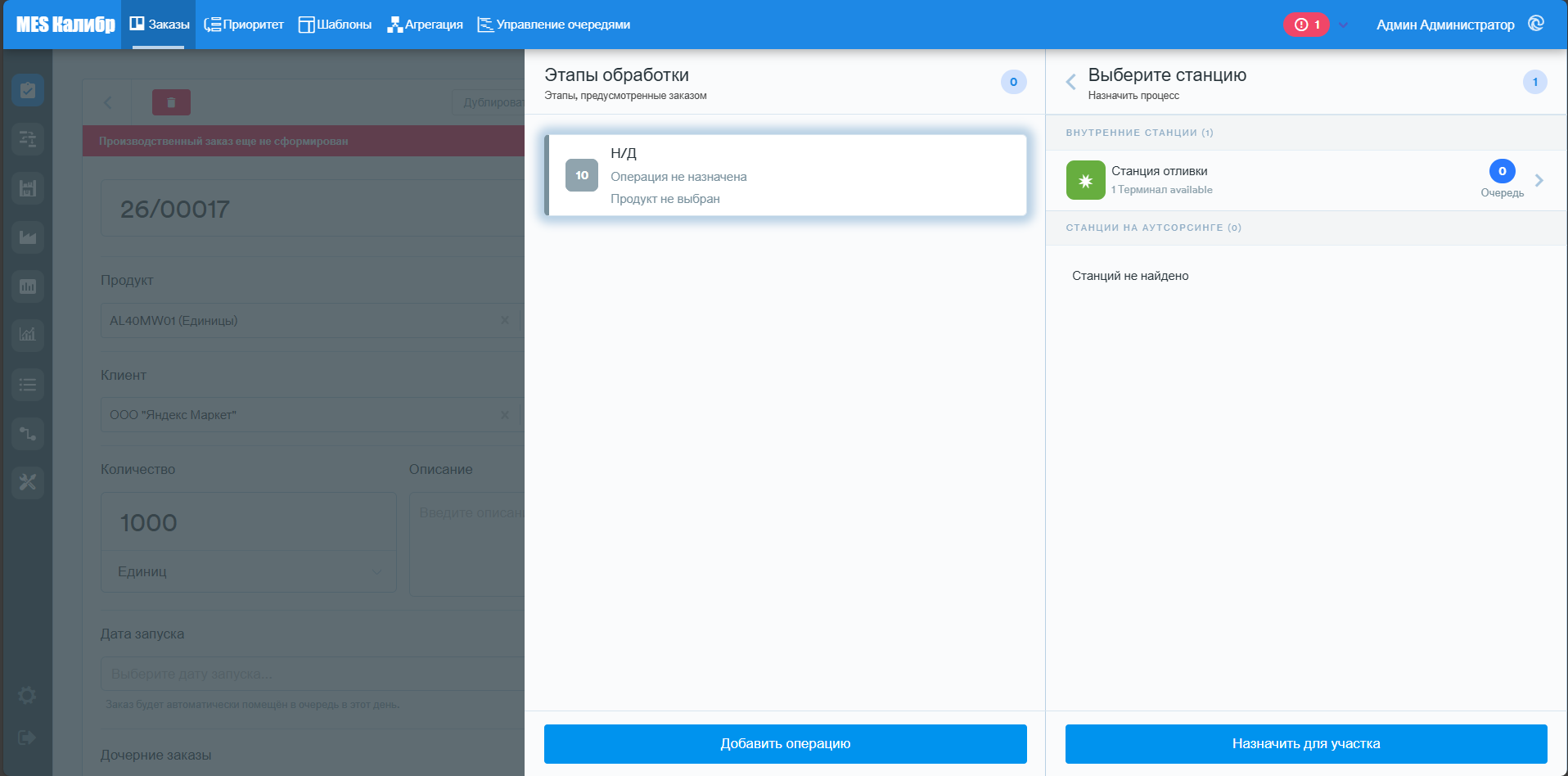
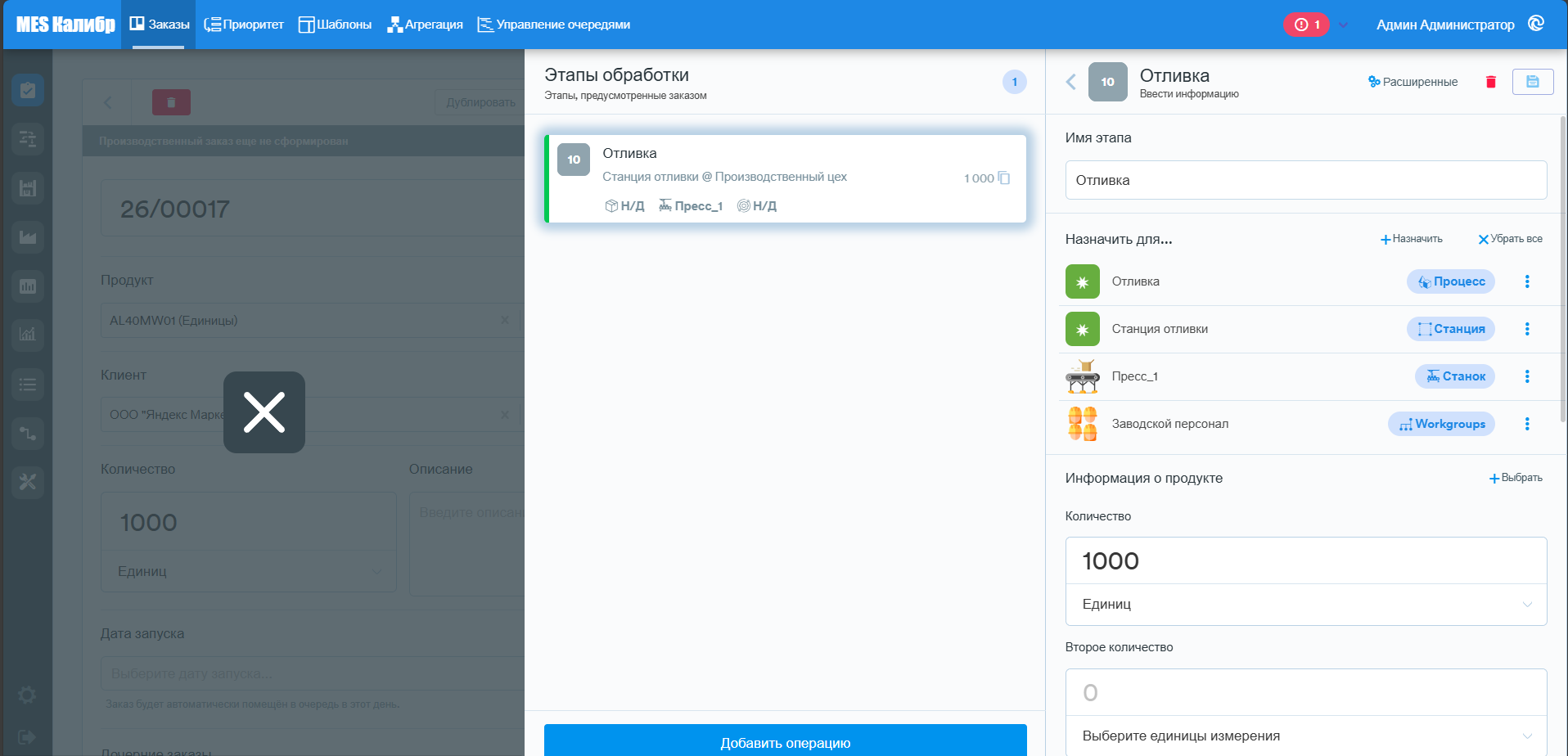
Выбрав одну из операций из списка, можно будет изменить следующую информацию:
- рабочая группа/оператор
- оборудование
- продукт
- расчетные часы
- примечания
- любые документы
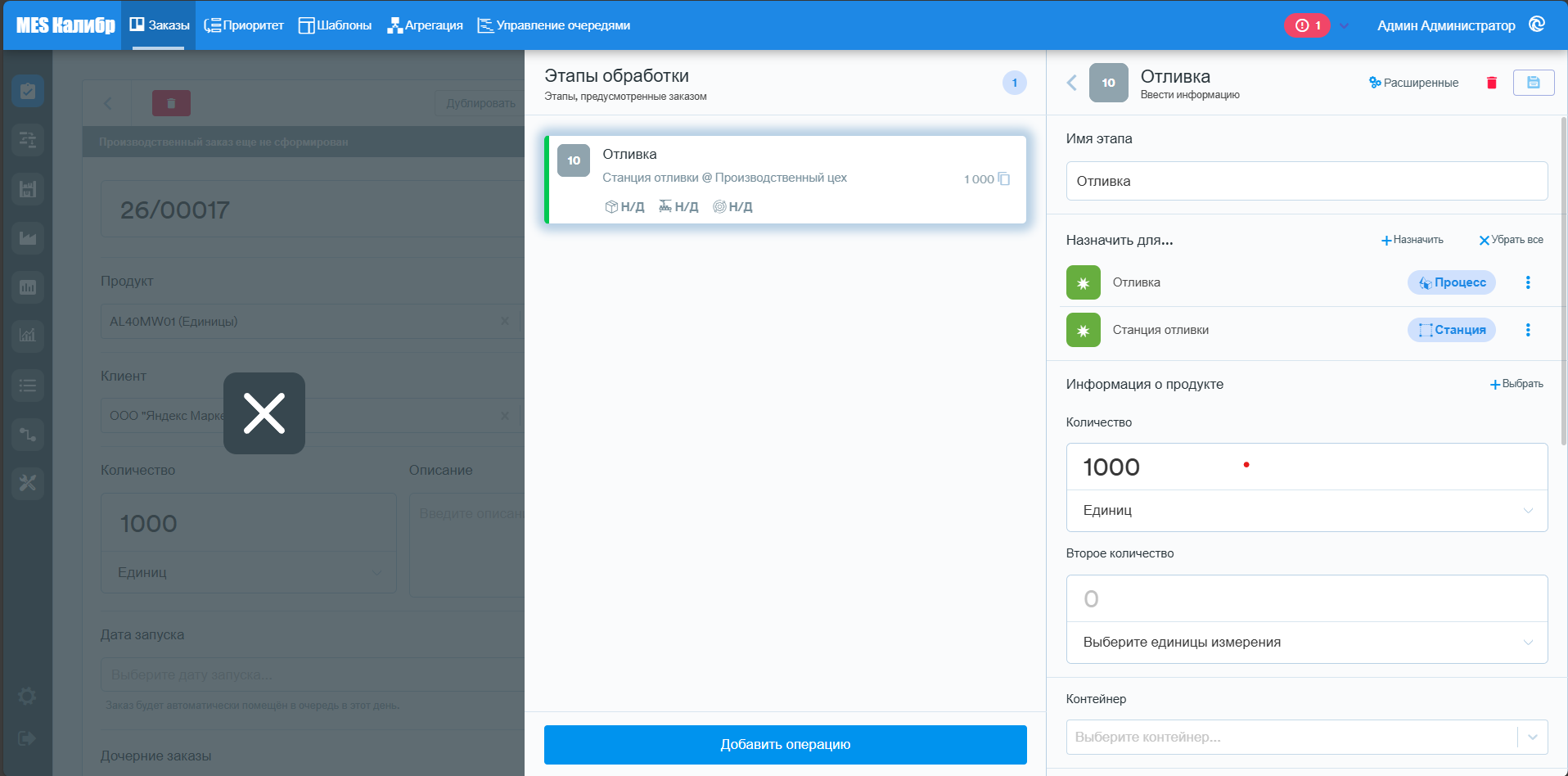
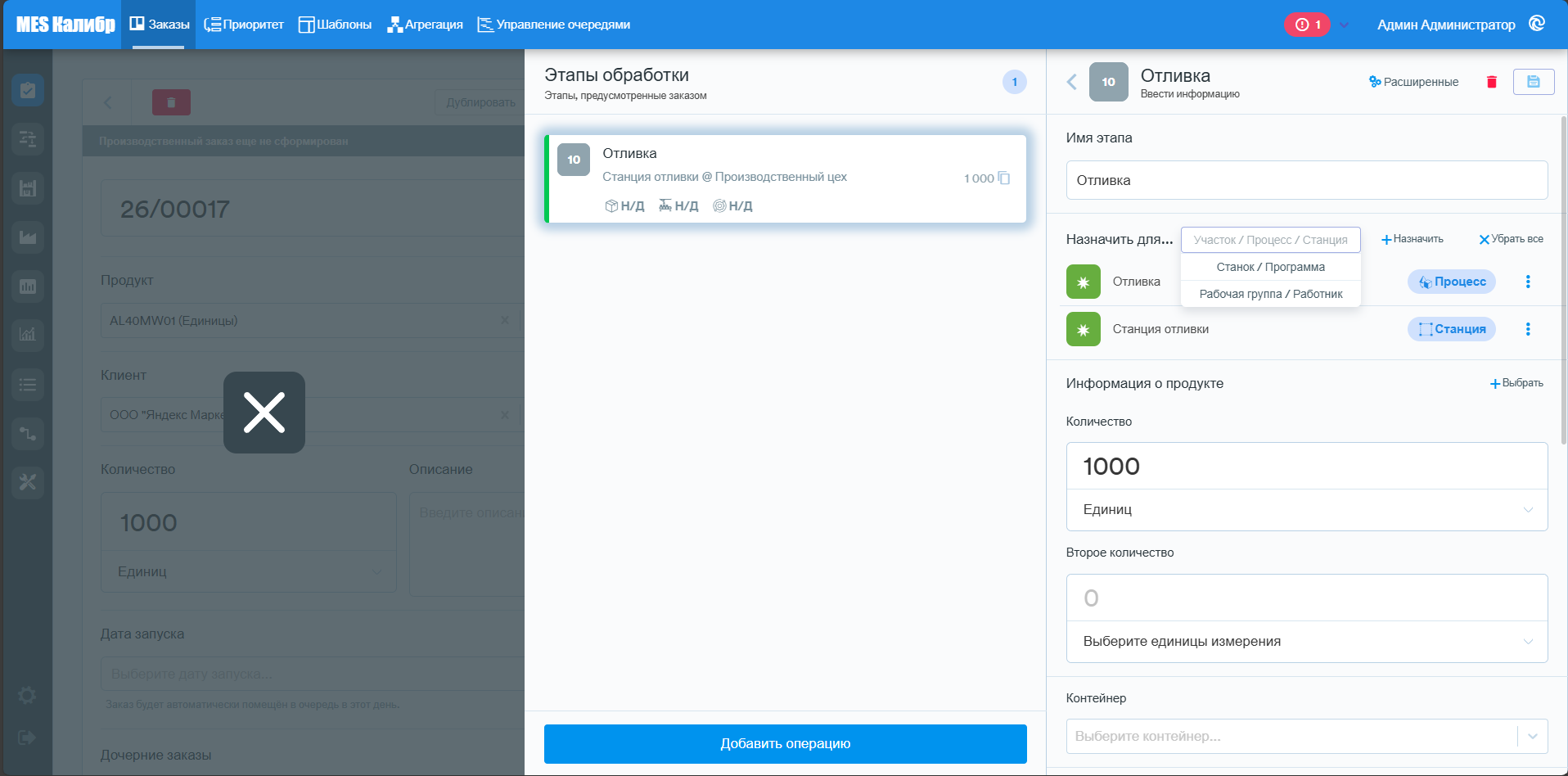
Чтобы назначить операцию оборудованию, необходимо нажать кнопку Назначить, присутствующую в соответствующем поле ввода, и выбрать пункт Оборудование.
Система покажет список доступного оборудования. В случае, если выбранная станция является внешней станцией, эта опция будет недоступна.
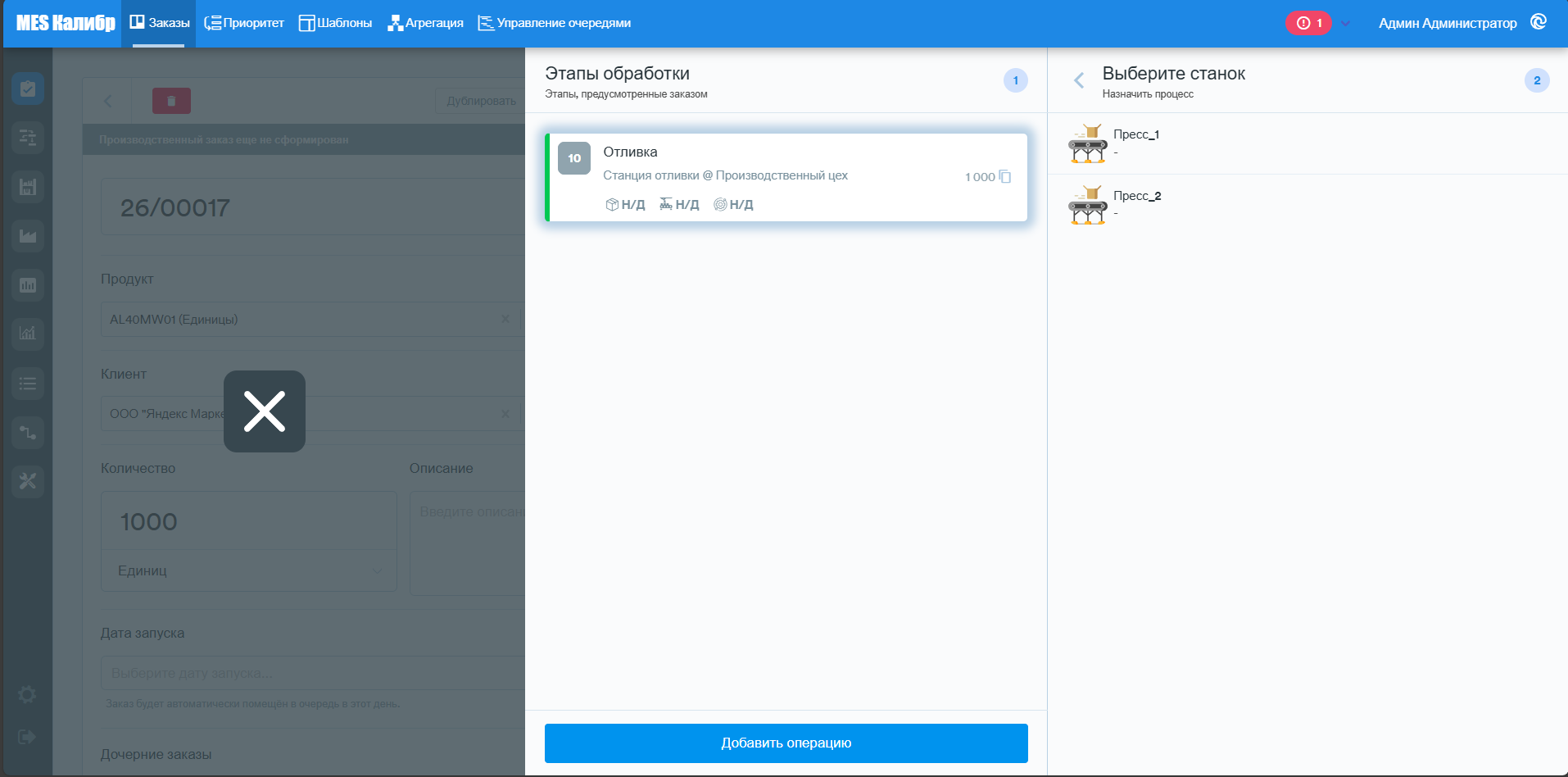
Затем можно будет выбрать программу для выполнения оборудованием. Можно пропустить этот шаг, нажав кнопку Не выбирать программу в нижней части экрана.
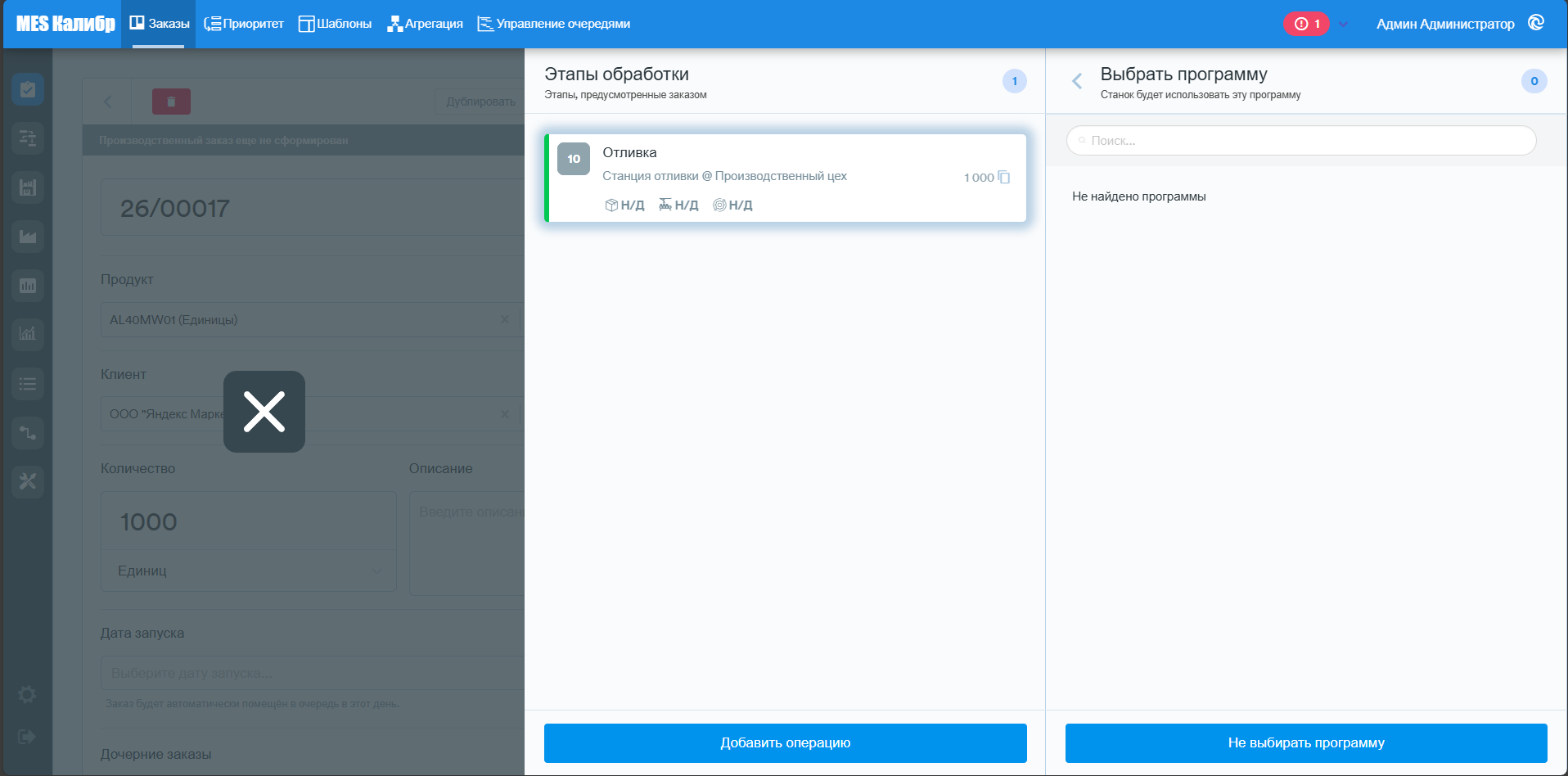
После выбора программы для выбранного оборудования вы вернетесь на страницу параметров операции, где можно продолжить заполнение параметров.
Чтобы назначить операцию оператору, необходимо нажать кнопку Назначить, присутствующую в соответствующем поле ввода, и выбрать пункт Рабочая группа/Оператор.
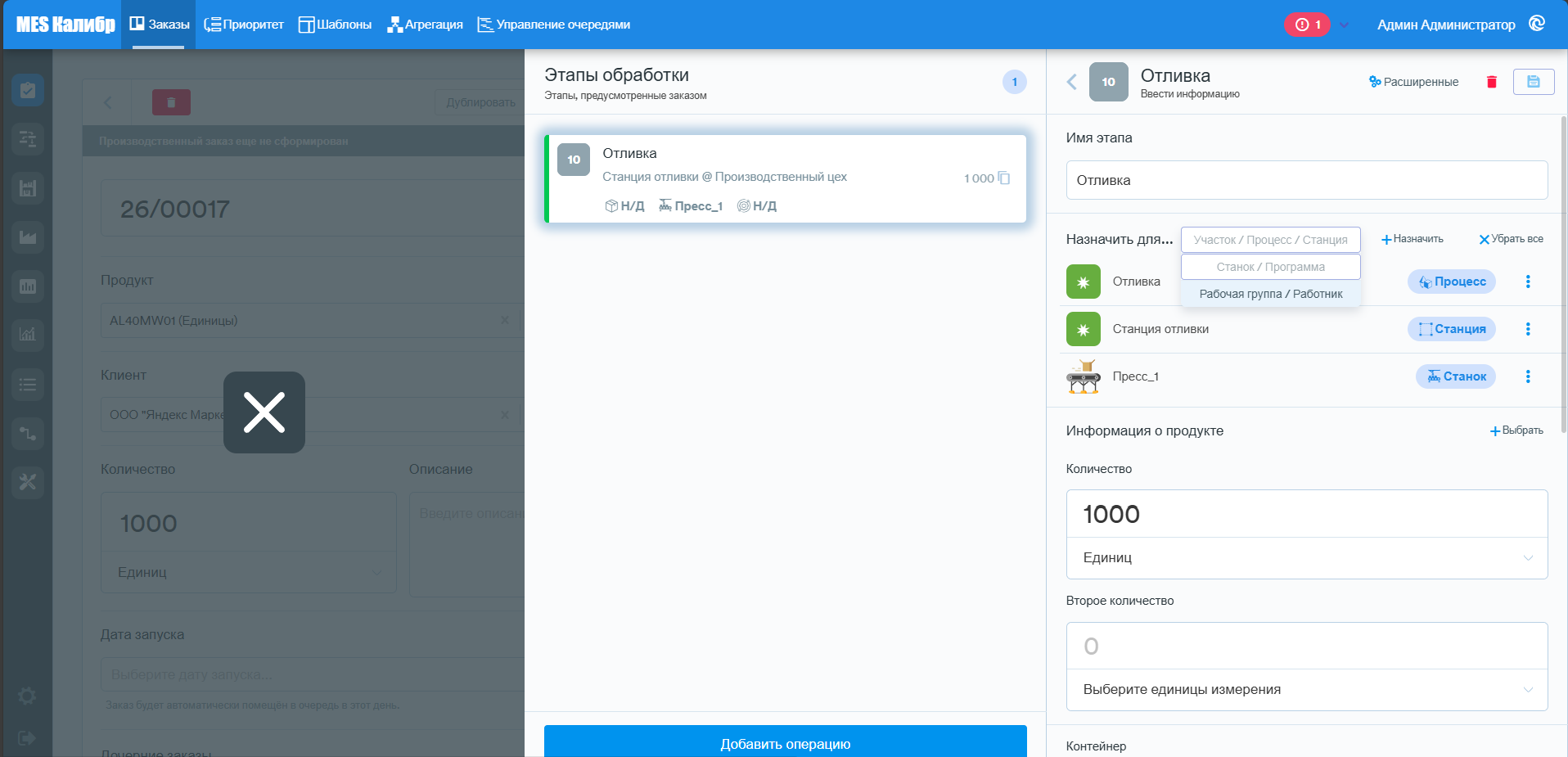
Система покажет список доступных рабочих групп. В случае, если выбранная станция является внешней, эта опция будет недоступна.
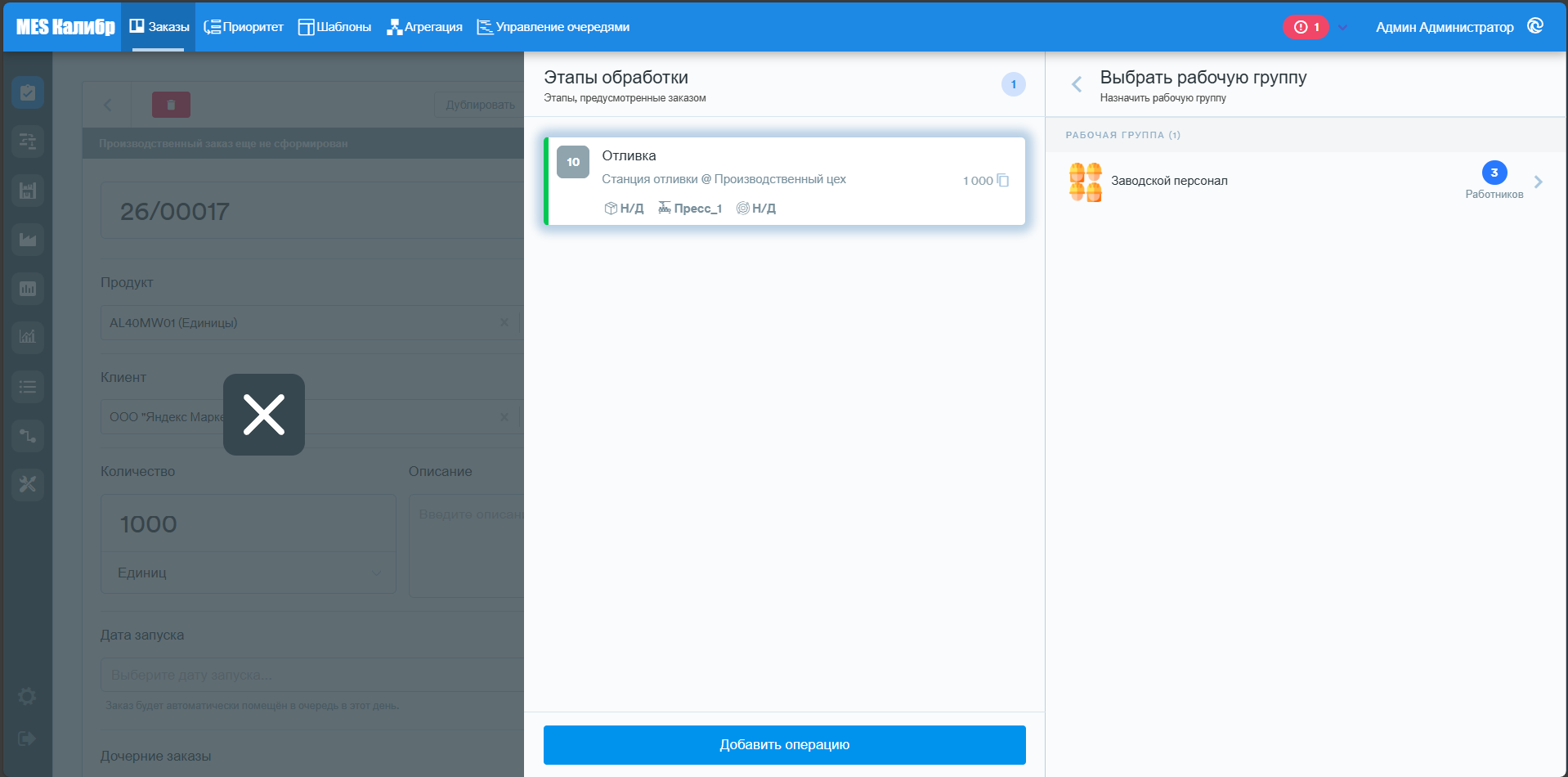
После выбора интересующей рабочей группы будет отображен экран, показывающий всех операторов, которые в нее входят. Нажав на отдельного оператора, можно назначить ему операцию; нажав на Назначить рабочей группе в правом нижнем углу, операция будет назначена всем работникам группы.
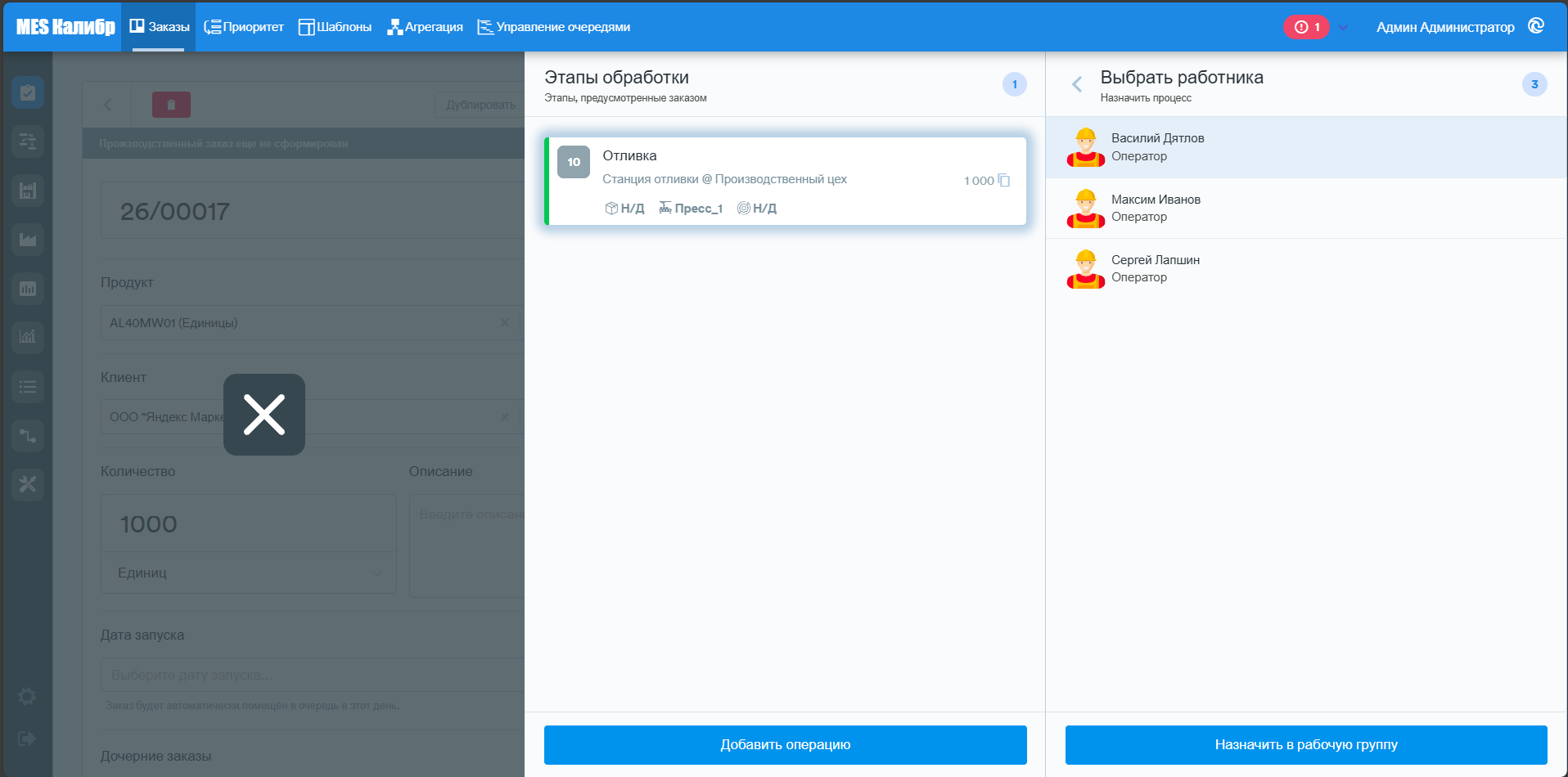
После выбора операторов или группы операторов для выбранной операции вы вернетесь на страницу параметров операции, где можно продолжить заполнение параметров.
Чтобы добавить информацию, относящуюся к продукта, для которого будет выполняться операция, нажмите Выбрать, присутствующий в соответствующем поле ввода.
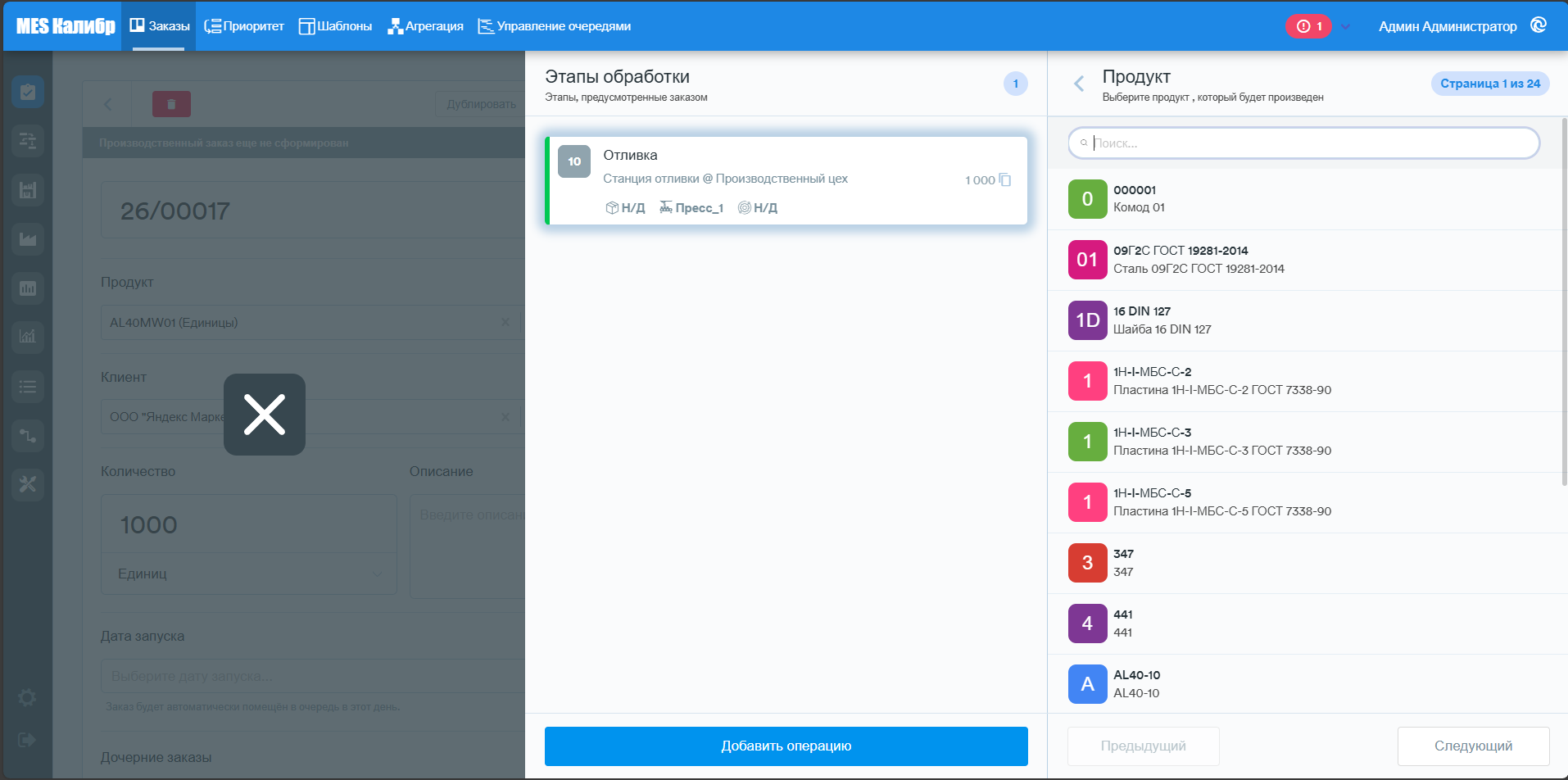
Система отобразит список доступных артикулов, из которых можно будет выбрать интересующий.
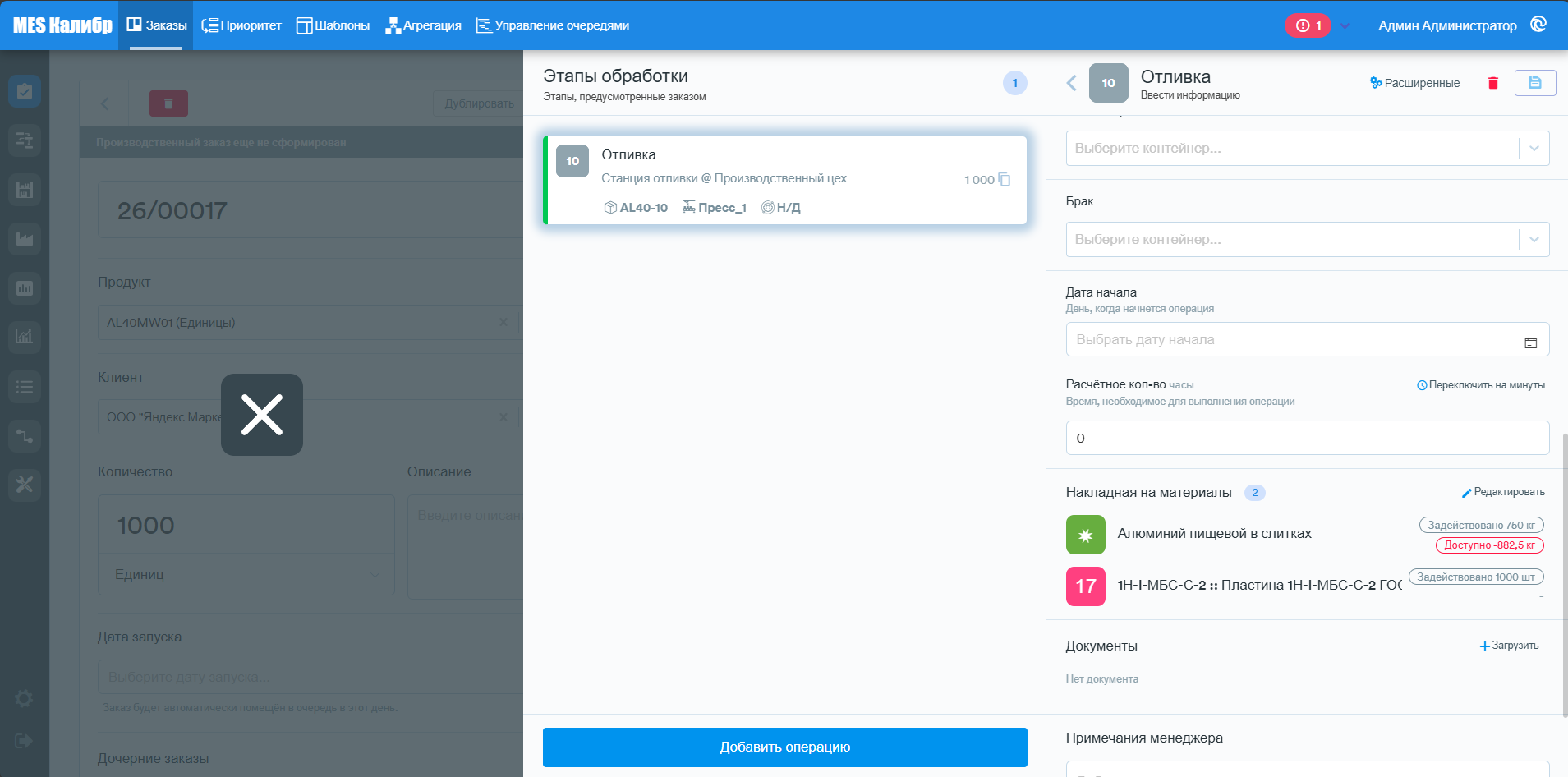
Параметр "Второе количество" позволяет использовать вторую единицу измерения для количества в конкретной операции. В этом случае будет использован коэффициент пересчета для преобразования единиц измерения.
Далее в настройках выбранной операции можно настроить Накладную на материалы, которые будут использоваться для выполнения производственной операции. Чтобы настроить список комплектации для заказа, нажмите кнопку Редактировать рядом с пунктом Накладная на материалы.
Теперь будет показан текущий список комплектации.
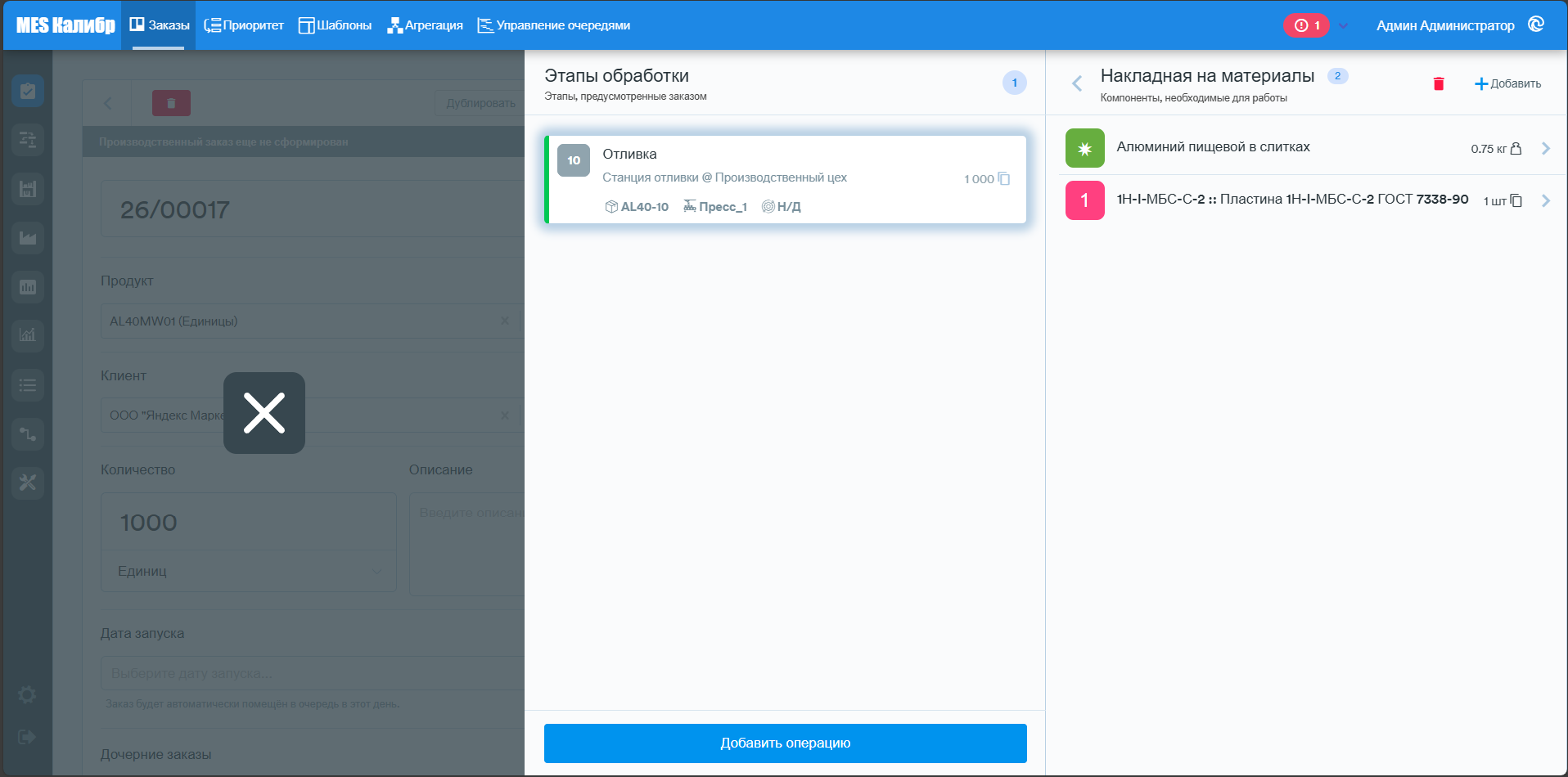
Чтобы добавить элемент, нажмите кнопку Добавить в правом верхнем углу.
Будет показана форма ввода, где можно выбрать компонент, контейнер-источник (изменяемый впоследствии оператором) и количество, необходимое для производства одной единицы.
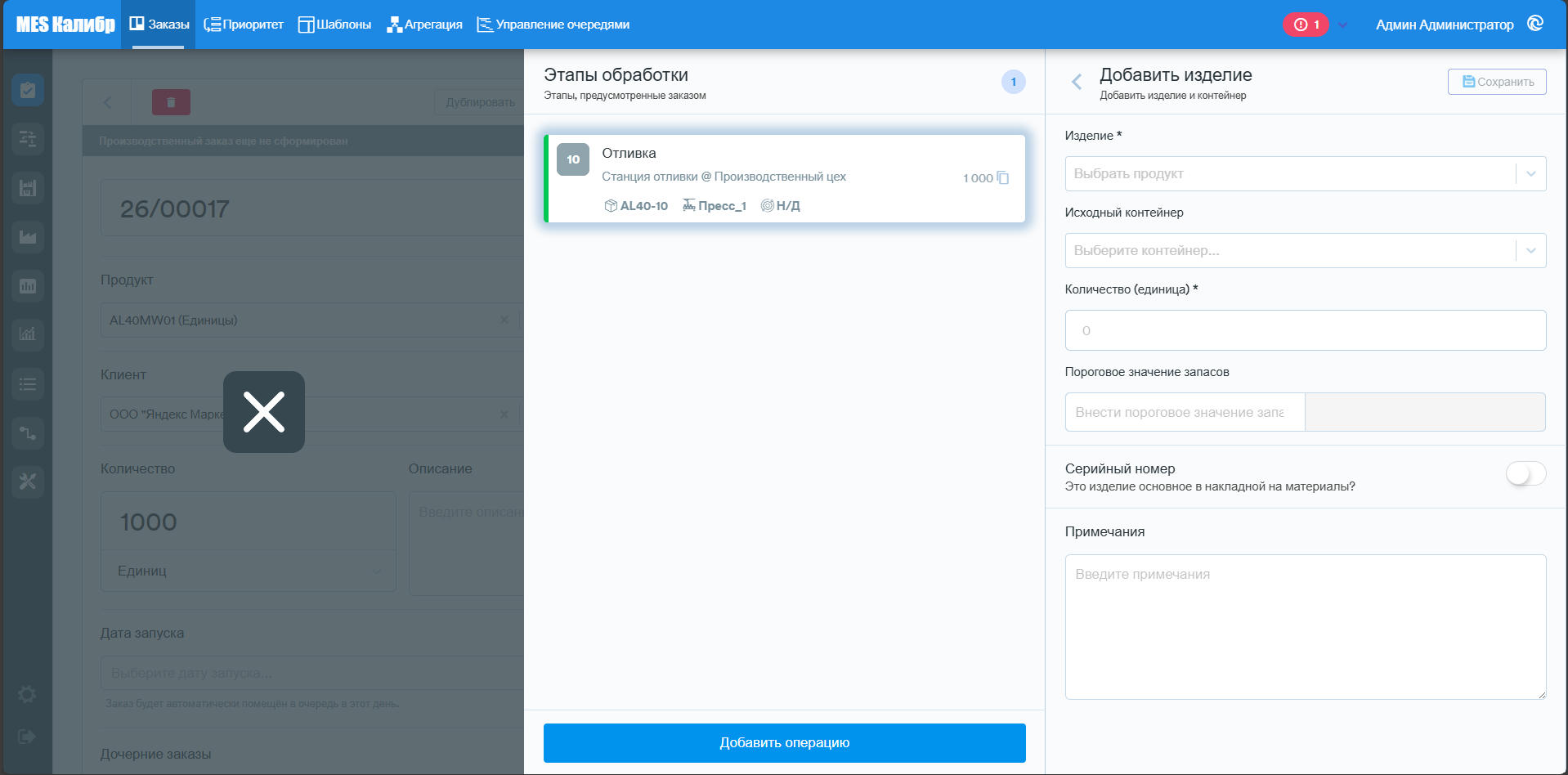
Накладная на материалы
Чтобы настроить список комплектации для заказа, нажмите кнопку Редактировать рядом с пунктом Накладная на материалы. Затем будет отображен текущий список комплектации.
Чтобы добавить элемент, нажмите кнопку +Добавить в правом верхнем углу.
Появится форма ввода, где можно выбрать компонент, контейнер-источник (который может быть изменен впоследствии оператором) и количество, необходимое для производства одной единицы.
Расширенные настройки операции
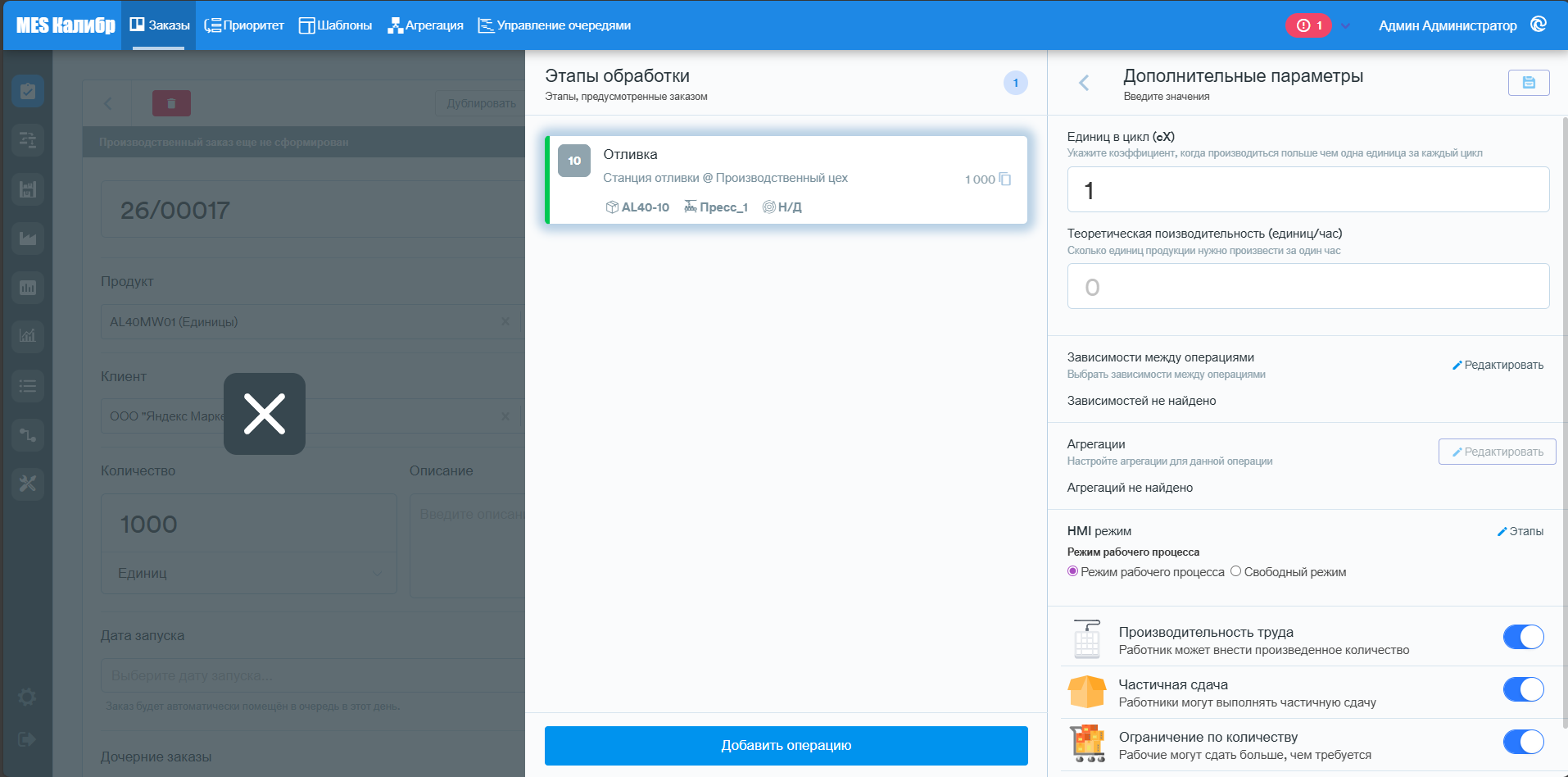
Нажав на кнопку Расширенные в правом верхнем углу, можно настроить дополнительные параметры:
- Единиц за цикл (значение по умолчанию 1), то есть сколько штук производится за цикл оборудования
- Теоретическая производительность, количество, которое должно быть произведено за час (единиц/час)
- Зависимости между операциями, в какой последовательности и с какими зависимости (полная/частичная) должны быть выполнены операции
- Агрегации, если используется специальный алгоритм агрегации🔥, здесь показывается какие операции являются агрегированными
- Режим HMI, позволяет решить порядок, в котором оператор может выполнять различные шаги во время операции.
Можно выбрать между:
- Режим рабочего процесса: оператор будет следовать шагам в порядке, определенном менеджером
- Свободный режим: оператор может использовать меню для выбора порядка выполнения шагов или даже не выполнять их
- Параметры, относящиеся к режимам сдачи:
- Ввод произведенных единиц: операторы могут вручную вводить произведенное количество по завершении обработки
- Частичная сдача: обработка может быть разделена на несколько сессий
- Без ограничения по количеству: можно доставить количество больше, чем требуется менеджером
- Без ограничения по количеству от зависимой операции: зависимости могут доставить больше единиц, чем доставлено
Этапы
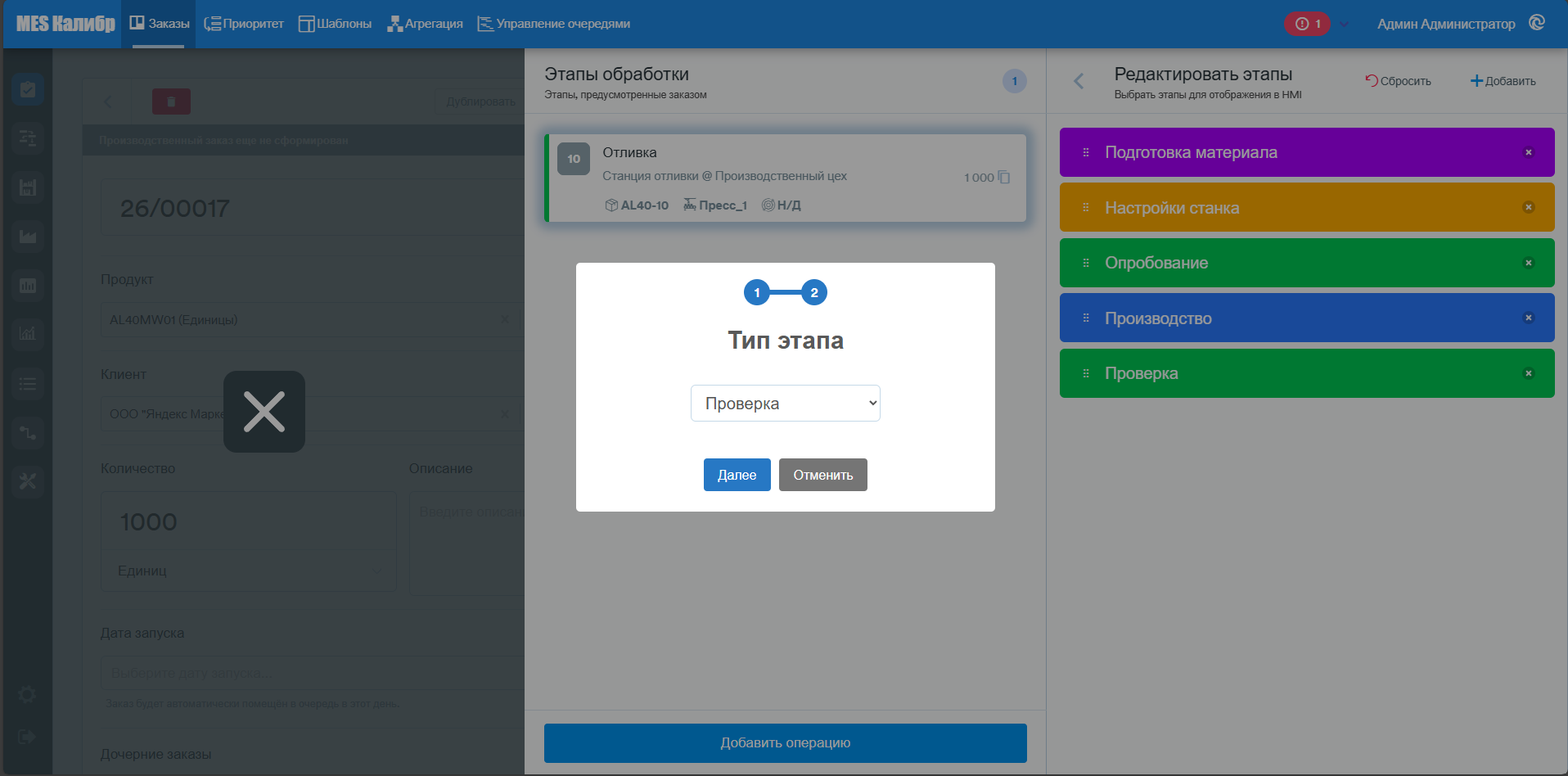
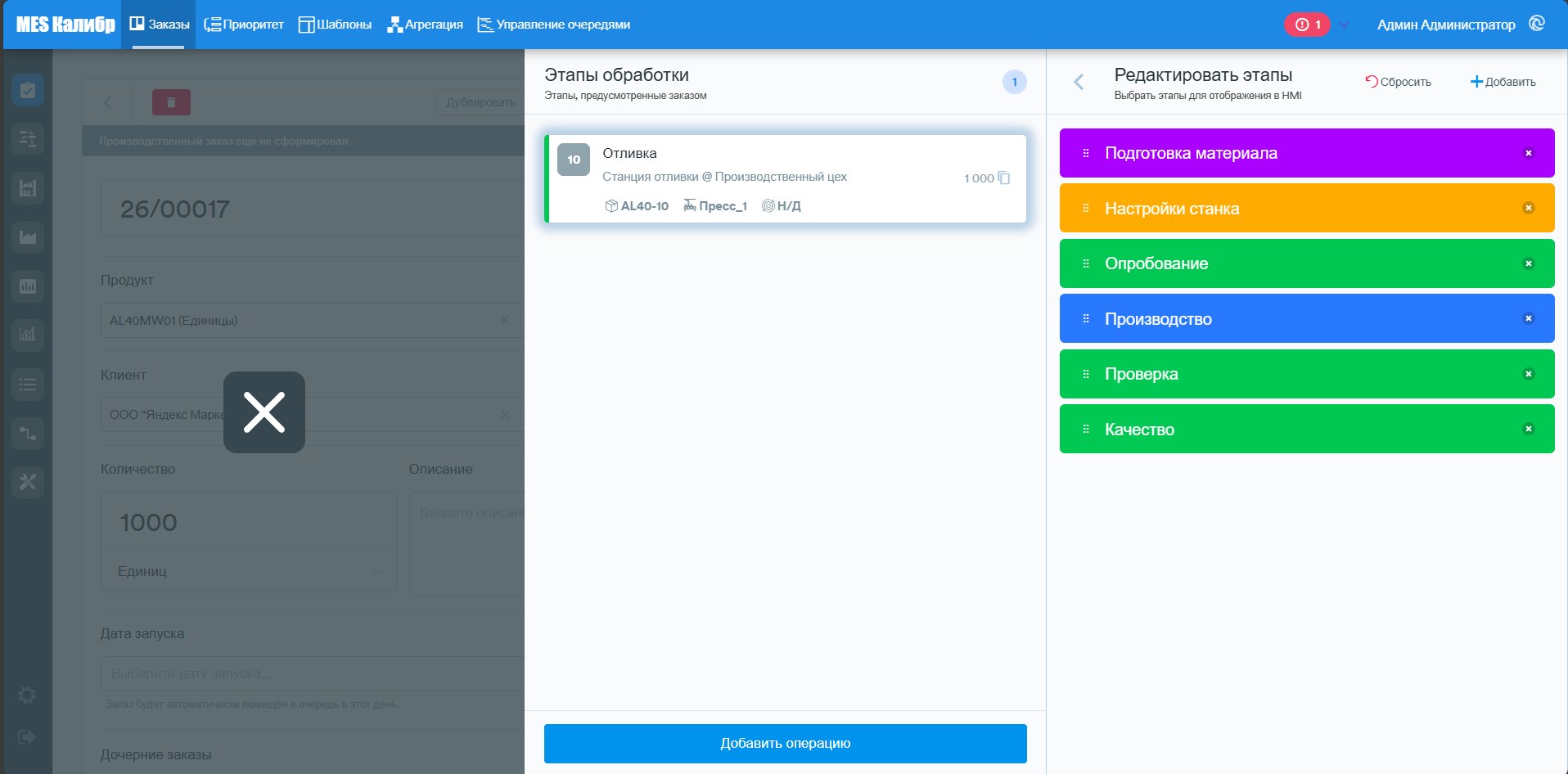
В поле, предназначенном для выбора режимов HMI, также присутствует опция, позволяющая изменять этапы (кнопка Этапы). Нажав на нее, откроется экран, показывающий различные этапы для выполнения операции. Чтобы изменить порядок выполнения, достаточно перетащить их в желаемую позицию. Чтобы удалить их, нажмите кнопку x.
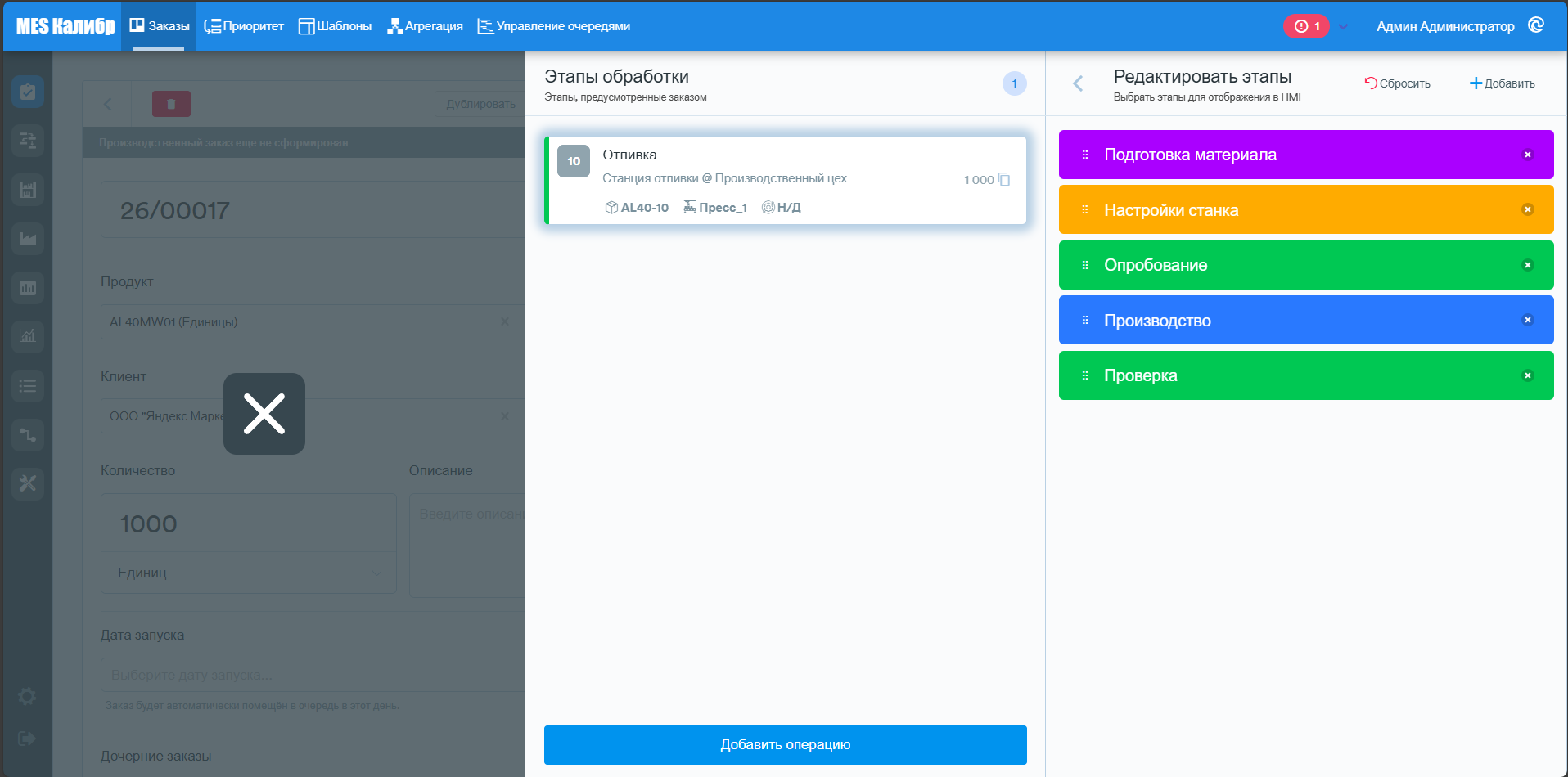
Вверху также присутствуют опции для восстановления настроек по умолчанию и добавления новых этапов.
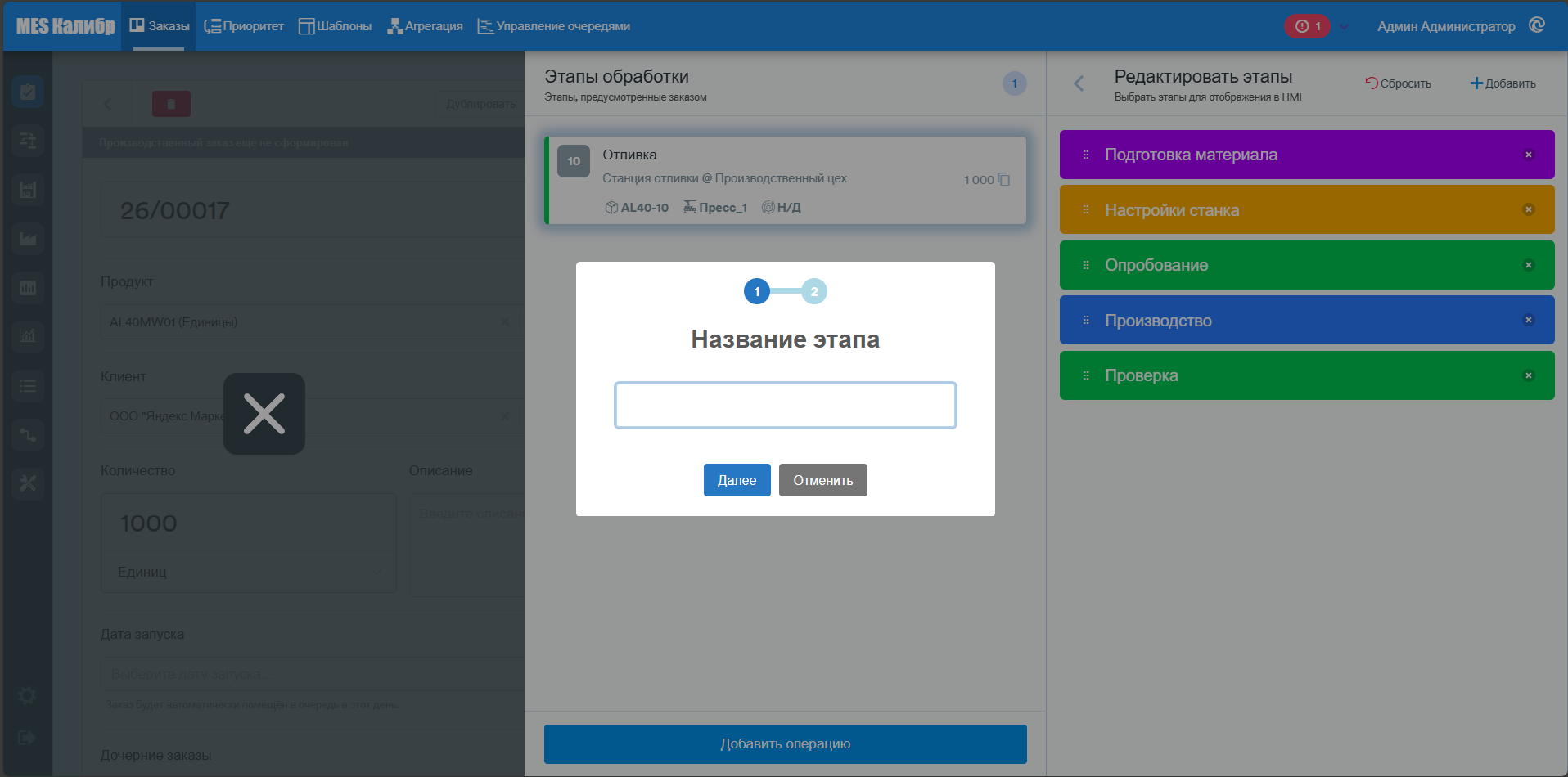
При вводе необходимо будет выбрать тип между:
- Материал
- Подготовка
- Опробование
- Производство
- Контроль
Выбрав один из них, можно будет назначить время обработки для каждого шага соответствующей группе.
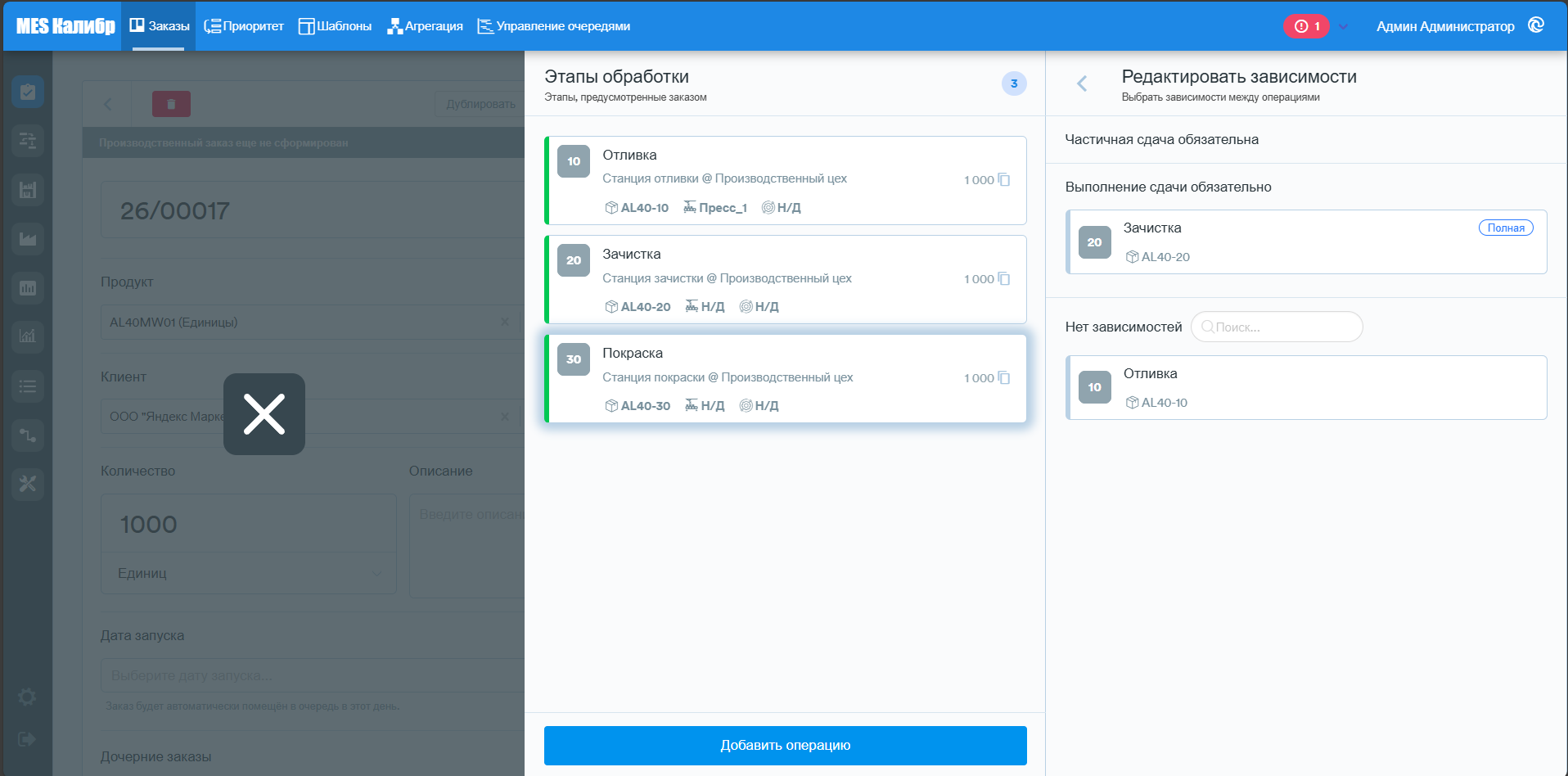
Зависимости между операциями
В расширенных настройках можно указать, существуют ли зависимости между текущей операцией и предыдущей. Если используется структура "родительский-дочерний", можно указать зависимости между операциями различных дочерних заказов.
Следовательно, эта опция доступна для всех операций, которые добавляются к производственному заказу, за исключением первой вставленной.
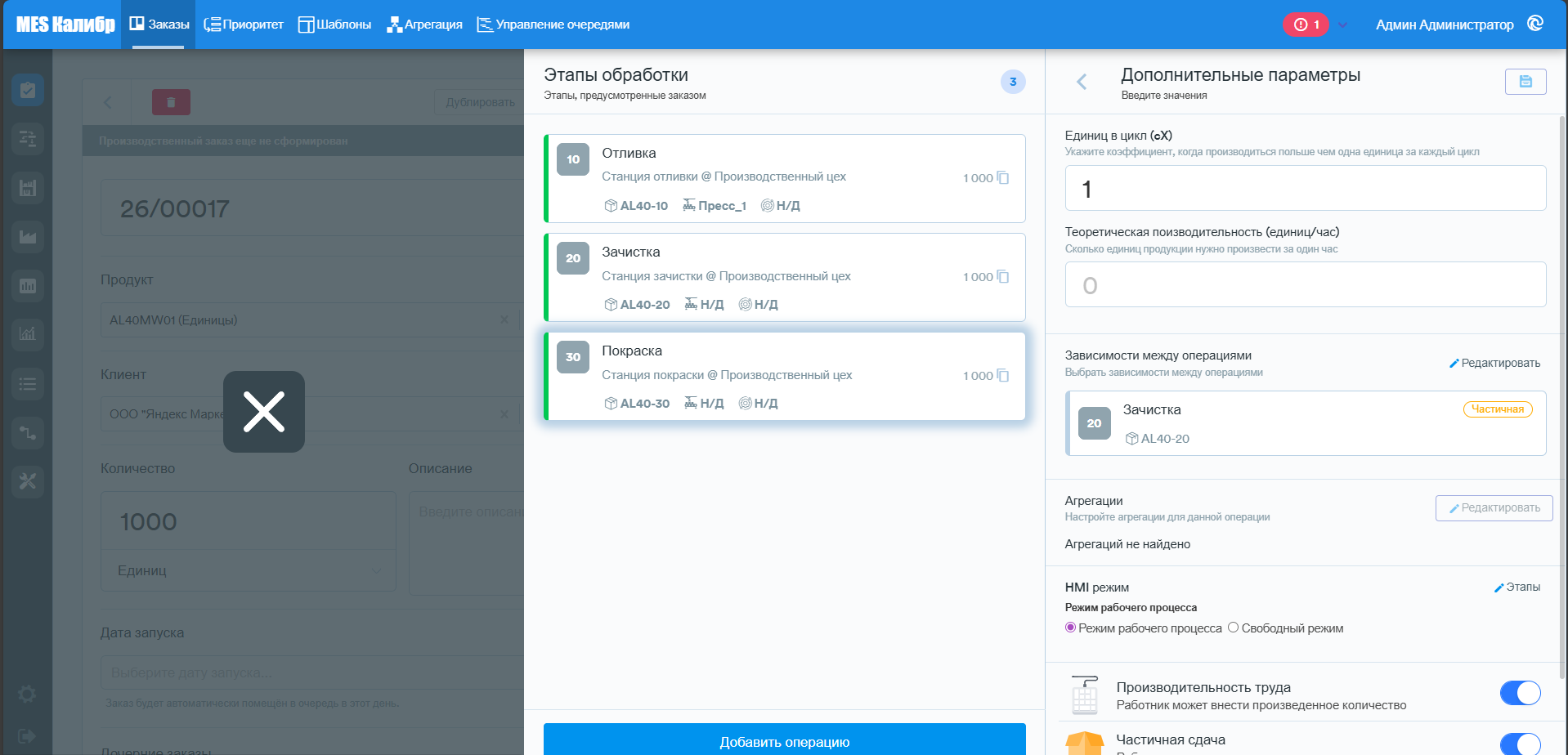
Нажав на редактирование, откроется вкладка, где можно назначить предыдущие операции одной из трех групп, указав:
- Нет отношения, операции независимы
- Частичная поставка, требуется частичная поставка заказа для запуска операции
- Полная поставка, требуется полная поставка от предыдущей операции для запуска операции
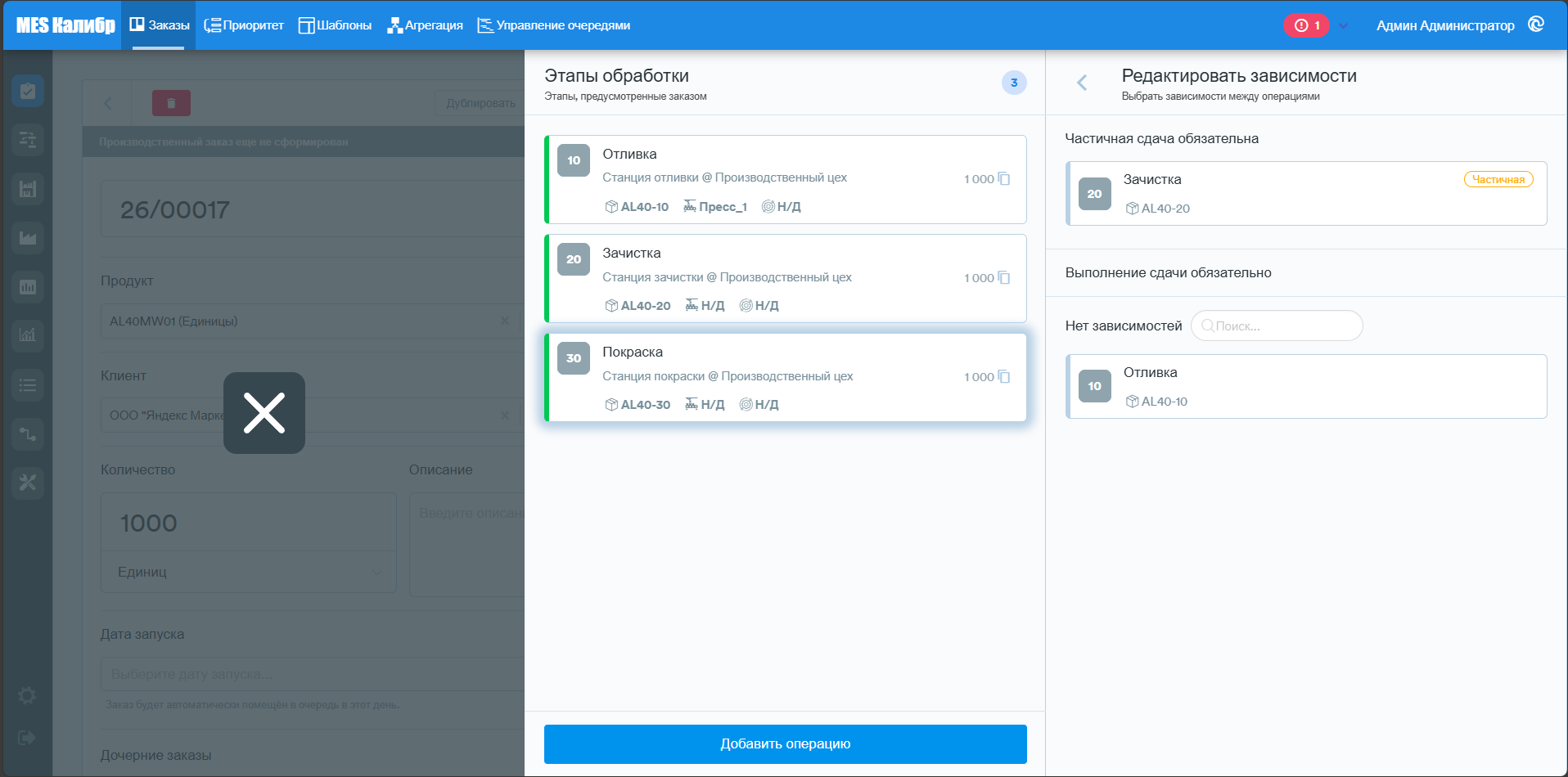
Чтобы изменить зависимость, достаточно перетащить операцию внутри группы.
Вложения
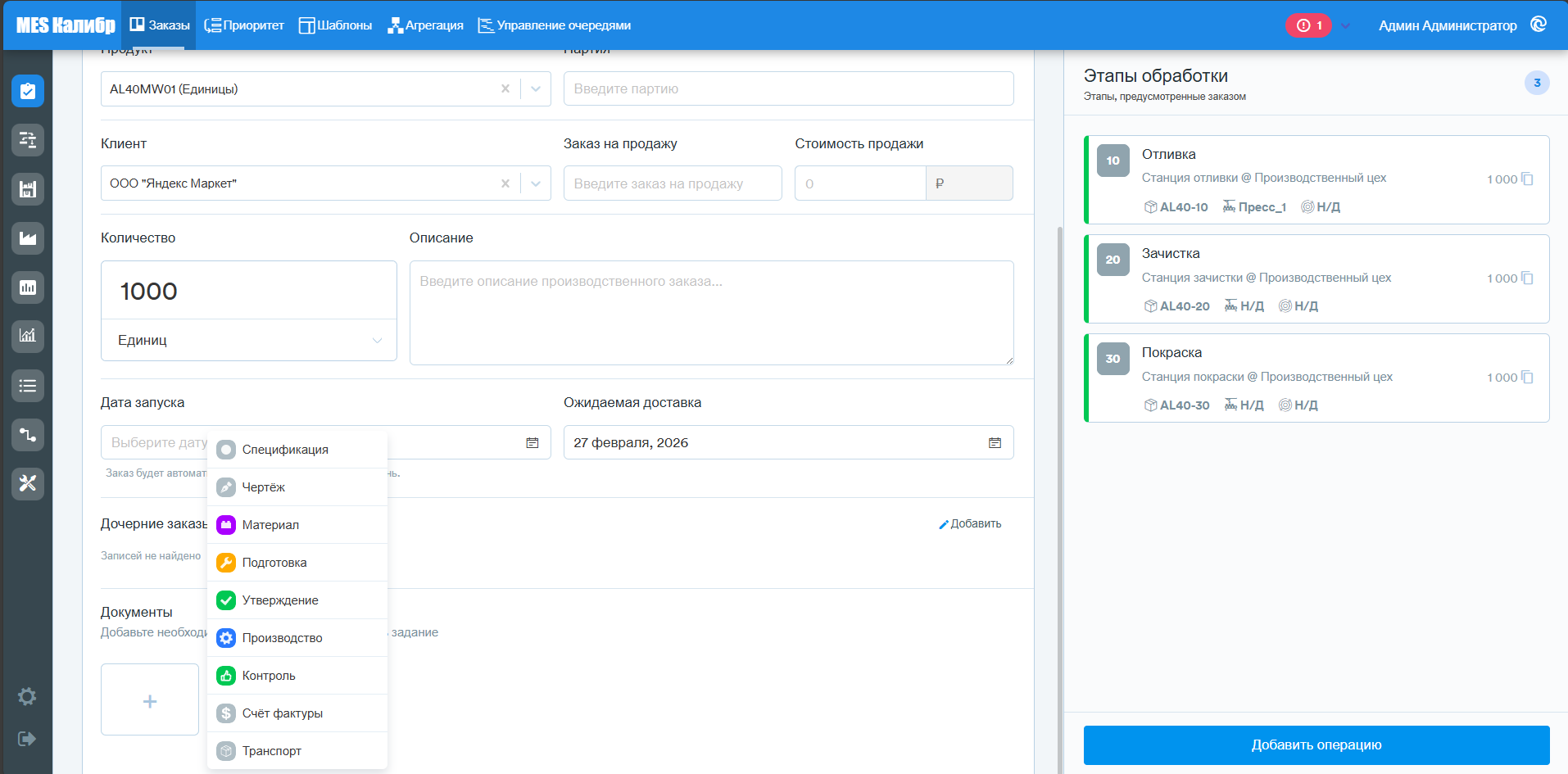
В основном виде производственного заказа можно добавлять вложения (документы, файлы) с возможностью прикрепления их к конкретному шагу в производственной операции. Перед добавлением вложений необходимо сохранить заказ, нажав кнопку Сохранить в правом верхнем углу. Затем можно добавлять документы в нижней части страницы.
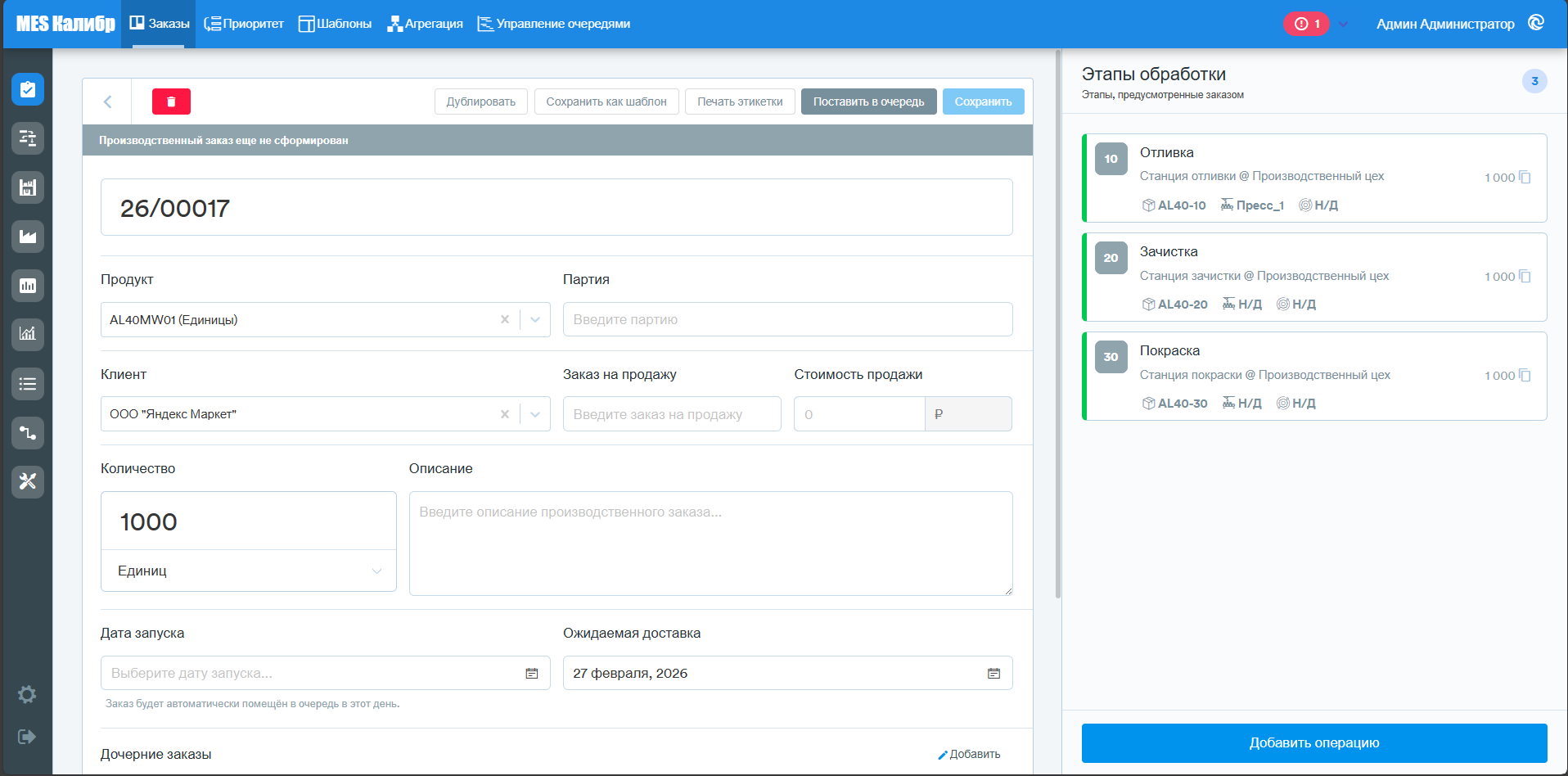
Возможные действия с заказом
- Отменить заказ;
- Дублировать его;
- Сохранить его как шаблон.
Отмена заказа
Чтобы удалить ранее созданный заказ, достаточно выбрать его и нажать на опцию удаления в левом верхнем углу страницы заказа.
Эта опция доступна только в том случае, если производственный заказ еще не был принят оператором и, следовательно, в настоящее время не находится в обработке. Если заказ в настоящее время находится в обработке, необходимо будет попросить оператора выполнить поставку.
После удаления заказ не может быть восстановлен через интерфейс менеджера.
Изменение заказа
Кнопка Изменить доступна только для заказов в очереди обработки.
Примечание: кнопка будет отключена не только в том случае, если заказ в настоящее время находится в обработке, но также если производство уже началось.
Дублировать заказ
Эта функция позволяет дублировать текущий заказ.
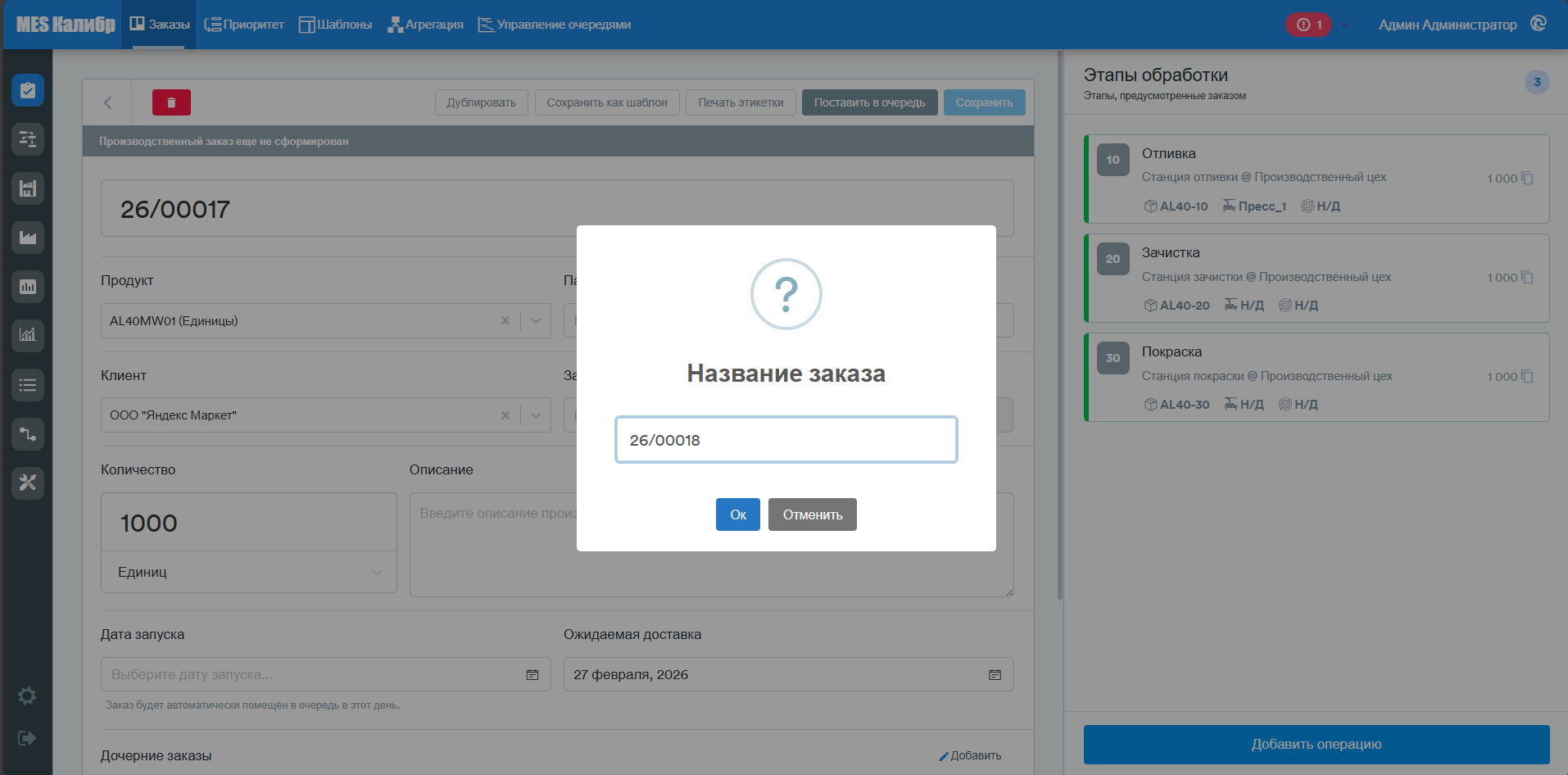
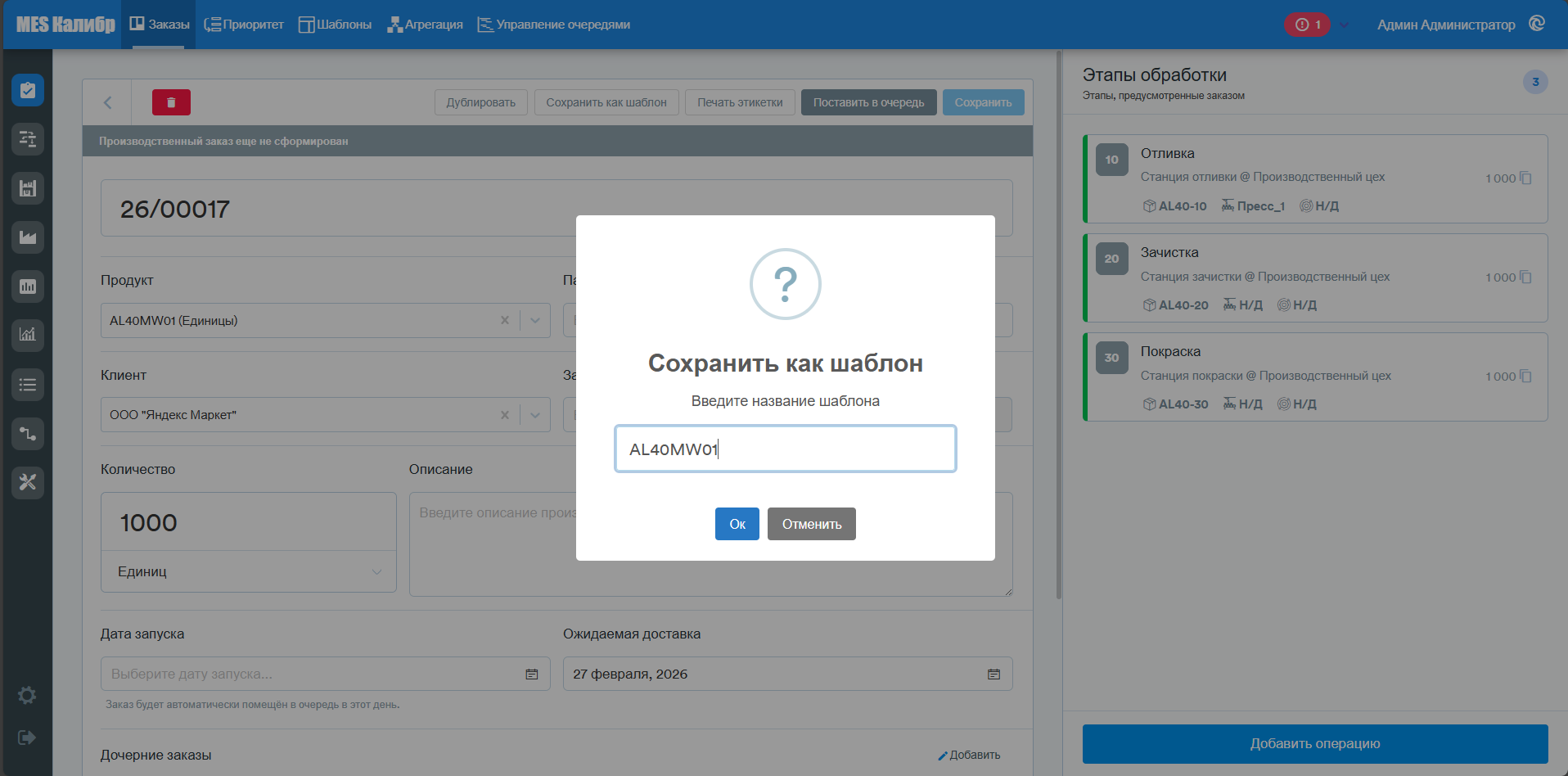
Сохранить как шаблон
Эта кнопка позволяет сохранить заказ как шаблон.
Заказы, сохраненные как шаблоны, могут быть использованы для создания новых производственных заказов в дальнейшем.
Дочерние заказы
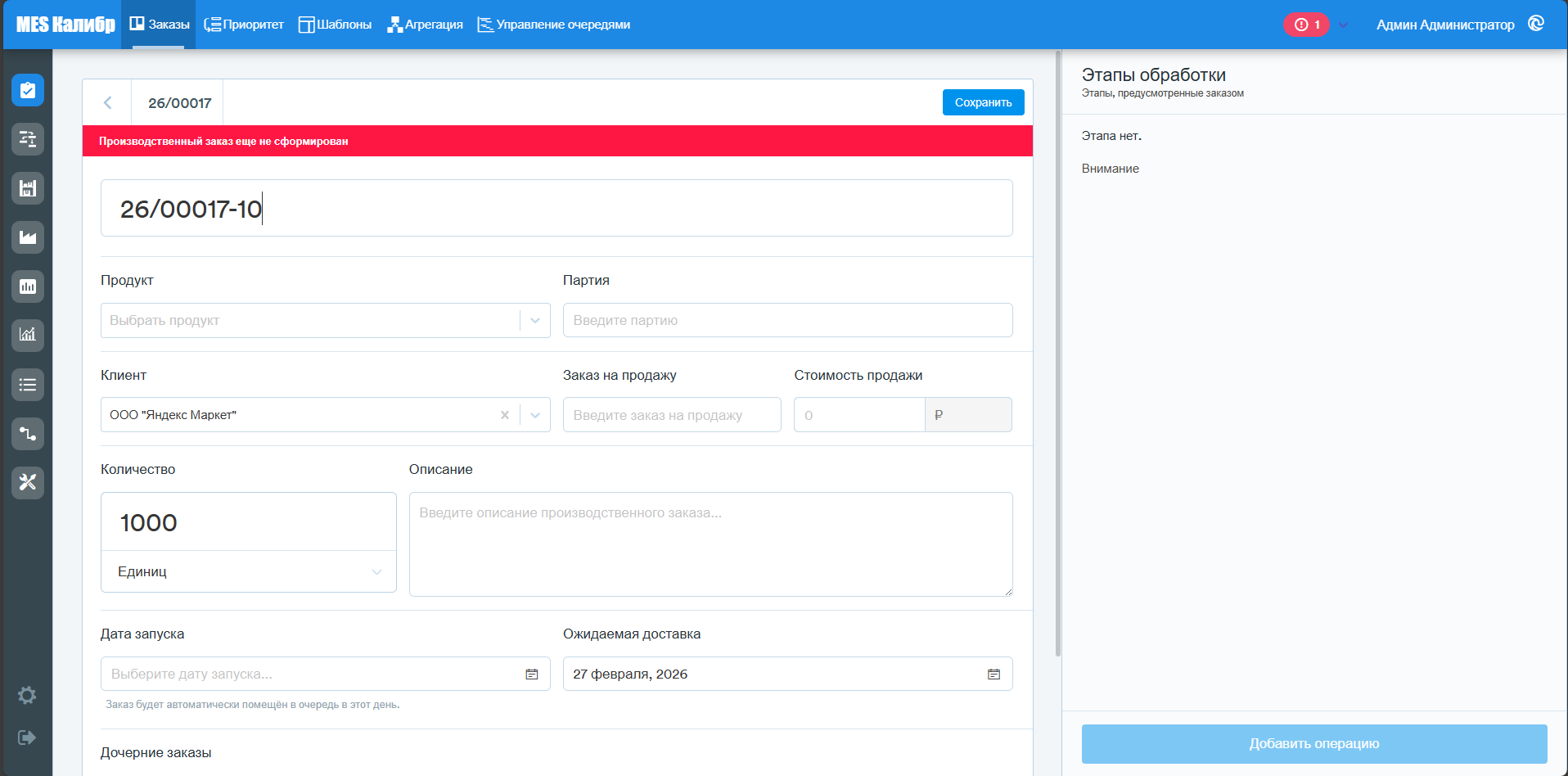
Чтобы вставить дочерний заказ, нажмите кнопку Добавить в разделе Дочерние заказы.
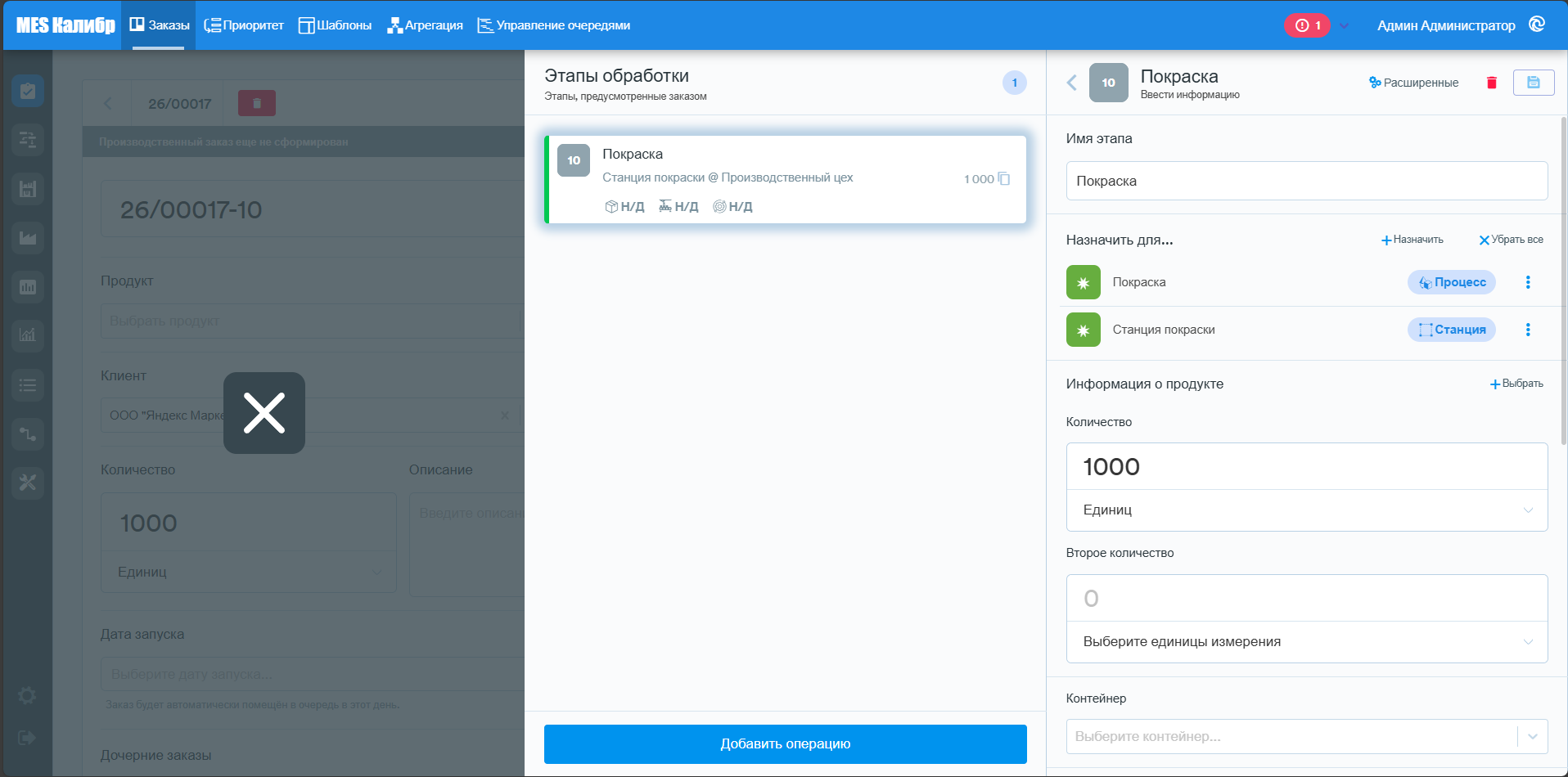
Появившиеся экраны будут аналогичны предыдущим экранам. Затем настройте производственный заказ и его операции.
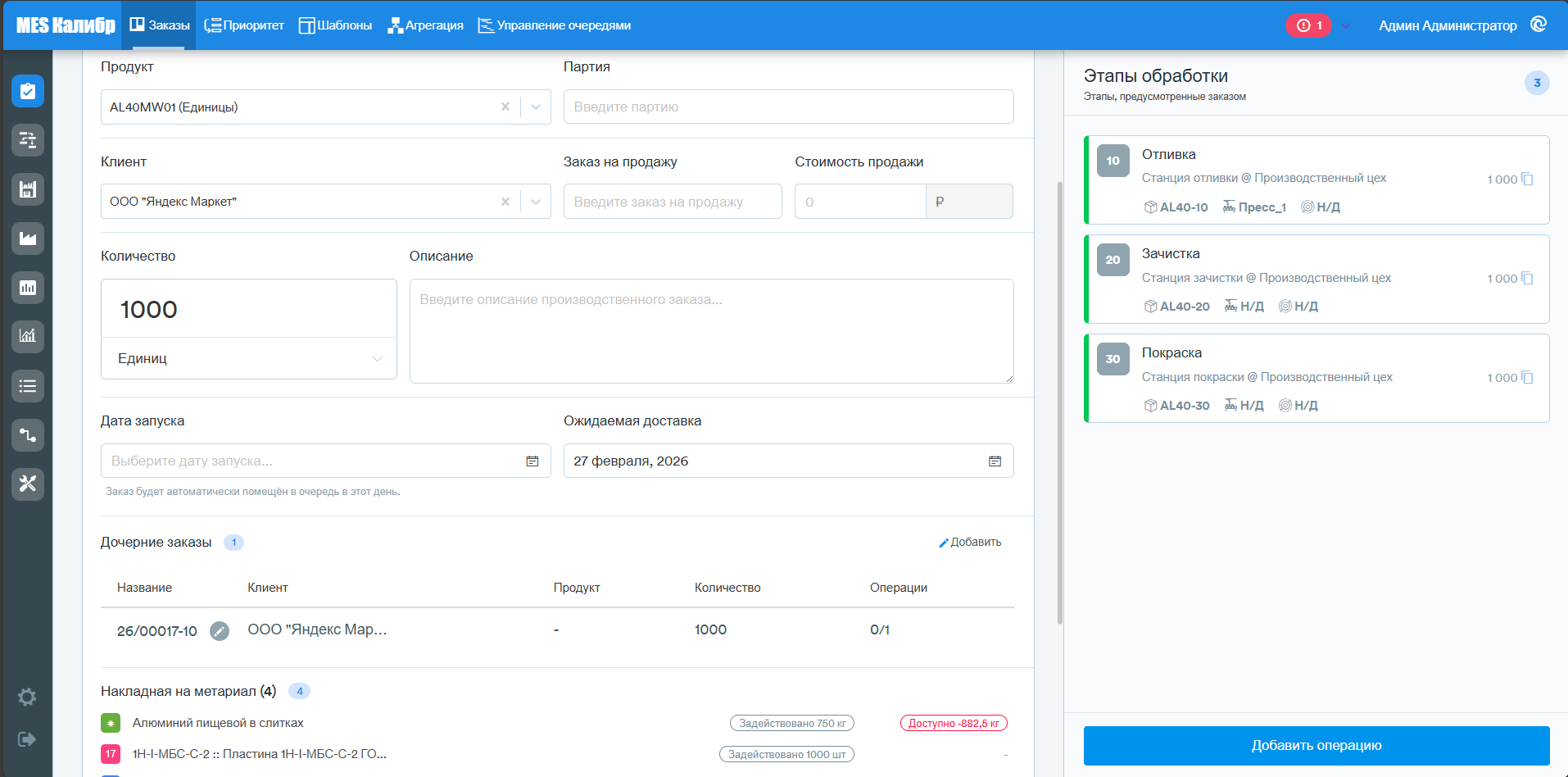
Вернувшись к родительскому заказу, вы увидите список дочерних заказов.
Отправка заказа в очередь обработки
После ввода всех производственных операций необходимо сохранить производственный заказ и нажать кнопку Поставить в очередь.
Заказ будет затем вставлен в очередь обработки и может быть принят операторами.
Просмотр деталей заказов в процессе/завершенных
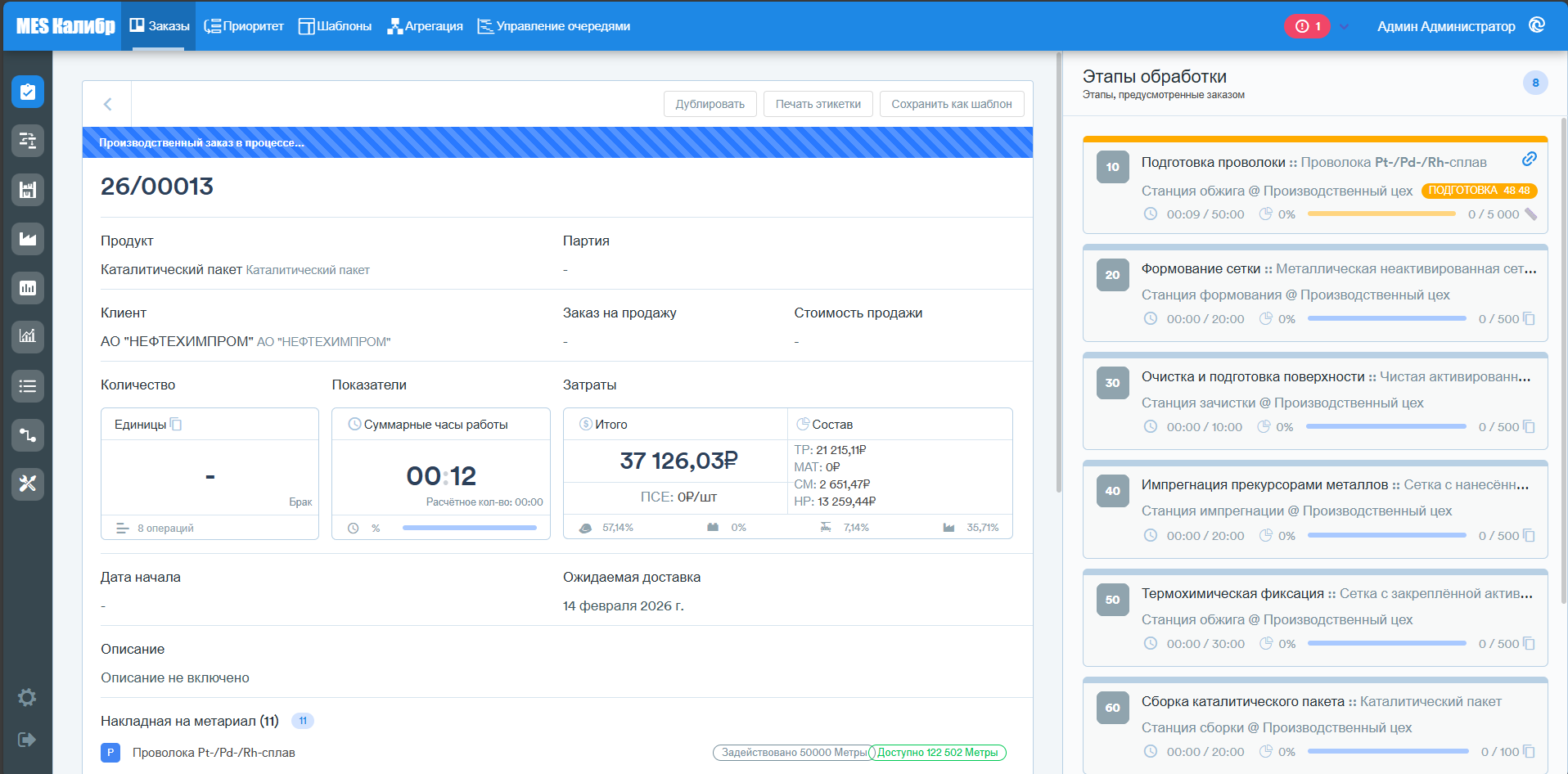
После того, как заказ в очереди производства был принят операторами, можно будет просмотреть состояние отдельных операций, выбрав его из списка созданных заказов.
Экран деталей производственного заказа покажет соответствующие операции справа, которые будут окрашены по-разному в зависимости от их текущего состояния обработки.
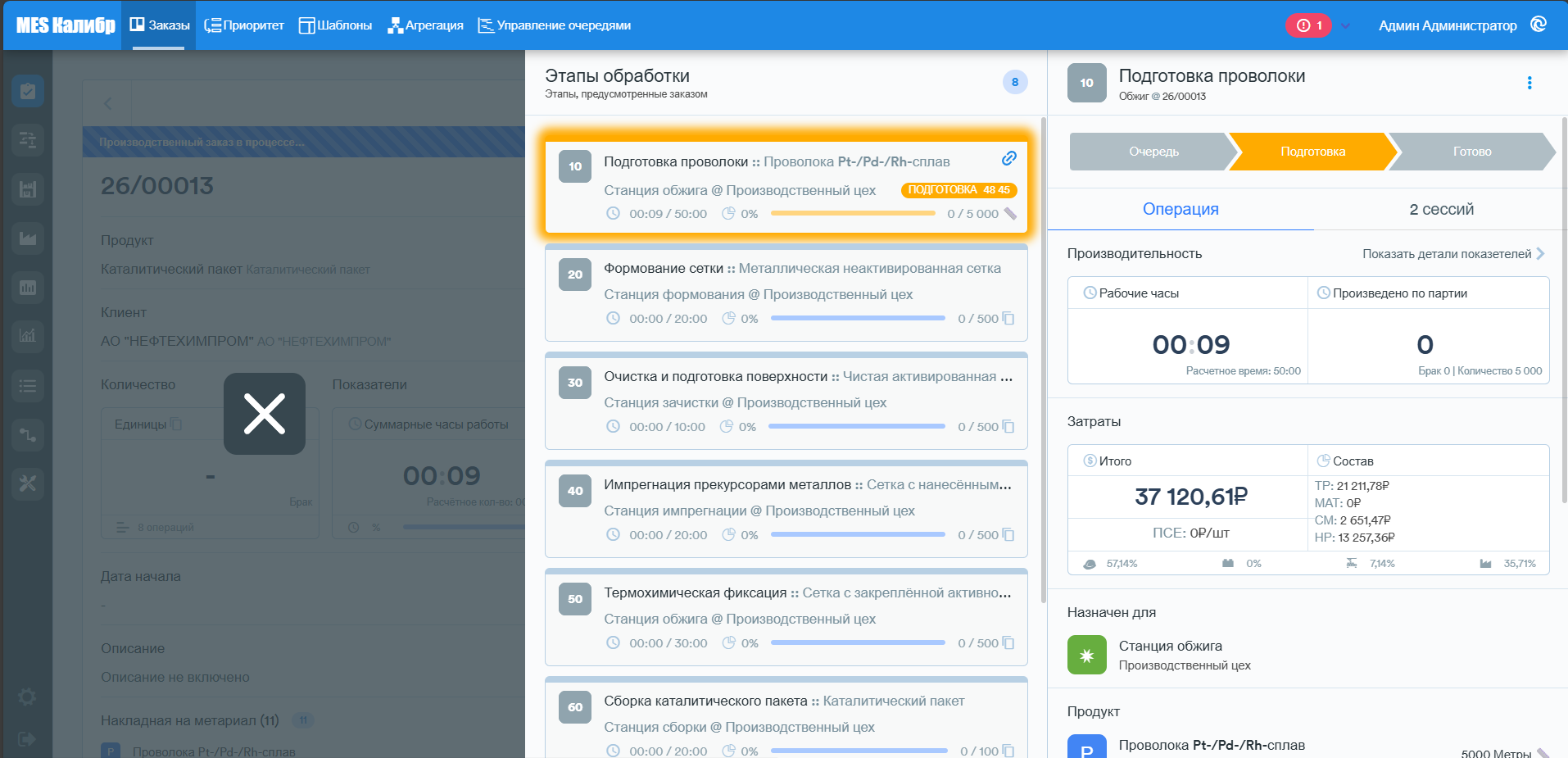
Нажав на конкретную операцию, можно просмотреть все детали и информацию, относящуюся к производительности и рабочим сессиям.
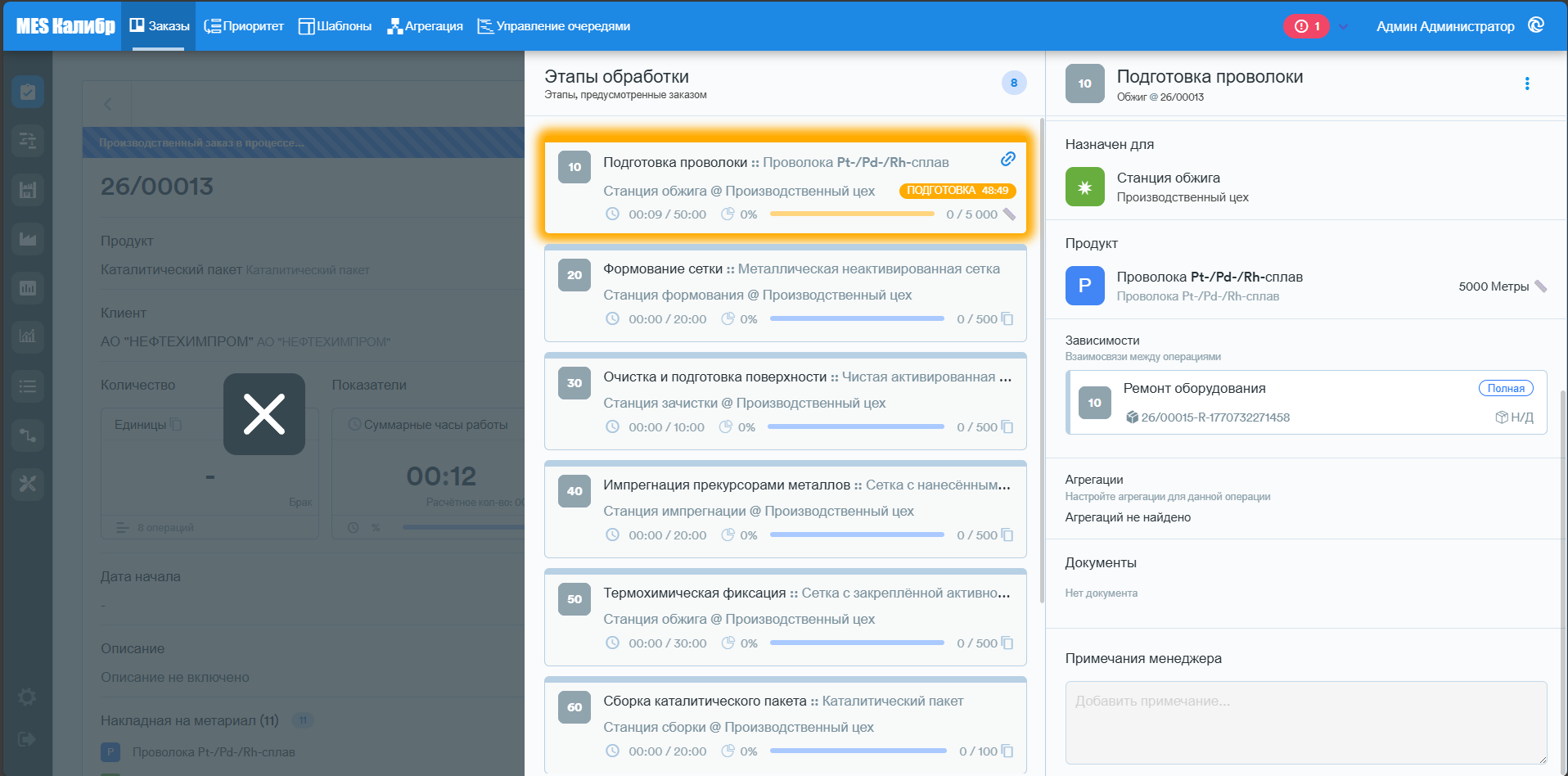
Если операция находится в состоянии ошибки, можно просмотреть причину, открыв выпадающее меню на открывшейся вкладке.
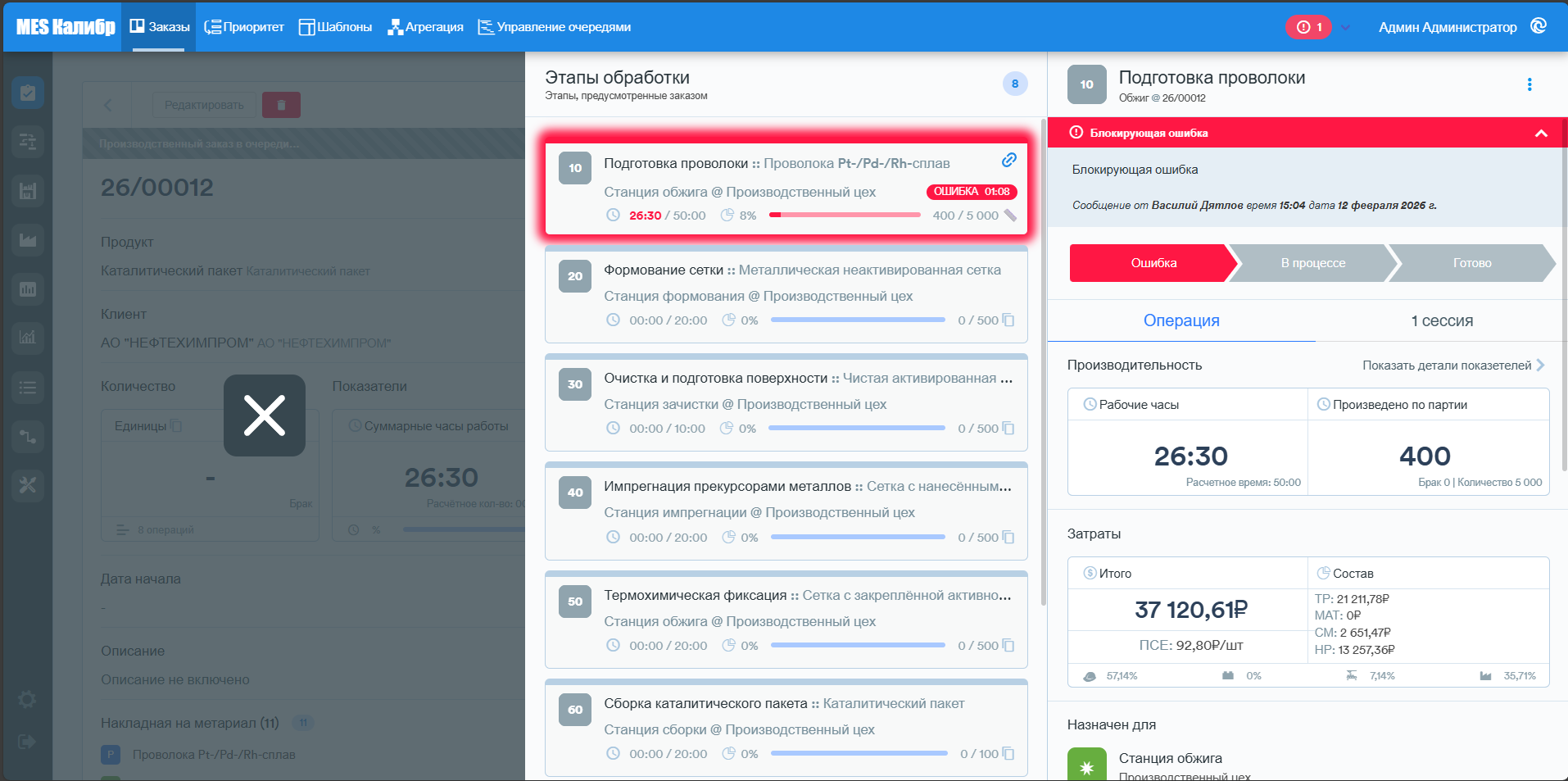
После проверки того, что проблема была решена, можно разблокировать операцию, открыв меню действий (три вертикальные точки в правом верхнем углу) и нажав на разблокировать операцию.
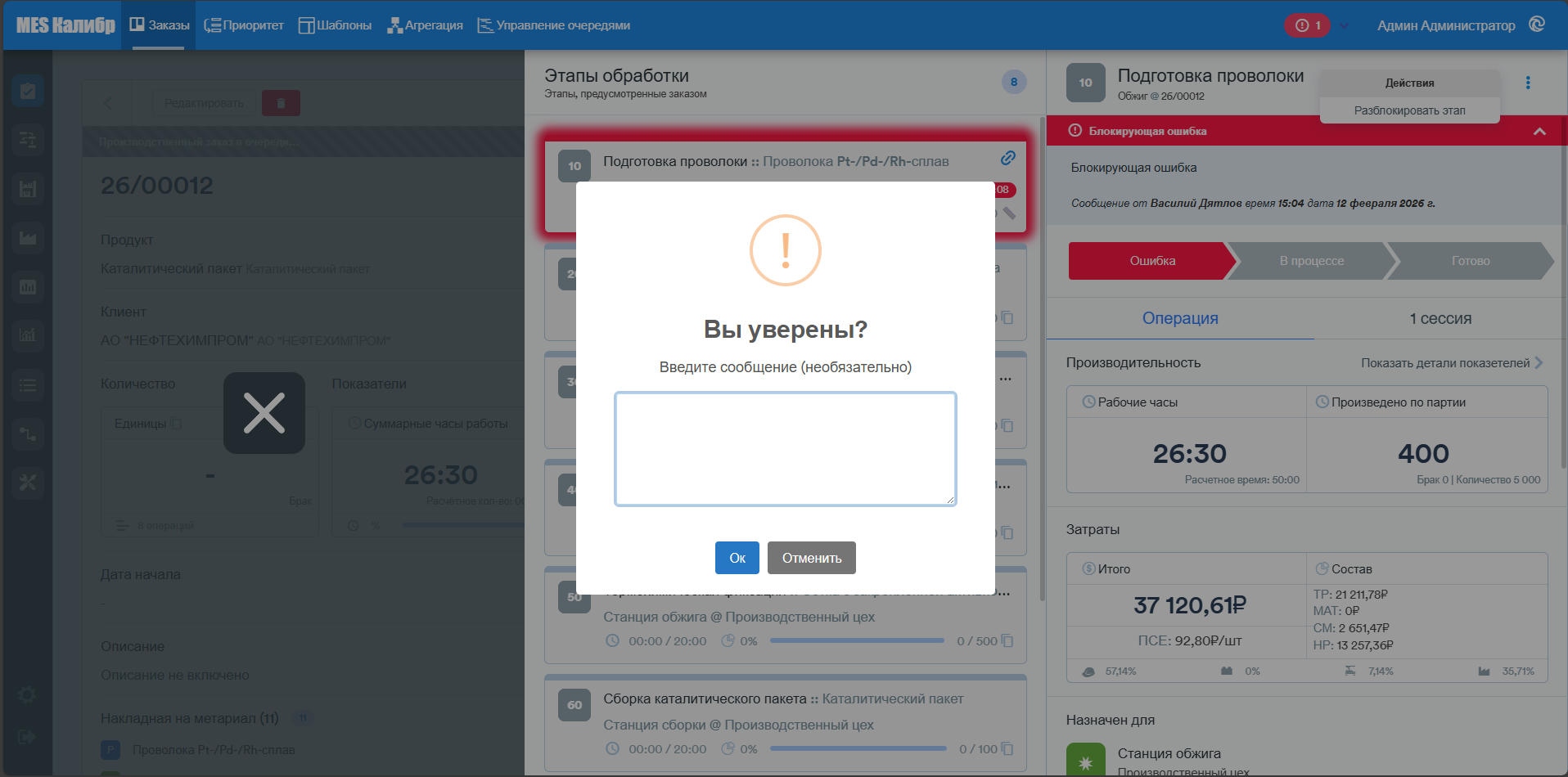
Только на этом этапе оператор сможет возобновить ее обработку.
Если операция была назначена внешней станции, нажав на меню действий, вместо этого можно будет вручную обновить состояние операции.
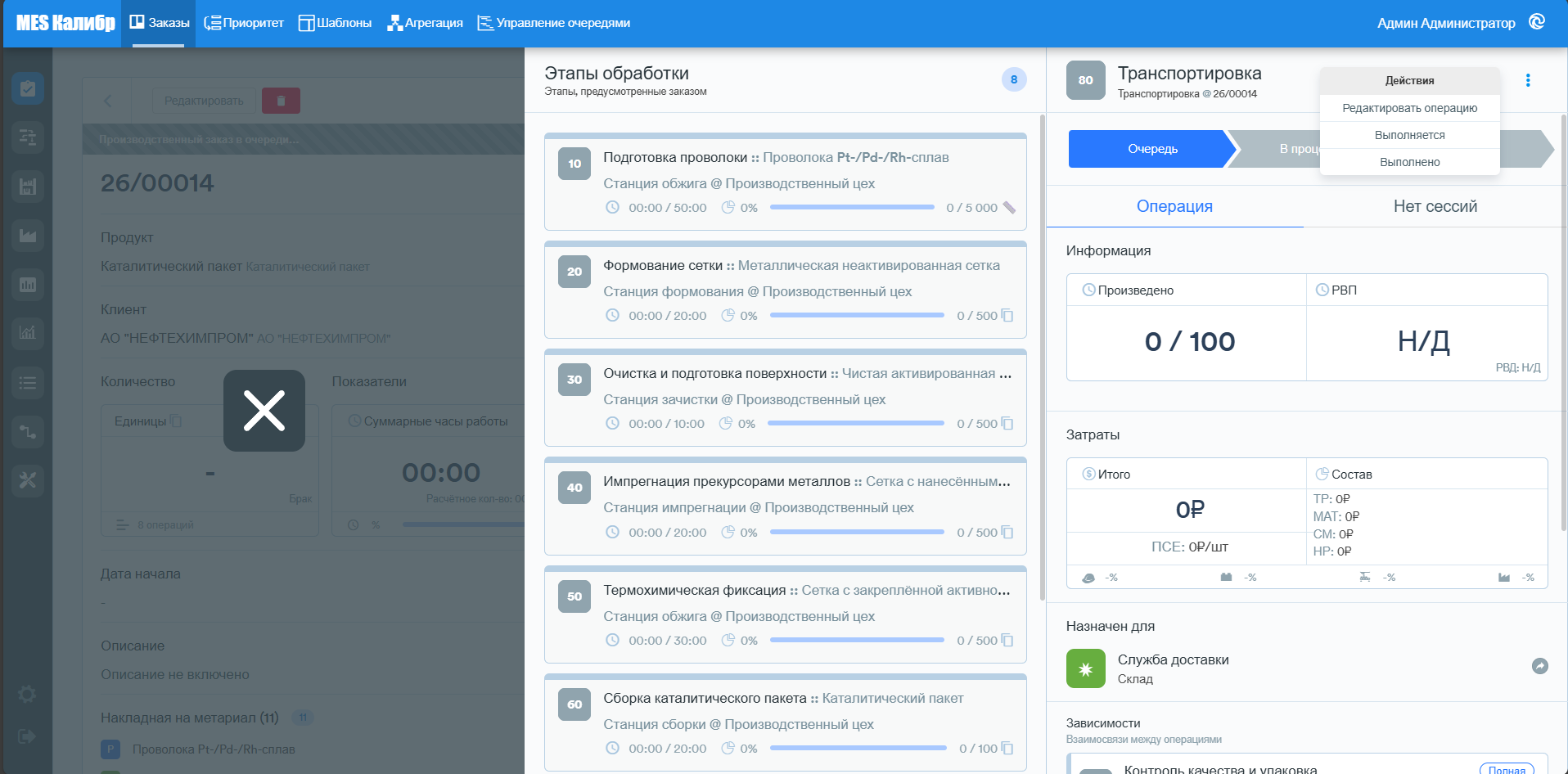
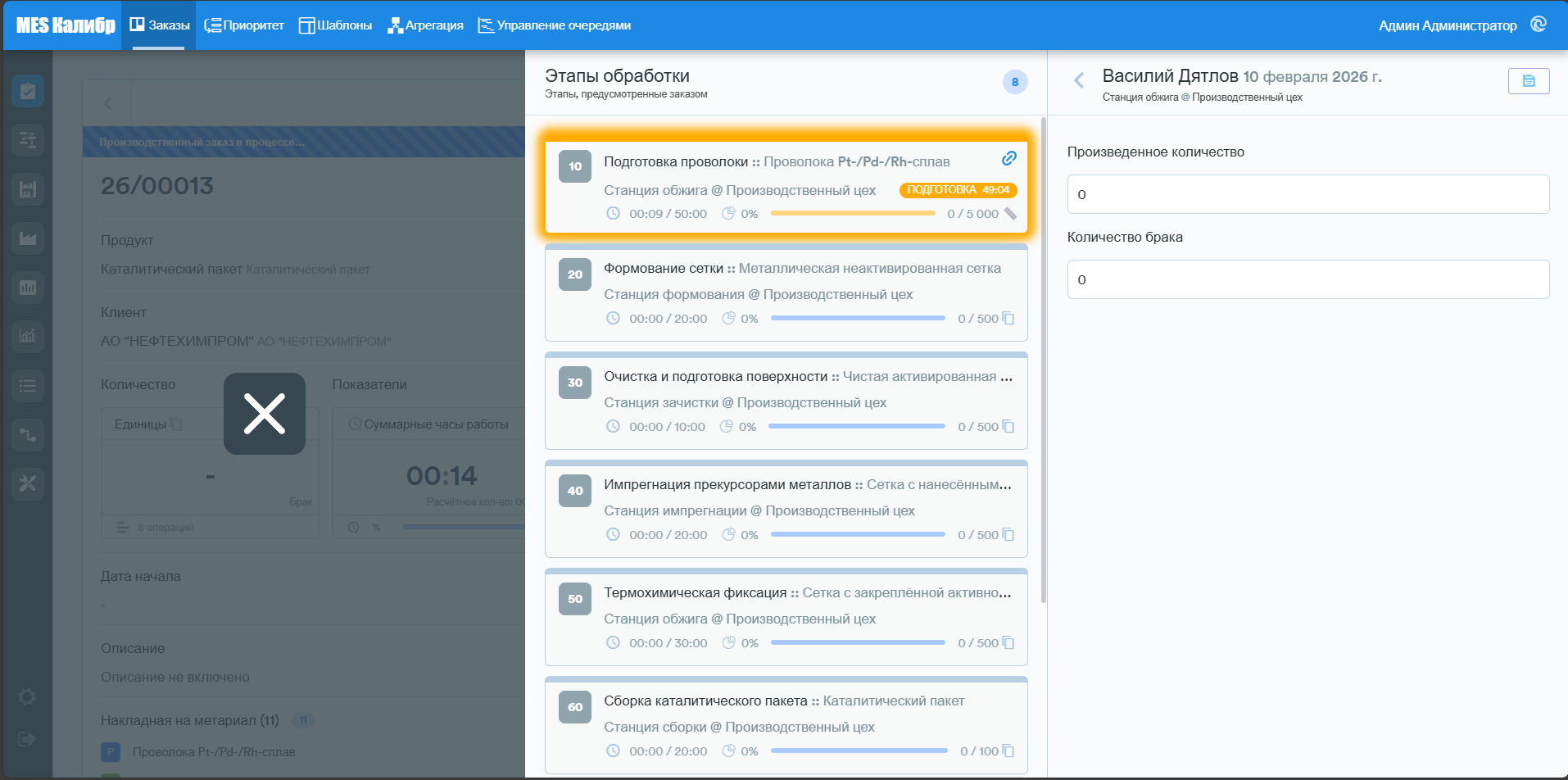
Кроме того, нажав на Действия, можно ввести или изменить:
- произведенное количество
- общую стоимость
- дату начала операции и дату поставки
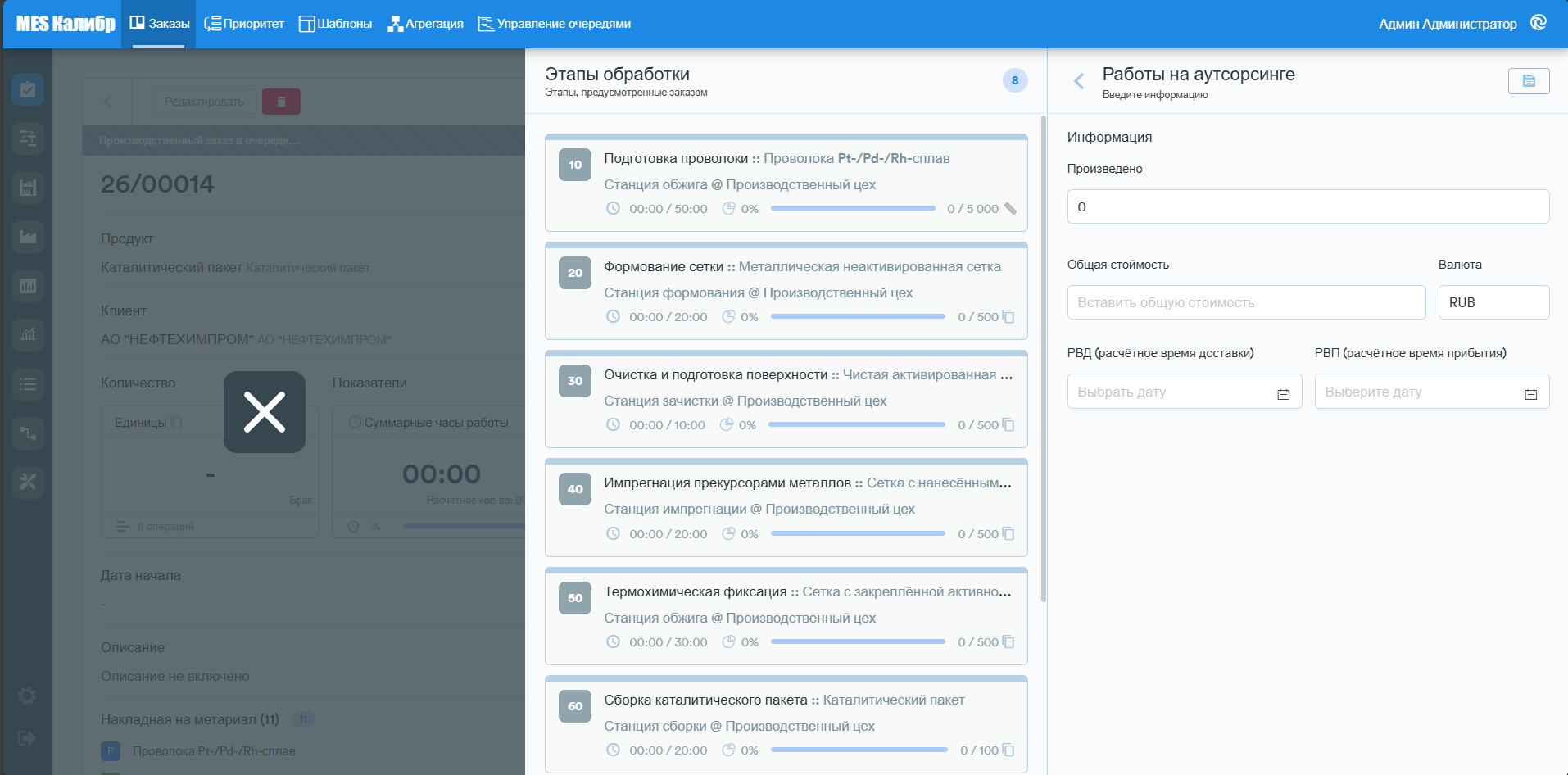
После завершения изменения необходимо сохранить данные, нажав кнопку в правом верхнем углу.
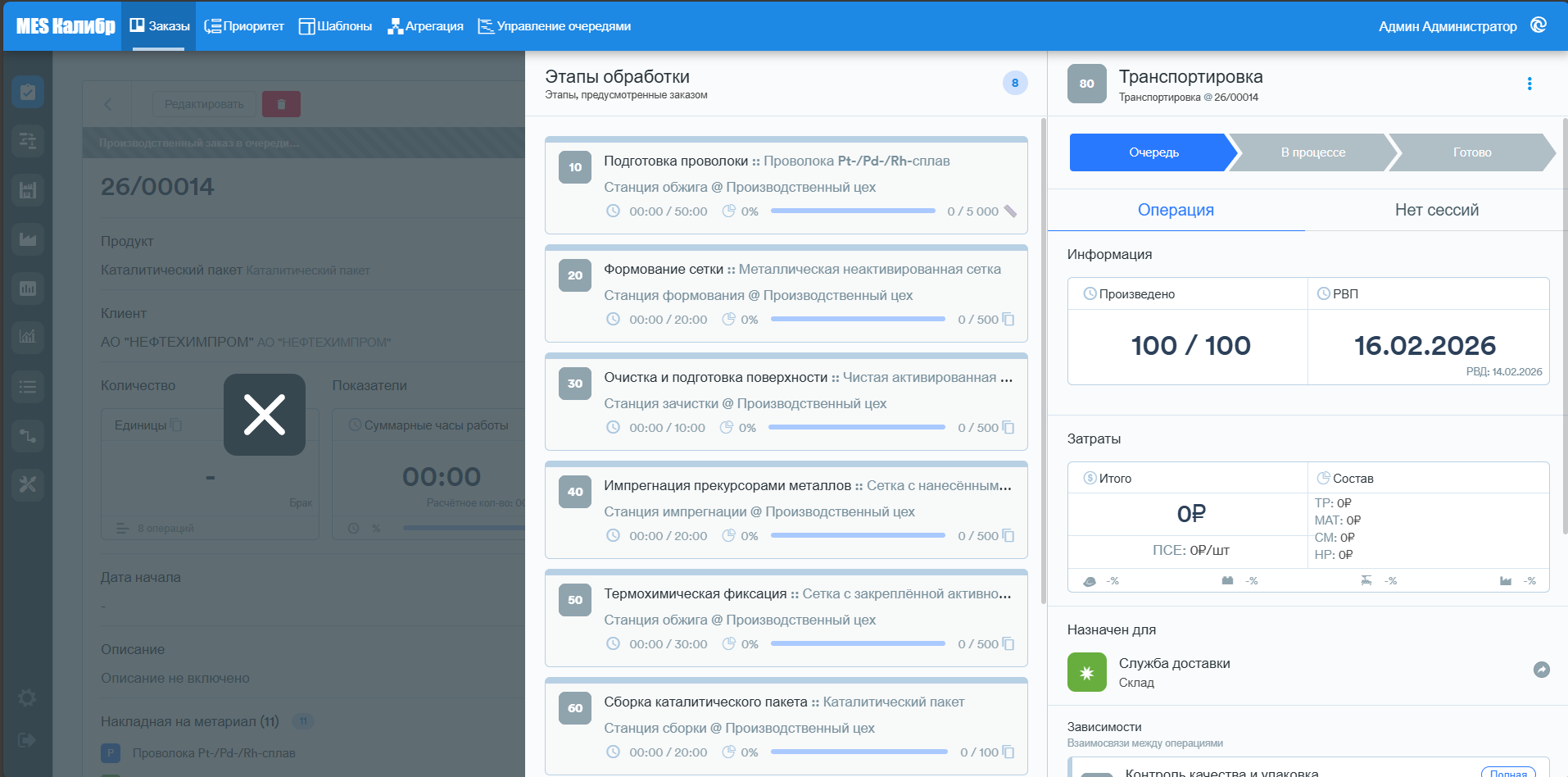
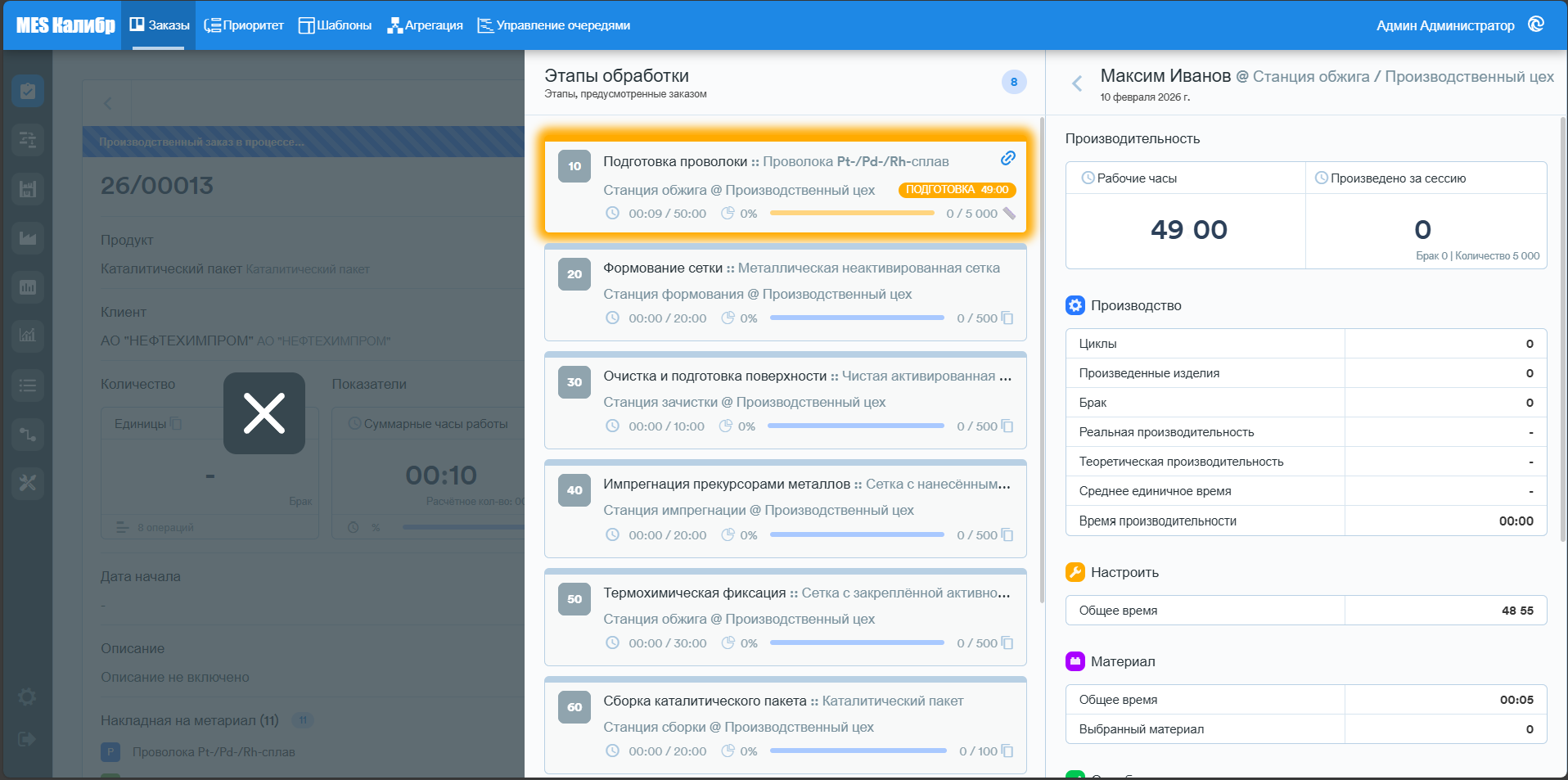
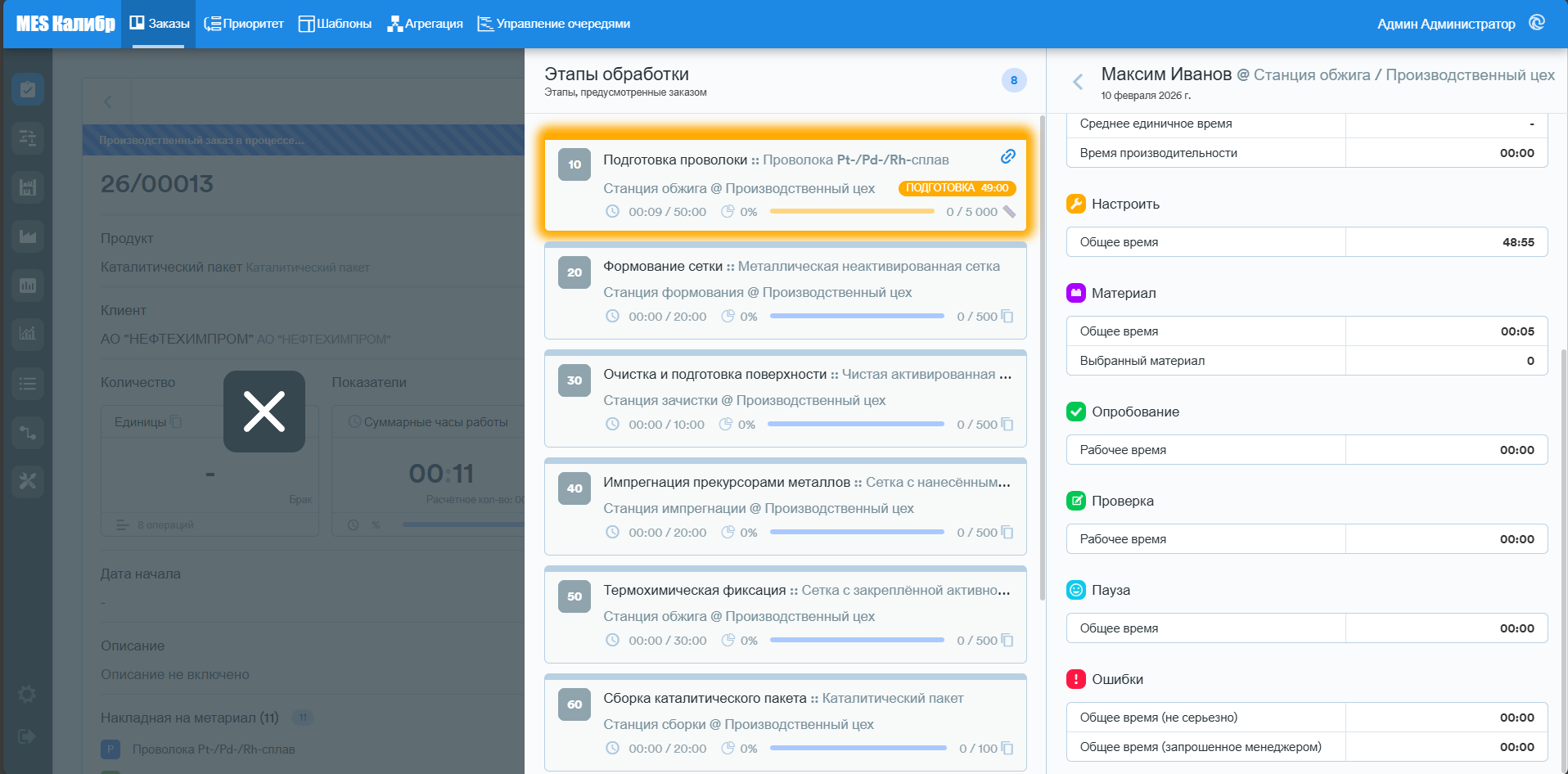
Накопленные данные всех сессий
Для каждого этапа, связанного с выполнением операции, доступна информация, относящаяся к производительности, которая соответствует накопленным данным всех рабочих сессий.
Список сессий
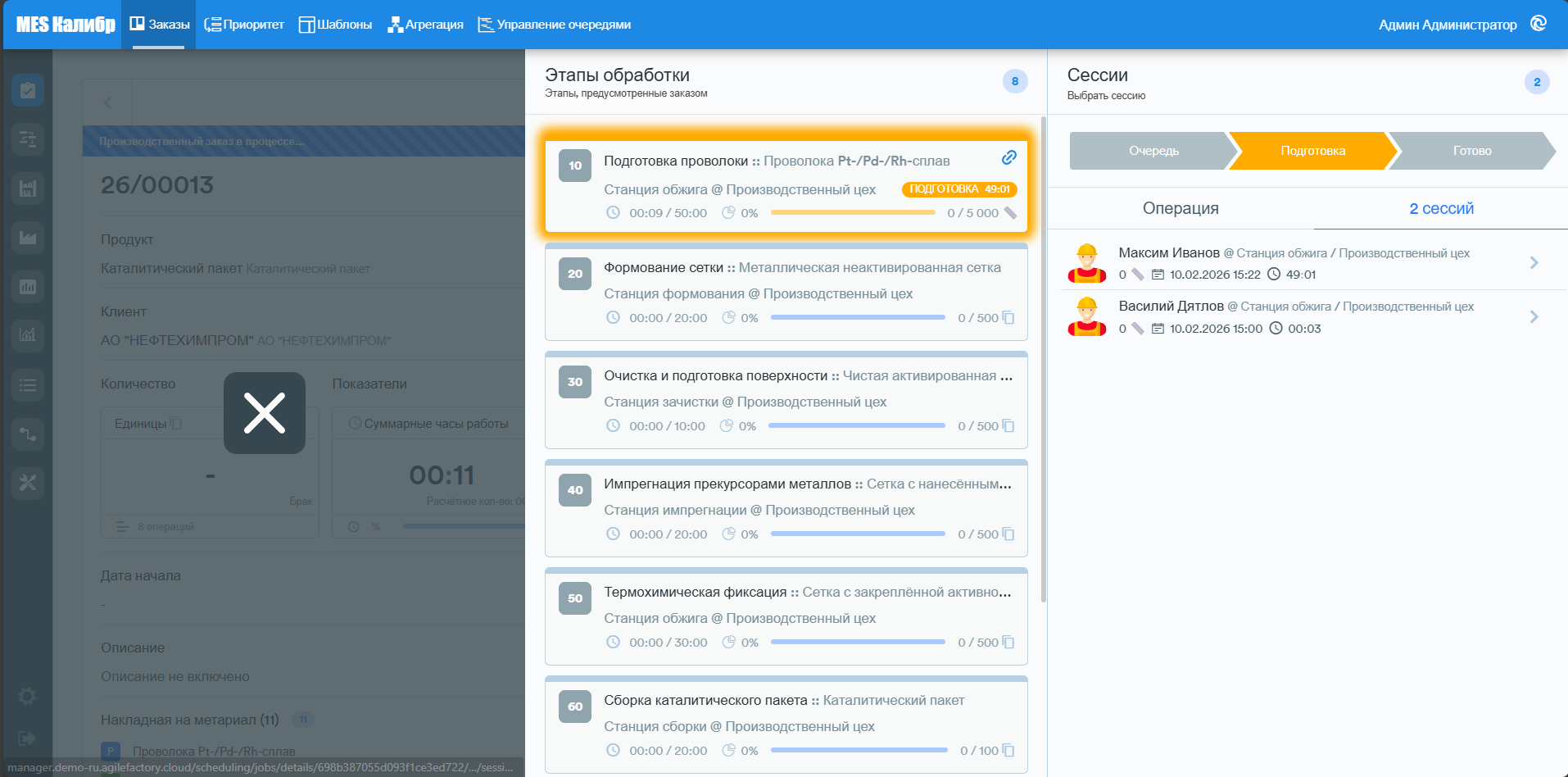
Нажав на ссылку Количество сессий, присутствующую рядом с кнопкой Операция, можно будет просмотреть список рабочих сессий.
Детали сессии
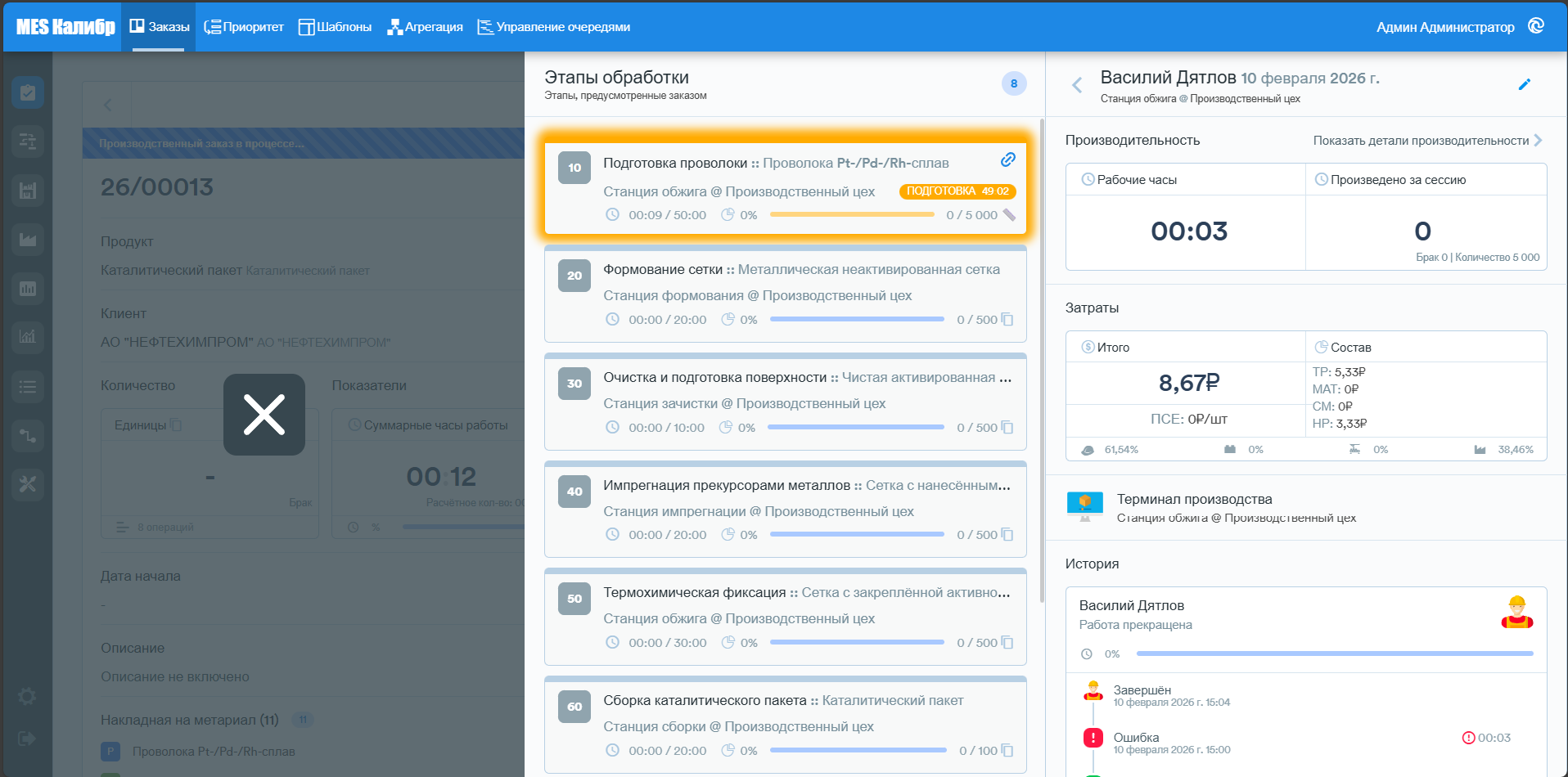
Выбрав сессию, можно будет просмотреть ее детали и, в частности, общую продолжительность и историю всех шагов, выполненных оператором.
Время сессии
Нажав на Показать детали производительности, можно просмотреть данные, собранные для сессии.
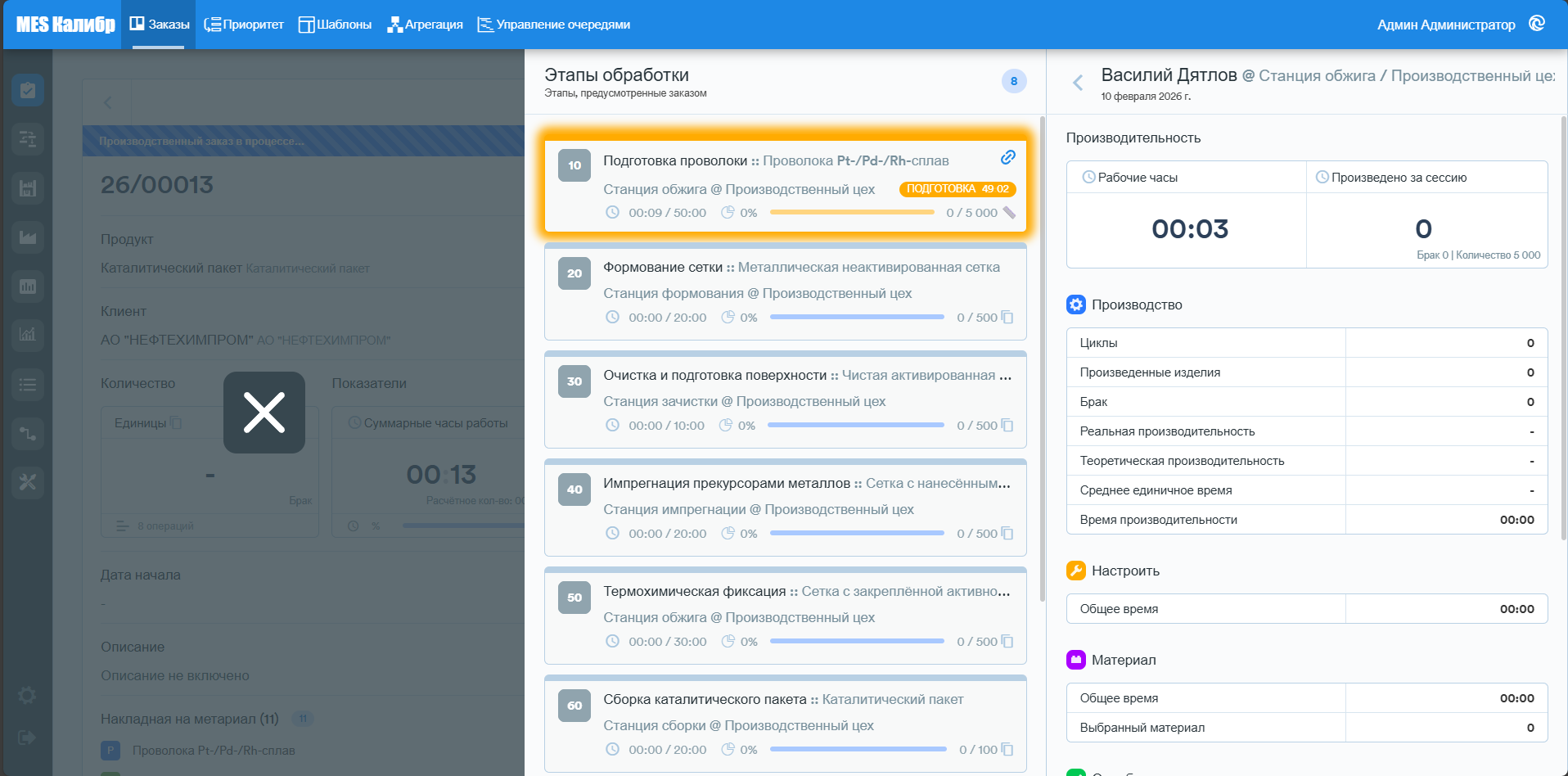
Изменение данных сессии
Чтобы изменить данные сессии, относящиеся к:
- взятому материалу
- количеству произведенных единиц
- количеству брака
Нажмите на значок редактирования в виде ручки в правом верхнем углу.